Creación de una oferta de servicio administrado en el marketplace comercial
En este artículo se explica cómo crear una oferta de servicio administrado para el marketplace comercial de Microsoft mediante el Centro de partners.
Antes de empezar
Para publicar una oferta de Servicio administrado, debe cumplir los siguientes requisitos previos:
- Tener una designación de asociado de soluciones para la infraestructura (Azure). Si aún no lo ha hecho, lea Planear una oferta de servicio administrado para el marketplace comercial. Le ayudará a preparar los recursos que necesitará al crear la oferta en el Centro de partners.
- Tener una cuenta de marketplace comercial en el Centro de partners y asegurarse de que su cuenta esté inscrita en el programa de Marketplace comercial. Consulte Crear una cuenta de marketplace comercial en el Centro de partners y Comprobar la información de su cuenta al inscribirse en un nuevo programa del Centro de partners.
Crear una nueva oferta
Inicie sesión en el Centro de partners.
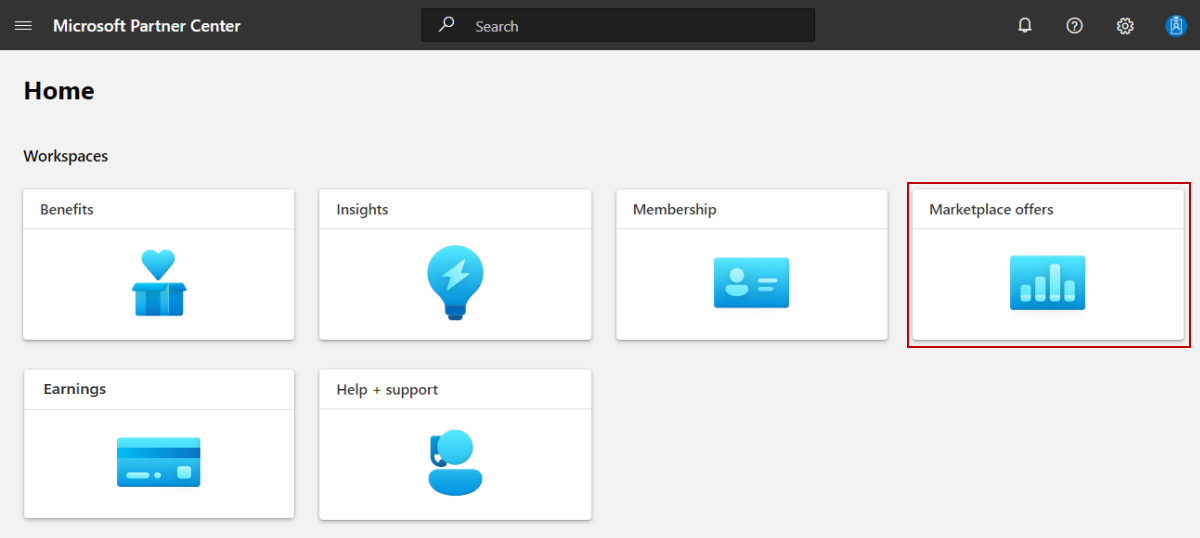
En la página principal, seleccione el icono Ofertas de Marketplace.
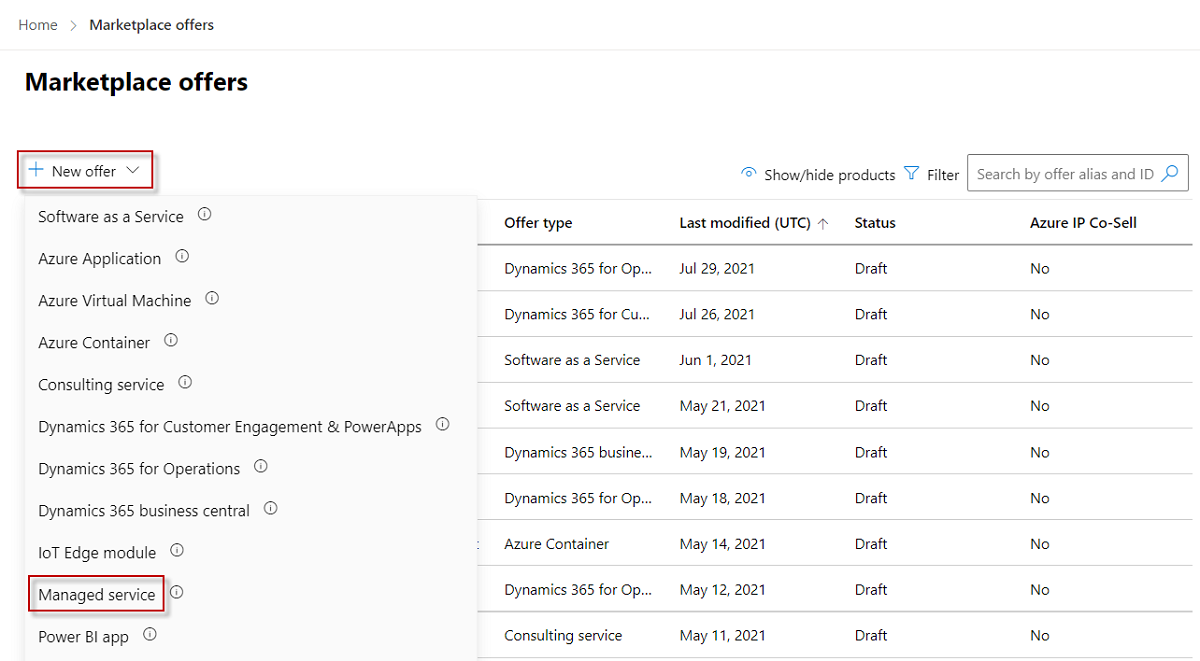
En la página Ofertas de Marketplace, seleccione + Nueva oferta>Servicio administrado.
En el cuadro de diálogo Nuevo servicio administrado, especifique un Id. de oferta. Se trata de un identificador único para cada oferta de su cuenta. Este identificador es visible en la dirección URL de la oferta del marketplace comercial y de las plantillas de Azure Resource Manager, si procede. Por ejemplo, si escribe test-offer-1 en este cuadro, la dirección web de la oferta será
https://azuremarketplace.microsoft.com/marketplace/../test-offer-1.- Cada oferta de su cuenta debe tener un identificador único.
- Use solo letras minúsculas y números. Puede incluir guiones y caracteres de subrayado, pero no espacios, y está limitado a 50 caracteres.
- El identificador de oferta no se puede cambiar después de seleccionar Crear.
Escriba un Alias de la oferta. Este es el nombre que se usa para la oferta en el Centro de partners. No se puede ver en las tiendas en línea y es diferente del nombre de oferta que se muestra a los clientes.
Asocie la nueva oferta a un publicador. Un publicador representa una cuenta para su organización. Es posible que tenga que crear la oferta en un publicador determinado. Si no lo hace, puede simplemente aceptar la cuenta de publicador en la que ha iniciado sesión.
Nota:
El publicador seleccionado debe inscribirse en el programa Marketplace comercial y no se puede modificar después de crear la oferta.
Para generar la oferta y continuar, seleccione Crear.
Detalles de la configuración
Esta sección no se aplica a este tipo de oferta.
Clientes potenciales
Cuando un cliente exprese interés o implemente el producto, recibirá un cliente potencial en el área de trabajo Referencias del Centro de partners.
También puede conectar el producto al sistema de administración de relaciones con los clientes (CRM) para controlar los clientes potenciales allí.
Nota:
La conexión al sistema de CRM es opcional.
Para configurar la administración de clientes potenciales en el Centro de partners:
En el Centro de partners, vaya a la pestaña Configuración de la oferta.
En Clientes potenciales, seleccione el vínculo Conectar.
En el cuadro de diálogo Detalles de conexión, seleccione un destino de cliente potencial de la lista.
Rellene los campos que aparecen. Para más información, consulte los siguientes artículos:
- Configuración de la oferta para enviar clientes potenciales a la tabla de Azure
- Configuración de la oferta para enviar clientes potenciales a Dynamics 365 Customer Engagement (antes Dynamics CRM Online)
- Configuración de la oferta para enviar clientes potenciales al punto de conexión HTTPS
- Configuración de la oferta para enviar clientes potenciales a Marketo
- Configuración de la oferta para enviar clientes potenciales a Salesforce
Para validar la configuración proporcionada, seleccione la opción Validate link (Validar vínculo).
Cuando haya configurado los detalles de conexión, seleccione Conectar.
Seleccione Guardar borrador.
Después de enviar su oferta para publicarla en el Centro de partners, se validará la conexión y se le enviará un cliente potencial de prueba. Mientras obtiene una vista previa de la oferta antes de publicarla, pruebe la conexión de los clientes potenciales cuando tratan de adquirir la oferta en el entorno de versión preliminar.
Sugerencia
Asegúrese de que la conexión con el destino de clientes potenciales permanece actualizada para no perder ningún cliente potencial.
Seleccione Guardar borrador antes de pasar a la siguiente pestaña: Propiedades.
Paso siguiente
- Configuración de propiedades de la oferta