Nota:
El acceso a esta página requiere autorización. Puede intentar iniciar sesión o cambiar directorios.
El acceso a esta página requiere autorización. Puede intentar cambiar los directorios.
Puede ayudar a mejorar el rendimiento y la precisión de los agentes declarativos habilitando la configuración de comentarios en todas las aplicaciones de Microsoft 365. Al hacerlo, los usuarios pueden calificar las respuestas que generan los agentes y proporcionar registros, capturas de pantalla y direcciones de correo electrónico de contacto cuando envían sus comentarios.
En este artículo se explica cómo configurar los comentarios para las aplicaciones de Microsoft 365, cómo revisar y establecer directivas para administrar cómo los usuarios envían e interactúan con los comentarios, y cómo enviar registros de diagnóstico para problemas de Copilot en nombre de los usuarios.
Revisar directivas específicas que puede configurar
En la tabla siguiente se identifican las directivas de comentarios relevantes que puede configurar.
| Nombre de la directiva | Estado predeterminado | Resumen de controles |
|---|---|---|
| Permitir que los usuarios accedan al portal de comentarios | Activar | Administre el acceso de los usuarios al portal de comentarios, donde los usuarios pueden hacer un seguimiento de sus comentarios y participar en los comentarios de la comunidad. |
| Permitir que los usuarios envíen comentarios a Microsoft | Activar | Controla los puntos de entrada de comentarios en todas las aplicaciones. |
| Permitir a los usuarios recibir y responder encuestas de Microsoft sobre los productos | Activar | Controla las consultas de la encuesta dentro del producto. |
| Permitir que los usuarios incluyan capturas de pantalla y datos adjuntos cuando envíen comentarios a Microsoft | Activar | Permite a los usuarios elegir archivos, grabaciones de pantalla y capturas de pantalla relevantes para ayudar a Microsoft a comprender mejor y solucionar problemas de sus comentarios. |
| Permitir que Microsoft realice un seguimiento de los comentarios enviados por los usuarios | Activar | Determina si el usuario puede compartir información de contacto con los comentarios o la encuesta para su seguimiento por parte de Microsoft. También permite que los usuarios reciban notificaciones de los cambios de estado de los comentarios. Los usuarios pueden administrar la configuración de comunicación en el portal de comentarios. |
| Permitir que los usuarios incluyan archivos de registro y muestras de contenido cuando se envíen comentarios a Microsoft | Activar | Permite que los usuarios incluyan archivos generados por Microsoft, como archivos de registro adicionales y muestras de contenido, cuando sean relevantes para los comentarios que envíen. Algunos ejemplos pueden ser las interacciones de consulta y respuesta de Microsoft 365 Copilot. |
Importante
La directiva Permitir que los usuarios accedan a la directiva del portal de comentarios solicita las directivas para la persona que inicia sesión. Se clasifica como una directiva de nube porque el portal de comentarios es una aplicación web que realiza una llamada al servicio de directivas de nube, y el servicio de directivas de nube también es una aplicación web. Si la directiva Permitir a los usuarios acceder a la directiva del portal de comentarios está configurada, el portal de comentarios recibe el valor de directiva configurada en la respuesta del servicio de directivas en la nube.
La directiva Permitir a los usuarios acceder al portal de comentarios no está definida en la plantilla administrativa (. ADMX) que se usan en entornos Windows para definir la configuración de la directiva de grupo y no tienen una clave del Registro correspondiente disponible para establecer la directiva. Para mejorar la seguridad, debe crear una directiva de nube para aplicarla.
Enviar registros de diagnóstico para Mirosoft 365 Copilot
Para enviar registros de diagnóstico para Copilot en nombre de usuarios individuales que tienen problemas, un administrador debe:
- Inicie sesión en el Centro de administración de Microsoft 365 como Administración global.
- En el panel izquierdo, seleccione Copilot.
- Revise la información de la página Información general .
- Evalúe los usuarios activos e identifique qué aplicaciones usan Copilot.
- Revise las licencias asignadas y la información del centro de mensajes.
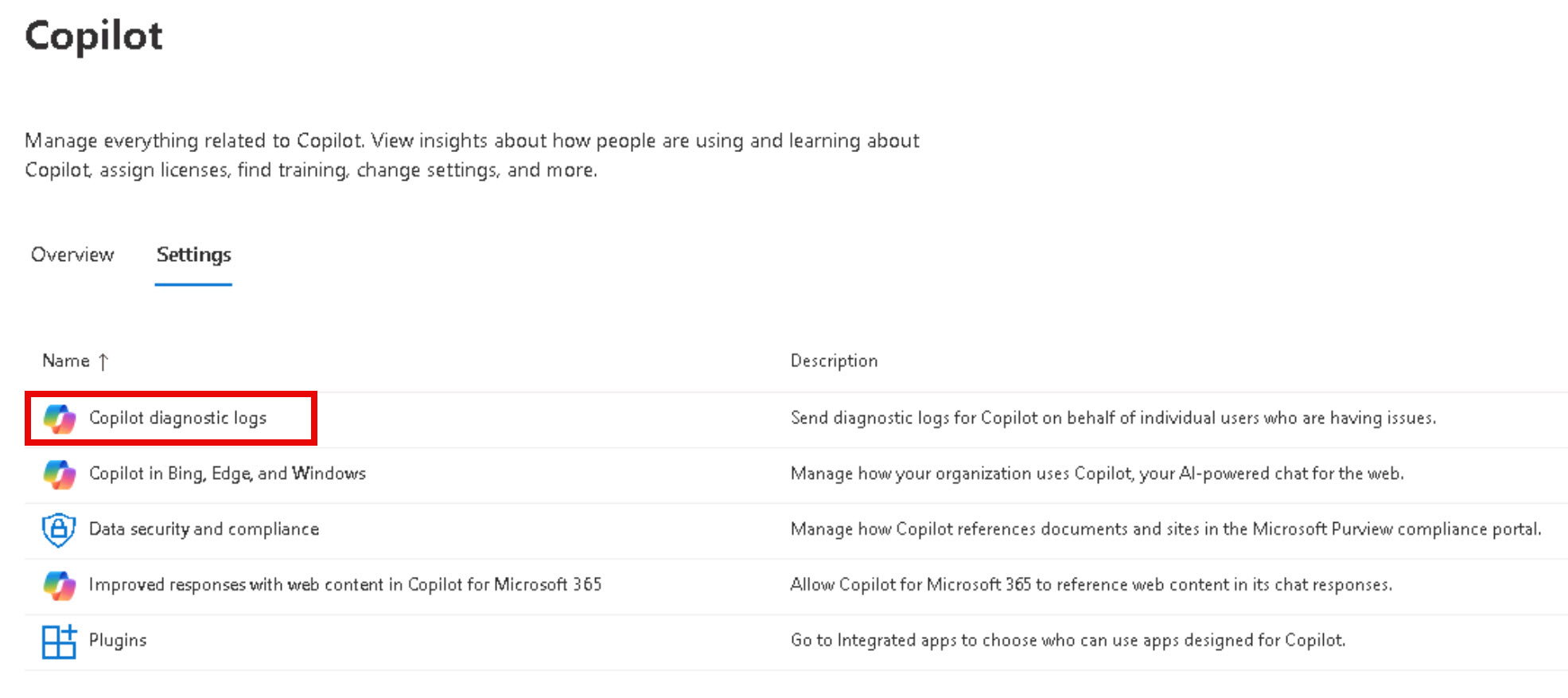
- Seleccione la pestaña Configuración .
- Revisa los nombres y las descripciones de las configuraciones.
- Seleccione registros de diagnóstico de Copilot.
- En el panel de registros de diagnóstico de Copilot para Microsoft 365 , revise la información y, a continuación, seleccione Iniciar.
- En el panel Recopilar datos , revise la información e introduzca su correo electrónico en el cuadro Buscar, seleccione el usuario al que desea enviar los registros de comentarios de Copilot y seleccione Siguiente.
- En el panel Revisar y enviar comentarios de Copilot a Microsoft , escriba un comentario y, a continuación, seleccione Enviar.