Nota:
El acceso a esta página requiere autorización. Puede intentar iniciar sesión o cambiar directorios.
El acceso a esta página requiere autorización. Puede intentar cambiar los directorios.
En este artículo se explica cómo crear una API personalizada en Power Apps para Microsoft Dataverse mediante una solución. Siga estos pasos para definir las propiedades de solicitud y respuesta, probar la API personalizada y asociar su tipo de complemento. Si no está familiarizado con las soluciones, lea primero Creación de una solución.
La solución debe estar asociada a un publicador. El publicador tiene un prefijo de personalización específico asociado. Debe usar un prefijo de personalización al crear una API personalizada y este prefijo debe ser el mismo prefijo que usa el publicador de la solución. En las instrucciones siguientes se usa el valor sample como prefijo de personalización porque es el que se establece para el publicador.
Importante
- Ahora hay una mejor experiencia para crear una API personalizada. Puede usar un diseñador dentro de la herramienta de registro de plugins. Para obtener más información, consulte Creación de una API personalizada mediante la herramienta de registro de complementos.
- No puede cambiar muchos campos relacionados con la creación de una API personalizada después de crearlos. Planee cuidadosamente el diseño de la API personalizada antes de empezar. Si más adelante decide que necesita cambiar estos campos, es posible que tenga que eliminar el registro existente y volver a crear la API personalizada. Para obtener más información, consulte Tablas customAPI.
Creación de un registro de API personalizado
En la solución, seleccione New>More>Other>custom API en la lista desplegable.
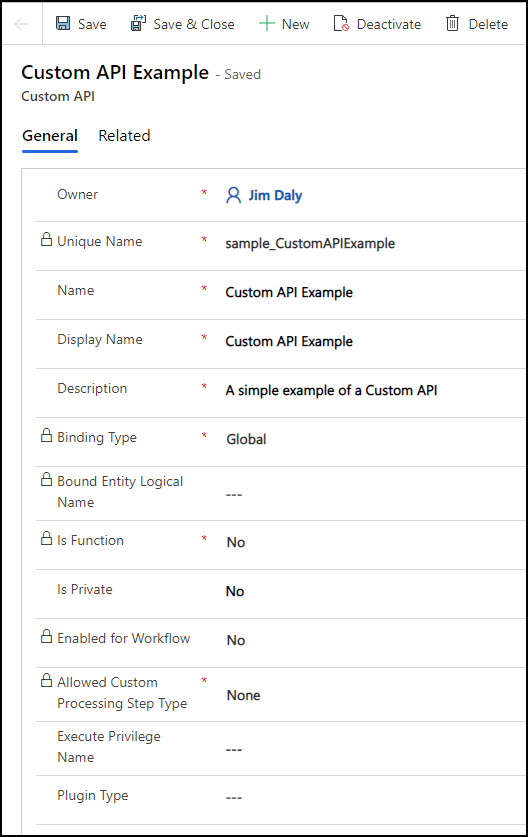
Edite los campos para establecer las propiedades de la API personalizada. Establezca valores para los campos siguientes. Para más información, consulte Columnas de tabla de API personalizadas.
No se pueden establecer valores para El tipo de complemento antes de crear el complemento. Puede cambiar este valor más adelante.
Haga clic en Guardar. El formulario debe tener un aspecto similar a la siguiente imagen:
Creación de parámetros de solicitud
Una API personalizada no requiere parámetros. Cree tantos parámetros como necesite para pasar los datos necesarios para la lógica.
En tu solución, selecciona Nuevo>Más>Otro>Parámetro de Solicitud de API Personalizada en la lista desplegable.
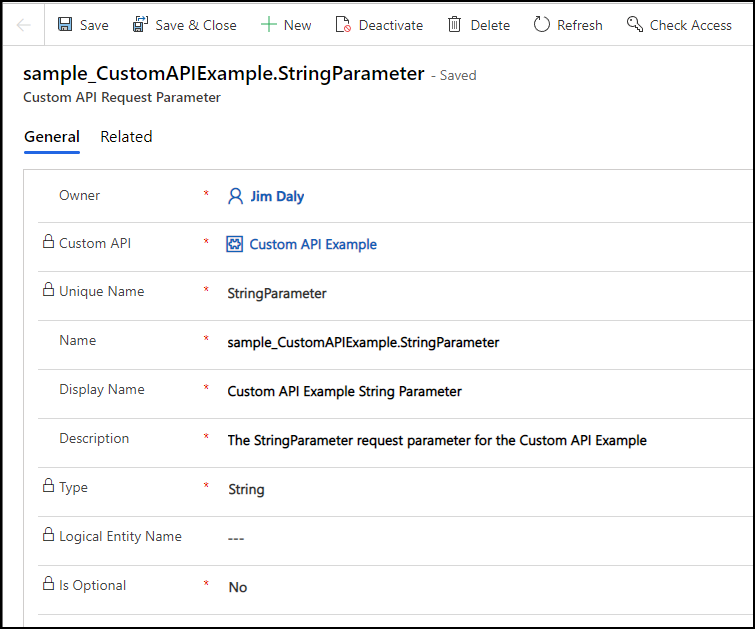
Edite los campos para establecer las propiedades del parámetro de solicitud de API personalizada. Para obtener más información, vea CustomAPIRequestParameter Table Columns.
Haga clic en Guardar. El formulario debe tener un aspecto similar al de la imagen siguiente:
Creación de propiedades de respuesta
Una API personalizada que representa una acción no requiere propiedades de respuesta. Una función debe tener al menos una. Si la operación se realiza correctamente, devuelve una respuesta correcta. Si falla, devuelve un error. Defina las propiedades de respuesta para los datos que devuelve la API.
Si define solo una propiedad de respuesta Entity o EntityCollection , la respuesta es de ese tipo. Si define varias propiedades o una o varias propiedades de un tipo simple, la API devuelve un tipo complejo donde cada propiedad de respuesta es una propiedad de ese tipo complejo.
Por ejemplo, si el nombre único de la API personalizada es sample_CustomAPIExample, devuelve un tipo complejo denominado sample_CustomAPIExampleResponse con propiedades para cada propiedad de respuesta que defina.
En la solución, seleccione Nuevo>Más>Otro>Propiedad de Respuesta de API Personalizada en la lista desplegable.
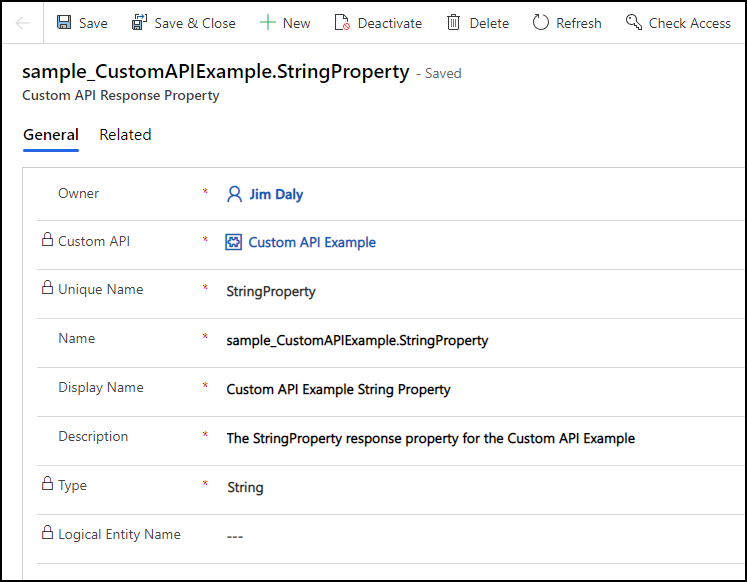
Edite los campos para establecer las propiedades de la propiedad de respuesta de api personalizada. Para obtener más información, vea CustomAPIResponseProperty Table Columns.
Haga clic en Guardar. El formulario debe tener un aspecto similar al de la imagen siguiente:
Observa el resultado en el documento de servicio.
Si no establece la propiedad para la IsPrivate API personalizada, puede recuperar la definición de servicio del documento de $metadata CSDL mediante una GET solicitud, incluso desde el explorador. Si la dirección URL del entorno es https://yourorg.crm.dynamics.com, puede escribir esta dirección URL en el campo dirección del explorador para recuperar el $metadata: https://yourorg.crm.dynamics.com/api/data/v9.1/$metadata.
Busque el resultado para buscar el nombre de la API personalizada. Por ejemplo, la API definida mediante los pasos anteriores tiene el siguiente aspecto:
<ComplexType Name="sample_CustomAPIExampleResponse">
    <Property Name="StringProperty" Type="Edm.String" Unicode="false" />
</ComplexType>
<Action Name="sample_CustomAPIExample">
    <Parameter Name="StringParameter" Type="Edm.String" Nullable="false" Unicode="false" />
    <ReturnType Type="mscrm.sample_CustomAPIExampleResponse" Nullable="false" />
</Action>
Prueba de la API personalizada
Después de crear la API personalizada, puede probarla. Incluso si no establece un tipo de complemento para definir la operación principal, puede probarlo ahora para comprobar que puede llamarlo correctamente. Las propiedades de respuesta devuelven su valor predeterminado, como null. Para más información, consulte Invocación de API personalizadas.
Actualización del tipo de complemento de API personalizada
Para obtener información sobre cómo escribir un complemento para una API personalizada, consulte Escritura de un complemento para la API personalizada.
Después de registrar el ensamblado, debe establecer el valor tipo de complemento para la API personalizada que creó. Este valor es una propiedad de búsqueda, por lo que solo tiene que encontrar el tipo de complemento que representa el tipo creado al registrar el ensamblado.
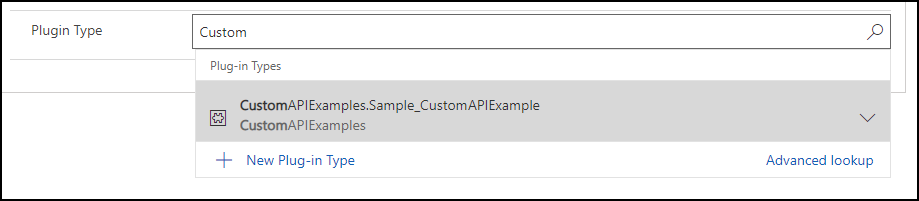
Después de establecer el tipo de complemento, puede probar la API personalizada para comprobar que se devuelven los resultados correctos.
Otras formas de crear API personalizadas
La herramienta de registro de complementos proporciona un diseñador de API personalizado. Para obtener más información, consulte Creación de una API personalizada mediante la herramienta de registro de complementos.
Es posible que tenga requisitos para crear una aplicación cliente que permita la creación de API personalizadas fuera del diseñador. Dado que los datos de las API personalizadas se almacenan en tablas, puede crearlos mediante código. Para más información, consulte Creación de una API personalizada con código.
Es posible que el proceso de ALM sea mejor servido mediante la creación de API personalizadas mediante la edición de archivos de solución. Para más información, consulte Creación de una API personalizada con archivos de solución.
Consulte también
Crear y usar API personalizadas
Creación de una API personalizada mediante la herramienta de registro de complementos
Creación de una API personalizada con código
Creación de una API personalizada con archivos de solución
Crear sus propios mensajes