Nota:
El acceso a esta página requiere autorización. Puede intentar iniciar sesión o cambiar directorios.
El acceso a esta página requiere autorización. Puede intentar cambiar los directorios.
[Este tema es documentación preliminar y está sujeto a modificaciones.]
Las acciones de Copilot son una manera de ampliar las funcionalidades de los bots de copilot. Con las acciones de inteligencia artificial generativa de Copilot, se crean acciones personalizadas desencadenadas por el bot de copilot. Estas acciones se usan para realizar una amplia gama de tareas, como enviar correos electrónicos, crear registros en Microsoft Dataverse o llamar a API externas. En este artículo, creará un complemento básico de código bajo que agrega dos enteros juntos y un complemento más complejo que se puede usar para enviar una notificación, cualquiera de las cuales se puede usar para crear una acción en Microsoft Copilot Studio.
Importante
- Los complementos instantáneos de código bajo se desprioritizan y no se entregan como una característica. Los complementos instantáneos de código bajo se reemplazan por funciones. Más información: Funciones en Microsoft Dataverse (versión preliminar)
- Se trata de una característica en versión preliminar.
- Las características en vista previa no se han diseñado para un uso de producción y pueden tener una funcionalidad restringida. Estas características están disponibles antes de una versión oficial para que los clientes puedan obtener acceso anticipado y proporcionar comentarios.
Requisitos previos para usar el complemento con Microsoft Copilot
Antes de empezar, asegúrese de que tiene los siguientes requisitos previos:
- Acceso a un entorno de Dataverse que incluye la aplicación aceleradora de Dataverse para crear complementos de poco código.
- Acceso a Copilot Studio en el mismo entorno que el entorno de Dataverse.
Ejemplo básico de complemento de código bajo
En este ejemplo, creará un complemento instantáneo de código bajo que agrega dos números y devuelve la suma de esos números. A continuación, cree una acción de Copilot que llame a este complemento de poco código para realizar la adición. El copiloto que usted crea funciona para números y consultas de texto arbitrarias que contienen números y fracciones deletreados.
Para crear el complemento instantáneo básico de código bajo, siga estos pasos:
Abra la aplicación aceleradora de Dataverse en el entorno de Dataverse; para ello, vaya a Aplicaciones>Toda> laaplicación aceleradora de Dataverse y seleccione Reproducir.
En la aplicación aceleradora de Dataverse, seleccione Nuevo complemento y seleccione Complemento instantáneo.
Introduzca un nombre descriptivo para su complemento. Por ejemplo, Suma de números y luego seleccione Crear.
En la sección Parámetros:
- Agregue los siguientes parámetros de entrada:
- Nombre del parámetro: Number1, Type: Float
- Nombre del parámetro: Number2, Type: Float
- Agregue el siguiente parámetro de salida:
- Nombre del parámetro: Resultado, Tipo: Flotante
- Agregue los siguientes parámetros de entrada:
En la sección Expresión , escriba el código siguiente:
{Result: Number1 + Number2}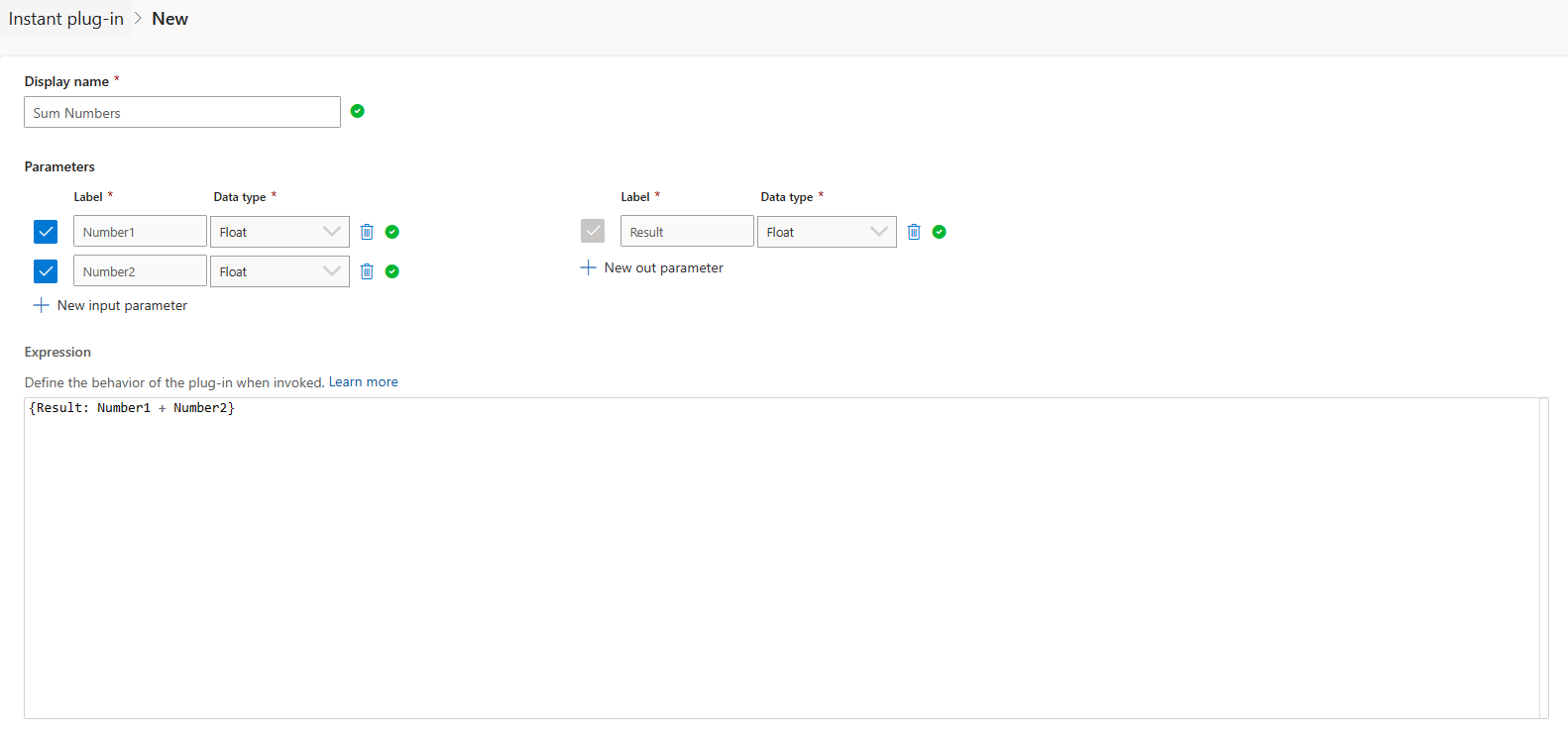
Seleccione Guardar para guardar el complemento.
Cree un copiloto para llamar a su complemento básico con poco código
Vaya a Copilot Studio y abra el entorno que tiene el complemento.
- Cree un copilot. Más información: Creación y configuración de complementos de copilot
- Habilitar acciones generativas en el copiloto. Más información: Habilitación de acciones generativas
- Agregue una acción de IA generativa. Al agregar la acción, busque la acción "Realizar una acción desvinculada en el entorno seleccionado" y selecciónela. Más información: Usar acciones generativas en Microsoft Copilot Studio
- Configure la acción con los detalles siguientes:
- Agregue una descripción del modelo que permita al copilot saber cuándo llamar a esta acción. Usa inglés sencillo para describir en qué condiciones se debe llamar a esta acción. Por ejemplo, puede escribir "Agrega números y devuelve la suma de esos números dados 2 valores de punto flotante". Más información: Crear descripciones
- Utiliza estas entradas:
- Cambie el parámetro de ¿Cómo llenará el copiloto esta entrada para la Organización? a Establecer como un valor.
- Seleccione el entorno actual (el entorno en el que creó el complemento de código bajo) como valor para el parámetro Organization .
- Cambie ¿Cómo llenará el copiloto esta entrada para el nombre de la acción? al parámetro Establecer como un valor.
- Seleccione el complemento de código bajo que creó como valor para el parámetro Nombre de acción. Si no está seguro de cuál es el nombre del complemento, puede encontrarlo en la aplicación aceleradora de Dataverse; para ello, selecciónelo en la lista y seleccione Copiar fragmento de código y, a continuación, pegue el código en un editor de texto.
-
Entradas adicionales:
- Agregue los siguientes parámetros de entrada. La adición de entradas adicionales no muestra actualmente detalles en Copilot Studio. Para comprobar que las entradas se agregaron correctamente, seleccione Abrir la edición de código y revisar el código, que debería mostrar las entradas adicionales en la sección entradas de la acción YAML:
- Nombre del parámetro: Number1
- Nombre del parámetro: Number2
- Agregue los siguientes parámetros de entrada. La adición de entradas adicionales no muestra actualmente detalles en Copilot Studio. Para comprobar que las entradas se agregaron correctamente, seleccione Abrir la edición de código y revisar el código, que debería mostrar las entradas adicionales en la sección entradas de la acción YAML:
- Guarde y publique el copiloto.
Prueba tu acción de copiloto
Siga estos pasos en el panel Copilot de prueba en Copilot Studio.
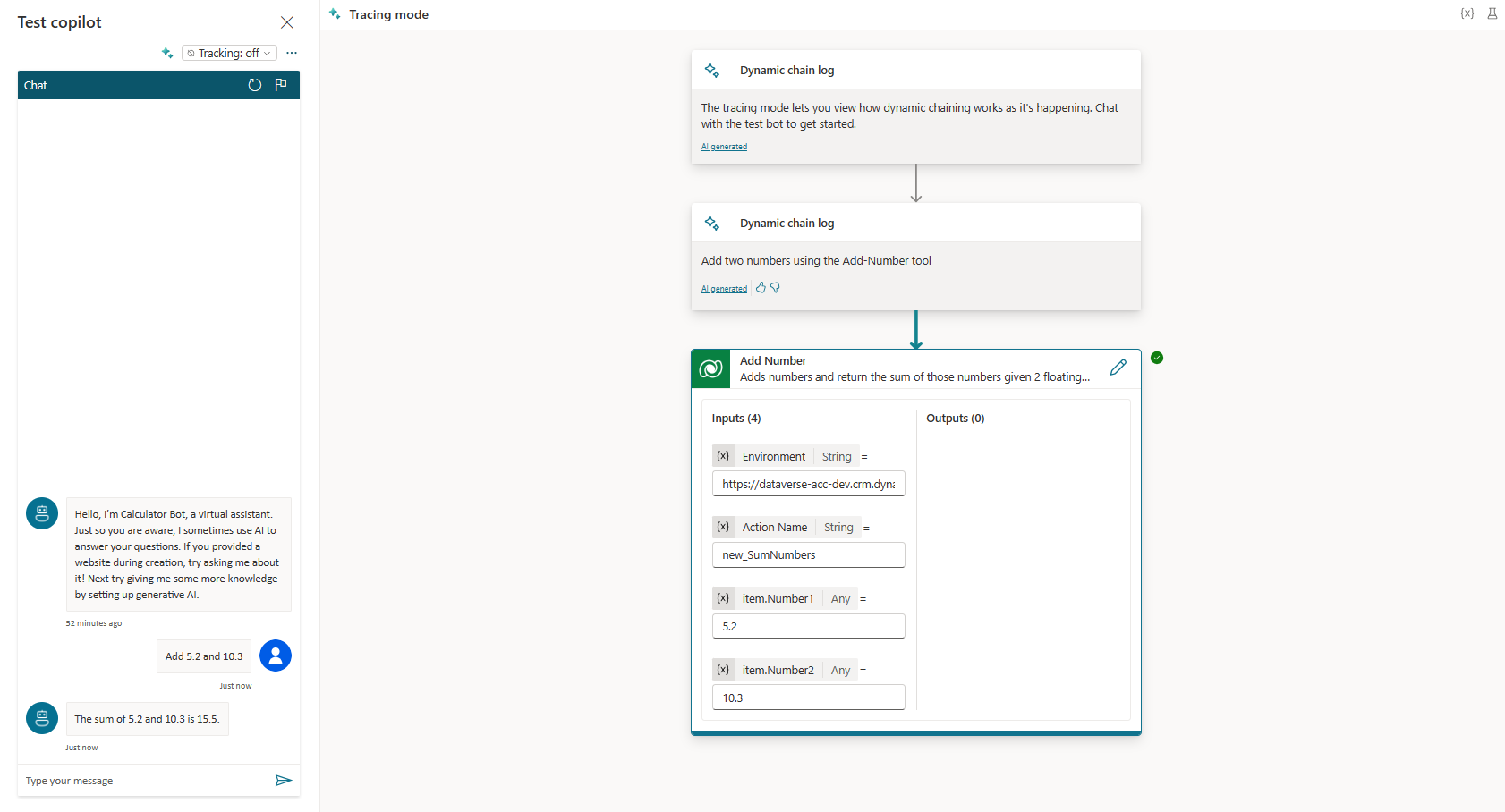
- Seleccione el icono de destello en la parte superior de la ventana de chat para iniciar el modo de rastreo. Esto le permite confirmar que su acción está siendo llamada y verificar las entradas y salidas de su acción. Más información: Probar tu copiloto mediante acciones generativas
- Escriba el texto en la ventana de chat Add 5.2 and 10.3 (Agregar 5.2 y 10.3) y seleccione Enviar.
Si todo está configurado correctamente, verá el resultado esperado de la salida 15,5 en la ventana de chat y el panel de seguimiento muestra las entradas y salidas de su acción. El panel de seguimiento es similar al ejemplo siguiente. Puede probar otras indicaciones para probar aún más la acción y cambiar el idioma para ver cómo responde la acción. Algunos ejemplos:
- Si tengo 3 manzanas y mi amigo me da 4 más, ¿cuántas manzanas tengo en total?
- Si tengo 1/2 libras de queso y ordeno otros 1/4 libras, ¿cuánto queso tengo total?
Ejemplo de complemento de notificación de bajo código
En este ejemplo, creará un complemento instantáneo de código bajo que encapsula una API existente para su uso con un copilot. La acción envía una notificación al usuario especificado en la acción copilot cuando el usuario que crea la acción lo prueba en Copilot Studio. El copilot determina los parámetros necesarios de la consulta de lenguaje sin formato del usuario y envía una notificación mediante un complemento de código bajo de Dataverse a una aplicación controlada por modelos en Power Apps.
Para crear el complemento instantáneo de poco código, siga estos pasos:
Abra la aplicación de acelerador de Dataverse en el entorno de Dataverse; para ello, vaya a Aplicaciones>Toda> la aplicación aceleradora de Dataverse y seleccione Reproducir.
En la aplicación aceleradora de Dataverse, seleccione Nuevo complemento y, a continuación, seleccione Complemento instantáneo.
Introduzca un nombre descriptivo para su complemento. Por ejemplo, Enviar notificación desde la aplicación al usuario y seleccionar Crear.
En la sección Parámetros:
- Agregue los siguientes parámetros de entrada:
- Nombre del parámetro: UserName, Type: String
- Nombre del parámetro: Title, Type: String
- Nombre del parámetro: Cuerpo, Tipo: Cadena
- Nombre del parámetro: Url, Tipo: Cadena
- Agregue el siguiente parámetro de salida:
- Nombre del parámetro: Result, Type: String
- Agregue los siguientes parámetros de entrada:
En la sección Expresión , escriba el código siguiente. Tenga en cuenta que estamos encapsulando la API existente
XSendAppNotificationcon el complemento para ofrecer la capacidad de encontrar usuarios por nombre. Este comportamiento ayuda cuando se llama desde el copiloto, que solo puede proporcionar información que el usuario conoce sobre la persona y no ID de registros más esotéricos que espera la API subyacente:XSendAppNotification(Title, First(Filter(Users, UserName in 'Full Name')), Body, [XCreateUrlAction("Click Here", Url)] ); {Result: "Success"}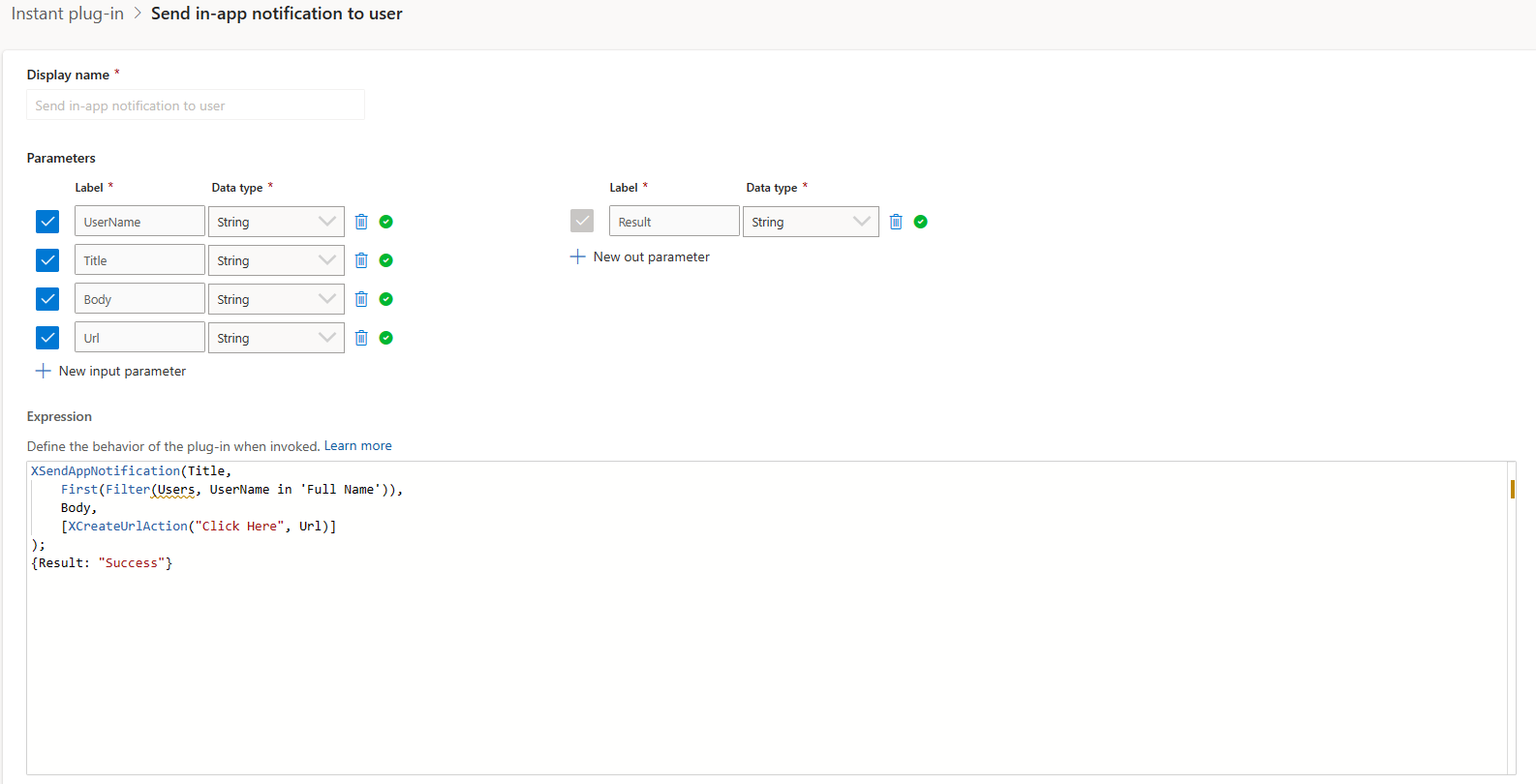
Seleccione Guardar para guardar el complemento.
Cree un copiloto para llamar a su complemento para enviar notificación con poco código
Vaya a Copilot Studio y abra el entorno que tiene el complemento.
- Cree un copilot. Más información: Creación y configuración de complementos de copilot
- Habilitar acciones generativas en el copiloto. Más información: Habilitación de acciones generativas
- Agregue una acción de IA generativa. Al agregar la acción, busque la acción "Realizar una acción desvinculada en el entorno seleccionado" y selecciónela. Más información: Usar acciones generativas en Microsoft Copilot Studio
- Configure la acción con los detalles siguientes:
- Agregue una descripción del modelo que permita al copilot saber cuándo llamar a esta acción. Usa inglés sencillo para describir en qué condiciones se debe llamar a esta acción. Por ejemplo, puede escribir "Llama a una API de Dataverse para enviar una notificación a un usuario de Dataverse para recordarle o avisarle de algo importante con un título, un cuerpo y, opcionalmente, un vínculo para obtener más detalles". Más información: Descripciones de creación
- Utiliza estas entradas:
- Cambie el parámetro de ¿Cómo llenará el copiloto esta entrada para la Organización? a Establecer como un valor.
- Seleccione el entorno actual en la lista desplegable (el entorno en el que creó el complemento de poco código) como valor para el parámetro Organization . Debe colocar el cursor en el cuadro de texto para que se muestre la lista de entornos disponibles.
- Cambie ¿Cómo llenará el copiloto esta entrada para el nombre de la acción? al parámetro Establecer como un valor.
- Seleccione el complemento de código bajo que creó como valor para el parámetro Nombre de acción. Debe colocar el cursor en el cuadro de texto para que se muestre la lista de API disponibles. El valor que se debe escribir aquí es el nombre de esquema del complemento de poco código, como
org_SendInAppNotificationToUser. Si no está seguro de cuál es el nombre de esquema del complemento, puede encontrarlo en la aplicación aceleradora de Dataverse seleccionándolo en la lista y seleccionando Copiar fragmento de código y pegando el código en un editor de texto.
-
Entradas adicionales:
- Seleccione Agregar y agregue los siguientes parámetros de entrada. Tenga en cuenta que agregar entradas adicionales no muestra actualmente detalles en Copilot Studio. Se trata de un problema conocido. Para comprobar que las entradas se agregaron correctamente, seleccione Abrir la edición de código y revisar el código, que debería mostrar las entradas adicionales en la sección entradas de la acción YAML:
- Nombre del parámetro: UserName
- Nombre del parámetro: Título
- Nombre del parámetro: Cuerpo
- Nombre del parámetro: Dirección URL
- Seleccione Agregar y agregue los siguientes parámetros de entrada. Tenga en cuenta que agregar entradas adicionales no muestra actualmente detalles en Copilot Studio. Se trata de un problema conocido. Para comprobar que las entradas se agregaron correctamente, seleccione Abrir la edición de código y revisar el código, que debería mostrar las entradas adicionales en la sección entradas de la acción YAML:
- Guarde y publique el copiloto.
Prueba la acción del copiloto para enviar notificaciones
Siga estos pasos en el panel Copilot de prueba en Copilot Studio.
- Seleccione el icono de destello en la parte superior de la ventana de chat para iniciar el modo de rastreo. Esto le permite confirmar que su acción está siendo llamada y verificar las entradas y salidas de su acción. Más información: Probar tu copiloto mediante acciones generativas
- Introduzca el texto en la ventana de chat Enviar una notificación a mi usuario para revisar esta dirección URL https://copilotstudio.microsoft.com, y a continuación, seleccione Enviar.
Si todo está configurado correctamente, verá que se ha enviado una notificación en el panel Probar copilot . La notificación se envía como una notificación en la aplicación basada en modelos cuando el usuario especificado utiliza la aplicación.
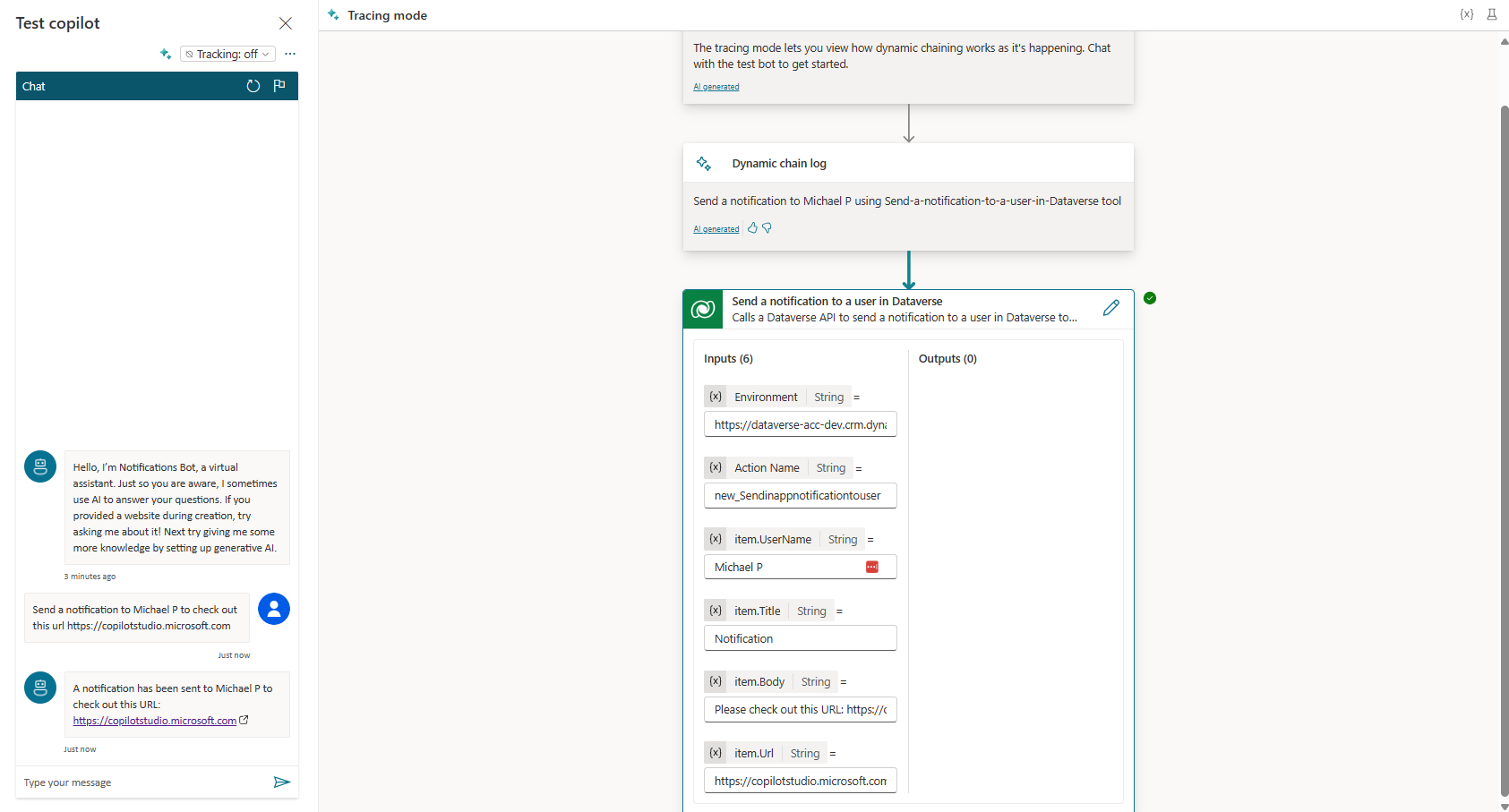
Puede probar otras instrucciones para seguir evaluando la acción, y también puede modificar el complemento para que sea más inteligente al buscar usuarios según el nombre dado y así verificar cómo responde la acción. Por ejemplo, podría agregar un paso para buscar al usuario por dirección de correo electrónico si el nombre no devuelve un resultado.