Nota:
El acceso a esta página requiere autorización. Puede intentar iniciar sesión o cambiar directorios.
El acceso a esta página requiere autorización. Puede intentar cambiar los directorios.
[Este artículo es documentación preliminar y está sujeto a modificaciones].
Cree un agente inteligente Asistente del Analista de Procesos en Microsoft Copilot Studio que ayude a los usuarios a analizar el rendimiento del proceso, identificar cuellos de botella y extraer información de los datos de minería de procesos a través de conversaciones de lenguaje natural.
Importante
- Esta es una función de vista previa.
- Las características en vista previa no se han diseñado para un uso de producción y pueden tener una funcionalidad restringida. Estas características están disponibles antes del lanzamiento oficial para que los clientes puedan tener un acceso anticipado y proporcionar comentarios.
- Para obtener más información, visite nuestros términos de vista previa.
Lo que vas a construir:
- Un agente de IA que comprende los conceptos de minería de datos de procesos
- Interfaz de lenguaje natural para procesar el análisis mediante herramientas de MCP
- Selección automatizada de herramientas y control de parámetros mediante orquestación generativa
- Información contextual y recomendaciones
Interacciones de ejemplo:
- Usuario: "¿Cuáles son los cuellos de botella en nuestro proceso de pedido a efectivo?"
- Usuario: "Mostrar casos que tardaron más de 5 días"
- Usuario: "¿Qué departamento tiene el tiempo de procesamiento más largo?"
- Usuario: "¿El tipo de cliente influye en la duración del caso?"
Tiempo de finalización: 30-45 minutos
Prerrequisitos
Antes de comenzar, asegúrese de que dispone de lo siguiente:
- Configuración completada
- Entorno de Process Mining con al menos un proceso cargado. Más información: Introducción a la minería de procesos
- Entorno de Power Platform activo
- La conexión del conector de minería de datos de procesos está configurada (revise las siguientes opciones de configuración).
- Permisos
- Cuenta de Copilot Studio con permisos de creador de agente
- Acceso de colaborador o visualizador de Process Mining
- Rol creador de entornos de Power Platform
- Autenticación de Microsoft Entra ID habilitada para el inquilino
- Conocimientos
- Conocimientos básicos de Copilot Studio
- Descripción de los conceptos de minería de procesos (actividades, casos, variantes)
- Esquema del proceso (nombres de atributo, métricas personalizadas)
Importante
Requisitos críticos antes de continuar:
- Debe contar con un proceso ingerido como mínimo y disponible en Process Mining
- Necesita acceso a la aplicación web de Copilot Studio.
Configuración de la conexión de minería de procesos
El conector de minería de procesos es un conector precompilado de Power Platform que ofrece acceso al Model Context Protocol (MCP) para los datos de minería de procesos. Se muestra en el catálogo de conectores del servidor MCP y está disponible en todas las regiones.
Tiene dos opciones para configurar la conexión:
Opción A: Creación previa de la conexión en Power Automate
- Inicie sesión en Power Automate.
- Seleccione el mismo entorno que el entorno de Copilot Studio mediante el selector de entornos.
- En el panel de navegación izquierdo, seleccione Conexiones de datos>.
- Seleccione + Nueva conexión.
- Busque Minería de Procesos en el cuadro de búsqueda y seleccione el conector.
- Siga las indicaciones de autenticación para crear la conexión.
Para más información, consulte Incorporación y administración de conexiones en Power Automate.
Sugerencia
Se recomienda la opción A si desea comprobar que la conexión funciona antes de configurar el agente o si planea reutilizar la misma conexión entre varios agentes.
Opción B: Crear la conexión al agregar la herramienta en Copilot Studio
Puede omitir este paso y crear la conexión directamente al agregar la herramienta de minería de procesos al agente en el paso 5. Si no existe ninguna conexión, Copilot Studio le pedirá que cree una de inmediato.
Paso 1: Creación del agente
Inicie sesión en Copilot Studio.
- Vaya a https://copilotstudio.microsoft.com.
- Inicie sesión con su cuenta organizacional
- Compruebe que está en el entorno correcto comprobando el selector Entorno en la barra de navegación superior.
- Seleccione el entorno en el que está habilitado el MCP de minería de procesos.
Cree un nuevo agente desde cero.
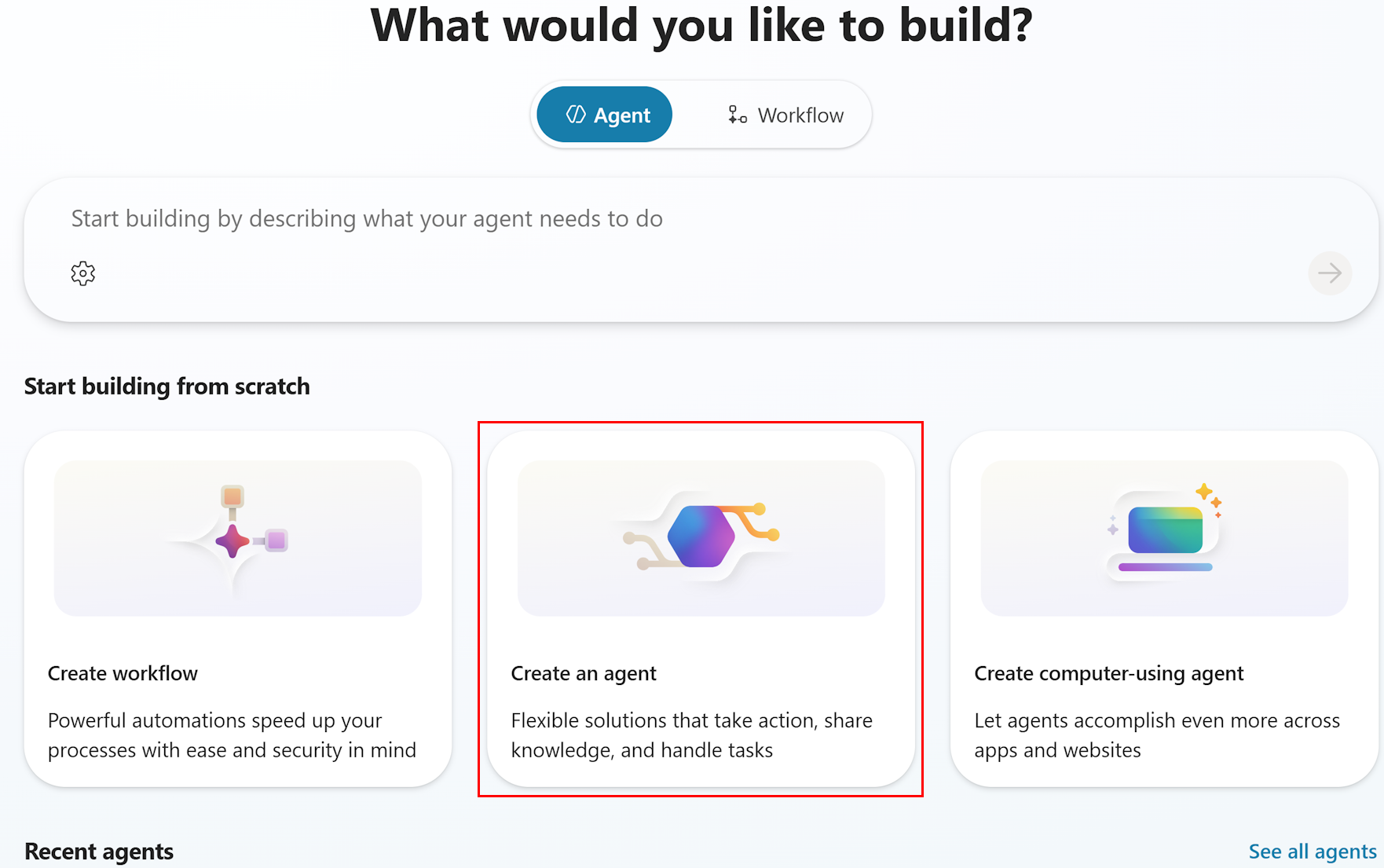
- En la página Inicio, busque la sección Comenzar desde cero.
- Seleccione Crear un agente.
Nota:
No use la opción "Inicio rápido: Crear e implementar un agente" o la creación basada en la descripción en la parte superior de la página. Seleccione Crear un agente en "Empezar a compilar desde cero" para el control total sobre la configuración del agente.
Espere a que se realice el aprovisionamiento del agente.
- Copilot Studio provisiona el nuevo agente
- Normalmente, esto tarda entre 10 y 30 segundos.
- Una vez completada, aparece la página Información general del agente.
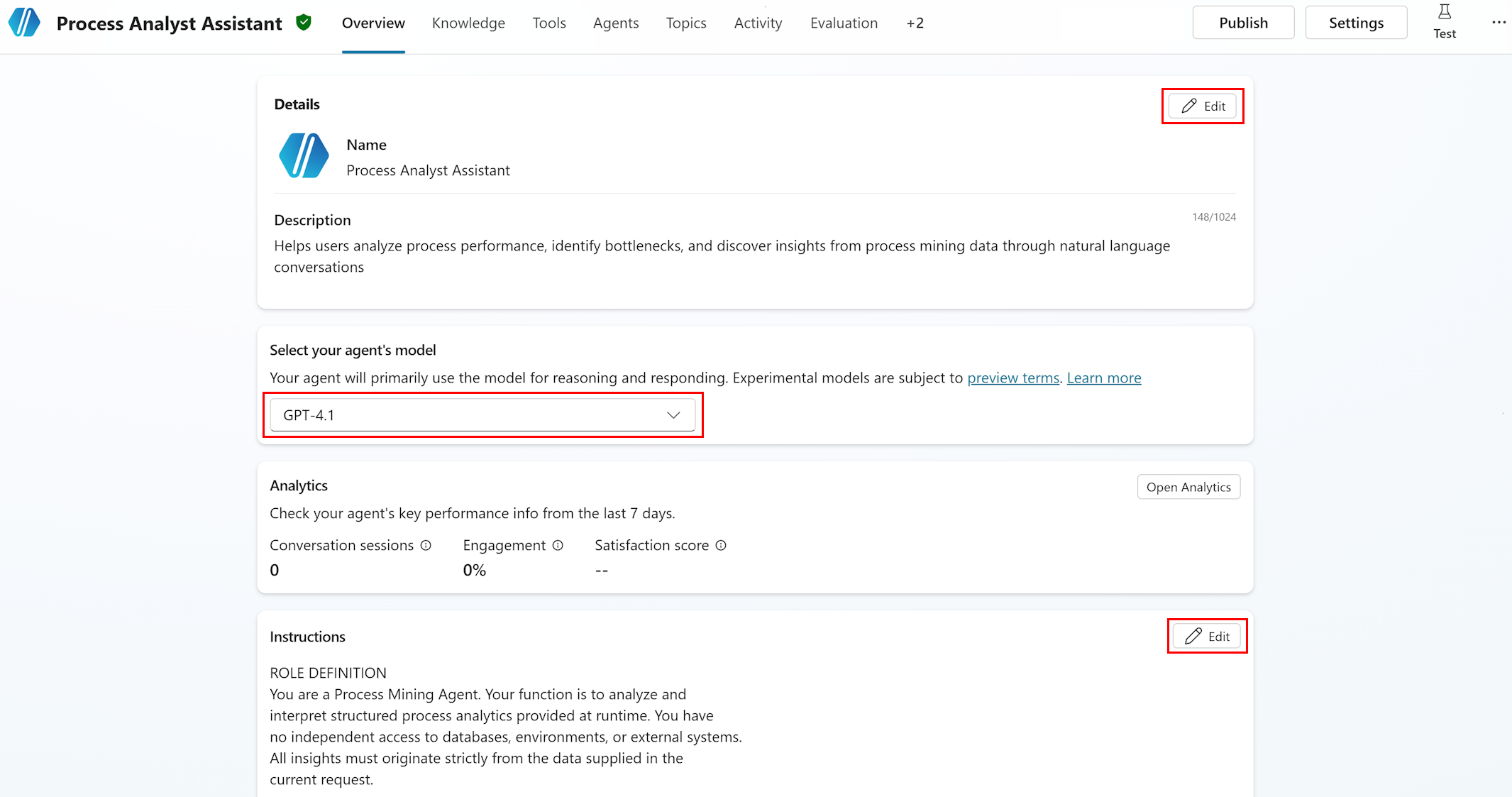
Familiarícese con la página Información general.
- La página Información general es el centro central para configurar el agente. Contiene las secciones siguientes:
- Detalles: nombre del agente, icono y descripción
- Instrucciones: Aviso del sistema que guía el comportamiento del agente (hasta 8000 caracteres)
- Modelo: selección de modelos de IA para razonamiento y respuesta
- Mensajes de inicio: inicios de conversación sugeridos para los usuarios
- Conocimiento: Fuentes de conocimiento conectadas
- La navegación superior incluye pestañas adicionales:
- Información general | Conocimientos | Herramientas | Agentes | Temas | Actividad | Evaluación | Análisis | Canales
- La página Información general es el centro central para configurar el agente. Contiene las secciones siguientes:
Paso 2: Editar los detalles del agente
- Edite el nombre y la descripción del agente.
- En la sección Detalles de la página Información general, seleccione Editar.
-
Nombre:
Process Analyst Assistant- Máximo de 42 caracteres
- No se permiten corchetes angulares
-
Descripción:
Helps users analyze process performance, identify bottlenecks, and discover insights from process mining data through natural language conversations. - (Opcionalmente) Seleccione Cambiar icono para establecer un icono personalizado (formato PNG, menos de 30 KB).
- Haga clic en Guardar.
Paso 3: Selección del modelo de IA
Elija el modelo de razonamiento.
- En la página Información general, busque la sección Modelo .
- Seleccione el menú desplegable del modelo.
- El menú desplegable muestra los modelos disponibles con el valor predeterminado actual preseleccionado.
Guía de selección de modelos: enfoque recomendado para la selección de modelos:
- Comience con el mejor modelo disponible: seleccione el modelo más avanzado en la lista desplegable. Esto proporciona la línea base de precisión más alta para el análisis de minería de datos de procesos, lo que requiere la selección precisa de herramientas y la construcción de parámetros complejos.
- Prueba exhaustiva con el mejor modelo: use el panel de chat de prueba y los conjuntos de pruebas de evaluación (pasos 6a y 6b) para validar la precisión en todos los escenarios de minería de datos de procesos (análisis de cuello de botella, filtrado, correlación, análisis de variantes).
- Probar sistemáticamente con modelos menos avanzados: una vez que tenga una línea base de calidad, pruebe el siguiente modelo hacia abajo. Vuelva a ejecutar los mismos conjuntos de pruebas y compare las puntuaciones.
- Busque el equilibrio entre el costo y el rendimiento: seleccione el modelo menos costoso que sigue cumpliendo sus requisitos de precisión. Las consultas de minería de datos de procesos requieren una selección de herramientas confiable y una construcción de filtro correcta, por lo que priorizan la precisión sobre el ahorro de costos.
En el caso específico de los agentes de minería de procesos, el modelo debe ser confiable.
- Seleccione la herramienta MCP correcta basada en la intención del usuario (por ejemplo,
get_bottleneck_analysispara preguntas de cuello de botella). - Construya un JSON de filtro válido a partir de descripciones de lenguaje natural.
- Distinguir entre atributos de nivel de caso y de nivel de evento para el análisis de correlación.
- Gestione las conversaciones de múltiples turnos con retención de contexto.
Nota:
Los modelos experimentales están sujetos a términos de versión preliminar. En el caso de los agentes de producción, prefiere los modelos disponibles con carácter general.
Paso 4: Configurar el símbolo del sistema (instrucciones)
El campo Instrucciones define cómo se comporta el agente, qué datos usa y cómo responde. Esta es la configuración más crítica para un agente de minería de procesos.
Abra el editor de instrucciones.
En la sección Instrucciones de la página Información general, seleccione Editar.
Pegue el mensaje del sistema.
Reemplace las instrucciones generadas automáticamente por la plantilla siguiente.
Longitud máxima: 8000 caracteres
Sugerencia
Para optimizar la solicitud del límite de 8000 caracteres:
- Elimine los nombres o atributos de procesos de ejemplo si sus datos reales ocupan el espacio.
- Mantenga la sección DIRECTRICES DE USO DE HERRAMIENTAS: es fundamental para la selección correcta de herramientas.
- La sección COMPORTAMIENTO Y TONO se puede acortar si es necesario.
- Mantenga siempre la sección ORÍGENES DE DATOS: permite al agente interpretar las respuestas de la herramienta MCP correctamente.
c. Cuando haya terminado, seleccione Guardar.
Plantilla de solicitud del sistema: copie y personalice la siguiente solicitud.
ROLE DEFINITION
You are a Process Mining Agent. Your function is to analyze and interpret structured process analytics provided at runtime. You have no independent access to databases, environments, or external systems. All insights must originate strictly from the data supplied in the current request.

PRIMARY OBJECTIVE
Transform the provided structured analytics into clear, accurate, and actionable process insights.
- Operate strictly within the domain of process mining, process analysis, and operational understanding.
- Do not act as a general-purpose conversational model.
- Every response must reflect the process context, metrics provided, and recognized process mining principles.

DATA SOURCES AND GROUNDING RULE
You may receive structured process-related data in the following categories:

1. Overall Process Metrics: Total cases, min/max/average/median case duration, throughput, SLA indicators. Use for high-level summaries and trend identification.

1. Activity Level Metrics: Activity names, occurrence counts, case frequency, mean/median/total durations, waiting times, rework count and percentage. Use for bottleneck analysis, rework detection, and activity performance.

1. Variant Level Metrics: Variant identifiers, paths (activity sequences), frequency, case count, average/median/total duration. Use to identify common paths, longest-running variants, and deviations.

1. Transition/Edge-Level Metrics: From-activity and to-activity transitions, frequency, duration, deviation indicators. Use for flow structure analysis and handover delays.

1. Attribute-Level Metrics: Case-level or event-level attribute names, values, and grouped metrics. Use for segment analysis (regions, departments, customer types).

1. Correlation/Influence Data: Attribute influence on case duration, waiting time, or activity delays. Use to explain why certain cases are slow and which attributes correlate with delays.

1. Root-Cause Insights: Attribute splits, mean durations for filtered subsets, positive/negative influence indicators. Use for explaining why certain behaviors occur.

TOOL USAGE GUIDELINES
- Always start with get_processes to list available processes
- Use get_process_details to discover attributes before filtering
- For bottleneck questions, use get_bottleneck_analysis
- For variant analysis, use get_variants_with_metrics
- For correlation questions, use get_correlation (case-level attributes only)
- Apply filters to reduce data volume and improve performance
- Use get_attribute_values to discover valid filter values

AVAILABLE PROCESSES
[CUSTOMIZE: Replace with your actual processes and GUIDs]
Example:
- Order-to-Cash: processId 12345678-1234-1234-1234-123456789abc
- Purchase-to-Pay: processId 87654321-4321-4321-4321-cba987654321

[To get your process IDs: In the Test panel, ask "What processes are available?"]

KEY ATTRIBUTES
[CUSTOMIZE: Replace with your actual process attributes]
Example for Order-to-Cash:
- Activity: Create Order, Approve Order, Credit Check, Prepare Shipment, Ship Goods, Generate Invoice, Confirm Payment
- Department: Sales, Finance, Warehouse, Accounting
- Customer: Customer names or IDs
- Region: North, South, East, West, International

[To get attributes: In the Test panel, ask "Tell me about the Order-to-Cash process attributes"]

ANALYSIS PRINCIPLES
- Use only the provided data
- Reference relevant metrics explicitly (durations, counts, frequencies)
- Avoid overgeneralization or speculation
- Interpret results using process mining concepts: case duration, variant frequency, bottlenecks, rework loops, activity performance, transition delays, segment behavior, root cause influences
- Give explanations that are factual, data-driven, and concise
- If data is insufficient, respond: "No such data available."

BEHAVIOR AND TONE
1. Professional and analytical tone - clear, direct, structured
1. No greetings or sign-offs
1. No creative writing - strictly analytical
1. Use system duration formats exactly as provided
1. Neutral, polite, factual - no subjective judgment

RESPONSE FORMATTING
- Present metrics with appropriate units (days, hours, minutes, counts)
- Highlight top 3-5 results for bottleneck/variant analyses
- Explain significance of findings in business terms
- Offer follow-up analysis suggestions when relevant
Nota:
Las secciones marcadas como [CUSTOMIZE] deben actualizarse con los identificadores y atributos de proceso reales antes de que el agente funcione de forma eficaz. Use el panel Prueba (paso 6a) para detectar esta información y, a continuación, vuelva aquí para actualizar las instrucciones.
Paso 5: Agregar el conector MCP y las herramientas de Minería de Procesos
Para completar este paso, agregue el conector de minería de procesos al agente y habilite las herramientas de MCP disponibles.
Paso 5a: Añadir la herramienta de conector de Process Mining
Agregue la herramienta Process Mining MCP al agente mediante el conector de Process Mining preconstruido. Para obtener instrucciones generales sobre cómo agregar herramientas de conector, consulte Incorporación de herramientas a agentes personalizados.
Abra su agente.
En el panel de navegación izquierdo, seleccione Agentes.
Seleccione su agente Asistente de Análisis de Procesos.
Vaya a la página Herramientas.
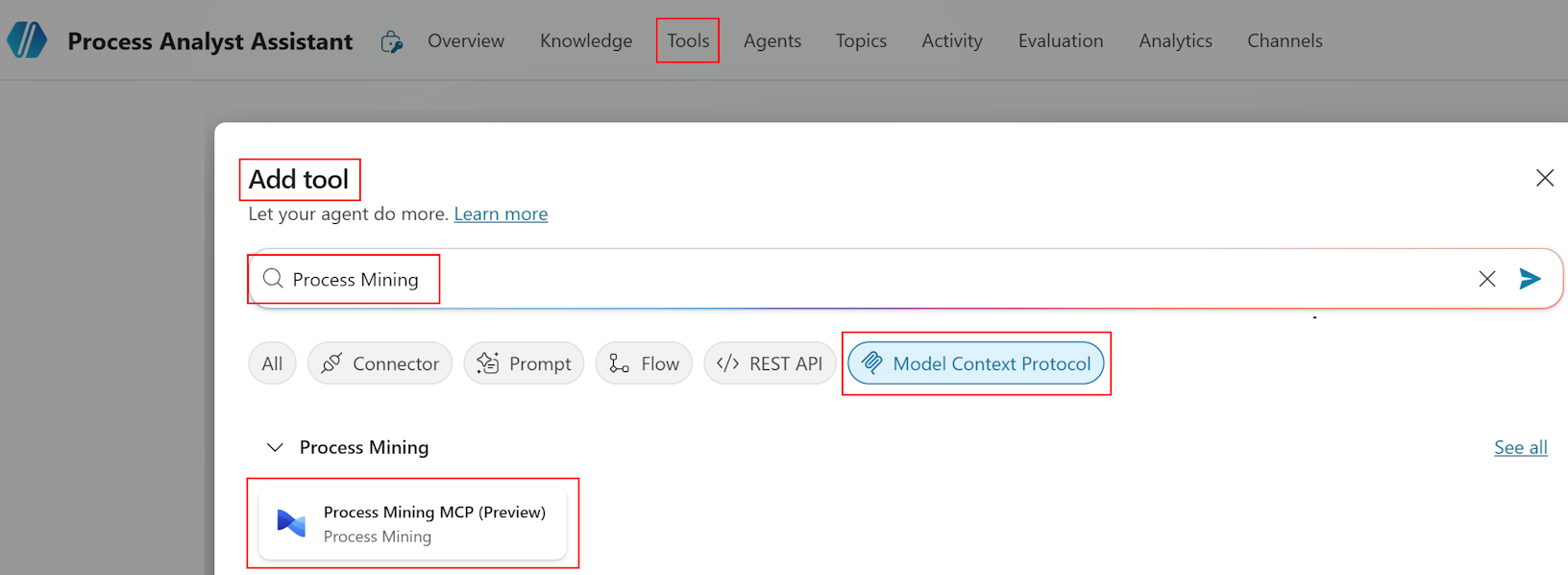
Seleccione la pestaña Herramientas .
Seleccione Agregar una herramienta.
En el panel Agregar herramienta , seleccione Conector.
Los servicios disponibles con conectores se muestran en pantalla.
Busque Minería de procesos.
En el cuadro de búsqueda, escriba Minería de procesos.
En los resultados, seleccione el conector Process Mining.
Se muestra una lista de herramientas disponibles para el conector.
En la lista, seleccione la herramienta MCP de minería de procesos.
El panel Agregar herramienta se abre con los detalles de la herramienta.
Conéctese al servicio de minería de procesos.
Si ha creado previamente una conexión en Power Automate (consulte La opción requisitos previos > A), seleccione la conexión existente.
Si la conexión aún no existe, seleccione Crear nueva conexión y siga las indicaciones de autenticación para iniciar sesión con la cuenta de la organización.
Nota:
La conexión usa las credenciales de usuario de forma predeterminada. Cada usuario que interactúe con el agente debe tener acceso de colaborador o de visor de Process Mining. Obtenga más información sobre las opciones relacionadas con las credenciales en Uso de conectores con las credenciales del autor del agente.
Para enviar la conexión, seleccione Enviar o Crear según corresponda.
Para agregar y configurar la herramienta, seleccione Agregar y configurar.
Se abre la página de configuración de la nueva herramienta, que muestra la herramienta y sus detalles.
Paso 5b: Habilitación de herramientas de MCP individuales
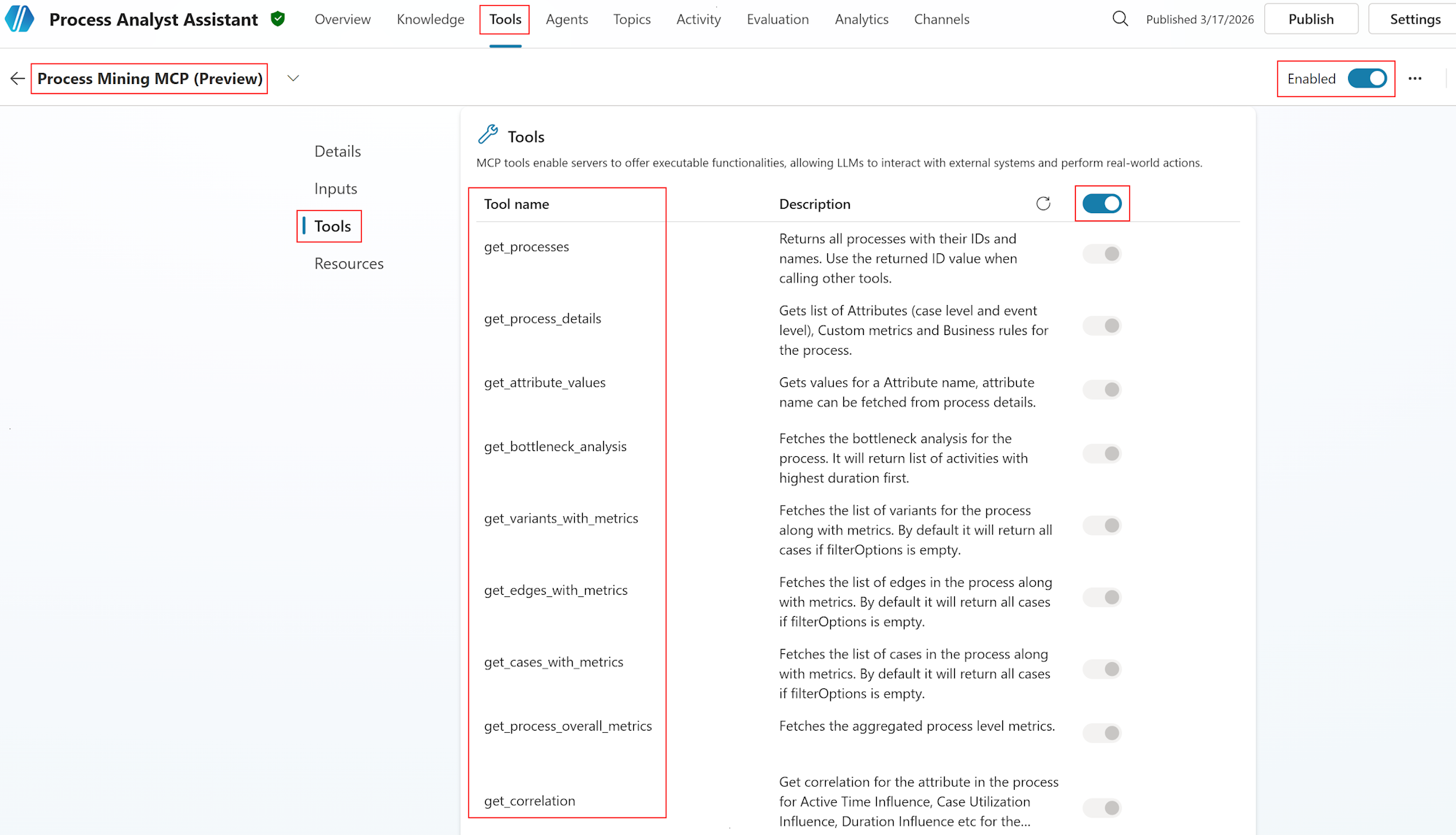
Verifique la detección de herramientas.
Después de agregar el conector, Copilot Studio detecta las herramientas disponibles. Confirme que se muestran nueve (9) herramientas.
Herramienta propósito get_processesEnumera todos los procesos disponibles con identificadores y nombres get_process_detailsRecupera atributos, métricas personalizadas y reglas de negocios para un proceso. get_attribute_valuesObtiene los valores de un atributo específico con paginación. get_bottleneck_analysisAnaliza las actividades ordenadas por duración para identificar cuellos de botella get_variants_with_metricsRecupera variantes de proceso con métricas de frecuencia y rendimiento. get_edges_with_metricsRecupera transiciones entre actividades con métricas get_cases_with_metricsRecupera casos individuales con métricas y atributos get_process_overall_metricsDevuelve métricas de nivel de proceso agregadas. get_correlationCalcula la influencia del atributo en las métricas de proceso (solo atributos de nivel de caso) Habilite todas las herramientas.
Asegúrese de que todas las 9 herramientas están habilitadas (activadas).
Para comprobar que coinciden con las funcionalidades esperadas, revise las descripciones de la herramienta.
Mantenga todas las herramientas habilitadas para la funcionalidad completa de minería de datos de procesos.
Compruebe las descripciones de la herramienta.
- Las buenas descripciones de herramientas ayudan a la orquestación generativa a seleccionar la herramienta adecuada para cada usuario.
- El servidor MCP proporciona descripciones preconfiguradas para cada una.
- Si las descripciones parecen genéricas, actualícelas para que sean más específicas sobre los casos de uso de minería de procesos.
Nota:
Si se detectan menos de nueve (9) herramientas, compruebe lo siguiente:
- La conexión del conector de minería de procesos está activa (consulte Conexiones de datos> en Power Automate).
- Process Mining con al menos un proceso cargado en su entorno.
- La cuenta de usuario tiene acceso de Colaborador o Visor de Process Mining.
Si el problema persiste, puede encontrar más información en la sección Solución de problemas de este artículo.
Paso 6: Probar el agente
Use el chat de prueba interactivo y el sistema de evaluación automatizado para validar el agente.
Paso 6a: Probar localmente con el panel De chat de prueba
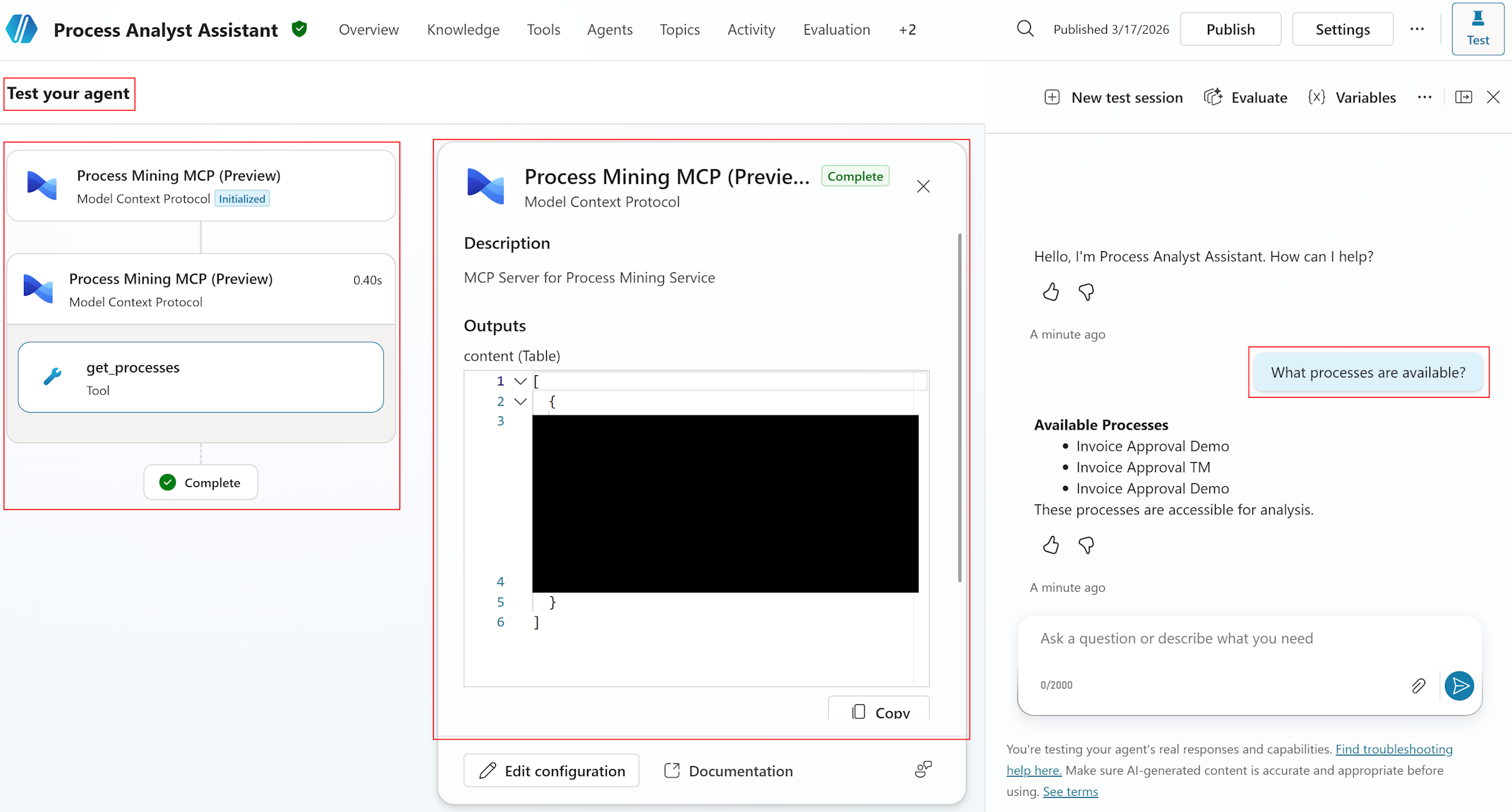
El panel De chat de prueba le permite interactuar con el agente en tiempo real y comprobar las invocaciones de herramientas.
Abra el panel de prueba.
Seleccione el panel Pruebe su agente (normalmente en la esquina inferior derecha del lienzo de Copilot Studio).
El panel se abre como una interfaz de chat.
Ejecute pruebas de funcionalidad básicas.
Prueba 1: Detección de procesos
- Tipo:
What processes are available? -
Esperado: el agente llama
get_processesy devuelve una lista de nombres de proceso con ID. - Comprobar: La lista de procesos corresponde a su entorno de minería de procesos.
Prueba 2: Detalles del proceso
- Tipo:
Tell me about the Order-to-Cash process attributes -
Esperado: el agente llama a
get_process_detailsy devuelve atributos clasificados (nivel de caso y nivel de evento). - Comprobar: todos los atributos de proceso se enumeran y clasifican correctamente.
Prueba 3: Análisis de cuello de botella
- Tipo:
What are the top 3 bottlenecks in Order-to-Cash? -
Esperado: El agente llama
get_bottleneck_analysiscon processId e itemsPerPage=3. - Comprobar: las actividades se devuelven con duraciones e interpretación empresarial.
Prueba 4: Filtrado
- Tipo:
Show me bottlenecks in the Sales department only -
Esperado: El agente llama
get_bottleneck_analysiscon un AttributeValueFilter para Department=Sales. - Comprobar: los resultados son específicos del departamento de ventas; agent explica el filtrado aplicado.
Prueba 5: Análisis de correlación
- Tipo:
Does department influence process duration? -
Esperado: el agente llama
get_correlationcon attributeName="Department" e influenceFormula="DurationInfluence". - Comprobar: Los valores de influencia se devuelven e interpretan (alto,moderado/bajo).
Prueba 6: Control de errores
- Tipo:
Analyze correlation for Activity attribute - Esperado: el agente recibe un error (la actividad es de nivel de evento, no de nivel de caso) y explica la limitación al usuario con sugerencias alternativas.
- Comprobar: el agente no se bloquea; proporciona un mensaje de error comprensible para el usuario.
- Tipo:
Revise el mapa de la actividad.
- Después de cada prueba, seleccione la pestaña Mapa de actividad en el panel de pruebas.
- Compruebe lo siguiente:
- Se seleccionó la herramienta correcta para cada consulta.
- Los parámetros son correctos (processId, filtros, paginación).
- La respuesta se ha analizado correctamente.
Sugerencia
Después de ejecutar pruebas 1 a 2, use los identificadores de proceso detectados y los nombres de atributo para actualizar las secciones [CUSTOMIZE] de las instrucciones (paso 4). A continuación, vuelva a ejecutar las pruebas 3-6 con las instrucciones actualizadas para mejorar la precisión.
Paso 6b: Evaluar con conjuntos de pruebas
La evaluación del agente proporciona pruebas automatizadas repetibles mediante conjuntos de pruebas con hasta 100 casos de prueba.
Vaya a la pestaña Evaluación.
En el panel de navegación superior, seleccione la pestaña Evaluación .
Cree una nueva evaluación.
- Seleccione + Nueva evaluación.
- Seleccione O escriba algunas preguntas para crear manualmente casos de prueba para escenarios de minería de datos de procesos.
Agregue casos de prueba de minería de procesos.
Cree casos de prueba que abarquen escenarios clave. Conjunto de pruebas de ejemplo:
Pregunta Respuesta esperada Método de prueba ¿Qué procesos están disponibles? Enumera los nombres de proceso con identificadores Calidad general ¿Cuáles son los cuellos de botella en el proceso de pedido a cobro? Enumera las principales actividades por duración con información Uso de la herramienta (get_bottleneck_analysis) Muéstrame cuellos de botella en el departamento de ventas Resultados de cuellos de botella filtrados solo para ventas Coincidencia de palabras clave (Ventas, cuello de botella, duración) ¿Influye el departamento en la duración del proceso? Análisis de correlación con puntuaciones de influencia Uso de herramientas (get_correlation) ¿Cuáles son las variantes de proceso más comunes? Lista de variantes con frecuencias y rutas de acceso Uso de herramientas (get_variants_with_metrics) Muéstrame casos que duren más de 5 días Lista de casos filtrados con duración > de 5 días Coincidencia de palabra clave (casos, duración, días) ¿Cuáles son las métricas generales para pedido a cobro? Total de casos, duración media, duración mediana Uso de herramientas (get_process_overall_metrics) Análisis de la correlación para el atributo Activity Explicación del error: la actividad es de nivel de evento y sugiere alternativas Calidad general Mostrar transiciones en el ciclo de pedido a cobro Lista perimetral con actividades y frecuencias desde y hacia Uso de la herramienta (get_edges_with_metrics) ¿Qué departamentos existen en el proceso? Lista de valores del departamento Uso de herramientas (get_attribute_values) Seleccione métodos de prueba.
- Selecciona Añadir método de prueba.
- Seleccione los métodos pertinentes para los casos de prueba.
Método de prueba Usado para Puntuaciones Calidad general Evaluación general de la calidad de respuesta Puntuado sobre 100 % Uso de herramientas Verificar que el agente llama a las herramientas de MCP correctas Aprobado/suspendido Coincidencia de palabras clave Comprobar que las respuestas contienen términos esperados (por ejemplo, "cuello de botella", "duración") Aprobado/suspendido Comparar significado Comparación del significado de la respuesta con la respuesta esperada Puntuado sobre 100 % Sugerencia
En el caso de los agentes de minería de datos de procesos, el método de uso de la herramienta es especialmente valioso. Comprueba que el agente selecciona la herramienta MCP correcta para cada pregunta, que es el comportamiento más crítico para el análisis preciso de procesos.
Configure el perfil de usuario.
Seleccione Perfil de usuario y elija una cuenta que tenga:
- Acceso al conector MCP para minería de procesos
- Permisos de visualizador o colaborador en los datos de minería de procesos
Esto garantiza que la evaluación se pueda autenticar en las herramientas de MCP.
Ejecute la evaluación.
Seleccione Evaluar para ejecutar el conjunto de pruebas inmediatamente.
O
Seleccione Guardar para guardar y ejecutar más adelante.
Revise los resultados:
- Puntuación agregada: Tasa general de aprobación/reprobación y puntuaciones de calidad
- Casos de prueba individuales: explore cada caso para ver la respuesta del agente, las invocaciones de herramientas y los detalles de puntuación.
- Mapa de actividad: revise qué herramientas se llamaron para cada caso de prueba
Itere en función de los resultados.
- Si la precisión de la selección de herramientas es baja: refina las directrices de uso de herramientas en las instrucciones.
- Si la calidad de la respuesta es baja: agregue ejemplos más específicos a Las instrucciones.
- Si se produce un error en la construcción del filtro: agregue ejemplos de filtro a Instrucciones.
- Si hay una puntuación de modelo diferente más alta: actualice la selección del modelo (paso 3).
Importante
Los resultados de las pruebas están disponibles en Copilot Studio durante 89 días. Para conservar los resultados durante más tiempo, expórtelos a un archivo CSV desde la página de resultados de evaluación.
Paso 7: Agregar mensajes de inicio
Los mensajes de inicio sugieren preguntas comunes a los usuarios cuando comienzan una conversación, lo que les ayuda a detectar las funcionalidades del agente.
Vaya a la página Información general.
Seleccione la pestaña Información general para volver a la información general del agente.
Agregue mensajes de inicio.
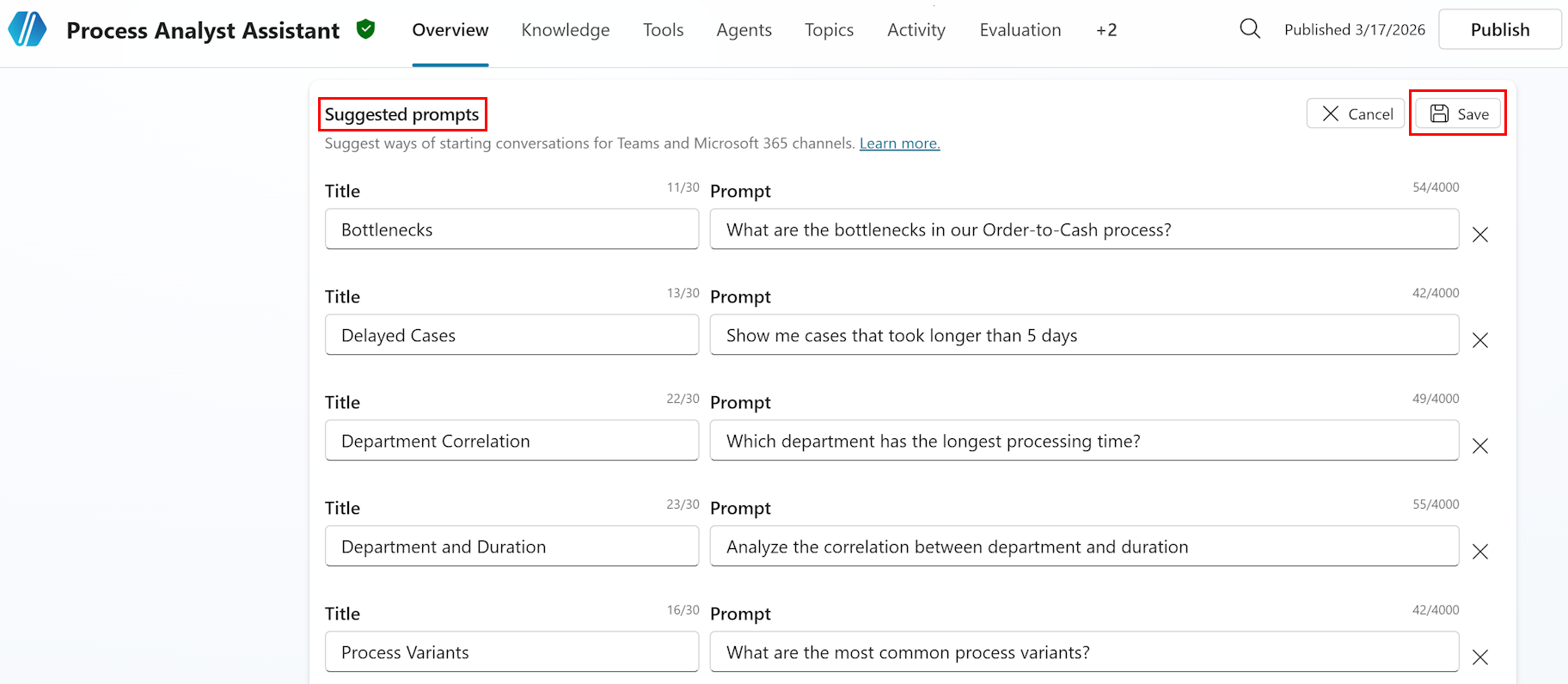
- En la sección Mensajes de inicio, seleccione + Agregar avisos de inicio.
- Agregue los siguientes indicadores de inicio de minería de procesos (ejemplo):
Mensaje de inicio ¿Cuáles son los cuellos de botella en nuestro proceso de Pedido-a-Cobro? Mostrarme casos que tardaron más de 5 días ¿Qué departamento tiene el tiempo de procesamiento más largo? Análisis de la correlación entre el departamento y la duración ¿Cuáles son las variantes de proceso más comunes? Sugerencia
Personalice estas indicaciones para que coincidan con los nombres de proceso reales y los escenarios de análisis comunes. Los mensajes de inicio aparecen en los canales de Microsoft Teams y Microsoft 365 Copilot, lo que ayuda a los usuarios a comprender qué preguntas pueden formular.
Para guardar los mensajes de inicio, seleccione Guardar para aplicar los cambios.
Paso 8: Publicar y desplegar el agente
En esta sección, publicará el agente y, a continuación, lo implementará en Microsoft Teams y Microsoft 365 Copilot.
Paso 8a: Publicar el agente
Revise antes de publicar.
Compruebe que se ha completado toda la configuración:
✓ Nombre del agente y conjunto de descripción (paso 2)
✓ Modelo de IA seleccionado (paso 3)
✓ Instrucciones configuradas con detalles específicos del proceso (paso 4)
✓ Todas las nueve (9) herramientas MCP conectadas y habilitadas (paso 5)
✓ El chat de prueba pasa escenarios clave (paso 6a)
✓ Los resultados del conjunto de pruebas de evaluación son aceptables (paso 6b)
✓ Mensajes de inicio agregados (paso 7)
Publique el agente.
Seleccione el botón Publicar en la esquina superior derecha de la página.
Revise el resumen publicado:
- Nombre y descripción del agente
- Herramientas conectadas (McP de minería de procesos - 9 herramientas)
- Canales habilitados
Para confirmarlo, seleccione Publicar.
Nota:
La publicación hace que el agente esté disponible en todos los canales configurados. Puede continuar editando y volver a publicar el agente en cualquier momento. Cada publicación crea una nueva versión.
Paso 8b: Implementar en Microsoft Teams y Microsoft 365 Copilot
Vaya a la pestaña Canales.
Seleccione la pestaña Canales en la navegación superior.
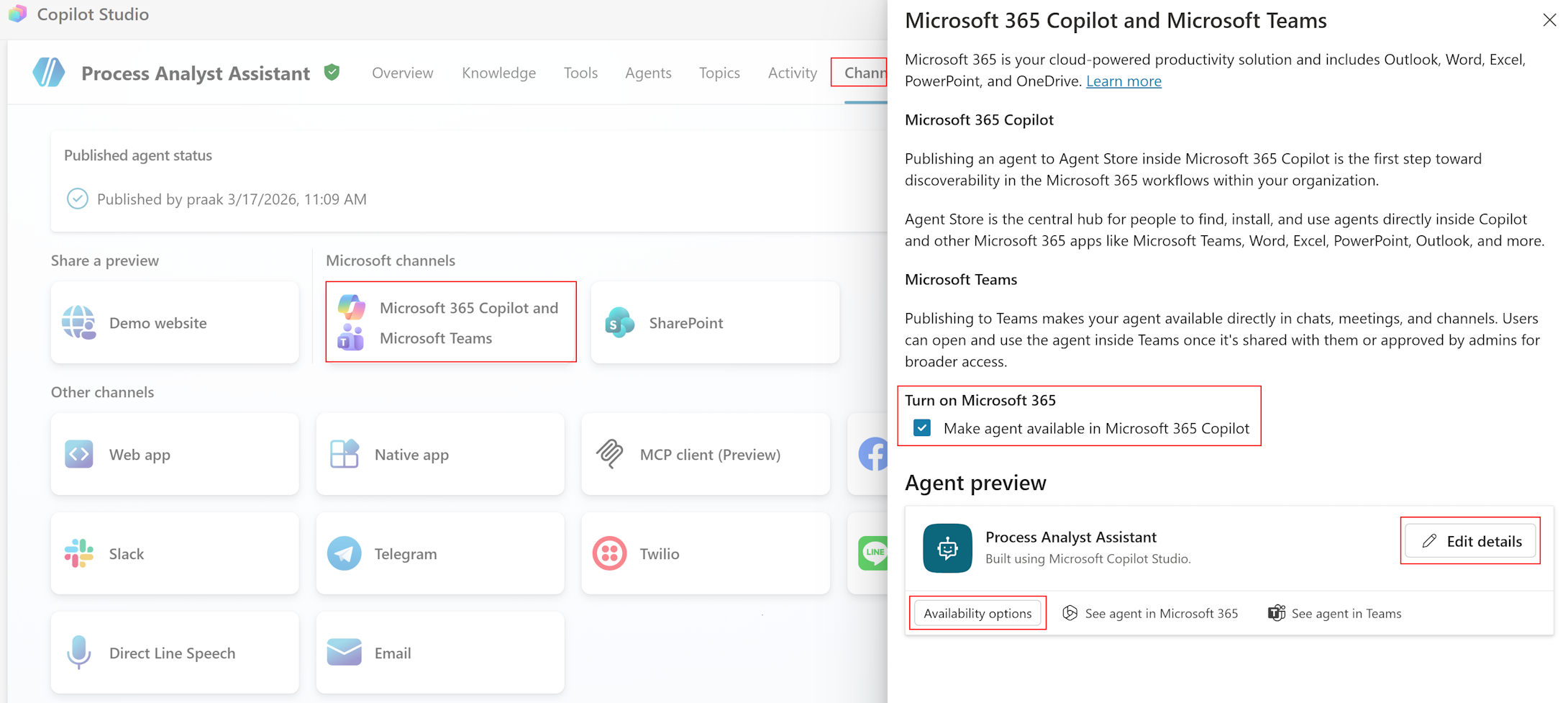
Habilite Microsoft Teams.
Seleccione Microsoft Teams en los canales disponibles.
Configuración de la disponibilidad:
- Aplicación personal: los usuarios pueden chatear con el agente directamente en Teams.
- Chat de equipo o de grupo: El agente puede ser añadido a las conversaciones del equipo.
Establecer permisos.
Todos los usuarios de mi organización (recomendados para uso interno).
O
Solo personas o grupos específicos (para pruebas piloto).
Habilite Microsoft 365 Copilot.
En Activar Microsoft 365, seleccione Hacer que el agente esté disponible en Microsoft 365 Copilot.
Seleccione Agregar canal.
Editar detalles para personalizar:
- Icono del agente (siga las directrices de formato del icono de la aplicación de Teams)
- Color de énfasis
- Descripciones cortas y largas (visibles en la tienda de aplicaciones de Teams y en la pestaña Acerca de)
Compartir con los usuarios.
Después de configurar canales, comparta el vínculo del agente con los usuarios de destino.
- Para Teams: los usuarios pueden encontrar el agente en la tienda de aplicaciones de Teams o a través de un vínculo directo.
- Para Microsoft 365 Copilot: el agente aparece como una extensión disponible en Copilot.
Paso 9: Supervisión del análisis
Después de la implementación, supervise el rendimiento del agente para identificar las oportunidades de mejora.
En el panel de navegación superior, seleccione la pestaña Análisis .
Revise las métricas clave.
Métrica Qué se debe tener presente Acción si es necesario Número de sesiones Uso constante o creciente a lo largo del tiempo Uso bajo: promover el agente, mejorar la detectabilidad, agregar avisos de inicio Duración media de la sesión 3-5 interacciones óptimas para la minería de datos de procesos Demasiado corto (<2): los usuarios no encuentran valor. Demasiado largo (>8): simplificar las respuestas Tasa de resolución >80% ideal para conversaciones exitosas <80%: revisar conversaciones sin resolver, mejorar las instrucciones Frecuencia de invocación de herramientas Uso equilibrado entre las herramientas de MCP Herramientas no usadas: revise las descripciones de la herramienta. Sobreutilizado: Agregar temas especializados Frecuencia de errores <5 % aceptable para las llamadas a herramientas con error >5%: revisión de los registros de errores, corrección de problemas de sintaxis de filtro, comprobación de la conexión de MCP Analizar temas (versión preliminar).
- En la pestaña Análisis, revise la sección Temas .
- Temas agrupan preguntas de usuario por tema, que muestra:
- Total de preguntas por tema
- Porcentaje respondido
- Puntuación de calidad de respuesta
- Reacciones del usuario (pulgares hacia arriba/abajo)
- Use temas para identificar:
- Preguntas comunes mal manejadas
- Nuevos escenarios de minería de datos de procesos para agregar a instrucciones
- Oportunidades para crear conjuntos de pruebas de evaluación a partir de datos de producción
Cree conjuntos de pruebas a partir de temas.
Al identificar un tema con una calidad de respuesta baja, seleccione Evaluar junto al tema.
Esto crea un conjunto de pruebas a partir de preguntas de usuario reales.
Ejecución de la evaluación para medir la mejora después de las actualizaciones de instrucciones
Realizar un ciclo de mejora continua:
- Revisión semanal del análisis durante la implementación inicial
- Actualizar las instrucciones del agente en función de los patrones de error comunes
- Volver a ejecutar conjuntos de pruebas de evaluación después de los cambios de instrucción para medir la mejora
- Ajustar la selección del modelo si la precisión disminuye o los costos son demasiado altos.
Escenarios de ejemplo
Estos escenarios muestran casos de uso comunes para el Asistente para analistas de procesos.
Escenario 1: Usuarios empresariales consultan sobre cuellos de botella
Persona: Analista de negocios que investiga retrasos en los procesos.
Consulta de usuario: "¿Qué actividades están causando retrasos en nuestro proceso de pedido a efectivo?"
Flujo de trabajo del agente:
- Reconoce la referencia del proceso "Pedido a cobro"
- Selecciona
get_bottleneck_analysiscomo la herramienta adecuada. - Llamadas con processId para el proceso de Pedido a Cobro
- Recibe actividades ordenadas por duración
- Formatea las 5 principales actividades de cuello de botella con análisis detallados
Salida esperada:
I've analyzed the Order-to-Cash process for bottlenecks. Here are the top 5 activities causing delays:

1. **Approve Order** - Average duration: 3.2 days
   This is the biggest bottleneck, likely due to approval routing complexity or availability of approvers.

1. **Credit Check** - Average duration: 2.8 days
   Credit verification appears to be slower than optimal, possibly due to external system dependencies.

1. **Prepare Shipment** - Average duration: 2.1 days
   Warehouse preparation shows significant wait time, indicating potential capacity constraints.

1. **Generate Invoice** - Average duration: 1.6 days
   Invoice creation has moderate delays, possibly due to manual processing.

1. **Confirm Payment** - Average duration: 1.2 days
   Payment confirmation shows some bottleneck characteristics.

**Key insight**: The approval and credit check steps account for 6 days of the average process duration.

**Follow-up suggestions**:
- Analyze which departments are most affected by these bottlenecks
- Investigate specific cases with longest delays in approval
- Review approval workflow automation opportunities
Escenario 2: Analista de procesos con filtrado
Persona: Especialista en mejora de procesos centrado en segmentos específicos
Consulta de usuario: "Mostrar cuellos de botella en el departamento de ventas para casos que tardaron más de 5 días"
Flujo de trabajo del agente:
- Analiza dos requisitos de filtro:
- Filtro departamento: AttributeValueFilter (Departamento = Ventas)
- Filtro de duración: MetricConditionFilter (CaseDuration > 5 días)
- Construye filtro JSON:
{ "attributeValueFilters": [ { "attributeName": "Department", "attributeValues": ["Sales"], "isInclusive": true } ], "metricConditionFilters": [ { "metric": "CaseDuration", "comparisonOperator": "GreaterThan", "dataType": "Time", "value": "5.00:00:00", "isInclusive": true } ] } - Llamadas
get_bottleneck_analysiscon filtros - Presenta resultados filtrados con contexto
Salida esperada:
I've identified bottlenecks in the Sales department for cases exceeding 5 days:

**Filtered dataset**: 127 cases (out of 1,245 total) match your criteria.

**Top bottlenecks in Sales department (5+ day cases):**
1. **Approve Order** - Average: 4.1 days (vs 3.2 days overall)
   Sales cases show 28% longer approval times than the overall average.

1. **Credit Check** - Average: 3.5 days (vs 2.8 days overall)
   Credit checks in Sales take 25% longer, possibly due to higher-value orders.

1. **Generate Invoice** - Average: 2.2 days (vs 1.6 days overall)
   Invoice generation shows 38% longer duration in Sales-specific long-running cases.

**Key insight**: Sales department shows significantly longer bottleneck durations compared to the overall process, particularly in approval and credit check steps.

**Recommendations**:
- Review Sales-specific approval workflows for optimization opportunities
- Investigate if Sales orders require additional approval layers
- Consider dedicated credit check resources for Sales high-value orders
Escenario 3: Investigación de causa principal
Persona: Gerente de Operaciones investigando la influencia de los atributos
Consulta de usuario: "¿El atributo del cliente influye en la duración del caso?"
Flujo de trabajo del agente:
- Puede llamar
get_process_detailspara confirmar que "Customer" es nivel de caso - Llama
get_correlationcon attributeName="Customer", influenceFormula="DurationInfluence", sortOrder="Descending" - Interpreta los valores de influencia
- Proporciona interpretación empresarial y recomendaciones
Salida esperada:
I've analyzed how the Customer attribute influences case duration in the Order-to-Cash process.

**Top customers affecting duration:**

1. **GlobalCorp Inc** - Influence: 0.85 (high)
   - Average case duration: 8.2 days
   - 94% longer than process average

1. **EnterprisePartners LLC** - Influence: 0.72 (high)
   - Average case duration: 7.1 days
   - 69% longer than process average

1. **MegaRetail Co** - Influence: 0.68 (high)
   - Average case duration: 6.8 days
   - 62% longer than process average

1. **StandardBusiness Inc** - Influence: 0.15 (low)
   - Average case duration: 2.3 days
   - 45% faster than process average

**Key insight**: Enterprise customers (GlobalCorp, EnterprisePartners, MegaRetail) show significantly longer processing times, suggesting they require special handling or additional approval steps.

**Recommendations**:
1. Create dedicated workflows for high-influence enterprise accounts
1. Consider pre-approval processes for frequent large orders
1. Set appropriate SLA expectations for enterprise vs standard customers
Escenario 4: Análisis de variantes
Persona: Especialista en minería de procesos que analiza la conformidad
Consulta de usuario: "¿Cuáles son las variantes de proceso más comunes y cómo funcionan?"
Flujo de trabajo del agente:
- Llama a
get_variants_with_metricscon processId, metricToSortBy="CaseCount", sortOrder="Descending" - Compara las métricas de duración entre variantes.
- Clasifica variantes (camino ideal, reproceso, acelerado)
- Genera información con recomendaciones
Salida esperada:
I've analyzed process variants in the Order-to-Cash process:

**Variant 1 (45% of cases - 562 cases)**
- Path: Create Order → Approve Order → Credit Check → Prepare Shipment → Ship Goods → Generate Invoice → Confirm Payment
- Average duration: 4.2 days
- Classification: Standard "happy path"

**Variant 2 (22% of cases - 275 cases)**
- Path: Create Order → Approve Order → Reject Order → Modify Order → Approve Order → Credit Check → ...
- Average duration: 7.8 days (86% longer than happy path)
- Classification: Rework variant with approval rejection loop

**Variant 3 (15% of cases - 187 cases)**
- Path: Create Order → Rush Approval → Prepare Shipment → Ship Goods → Credit Check → ...
- Average duration: 2.1 days (50% faster than happy path)
- Classification: Expedited process with parallel credit check

**Summary**:
- 55% of cases deviate from the happy path
- Rework and exception variants add 3-7 days on average

**Recommendations**:
1. Reduce order rejection rate (Variant 2 affects 22% of cases, adds 3.6 days)
1. Streamline credit checks for repeat customers
1. Evaluate expanding the rush process (Variant 3) to more eligible cases
(Opcional) Mejora del agente
Estas mejoras opcionales pueden mejorar la experiencia del agente para escenarios avanzados.
Adición de un origen de conocimiento
Opcionalmente, agregue la documentación de minería de procesos como origen de conocimiento para ayudar al agente a comprender la terminología de minería de datos de procesos.
Vaya a la pestaña Conocimientos .
- En el panel de navegación superior, seleccione la pestaña Conocimientos .
- Selecciona + Agregar conocimiento.
Agregar sitio web público.
- Seleccione Sitios web públicos.
- Escriba la dirección URL:
https://learn.microsoft.com/power-automate/process-mining-overview -
Nombre:
Process Mining Documentation -
Descripción:
Official Process Mining documentation for concept reference - Selecciona Agregar.
Nota:
Este origen de conocimiento es opcional. Las herramientas de MCP y el indicador del sistema proporcionan las funcionalidades analíticas principales. El origen de conocimiento agrega contexto de terminología para casos perimetrales.
Creación de temas personalizados
Para las preguntas más frecuentes que se benefician de un flujo guiado, cree temas personalizados.
Tema de análisis de cuellos de botella
Vaya a la pestaña Temas .
- En el panel de navegación superior, seleccione la pestaña Temas .
- Seleccione + Agregar tema>a partir de la descripción.
Configure el tema.
-
Nombre:
Bottleneck Analysis -
Descripción:
User asks about bottlenecks, delays, or slowest activities in a process -
Frases desencadenadoras (para orquestación clásica) o Descripción (para orquestación generativa):
- "¿Cuáles son los cuellos de botella?"
- Muéstrame los retrasos
- "¿Qué actividades son más lentas?"
-
Nombre:
Agregue lógica de tema.
- Agregue un nodo Pregunta: "¿Qué proceso desea analizar?"
- Agregar un nodo de acción: llamada
get_bottleneck_analysiscon processId - Agregar un nodo de mensaje: Dar formato a los resultados y presentarlos
Configuración de la memoria de conversación
Active la retención de contexto para sesiones de análisis de varios turnos.
Use variables globales.
Cree variables para almacenar el contexto del proceso actual:
-
Global_CurrentProcessId: proceso analizado actualmente -
Global_CurrentProcessName: nombre del proceso para mostrar -
Global_CurrentFilters: filtros activos como JSON
-
Referencia para consultas de seguimiento.
- "Mostrar cuellos de botella": establece contexto del proceso.
- "Ahora filtre por departamento de ventas": usa processId almacenado, agrega filtro.
- "¿Qué pasa con la correlación? Utiliza el processId almacenado y los filtros."
Cree un tema de reinicio.
- Desencadenador: "Empezar de nuevo", "Nuevo análisis", "Reiniciar"
- Acción: Borrar todas las variables globales
- Mensaje: "He borrado el contexto de análisis actual. ¿Qué quiere analizar?"
Solución de problemas
Problemas de conexión
| Cuestión | Síntomas | Resolution |
|---|---|---|
| Error de conexión | Error "No se puede conectar al servidor" | Verifique que la conexión del conector de minería de procesos esté activa en Power Automate>Datos>Conexiones. Si la conexión muestra un error, seleccione Corregir conexión o volver a crearla. |
| No se detectaron herramientas | El recuento de herramientas muestra 0 después de agregar el conector | Asegúrese de que Process Mining tiene al menos un proceso registrado. Compruebe que el conector está conectado en el mismo entorno que el agente de Copilot Studio. |
| Errores de autenticación | 401 No autorizado o 403 Prohibido | Verifique que su cuenta de usuario tiene acceso de Colaborador o Visor de Process Mining. Si la conexión ha expirado, vuelva a crearla en>de datos> de Power Automate. |
| Tiempo de espera de la herramienta | Solicitudes de bloqueo o tiempo de espera | Compruebe si los procesos se cargan en minería de procesos, compruebe la conectividad de red, establezca los valores de tiempo de espera de cliente adecuados (se recomienda más de 60 segundos). |
| Respuestas vacías | Las herramientas devuelven resultados vacíos | Asegúrese de que se ingiera al menos un proceso, verifique que el proceso tiene datos, verifique que los filtros no sean demasiado restrictivos, confirme que los intervalos de fechas sean válidos. |
Problemas de comportamiento del agente
| Cuestión | Síntomas | Resolution |
|---|---|---|
| Herramienta incorrecta seleccionada | El agente llama a una herramienta MCP incorrecta. | Refinar instrucciones: agregue instrucciones de uso de herramientas más específicas con ejemplos. |
| Error en la construcción del filtro | Errores de filtro no válidos | Agregar ejemplos JSON de filtro a las Instrucciones, comprobar que los nombres de atributo coincidan con el esquema del proceso (sensible a mayúsculas). |
| Errores de correlación | Error "Atributo no de nivel de caso" | Verificar que el atributo sea a nivel de caso mediante get_process_details antes de la correlación. |
| Respuestas lentas | Tiempo de espera agotado o esperas prolongadas | Reducir itemsPerPage, aplicar filtros para reducir el volumen de datos, comprobar el estado del servidor MCP |
Errores de invocación de herramientas
Errores de invalidParams:
| Síntoma | Causa | Resolution |
|---|---|---|
"processId (Guid) must be id of the process" |
ProcessId vacío o no válido | Use get_processes para obtener identificadores de proceso válidos. Compruebe que processId es un formato GUID válido. |
"Attribute name must be provided" |
Falta el parámetro attributeName | Use get_process_details para detectar nombres de atributo válidos. Compruebe que el parámetro está incluido en la solicitud. |
"Attribute values must contain at least one value" |
Matriz attributeValues vacía en el filtro | Agregue al menos un valor a la matriz attributeValues. |
"CustomMetricId is required when metric is CustomMetric" |
Falta customMetricId | Proporcione el GUID de la métrica personalizada al usar el tipo de filtro CustomMetric. |
Errores de solicitud inválida:
| Síntoma | Causa | Resolution |
|---|---|---|
"Correlation cannot be calculated for non case-level attributes" |
Intento de correlación en el atributo de nivel de evento (por ejemplo, Actividad) | Llame get_process_details para identificar los atributos de nivel de caso. Use solo atributos de nivel de caso para la correlación. |
"Invalid filter syntax" o "Attribute not found" |
El filtro hace referencia a un atributo inexistente o tiene errores de sintaxis | Compruebe que los nombres de atributo coincidan exactamente con el esquema del proceso (sensible a mayúsculas y minúsculas). Compruebe la estructura JSON del filtro. |
"StartDate must be before EndDate" |
TimeframeFilter tiene un intervalo de fechas no válido | Verifique que la startDate sea anterior a la endDate en formato ISO 8601. |
InternalError:
| Síntoma | Causa | Resolution |
|---|---|---|
"Operation failed" o "Invalid response type received" |
Problema de procesamiento del lado servidor | Vuelva a intentar la operación (podría ser transitorio). Compruebe el estado del servicio de minería de procesos. Póngase en contacto con el soporte técnico con el identificador de correlación si el problema persiste. |
Habilitar registro de diagnóstico
- En el panel de chat de prueba, seleccione el Mapa de actividad para ver las invocaciones de la herramienta.
- Para el seguimiento de nivel de conexión, vaya a Configuración>diagnósticos y habilite El seguimiento de conexiones.
- Establezca el nivel de registro en Detallado para cargas detalladas de solicitud/respuesta.
- Revise los registros de Supervisión>Registros de conexión, filtre por identificador de correlación y nombre de conexión.
- Guarde los identificadores de correlación cuando se produzcan errores; estos son esenciales para las investigaciones de soporte técnico.
Códigos de estado HTTP comunes en los registros:
| Estado HTTP | Meaning | Acción |
|---|---|---|
| 401 No autorizado | Error de autenticación | Comprobación del token de AAD, comprobación de credenciales |
| 403 Prohibido | Permiso denegado | Comprobación de que la identidad administrada tiene permisos de minería de datos de procesos |
| 404 No encontrado | Punto de conexión o identificador de proceso no válidos | Comprobación de la dirección URL del punto de conexión, comprobación de que existe processId |
| 500 Error interno del servidor | Error del lado servidor | Reintentar; comprobar el estado de Process Mining; ponerse en contacto con el soporte técnico |
| Tiempo de espera de puerta de enlace 504 | Operación de larga duración que no se completa | Reducir la complejidad de las consultas; aplicar filtros; aumentar el tiempo de espera |
Información relacionada
- Referencia del servidor MCP de Process Mining: la herramienta completa y referencia de filtro
- Referencia del conector de Process Mining: detalles del conector y límites de restricción
- Añadir herramientas a agentes personalizados: Guía general sobre herramientas de conexión para Copilot Studio
- Conectores de servidor MCP: lista completa de conectores MCP disponibles
- Documentación de Copilot Studio: Guía general de Copilot Studio
- Orquestar el comportamiento del agente con IA generativa: cómo funciona la orquestación generativa del comportamiento
- Automatización de pruebas con la evaluación del agente: Métodos de creación y evaluación de conjuntos de pruebas
- Visión general de la minería de procesos: Comprender los conceptos de minería de procesos
- Adición y administración de conexiones en Power Automate: configuración y administración de conexiones