Nota:
El acceso a esta página requiere autorización. Puede intentar iniciar sesión o cambiar directorios.
El acceso a esta página requiere autorización. Puede intentar cambiar los directorios.
Con Power BI Desktop, puede usar el entorno de desarrollo integrado (IDE) de Python externo para crear y refinar scripts de Python y, a continuación, usar esos scripts en Power BI.
Habilitación de un IDE de Python externo
Puede iniciar el IDE de Python externo desde Power BI Desktop y hacer que los datos se importen y se muestren automáticamente en el IDE de Python. Desde allí, puede modificar el script en ese IDE de Python externo y, a continuación, pegarlo de nuevo en Power BI Desktop para crear objetos visuales e informes de Power BI.
Puede especificar qué IDE de Python usar y hacer que se inicie automáticamente desde Power BI Desktop.
Requisitos
Para usar esta característica, debe instalar un IDE de Python en el equipo local. Power BI Desktop no incluye, implementa ni instala el motor de Python, por lo que debe instalar Python por separado en el equipo local. Puede elegir qué IDE de Python usar, con las siguientes opciones:
Puede instalar su IDE de Python favorito, muchos de los cuales están disponibles de forma gratuita, como la página de descarga de Visual Studio Code.
Power BI Desktop también admite Visual Studio.
También puede instalar otro IDE de Python y hacer que Power BI Desktop inicie ese Python IDE de una de las siguientes maneras:
- Puede asociar archivos .PY con el IDE externo que quiera que Power BI Desktop inicie.
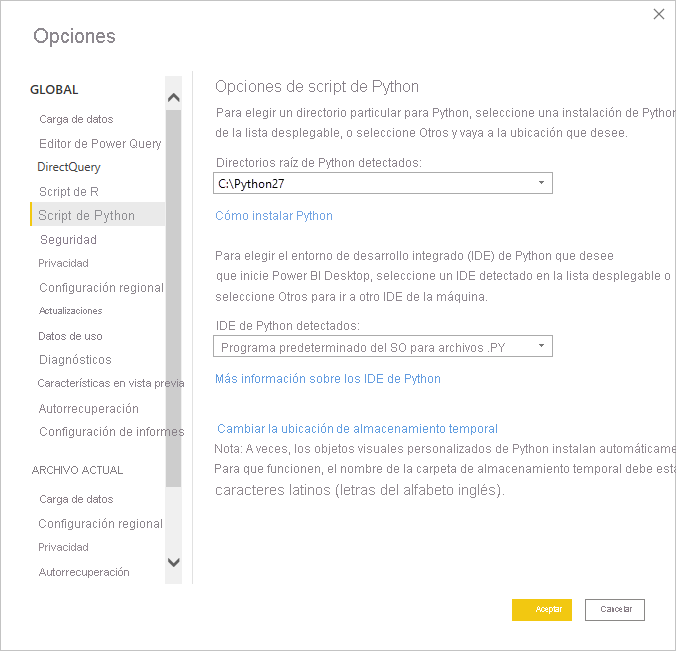
- Puede especificar el archivo .exe que Power BI Desktop ejecuta seleccionando Otros en la sección Opciones de script de Python del cuadro de diálogo Opciones. Para abrir el cuadro de diálogo Opciones, vaya a Opciones de archivo>y opciones de configuración>.
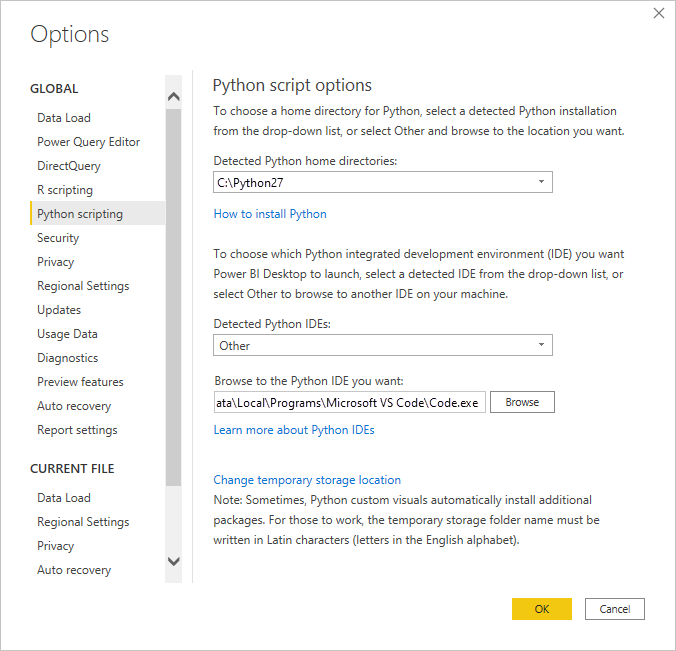
Si tiene varios IDEs de Python instalados, puede especificar cuál se abre seleccionándolo en la lista desplegable IDEs de Python detectados del cuadro de diálogo Opciones.
De forma predeterminada, Power BI Desktop inicia Visual Studio Code como IDE de Python externo si está instalado en el equipo local. Si no tiene instalado Visual Studio Code y, en su lugar, se abre Visual Studio. Si no está instalado ninguno de esos IDE de Python, se inicia la aplicación asociada a los archivos .PY.
Y, si no existe ninguna asociación de archivos .PY, es posible especificar una ruta a un IDE personalizado en la sección Establecer un directorio de inicio de Python del cuadro de diálogo Opciones. También puede iniciar otro IDE de Python seleccionando el icono de engranaje Configuración situado junto al icono de flecha Launch Python IDE (Iniciar Python IDE) en Power BI Desktop.
Inicio de un IDE de Python desde Power BI Desktop
Para iniciar un IDE de Python desde Power BI Desktop, siga estos pasos:
Cargar datos en Power BI Desktop.
Agregue una visualización Python al lienzo. Si aún no ha habilitado los elementos visuales de script, se le pedirá que los habilite.
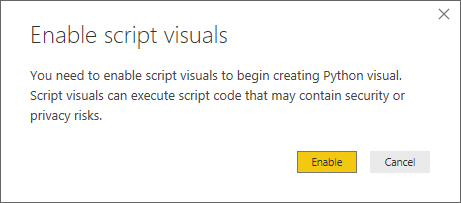
Una vez habilitados los objetos visuales de script, aparece un objeto visual en blanco Python que está listo para mostrar los resultados del script. También aparece el panel editor de scripts de Python.
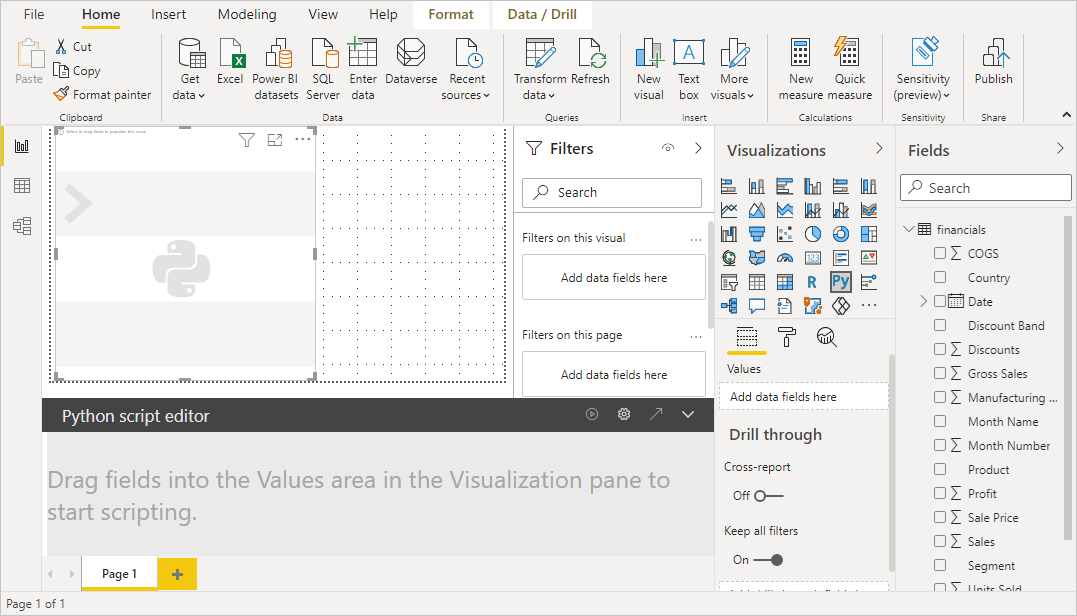
Ahora puede seleccionar los campos que desea usar en el script de Python. Al seleccionar un campo, el campo del editor de scripts de Python crea automáticamente código de script en función del campo o los campos que seleccione. Puede crear o pegar el script de Python directamente en el panel del editor de scripts de Python, o bien dejarlo vacío.

Note
El tipo de agregación predeterminado para los objetos visuales de Python es no resumir.
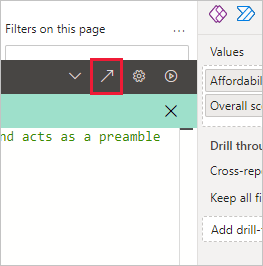
Ahora puede iniciar el IDE de Python directamente desde Power BI Desktop. Seleccione el botón Iniciar Python IDE, que se encuentra en el lado derecho de la barra de título del editor de scripts de Python, como se muestra en esta captura de pantalla.
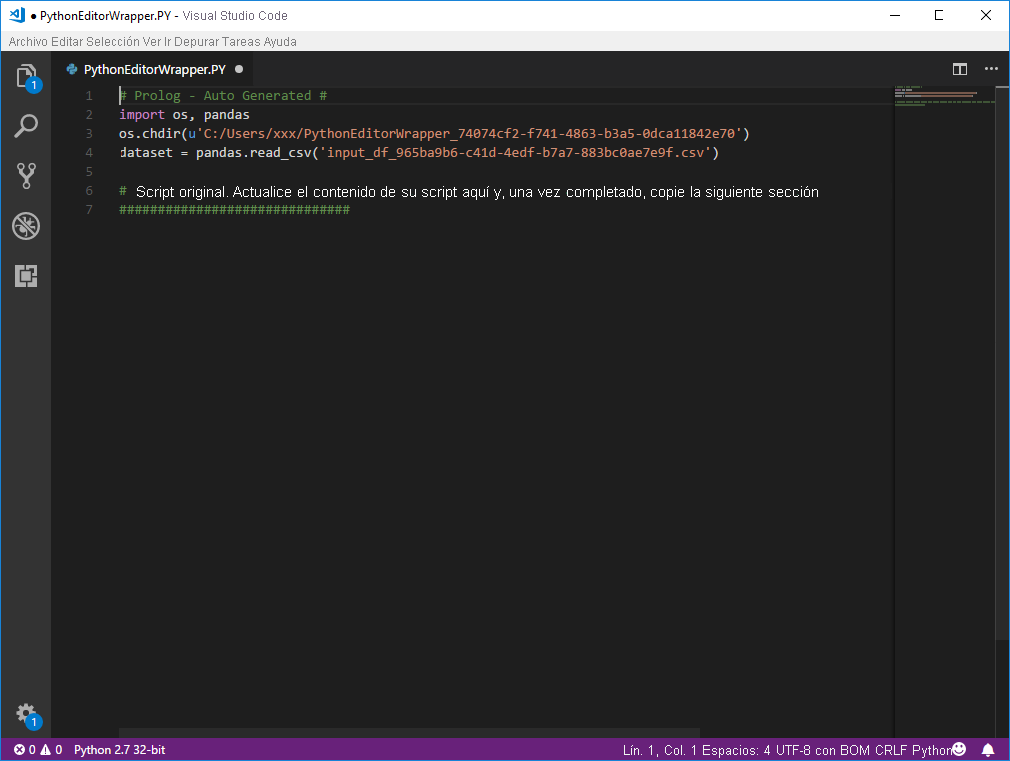
El IDE de Python especificado se inicia mediante Power BI Desktop, como se muestra en la imagen siguiente. En esta imagen, Visual Studio Code es el IDE de Python predeterminado.
Note
Power BI Desktop agrega las tres primeras líneas del script para que pueda importar los datos de Power BI Desktop una vez que ejecute el script.
Aparece cualquier script que haya creado en el panel editor de scripts de Python de Power BI Desktop, a partir de la línea 4, en el IDE de Python. En este momento, puede crear el script de Python en el IDE de Python. Una vez completado el script de Python en el IDE de Python, debe copiarlo y pegarlo de nuevo en el panel del editor de scripts de Python en Power BI Desktop, excepto las tres primeras líneas del script que Power BI Desktop generó automáticamente. No copie las tres primeras líneas de script en Power BI Desktop, esas líneas solo se usaron para importar los datos al IDE de Python desde Power BI Desktop.

Limitaciones conocidas
El inicio de un IDE de Python directamente desde Power BI Desktop tiene algunas limitaciones:
- No se admite la exportación automática del script desde el IDE de Python a Power BI Desktop.
Contenido relacionado
Eche un vistazo a la siguiente información adicional sobre Python en Power BI.