Nota:
El acceso a esta página requiere autorización. Puede intentar iniciar sesión o cambiar directorios.
El acceso a esta página requiere autorización. Puede intentar cambiar los directorios.
Power BI se pueden integrar con Real-Time Intelligence para proporcionar un rendimiento mejorado para los usuarios que necesitan altas velocidades de actualización o grandes volúmenes de datos. En este artículo se describe la experiencia de muestra de Inteligencia en Tiempo Real, que es un punto de entrada desde Power BI hacia la Inteligencia en Tiempo Real.
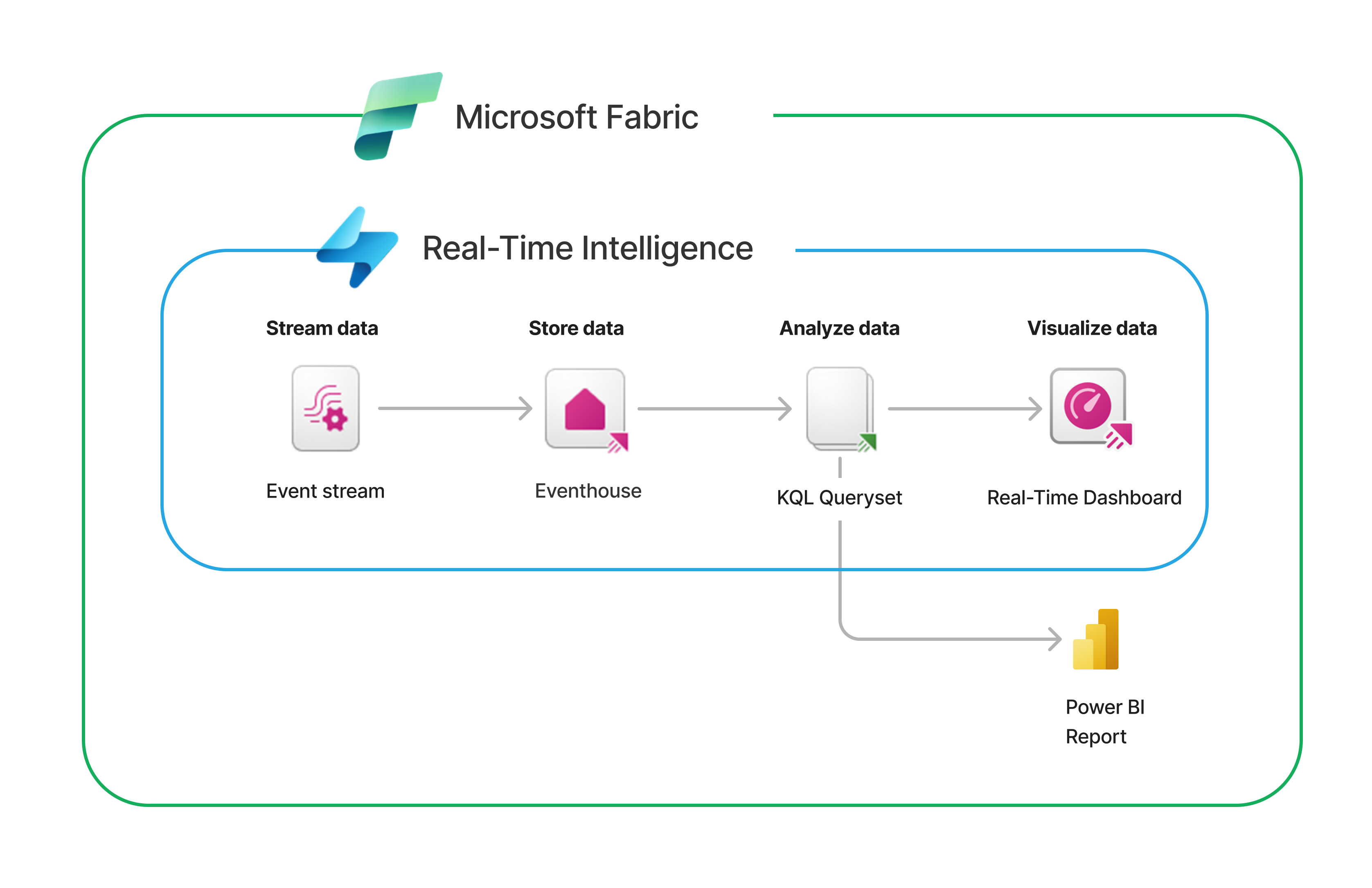
Cuando se integra con Inteligencia en tiempo real, Power BI puede usar datos de streaming para proporcionar información al minuto. Real-Time Intelligence administra la ingesta, transformación y almacenamiento de datos de streaming y hace que esté disponible para el análisis y la visualización en Power BI. Esta integración proporciona una solución completa e totalmente integrada para el análisis y visualización de datos en tiempo real para casos de uso con grandes volúmenes de datos o altas velocidades de actualización.
Real-Time Intelligence es un servicio eficaz en el conjunto de productos Fabric que puede ayudarle a extraer información y visualizar los datos en movimiento. Además, ofrece una solución integral para escenarios controlados por eventos, datos de streaming y registros de datos.
Más información sobre Inteligencia en tiempo real.
Creación de un ejemplo
Cuando la frecuencia de actualización del modelo semántico es mayor que un umbral determinado, verá una burbuja emergente que le invita a probar una experiencia de muestra en Real-Time Intelligence.
Seleccione Probar un ejemplo para empezar a crear una solución de un extremo a otro de ejemplo en Inteligencia en tiempo real. Se han creado los siguientes componentes:
- Secuencia de eventos
- Eventhouse
- Base de datos KQL
- Conjunto de consultas KQL
- Panel en tiempo real
- informe de Power BI
Esta solución se basa en datos de ejemplo de streaming para mostrar la facilidad y la eficacia de la solución en inteligencia en tiempo real. Una vez completada la compilación, se abre un cuadro de diálogo con vínculos individuales a cada uno de los elementos de ejemplo, que se abren en una nueva pestaña de la barra de navegación.
- Seleccione el nombre de un elemento para abrirlo en Inteligencia en tiempo real.
- Seleccione Explorar para cerrar el cuadro de diálogo y vaya a la ventana de la base de datos KQL del ejemplo.
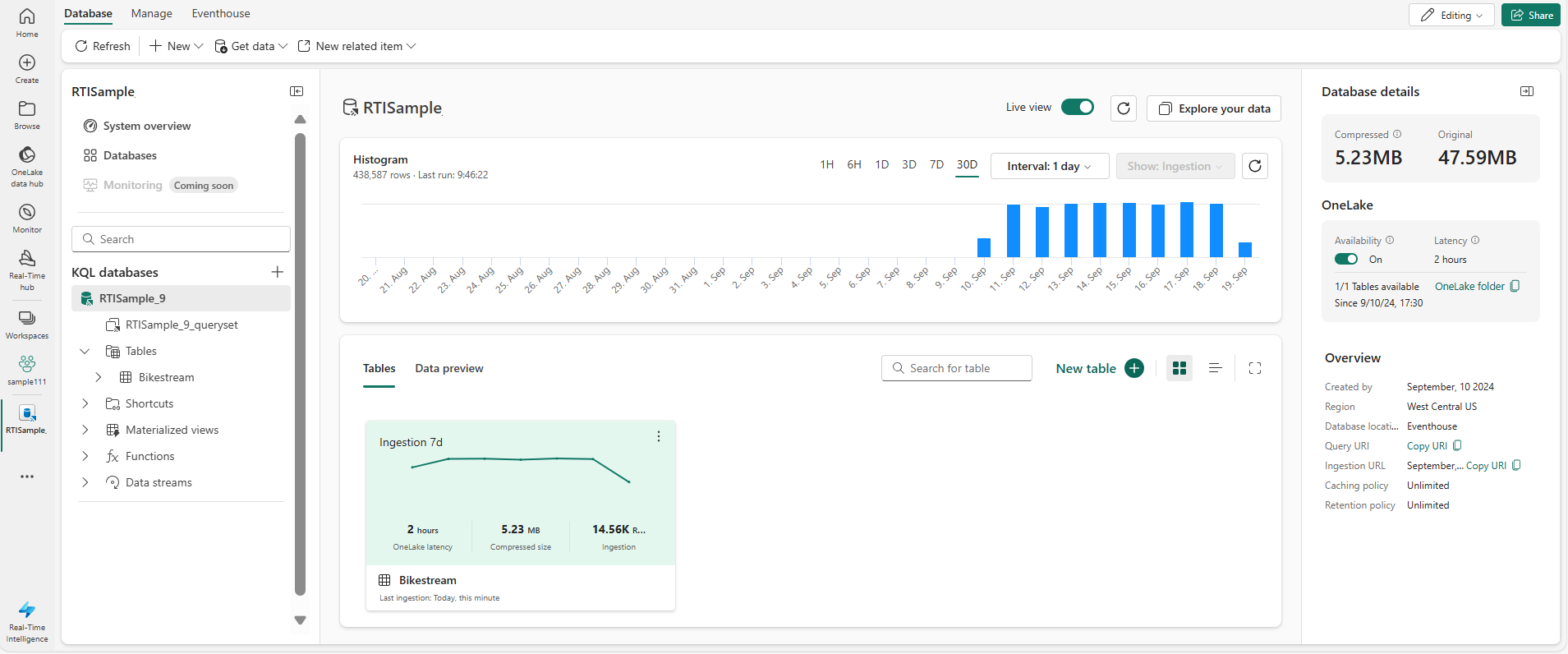
El histograma y las tablas del panel de vista principal se actualizan automáticamente a medida que se actualizan los datos.
Componentes de la solución de inteligencia en tiempo real
Los componentes de la experiencia de ejemplo de Inteligencia en Tiempo Real son:
Event stream: un flujo de eventos es el motor para la ingesta y el procesamiento de datos en tiempo real en Microsoft Fabric. Puede transformar los datos y enrutarlos a través de filtros a varios destinos. Obtenga más información sobre los flujos de eventos.
Centro de eventos: un centro de eventos es donde se almacenan y analizan los datos. Un centro de eventos está diseñado para controlar flujos de datos en tiempo real de forma eficaz. Un centro de eventos puede contener una o varias bases de datos KQL. Se adaptan específicamente a grandes volúmenes de eventos de streaming basados en tiempo con datos estructurados, semiestructurados y no estructurados. Obtenga más información sobre Centros de eventos.
Base de datos KQL: una base de datos KQL es donde se almacenan y administran los datos. Permite consultar datos en tiempo real, lo que proporciona una herramienta eficaz para la exploración y el análisis de datos. La base de datos KQL admite varias directivas de datos y transformaciones. Obtenga más información sobre las bases de datos KQL.
Conjunto de consultas KQL: un conjunto de consultas KQL es el elemento utilizado para ejecutar consultas, ver y personalizar los resultados de las consultas sobre los datos de una base de datos KQL. Obtenga más información sobre el conjunto de consultas KQL.
Panel en Tiempo Real: un panel en tiempo real proporciona una instantánea de un vistazo en tiempo real de varios objetivos y puntos de datos en una colección de cuadrículas. Cada icono tiene una consulta subyacente y una representación visual. Permite visualizar datos en tiempo real, proporcionando información y habilitando la exploración de datos. Obtenga más información sobre los paneles en tiempo real.
Power BI: crea informes en tiempo real que muestran datos de flujos de eventos y bases de datos KQL administradas por Real-Time Intelligence. Los informes se conectan a la base de datos KQL a través de DirectQuery mediante el conector de Azure Data Explorer (Kusto), que admite tanto las bases de datos de Azure Data Explorer como las de Fabric KQL. Los parámetros de consulta M dinámicos insertan filtros y parámetros de intervalo de tiempo en la base de datos KQL, por lo que los objetos visuales reciben resultados agregados en lugar de eventos sin procesar.
Creación de su propia solución en Inteligencia en tiempo real
Puede implementar esta solución con sus propios datos. Antes de empezar, necesita un espacio de trabajo con una capacidad habilitada para Microsoft Fabric.
Para configurar nuestro propio panel en tiempo real, siga los tutoriales de Inteligencia en tiempo real. Este es un resumen de los pasos:
- Cree un centro de eventos y configure su entorno.
- Cree un flujo de eventos e incorpore los datos a una base de datos KQL.
- Cree un conjunto de consultas KQL y consulte los datos.
- Cree un panel en tiempo real y realice una exploración visual de los datos.
-
Crear un informe de Power BI.
- Conéctese a la base de datos KQL mediante DirectQuery a través del conector de Azure Data Explorer (Kusto), que admite tanto bases de datos de Azure Data Explorer como de Fabric KQL.
- Utilice parámetros de consulta M dinámicos para pasar el intervalo de tiempo y el tamaño de intervalo en las consultas KQL, para que Power BI reciba series agregadas (por ejemplo,
make-serieso salidasummarize) en lugar de eventos sin procesar. - Realice la detección de anomalías en KQL mediante funciones como
series_decompose_anomaliesy devuelva los resultados calculados a los gráficos visuales de Power BI.
Sugerencia
Para grandes volúmenes de datos de series temporales, utilice plegado de consultas con consultas M parametrizadas para que los filtros y agregaciones se ejecuten en KQL. Para un rendimiento interactivo óptimo, evite importar datos de eventos sin procesar de alto volumen: solo devuelva conjuntos de datos agregados a los objetos visuales.