Tipos de filtros en informes de Power BI
No todos los filtros se comportan de la misma forma, ya que no se crean de la misma manera. La forma de crearlos influye en cómo se comportan en el panel de filtros en el modo de edición. En este artículo se describen los diferentes tipos de filtros, las diversas formas de crearlos y las diferentes cosas para las que son buenos. Para más información, vea Adición de filtros a informes.
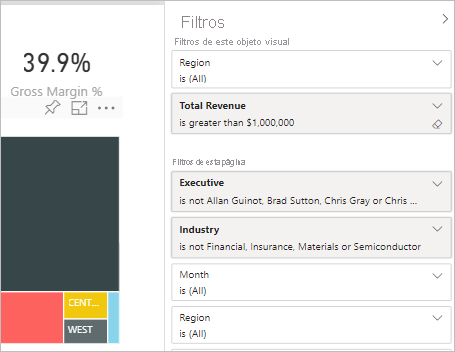
Comparación de tipos de filtro
En esta tabla se compara lo que pueden hacer los autores con los diversos tipos de filtros. Seleccione un vínculo para obtener más información sobre cada tipo.
| Tipo de filtro | Editar | Borrar | Eliminar | Ocultar | Lock | Sort | Cambiar nombre |
|---|---|---|---|---|---|---|---|
| Filtros automáticos | Y | Y | N | Y | Y | Y | Y |
| Filtros manuales | Y | Y | Y | Y | Y | Y | Y |
| Filtros de inclusión o exclusión | No | N | Y | Y | Y | Y | No |
| Filtros de exploración en profundidad | Y | Y | N | N | N | N | No |
| Filtros de exploración cruzada | No | N | N | N | N | N | No |
| Filtros de obtención de detalles (invocan la obtención de detalles) | Y | Y | Y | Y | Y | N | N |
| Filtros de obtención de detalles (transitorios) | Y | Y | Y | N | N | N | No |
| Filtros de URL: transitorios | Y | Y | Y | N | N | N | No |
| Filtros de tránsito | No | N | Y | Y | N | Y | No |
Se empezará con los dos tipos de filtro más habituales: los automáticos y los manuales.
Filtros automáticos
Los filtros automáticos son los que se agregan de manera automática al nivel de objeto visual del panel de filtros al crear un objeto visual. Estos filtros se basan en los campos que componen su objeto visual. Los usuarios con permiso de edición para el informe pueden editar, borrar, ocultar, bloquear u ordenar este filtro en el panel, además de cambiarle el nombre. No pueden eliminar los filtros automáticos, ya que el objeto visual hace referencia a esos campos.
Filtros manuales
Los filtros manuales son los que se arrastran y colocan en cualquier sección del panel de filtros al editar un informe. Si tiene permiso de edición para el informe, puede editar, eliminar, borrar, ocultar, bloquear, cambiar de nombre u ordenar estos filtros en el panel.
Filtros más avanzados
Estos tipos de filtro mostrados a continuación son menos habituales, pero sigue siendo importante conocerlos si se muestran en el informe. Es posible que le resulten útiles a la hora de crear el filtro idóneo para el informe.
Filtros de inclusión y exclusión
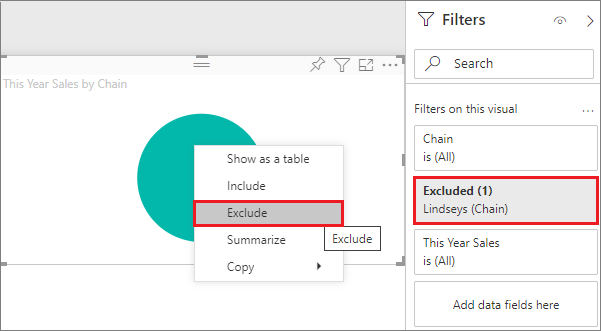
Los filtros de inclusión y exclusión se agregan automáticamente al panel de filtros al usar la funcionalidad de inclusión o exclusión para un objeto visual. Si puede editar un informe, también puede eliminar, bloquear, ocultar u ordenar este filtro en el panel. No puede editar ni borrar un filtro de inclusión o exclusión, ni cambiarle el nombre, ya que se asocia con la funcionalidad de inclusión y exclusión de los objetos visuales.
Filtros de exploración en profundidad
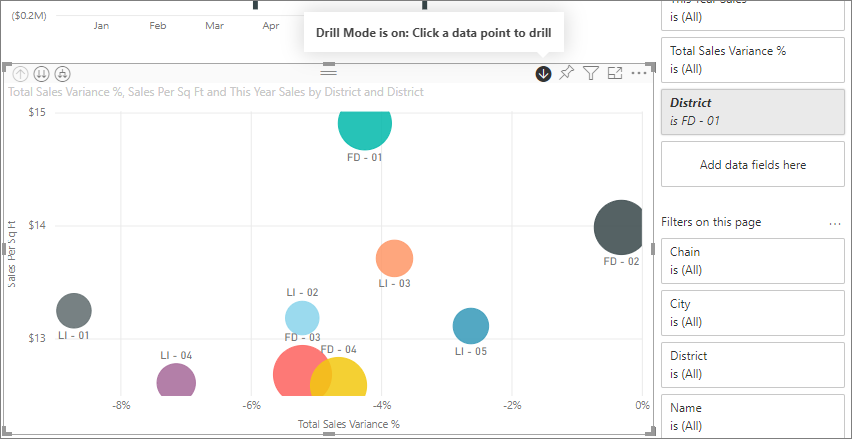
Los filtros de exploración en profundidad se agregan automáticamente al panel de filtros al usar la funcionalidad de exploración en profundidad para un objeto visual en el informe. Si puede editar un informe, puede editar o borrar el filtro en el panel. No puede eliminar, ocultar, bloquear u ordenar este filtro, ni cambiarle el nombre, ya que se asocia a la funcionalidad de exploración en profundidad de los objetos visuales. Para quitar el filtro de exploración en profundidad, seleccione el botón correspondiente para el objeto visual.
Filtros de exploración cruzada
Los filtros de exploración cruzada se agregan automáticamente al panel al pasarse un filtro de exploración en profundidad a otro objeto visual en la página del informe mediante la característica de filtro cruzado o resaltado cruzado. Aunque pueda editar un informe, no puede eliminar, borrar, ocultar, bloquear u ordenar este filtro, ni cambiarle el nombre, ya que se asocia a la funcionalidad de exploración en profundidad de los objetos visuales. Tampoco puede editar este filtro porque deriva de la exploración en profundidad de otro objeto visual. Para quitar el filtro de exploración en profundidad, seleccione el botón correspondiente para el objeto visual que pasa el filtro.
Filtros de obtención de detalles
Los filtros de obtención de detalles se pasan de una página a otra a través de la característica de obtención de detalles. Se muestran en el panel Obtención de detalles. Existen dos tipos de filtros de obtención de detalles. El primer tipo invoca la obtención de detalles. Si puede editar un informe, también puede editar, eliminar, borrar, ocultar o bloquear este tipo de filtro. El segundo tipo se pasa al destino, en función de los filtros de nivel de página de la página de origen. Puede editar, eliminar o borrar este tipo transitorio de filtro de obtención de detalles. No puede bloquear ni ocultar este filtro para los usuarios finales.
Obtenga información sobre la creación de filtros de obtención de detalles.
Filtros de direcciones URL
Los filtros de direcciones URL se agregan al panel agregando un parámetro de consulta de dirección URL. Si puede editar un informe, también puede editar, eliminar o borrar el filtro del panel. No puede ocultar, bloquear u ordenar este filtro, ni cambiarle el nombre, ya que se asocia al parámetro de dirección URL. Para quitar el filtro, debe quitar el parámetro de la dirección URL. Esta es una dirección URL de ejemplo con un parámetro:
app.powerbi.com/groups/me/apps/app-id/reports/report-id/ReportSection?filter=Stores~2FStatus%20eq%20'Off'
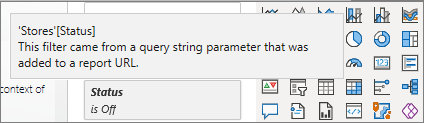
Para más información, vea Configuración de filtros de dirección URL.
Filtros de paso a través
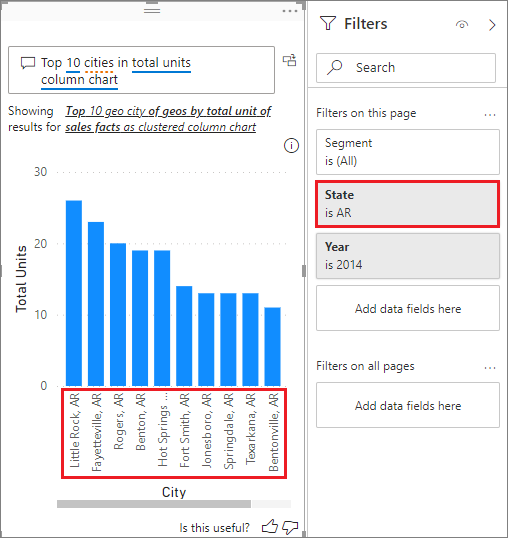
Los filtros de paso a través son filtros de nivel de objeto visual creados a través de Preguntas y respuestas. Si puede editar un informe, también puede eliminar, ocultar u ordenar estos filtros en el panel. Sin embargo, no puede editar, borrar o bloquear estos filtros, ni cambiarles el nombre.
Contenido relacionado
Para más información, vea la Comunidad de Power BI
Comentarios
Próximamente: A lo largo de 2024 iremos eliminando gradualmente GitHub Issues como mecanismo de comentarios sobre el contenido y lo sustituiremos por un nuevo sistema de comentarios. Para más información, vea: https://aka.ms/ContentUserFeedback.
Enviar y ver comentarios de