Nota:
El acceso a esta página requiere autorización. Puede intentar iniciar sesión o cambiar directorios.
El acceso a esta página requiere autorización. Puede intentar cambiar los directorios.
Se aplica a:✅ Power BI Escritorio y servicio Power BI
Un cálculo visual es un cálculo DAX que se crea directamente en un visual de informe, en lugar de en el modelo semántico subyacente. Los cálculos visuales permiten realizar cálculos empresariales, como sumas en ejecución o medias móviles, para un solo objeto visual sin agregar medidas ni columnas calculadas que afecten a otros informes.
En este artículo se muestra cómo agregar y editar un cálculo visual y se explica un ejemplo que usa un cálculo visual para impulsar el formato condicional. Para obtener información sobre cómo se comportan los cálculos visuales y cuándo usarlos, consulte Cálculos visuales.
Prerequisites
- Un informe en Power BI Desktop o en el servicio Power BI con un visual de tabla o matriz que contenga al menos una columna o medida numérica.
Adición de un cálculo visual
Seleccione el objeto visual al que desea agregar un cálculo.
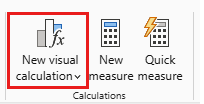
En la pestaña Inicio de la cinta de opciones, seleccione Nuevo cálculo visual.
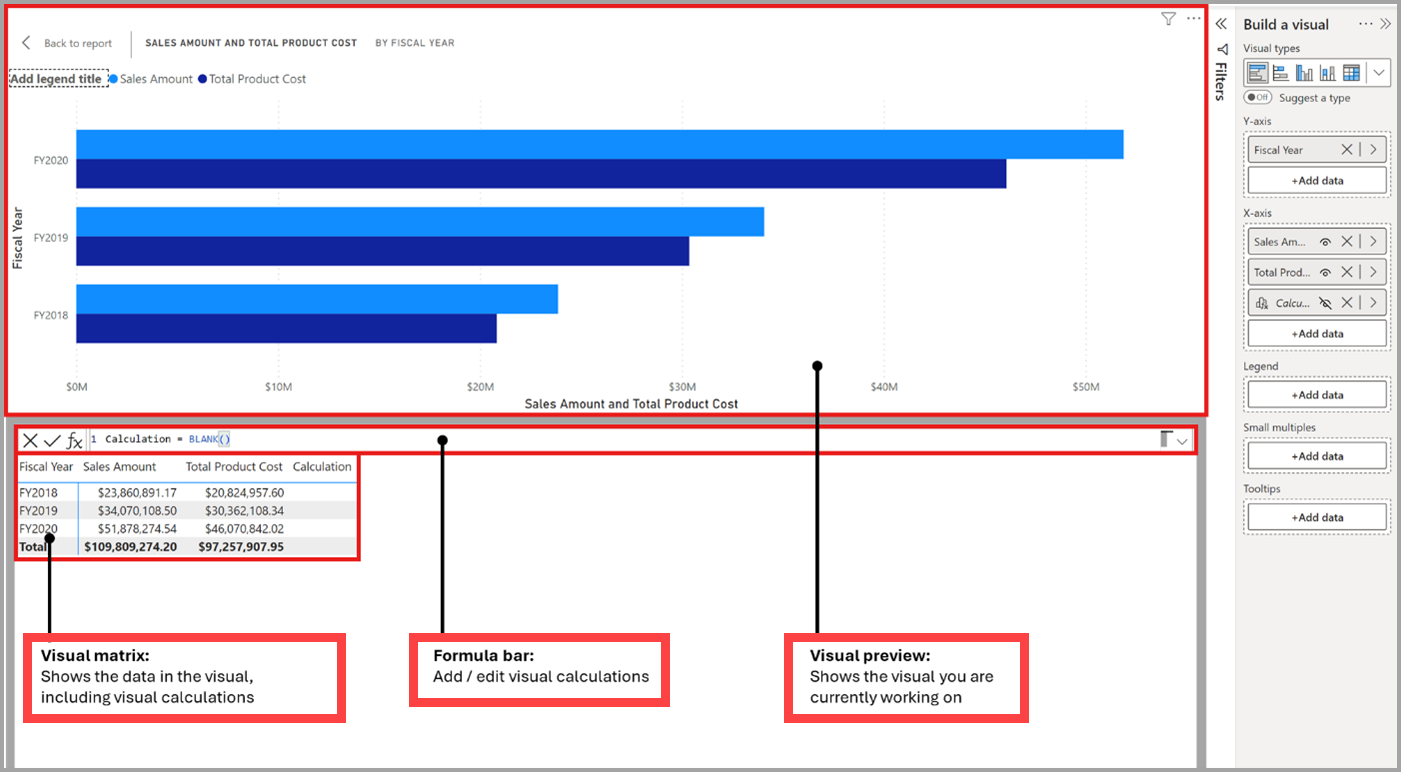
La ventana de cálculos de objeto visual se abre en modo Edición. La pantalla Modo de edición tiene tres secciones principales, que se muestran de arriba a abajo en la imagen siguiente:
- La vista previa visual muestra el objeto visual con el que está trabajando.
- Una barra de fórmulas es donde se escribe la expresión de cálculo visual.
- La matriz visual muestra los datos del objeto visual y muestra los resultados de los cálculos visuales a medida que los agrega. Los estilos o temas que aplique a un visual no se aplican al visual de matriz.
Escriba la expresión en la barra de fórmulas. Por ejemplo, en un objeto visual que contiene importe de ventas y costo total del producto por año fiscal, podría agregar un cálculo que devuelva el beneficio de cada año:
Profit = [Sales Amount] - [Total Product Cost]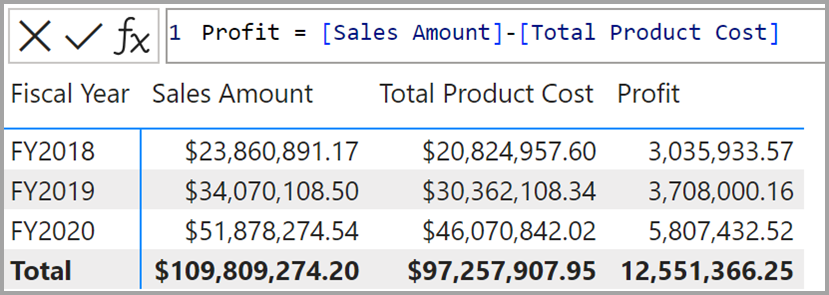
Para cada fila de la matriz visual, el actual
Sales AmountyTotal Product Costse restan y el resultado se devuelve en laProfitcolumna. No es necesario agregar una función de agregación como SUM; la mayoría de los cálculos visuales evalúan filas por fila como una columna calculada.Seleccione Volver al informe para salir del editor de cálculo visual.
Para crear un cálculo a partir de una plantilla precompilada, seleccione la parte inferior del botón Nuevo cálculo visual y elija una plantilla. Para obtener la lista de plantillas disponibles, consulte Plantillas de cálculo visual.
Edición de un cálculo visual existente
Para editar un cálculo visual en Power BI Escritorio, haga clic con el botón derecho en el cálculo visual en la lista de campos del panel Visualizaciones y seleccione Editar cálculo. La pantalla de edición de cálculos visuales vuelve a abrirse en modo de edición, donde puede cambiar la expresión en la barra de fórmulas y ver los resultados actualizados en la matriz visual.
Ejemplo: Devolver un código de color hexadecimal para el formato condicional
Use un cálculo visual para devolver un código de color hexadecimal y, a continuación, aplique el código de color a través del formato condicional.
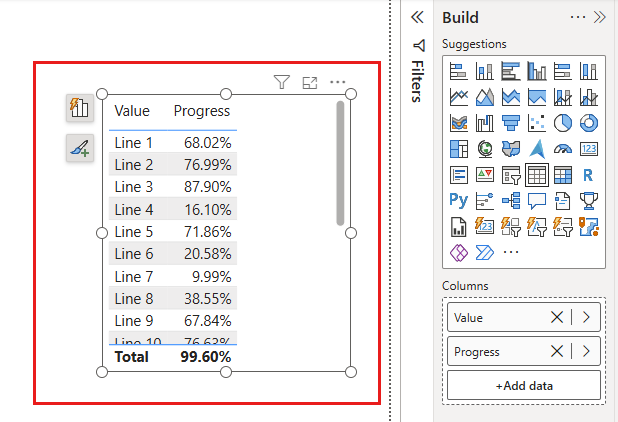
Seleccione el objeto visual en el que desea usar el formato condicional.
En la pestaña Inicio , seleccione Nuevo cálculo visual.
Escriba el cálculo visual. Esta es una instrucción IF que devuelve verde o rojo en función de si una medida es mayor o menor que 0,5:

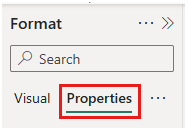
Conditional Hex Code = IF ( [Progress] > .5, "#5BA300", "#E91C1C" )Expanda el panel Formato y seleccione Propiedades.
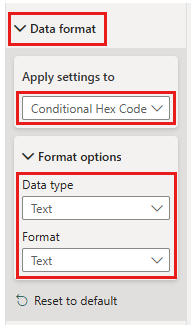
Expanda la sección Formato de datos , seleccione el cálculo visual y establezca el tipo de datos y el formato en Texto.
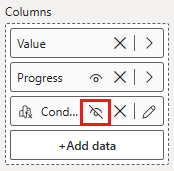
Antes de salir del editor de cálculo visual, seleccione el icono ocultar situado junto al cálculo visual para ocultarlo.
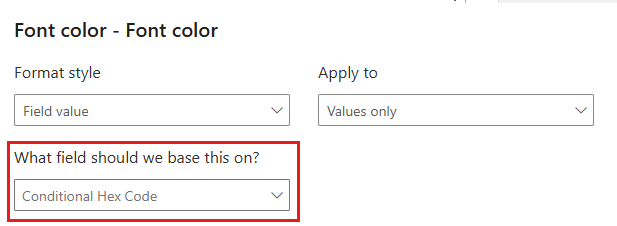
Use el cálculo visual en una sección de formato condicional.
Seleccione Volver al informe para salir del editor de cálculo visual.

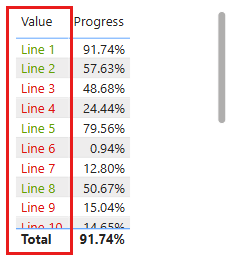
La tabla muestra ahora el formato condicional controlado por el cálculo visual.