Nota:
El acceso a esta página requiere autorización. Puede intentar iniciar sesión o cambiar directorios.
El acceso a esta página requiere autorización. Puede intentar cambiar los directorios.
Se aplica a:✅ Power BI Escritorio y servicio Power BI
Use un objeto visual de mapa de formas para mostrar datos en cualquier forma que defina: países, regiones, planos de planta, planos de asientos o límites personalizados. Colore cada área en función de los datos para detectar rápidamente patrones, comparar valores entre regiones y resaltar áreas que necesitan atención. Elija entre mapas integrados para regiones comunes, cargue sus propios archivos TopoJSON o GeoJSON, o haga referencia a mapas directamente a través de la dirección URL.
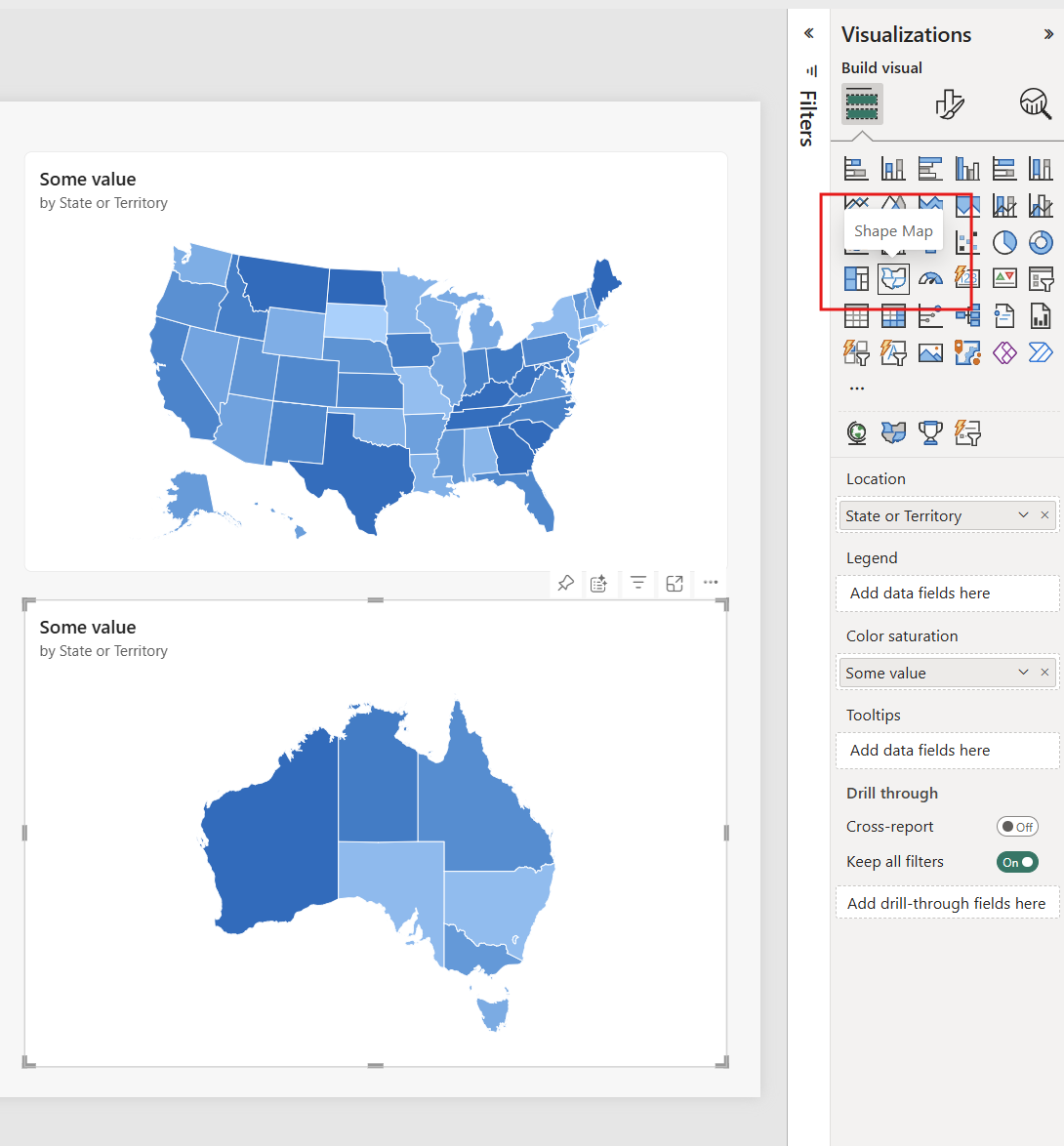
Crear un mapa de formas
Puede probar el control Mapa de formas con los mapas integrados, o puede usar su propio mapa personalizado siempre que cumpla los requisitos descritos en la sección siguiente denominada Usar mapas personalizados. Los objetos visuales de mapa de formas se basan en mapas que puede encontrar en Internet, crear usted mismo o convertir a formato TopoJSON o GeoJSON. Algunos ejemplos de mapas personalizados son: geográficos, distribuciones de asientos, planos y otros.
Agregar un objeto visual de mapa de formas
- Abra o cree un informe en Power BI Desktop o en el servicio Power BI.
- En el panel Visualizaciones , seleccione el icono Mapa de formas para agregar un objeto visual vacío al lienzo.
- (Opcional) Cambia el tamaño de la visualización para que sea lo suficientemente grande como para ver claramente el sombreado de la región.
Datos de ejemplo para pruebas
Para probar el visual de mapa de formas con datos de ejemplo, puede agregar este script TMDL a un archivo en blanco de Power BI Desktop. Este script crea una tabla con estados de EE. UU. y estados y territorios australianos, junto con valores aleatorios con fines de demostración.
createOrReplace

	/// Table listing US states and Australian states and territories with random values, used for map visual demos.
	table Map

		/// Sum of RandomValue from the Map table, used for the map visual demo.
		measure 'Some value' = ```

				        SUM(Map[RandomValue])
				```
			formatString: #,0

		column RandomValue
			formatString: 0
			summarizeBy: sum
			isNameInferred
			sourceColumn: [RandomValue]

			annotation SummarizationSetBy = Automatic

		column 'Country or Region'
			dataCategory: Country
			summarizeBy: none
			isNameInferred
			sourceColumn: [Country or Region]

			annotation SummarizationSetBy = Automatic

		column 'State or Territory'
			dataCategory: StateOrProvince
			summarizeBy: none
			isNameInferred
			sourceColumn: [State or Territory]

			annotation SummarizationSetBy = Automatic

		partition Map = calculated
			mode: import
			source = ```

					VAR USAStates =
					    DATATABLE(
					        "Country or Region", STRING,
					        "State or Territory", STRING,
					        {
					            {"USA", "Alabama"},
					            {"USA", "Alaska"},
					            {"USA", "Arizona"},
					            {"USA", "Arkansas"},
					            {"USA", "California"},
					            {"USA", "Colorado"},
					            {"USA", "Connecticut"},
					            {"USA", "Delaware"},
					            {"USA", "Florida"},
					            {"USA", "Georgia"},
					            {"USA", "Hawaii"},
					            {"USA", "Idaho"},
					            {"USA", "Illinois"},
					            {"USA", "Indiana"},
					            {"USA", "Iowa"},
					            {"USA", "Kansas"},
					            {"USA", "Kentucky"},
					            {"USA", "Louisiana"},
					            {"USA", "Maine"},
					            {"USA", "Maryland"},
					            {"USA", "Massachusetts"},
					            {"USA", "Michigan"},
					            {"USA", "Minnesota"},
					            {"USA", "Mississippi"},
					            {"USA", "Missouri"},
					            {"USA", "Montana"},
					            {"USA", "Nebraska"},
					            {"USA", "Nevada"},
					            {"USA", "New Hampshire"},
					            {"USA", "New Jersey"},
					            {"USA", "New Mexico"},
					            {"USA", "New York"},
					            {"USA", "North Carolina"},
					            {"USA", "North Dakota"},
					            {"USA", "Ohio"},
					            {"USA", "Oklahoma"},
					            {"USA", "Oregon"},
					            {"USA", "Pennsylvania"},
					            {"USA", "Rhode Island"},
					            {"USA", "South Carolina"},
					            {"USA", "South Dakota"},
					            {"USA", "Tennessee"},
					            {"USA", "Texas"},
					            {"USA", "Utah"},
					            {"USA", "Vermont"},
					            {"USA", "Virginia"},
					            {"USA", "Washington"},
					            {"USA", "West Virginia"},
					            {"USA", "Wisconsin"},
					            {"USA", "Wyoming"}
					        }
					    )
					VAR AustraliaStates =
					    DATATABLE(
					        "Country", STRING,
					        "State", STRING,
					        {
					            {"Australia", "New South Wales"},
					            {"Australia", "Victoria"},
					            {"Australia", "Queensland"},
					            {"Australia", "Western Australia"},
					            {"Australia", "South Australia"},
					            {"Australia", "Tasmania"},
					            {"Australia", "Northern Territory"},
					            {"Australia", "Australian Capital Territory"}
					        }
					    )
					VAR AllStates = UNION(USAStates, AustraliaStates)
					RETURN
					    ADDCOLUMNS(
					        AllStates,
					        "RandomValue", RANDBETWEEN(1000, 1000000)
					    )
					```
Creación del mapa de formas
Seleccione la visualización de Mapa de formas vacío.
En el panel Datos , arrastre un campo geográfico al área Ubicación (por ejemplo, Estado, Región o Distrito).
Sugerencia
Puede marcar una columna como geográfica estableciendo la propiedad Categoría de datos al editar el modelo semántico.
Arrastre una medida numérica (por ejemplo, Población, Ventas) al cuadro de Saturación de color.
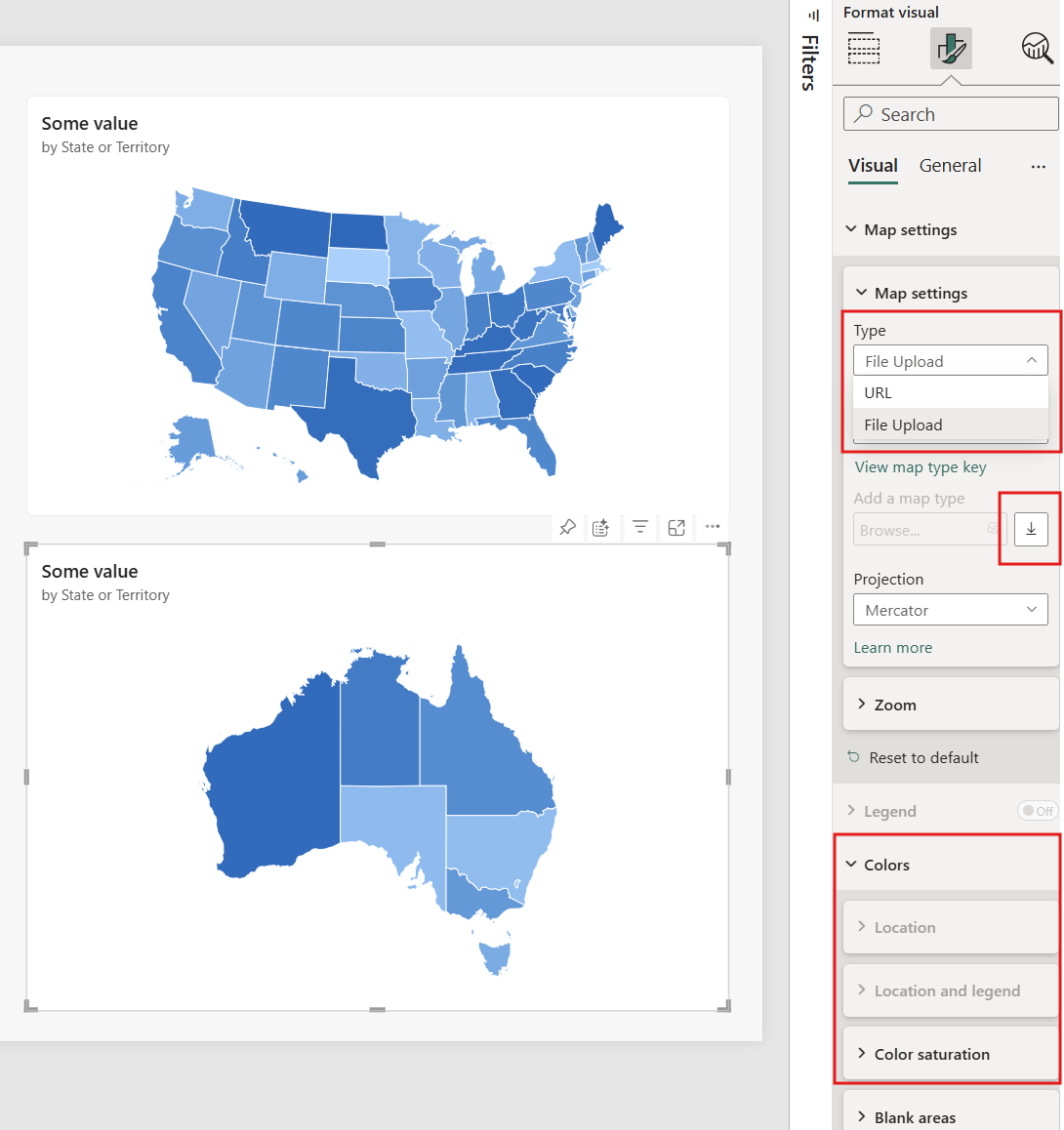
Con el objeto visual aún seleccionado, en el panel Visualizaciones , seleccione Formato visual y expanda Configuración de mapa.
Elija un tipo de mapa (por ejemplo, Italia, México, EE. UU.) en la lista desplegable.
Para mostrar las claves del mapa seleccionado actualmente, seleccione Ver clave de tipo de mapa.
Elija la manera de mostrar un objeto tridimensional (la tierra) como un mapa bidimensional mediante la lista desplegable Proyección.
- Equirectangular: proyección cilíndrica que convierte el globo en una cuadrícula con cada celda rectangular con el mismo tamaño, forma y área.
- Mercator: proyección cilíndrica con el ecuador representado como la línea de tangencia. Las áreas polares están más distorsionadas que en las proyecciones equirectangulares.
- Ortográfico: una proyección desde un punto infinito, como si fuera desde el espacio profundo. Da la ilusión de un globo tridimensional.
Para obtener información más detallada, consulte Referencia de proyecciones de mapa de Esri.
(Opcional) Agregue un campo de categoría a Leyenda para clasificar las regiones de mapa por categoría.
(Opcional) En el panel Visualizaciones , expanda Colores para ajustar la paleta y otros valores de color.
Usar mapas personalizados
Puede usar los tipos de mapa integrados o su propio mapa personalizado siempre que cumpla los requisitos descritos en Cargar un mapa personalizado. Los visuales de mapa de formas se basan en mapas que puede encontrar, crear o convertir a formato TopoJSON o GeoJSON (por ejemplo: regiones geográficas, distribuciones de asientos, planos de planta).
Carga de un mapa personalizado
Puede cargar un mapa personalizado cargando un archivo o proporcionando una dirección URL.
Cargar un archivo de mapa
- Agregue o seleccione un visual de Mapa de formas.
- En el panel Visualizaciones , seleccione Dar formato al objeto visual y expanda Configuración de mapa.
- En Tipo de mapa, seleccione Mapa personalizado.
- Seleccione Agregar un tipo de mapa.
- Vaya a y seleccione el archivo .topojson o .geojson y, a continuación, seleccione Abrir.
- (Opcional) Seleccione Ver clave de tipo de mapa para comprobar que los nombres de región o los identificadores coinciden con los valores del campo Ubicación .
Adición de un mapa desde la dirección URL
También puede hacer referencia a un archivo de mapa hospedado en línea:
- Agregue o seleccione un visual de Mapa de formas.
- En el panel Visualizaciones , seleccione Dar formato al objeto visual y expanda Configuración de mapa.
- En Tipo, seleccione URL.
- Pegue la dirección URL en un archivo TopoJSON o GeoJSON en Escribir una dirección URL o use el botón Fx para apuntar a una medida que contenga la dirección URL.
Este enfoque es útil cuando desea compartir un mapa entre varios informes o usar un mapa hospedado en una ubicación central.
Descarga y edición de un mapa personalizado
Si ha cargado previamente un mapa personalizado y necesita realizar cambios, puede descargarlo:
- Seleccione el objeto visual Mapa de formas que utiliza el mapa personalizado.
- Abra el panel Formato y expanda Configuración de mapa.
- Seleccione Descargar mapa.
- Edite el archivo descargado según sea necesario mediante un editor de texto o una herramienta GIS.
- Cargue el archivo actualizado siguiendo los pasos descritos en Cargar un archivo de mapa.
Ejemplo de mapa personalizado
Offices of the Estados Unidos Attorneys publica un informe fiscal anual con datos sobre litigios y la cantidad de procesos judiciales. Convertimos algunos de sus datos de distrito en archivos .json y los agregamos a este PBIX de ejemplo.
Archivo .PBIX de demostración de mapa de formas personalizado
Si desea experimentar con mapas personalizados, descargue este archivo PBIX y siga estos pasos.
- En Power BI Desktop, seleccione Archivo > Abrir informe.
- Dado que los estados se pueden dividir en varios distritos, debe usar un mapa de formas personalizado para distritos. Al importar el mapa de TopoJSON de los distritos judiciales de Estados Unidos en Power BI Desktop, puede visualizar los datos anuales del fiscal de distrito.
Formatos de mapa admitidos
Mapa de formas admite dos formatos de archivo de mapa:
- TopoJSON: una extensión de GeoJSON que codifica la topología. Los archivos TopoJSON suelen ser más pequeños que los archivos GeoJSON porque los límites compartidos se almacenan solo una vez.
- GeoJSON: formato estándar abierto para codificar estructuras de datos geográficos.
Ambos formatos son compatibles con Shape map. Utiliza TopoJSON para obtener archivos más pequeños, o GeoJSON si eso es lo que producen tus herramientas cartográficas.
Opciones de formato de color
La sección Colores de las opciones de formato visual se adapta en función de la configuración de datos:
- Solo ubicación: establezca colores con formato condicional o individualmente para cada región.
- Ubicación y leyenda: establezca un color distinto para cada valor de leyenda individualmente.
- Saturación de color: elija colores de gradiente en función de los valores del campo Saturación de color.
También puede personalizar el color del área en blanco para las regiones que no coinciden con los datos y ajustar el color y el grosor del borde .
Sugerencia
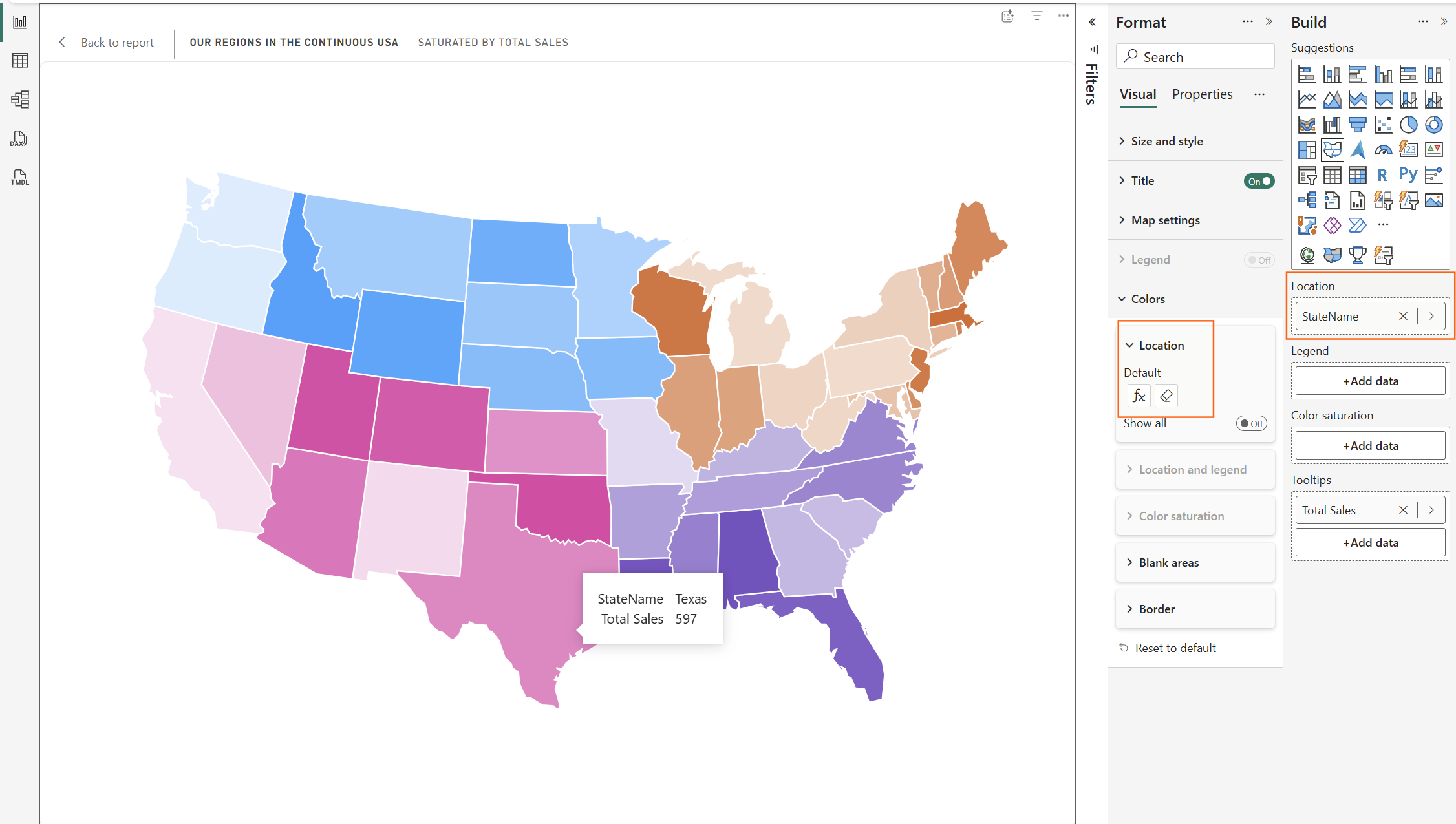
El uso de Location con el formato condicional de color predeterminado (Fx) puede lograr el mismo efecto de degradado que el uso de saturación de color. La diferencia es que la saturación de color muestra automáticamente el valor de medida en la información sobre herramientas con su nombre. El uso exclusivo de Ubicación con el formato condicional Color predeterminado le ofrece opciones adicionales para establecer el color mediante reglas o valores de campo, además de las opciones de degradado.
Ejemplo: Colores degradados por región
Cuando use solo el campo Ubicación (sin leyenda ni saturación de color), puede aplicar formato condicional con una medida DAX para crear un efecto de degradado dentro de cada región. La siguiente medida calcula un color hexadecimal basado en Ventas totales, con cada región con su propia paleta de colores. Los estados con mayores ventas aparecen más saturados, mientras que los estados con ventas más bajas aparecen más ligeros.
Region Gradient Color =
VAR ScaleWithinRegion = TRUE
VAR CurrentSales = [Total Sales]

VAR ScopeMin =
    IF (
        ScaleWithinRegion,
        CALCULATE (
            MINX ( VALUES ( StateRegion[StateName] ), [Total Sales] ),
            ALLEXCEPT ( StateRegion, StateRegion[Region] )
        ),
        CALCULATE (
            MINX ( VALUES ( StateRegion[StateName] ), [Total Sales] ),
            ALL ( StateRegion )
        )
    )

VAR ScopeMax =
    IF (
        ScaleWithinRegion,
        CALCULATE (
            MAXX ( VALUES ( StateRegion[StateName] ), [Total Sales] ),
            ALLEXCEPT ( StateRegion, StateRegion[Region] )
        ),
        CALCULATE (
            MAXX ( VALUES ( StateRegion[StateName] ), [Total Sales] ),
            ALL ( StateRegion )
        )
    )

VAR Ratio =
    DIVIDE ( CurrentSales - ScopeMin, ScopeMax - ScopeMin )

VAR Region = SELECTEDVALUE ( StateRegion[Region] )

VAR EndR = SWITCH ( Region,
    "Northwest", 17,  "Northeast", 216, "Southeast", 116,
    "Southwest", 224, "Alaska", 17,     "Hawaii", 17,    128 )
VAR EndG = SWITCH ( Region,
    "Northwest", 141, "Northeast", 106, "Southeast", 78,
    "Southwest", 68,  "Alaska", 141,    "Hawaii", 141,   128 )
VAR EndB = SWITCH ( Region,
    "Northwest", 255, "Northeast", 44,  "Southeast", 194,
    "Southwest", 68,  "Alaska", 255,    "Hawaii", 255,   128 )

VAR TintStrength = 0.15
VAR StartR = 255 - ( 255 - EndR ) * TintStrength
VAR StartG = 255 - ( 255 - EndG ) * TintStrength
VAR StartB = 255 - ( 255 - EndB ) * TintStrength

VAR R01 = MIN ( 1, MAX ( 0, Ratio ) )

VAR R = INT ( StartR + ( EndR - StartR ) * R01 )
VAR G = INT ( StartG + ( EndG - StartG ) * R01 )
VAR B = INT ( StartB + ( EndB - StartB ) * R01 )

VAR HexChars = "0123456789ABCDEF"
VAR Hex =
    "#" &
    MID ( HexChars, QUOTIENT ( R, 16 ) + 1, 1 ) & MID ( HexChars, MOD ( R, 16 ) + 1, 1 ) &
    MID ( HexChars, QUOTIENT ( G, 16 ) + 1, 1 ) & MID ( HexChars, MOD ( G, 16 ) + 1, 1 ) &
    MID ( HexChars, QUOTIENT ( B, 16 ) + 1, 1 ) & MID ( HexChars, MOD ( B, 16 ) + 1, 1 )

RETURN
    IF ( ISBLANK ( CurrentSales ), "#FFFFFF", Hex )
Para usar esta medida:
- Agregue la medida al modelo semántico.
- En el objeto visual Mapa de formas, agregue el campo ubicación al área Ubicación .
- En el panel Formato, expanda Colores>Ubicación.
- Seleccione el botón Fx situado junto a Predeterminado.
- Establezca Estilo de formato en Valor de campo y seleccione la
Region Gradient Colormedida.
Cada estado muestra una intensidad de color en función de sus ventas en relación con otros estados de la misma región.
Obtención de datos de mapa
Para obtener rápidamente datos en un modelo para probar el mapa de formas, copie una de las tablas al final de este artículo y, a continuación, seleccione Entrar datos en la cinta Inicio .
La fila superior se identifica automáticamente como encabezado. Escriba una nueva columna escribiendo un nuevo nombre de columna en la columna en blanco a la derecha. Agregue valores en cada celda como puede hacer en Excel. Cuando termine, seleccione Cargar. La tabla se agrega al modelo de datos.
Note
Al trabajar con países o regiones, use la abreviatura de tres letras para asegurarse de que la geocodificación funciona correctamente en las visualizaciones de mapa. No use abreviaturas de dos letras, ya que es posible que algunos países o regiones no se reconozcan correctamente.
Si solo dispone de abreviaturas de dos letras, consulte esta entrada de blog donde se exponen los pasos para asociar las abreviaturas de dos letras de los países o regiones con abreviaturas de tres letras.
Consideraciones y limitaciones
Tenga en cuenta lo siguiente al usar el mapa de formas:
- El contenedor Saturación del color debe configurarse para que la clasificación de la Leyenda funcione correctamente.
- La visualización Mapa de formas representa hasta un máximo de 1,500 puntos de datos.
Claves de región
Use las siguientes claves de región para probar el mapa de formas.
Australia: estados
| ID | Abreviatura | ISO | Name | Correo postal |
|---|---|---|---|---|
au-wa |
WA |
AU-WA |
Western Australia |
WA |
au-vic |
Vic |
AU-VIC |
Victoria |
VIC |
au-tas |
Tas |
AU-TAS |
Tasmania |
TAS |
au-sa |
SA |
AU-SA |
South Australia |
SA |
au-qld |
Qld |
AU-QLD |
Queensland |
QLD |
au-nt |
NT |
AU-NT |
Northern Territory |
NT |
au-nsw |
NSW |
AU-NSW |
New South Wales |
NSW |
au-act |
ACT |
AU-ACT |
Australian Capital Territory |
ACT |
Austria: estados
| ID | ISO | Name | Nombre en inglés | Correo postal |
|---|---|---|---|---|
at-wi |
AT-9 |
Wien |
Vienna |
WI |
at-vo |
AT-8 |
Vorarlberg |
Vorarlberg |
VO |
at-tr |
AT-7 |
Tirol |
Tyrol |
TR |
at-st |
AT-6 |
Steiermark |
Styria |
ST |
at-sz |
AT-5 |
Salzburg |
Salzburg |
SZ |
at-oo |
AT-4 |
Oberösterreich |
Upper Austria |
OO |
at-no |
AT-3 |
Niederösterreich |
Lower Austria |
NO |
at-ka |
AT-2 |
Kärnten |
Carinthia |
KA |
at-bu |
AT-1 |
Burgenland |
Burgenland |
BU |
Brasil: estados
| ID |
|---|
Tocantins |
Pernambuco |
Goiás |
Sergipe |
São Paulo |
Santa Catarina |
Roraima |
Rondônia |
Rio Grande do Sul |
Rio Grande do Norte |
Rio de Janeiro |
Piauí |
Paraná |
Paraíba |
Pará |
Minas Gerais |
Mato Grosso |
Maranhão |
Mato Grosso do Sul |
Distrito Federal |
Ceará |
Espírito Santo |
Bahia |
Amazonas |
Amapá |
Alagoas |
Acre |
Litigated Zone 1 |
Litigated Zone 2 |
Litigated Zone 3 |
Litigated Zone 4 |
Canadá: provincias
| ID | ISO | Name | Correo postal |
|---|---|---|---|
ca-nu |
CA-NU |
Nunavut |
NU |
ca-nt |
CA-NT |
Northwest Territories |
NT |
ca-yt |
CA-YT |
Yukon |
YT |
ca-sk |
CA-SK |
Saskatchewan |
SK |
ca-qc |
CA-QC |
Quebec |
QC |
ca-pe |
CA-PE |
Prince Edward Island |
PE |
ca-on |
CA-ON |
Ontario |
ON |
ca-ns |
CA-NS |
Nova Scotia |
NS |
ca-nl |
CA-NL |
Newfoundland and Labrador |
NL |
ca-nb |
CA-NB |
New Brunswick |
NB |
ca-mb |
CA-MB |
Manitoba |
MB |
ca-bc |
CA-BC |
British Columbia |
BC |
ca-ab |
CA-AB |
Alberta |
AB |
Francia: regiones
| ID | Name | Nombre en inglés |
|---|---|---|
Auvergne-Rhone-Alpes |
||
Bourgogne-Franche-Comte |
||
Bretagne |
Bretagne |
|
Centre-Val de Loire |
Centre-Val de Loire |
Centre-Val de Loire |
Corse |
Corse |
Corsica |
Grand Est |
||
Guadeloupe |
||
Hauts-de-France |
||
Ile-de-France |
Île-de-France |
Ile-de-France |
La Reunion |
||
Mayotte |
||
Normandie |
Normandie |
|
Nouvelle-Aquitaine |
||
Occitanie |
||
Pays de la Loire |
Pays de la Loire |
Pays de la Loire |
Provence-Alpes-Cote d'Azur |
Provence-Alpes-Côte d'Azur |
Provence-Alpes-Cote d'Azur |
Alemania: estados
| ID | ISO | Name | Nombre en inglés | Correo postal |
|---|---|---|---|---|
de-be |
DE-BE |
Berlin |
Berlin |
BE |
de-th |
DE-TH |
Thüringen |
Thuringia |
TH |
de-st |
DE-ST |
Sachsen-Anhalt |
Saxony-Anhalt |
ST |
de-sn |
DE-SN |
Sachsen |
Saxony |
SN |
de-mv |
DE-MV |
Mecklenburg-Vorpommern |
Mecklenburg-Vorpommern |
MV |
de-bb |
DE-BB |
Brandenburg |
Brandenburg |
BB |
de-sh |
DE-SH |
Schleswig-Holstein |
Schleswig-Holstein |
SH |
de-sl |
DE-SL |
Saarland |
Saarland |
SL |
de-rp |
DE-RP |
Rheinland-Pfalz |
Rhineland-Palatinate |
RP |
de-nw |
DE-NW |
Nordrhein-Westfalen |
North Rhine-Westphalia |
NW |
de-ni |
DE-NI |
Niedersachsen |
Lower Saxony |
NI |
de-he |
DE-HE |
Hessen |
Hesse |
HE |
de-hh |
DE-HH |
Hamburg |
Hamburg |
HH |
de-hb |
DE-HB |
Bremen |
Bremen |
HB |
de-by |
DE-BY |
Bayern |
Bavaria |
BY |
de-bw |
DE-BW |
Baden-Württemberg |
Baden-Wurttemberg |
BW |
Irlanda: condados
| ID |
|---|
Wicklow |
Wexford |
Westmeath |
Waterford |
Sligo |
Tipperary |
Roscommon |
Offaly |
Monaghan |
Meath |
Mayo |
Louth |
Longford |
Limerick |
Leitrim |
Laoighis |
Kilkenny |
Kildare |
Kerry |
Galway |
Dublin |
Donegal |
Cork |
Clare |
Cavan |
Carlow |
Italia: regiones
| ID | ISO | Name | Nombre en inglés | Correo postal |
|---|---|---|---|---|
it-vn |
IT-34 |
Veneto |
Veneto |
VN |
it-vd |
IT-23 |
Valle d'Aosta |
Aosta Valley |
VD |
it-um |
IT-55 |
Umbria |
Umbria |
UM |
it-tt |
IT-32 |
Trentino-Alto Adige |
Trentino-South Tyrol |
TT |
it-tc |
IT-52 |
Toscana |
Tuscany |
TC |
it-sc |
IT-82 |
Sicilia |
Sicily |
SC |
it-sd |
IT-88 |
Sardegna |
Sardinia |
SD |
it-pm |
IT-21 |
Piemonte |
Piedmont |
PM |
it-ml |
IT-67 |
Molise |
Molise |
ML |
it-mh |
IT-57 |
Marche |
Marche |
MH |
it-lm |
IT-25 |
Lombardia |
Lombardy |
LM |
it-lg |
IT-42 |
Liguria |
Liguria |
LG |
it-lz |
IT-62 |
Lazio |
Lazio |
LZ |
it-fv |
IT-36 |
Friuli-Venezia Giulia |
Friuli-Venezia Giulia |
FV |
it-er |
IT-45 |
Emilia-Romagna |
Emilia-Romagna |
ER |
it-cm |
IT-72 |
Campania |
Campania |
CM |
it-lb |
IT-78 |
Calabria |
Calabria |
LB |
it-bc |
IT-77 |
Basilicata |
Basilicata |
BC |
it-pu |
IT-75 |
Apulia |
Puglia |
PU |
it-ab |
IT-65 |
Abruzzo |
Abruzzo |
AB |
México: estados
| ID | Abreviatura | ISO | Name | Nombre en inglés | Correo postal |
|---|---|---|---|---|---|
mx-zac |
Zac. |
MX-ZAC |
Zacatecas |
Zacatecas |
ZA |
mx-yuc |
Yuc. |
MX-YUC |
Yucatán |
Yucatan |
YU |
mx-ver |
Ver. |
MX-VER |
Veracruz |
Veracruz |
VE |
mx-tla |
Tlax. |
MX-TLA |
Tlaxcala |
Tlaxcala |
TL |
mx-tam |
Tamps. |
MX-TAM |
Tamaulipas |
Tamaulipas |
TM |
mx-tab |
Tab. |
MX-TAB |
Tabasco |
Tabasco |
TB |
mx-son |
Son. |
MX-SON |
Sonora |
Sonora |
SO |
mx-sin |
Sin. |
MX-SIN |
Sinaloa |
Sinaloa |
SI |
mx-slp |
S.L.P. |
MX-SLP |
San Luis Potosí |
San Luis Potosi |
SL |
mx-roo |
Q.R. |
MX-ROO |
Quintana Roo |
Quintana Roo |
QR |
mx-que |
Qro. |
MX-QUE |
Querétaro |
Queretaro |
QE |
mx-pue |
Pue. |
MX-PUE |
Puebla |
Puebla |
PU |
mx-oax |
Oax. |
MX-OAX |
Oaxaca |
Oaxaca |
OA |
mx-nle |
N.L. |
MX-NLE |
Nuevo León |
Nuevo Leon |
NL |
mx-nay |
Nay. |
MX-NAY |
Nayarit |
Nayarit |
NA |
mx-mor |
Mor. |
MX-MOR |
Morelos |
Morelos |
MR |
mx-mic |
Mich. |
MX-MIC |
Michoacán |
Michoacan |
MC |
mx-mex |
Méx. |
MX-MEX |
Estado de México |
Mexico State |
MX |
mx-jal |
Jal. |
MX-JAL |
Jalisco |
Jalisco |
JA |
mx-hid |
Hgo. |
MX-HID |
Hidalgo |
Hidalgo |
HI |
mx-gro |
Gro. |
MX-GRO |
Guerrero |
Guerrero |
GR |
mx-gua |
Gto. |
MX-GUA |
Guanajuato |
Guanajuato |
GT |
mx-dur |
Dgo. |
MX-DUR |
Durango |
Durango |
DU |
mx-dif |
CDMX. |
MX-DIF |
Ciudad de México |
Mexico City |
DF |
mx-col |
Col. |
MX-COL |
Colima |
Colima |
CL |
mx-coa |
Coah. |
MX-COA |
Coahuila |
Coahuila |
CA |
mx-chh |
Chih. |
MX-CHH |
Chihuahua |
Chihuahua |
CH |
mx-chp |
Chis. |
MX-CHP |
Chiapas |
Chiapas |
CP |
mx-cam |
Camp. |
MX-CAM |
Campeche |
Campeche |
CM |
mx-bcs |
B.C.S. |
MX-BCS |
Baja California Sur |
Baja California Sur |
BS |
mx-bcn |
B.C. |
MX-BCN |
Baja California |
Baja California |
BN |
mx-agu |
Ags. |
MX-AGU |
Aguascalientes |
Aguascalientes |
AG |
Países Bajos: provincias
| ID | ISO | Name | Nombre en inglés |
|---|---|---|---|
nl-zh |
NL-ZH |
Zuid-Holland |
South Holland |
nl-ze |
NL-ZE |
Zeeland |
Zeeland |
nl-ut |
NL-UT |
Utrecht |
Utrecht |
nl-ov |
NL-OV |
Overijssel |
Overijssel |
nl-nh |
NL-NH |
Noord-Holland |
North Holland |
nl-nb |
NL-NB |
Noord-Brabant |
North Brabant |
nl-li |
NL-LI |
Limburg |
Limburg |
nl-gr |
NL-GR |
Groningen |
Groningen |
nl-ge |
NL-GE |
Gelderland |
Gelderland |
nl-fr |
NL-FR |
Fryslân |
Friesland |
nl-fl |
NL-FL |
Flevoland |
Flevoland |
nl-dr |
NL-DR |
Drenthe |
Drenthe |
Reino Unido: países o regiones
| ID | ISO | Name |
|---|---|---|
gb-wls |
GB-WLS |
Wales |
gb-sct |
GB-SCT |
Scotland |
gb-nir |
GB-NIR |
Northern Ireland |
gb-eng |
GB-ENG |
England |
Estados Unidos: estados
| ID | Name | Correo postal |
|---|---|---|
us-mi |
Michigan |
MI |
us-ak |
Alaska |
AK |
us-hi |
Hawaii |
HI |
us-fl |
Florida |
FL |
us-la |
Louisiana |
LA |
us-ar |
Arkansas |
AR |
us-sc |
South Carolina |
SC |
us-ga |
Georgia |
GA |
us-ms |
Mississippi |
MS |
us-al |
Alabama |
AL |
us-nm |
New Mexico |
NM |
us-tx |
Texas |
TX |
us-tn |
Tennessee |
TN |
us-nc |
North Carolina |
NC |
us-ok |
Oklahoma |
OK |
us-az |
Arizona |
AZ |
us-mo |
Missouri |
MO |
us-va |
Virginia |
VA |
us-ks |
Kansas |
KS |
us-ky |
Kentucky |
KY |
us-co |
Colorado |
CO |
us-md |
Maryland |
MD |
us-wv |
West Virginia |
WV |
us-de |
Delaware |
DE |
us-dc |
District of Columbia |
DC |
us-il |
Illinois |
IL |
us-oh |
Ohio |
OH |
us-ca |
California |
CA |
us-ut |
Utah |
UT |
us-nv |
Nevada |
NV |
us-in |
Indiana |
IN |
us-nj |
New Jersey |
NJ |
us-ri |
Rhode Island |
RI |
us-ct |
Connecticut |
CT |
us-pa |
Pennsylvania |
PA |
us-ny |
New York |
NY |
us-ne |
Nebraska |
NE |
us-ma |
Massachusetts |
MA |
us-ia |
Iowa |
IA |
us-nh |
New Hampshire |
NH |
us-or |
Oregon |
OR |
us-mn |
Minnesota |
MN |
us-vt |
Vermont |
VT |
us-id |
Idaho |
ID |
us-wi |
Wisconsin |
WI |
us-wy |
Wyoming |
WY |
us-sd |
South Dakota |
SD |
us-nd |
North Dakota |
ND |
us-me |
Maine |
ME |
us-mt |
Montana |
MT |
us-wa |
Washington |
WA |