Nota:
El acceso a esta página requiere autorización. Puede intentar iniciar sesión o cambiar directorios.
El acceso a esta página requiere autorización. Puede intentar cambiar los directorios.
Se aplica a:✅ Power BI Escritorio y servicio Power BI
El formato condicional en Power BI le permite cambiar dinámicamente la apariencia de los objetos visuales en función de los valores de datos. En lugar de usar colores y estilos estáticos, puede establecer colores para cambiar en función de los valores de campo, las reglas que defina o las escalas de colores que asignen valores a un degradado. Esta funcionalidad le ayuda a resaltar puntos de datos importantes, mostrar indicadores de estado o crear efectos de mapa térmico dentro de los objetos visuales. También puede crear títulos y subtítulos dinámicos basados en expresiones y aplicar opciones de formato enriquecido a tablas y matrices.
Con el formato condicional, los informes se vuelven más intuitivos y fáciles de interpretar. Los visores pueden identificar rápidamente tendencias, valores atípicos y conclusiones clave sin necesidad de analizar números sin procesar.
Objetos visuales admitidos y opciones de formato
El formato condicional está disponible para muchos objetos visuales de Power BI, aunque las opciones de formato específicas varían según el tipo de objeto visual.
| Tipo de objeto visual | Opciones de formato admitidas |
|---|---|
| Tables | Color de fondo, color de fuente, barras de datos, iconos, direcciones URL web, ancho de columna |
| Matrices | Color de fondo, color de fuente, barras de datos, iconos, direcciones URL web, ancho de columna |
| Gráficos de columnas | Colores de columna (degradado, reglas, valor de campo), colores de leyenda |
| Gráficos de barras | Colores de las barras (degradado, reglas, valor del campo), colores de la leyenda |
| Gráficos apilados | Colores de barras y columnas, colores de leyenda |
| Gráficos de líneas | Colores de línea (gradiente, reglas, valor de campo), colores de leyenda |
| Gráficos circulares y de anillos | Colores de segmento (degradado, reglas, valor de campo), colores de leyenda |
| Mapas de árbol | Colores del rectángulo (degradado, reglas, valor del campo), colores de la leyenda |
| Herramientas de segmentación de botones | Fondos de botón, bordes, valores de llamada, etiquetas de llamada, efectos de botón |
| Tarjetas | Valores de llamada, etiquetas y otros elementos de tarjeta |
| Medidores | Colores de destino, valores de llamada |
| KPI | Colores de los indicadores, colores de los objetivos |
| Mayoría de los objetos visuales | Títulos, subtítulos (basados en expresiones) |
Nota:
Algunos objetos visuales ofrecen menos opciones de formato condicional que otras.
Personalizar títulos y subtítulos visuales
Puede usar el formato condicional para crear títulos y subtítulos dinámicos basados en expresiones para los objetos visuales. Al crear expresiones DAX basadas en campos, variables u otros elementos mediante programación, los títulos visuales y los subtítulos se pueden ajustar automáticamente en función de filtros, selecciones u otras interacciones del usuario.
Para obtener instrucciones detalladas sobre cómo crear títulos basados en expresiones, consulte Títulos basados en expresiones en Power BI Desktop.
Acceder al formato condicional
Puede acceder al formato condicional de dos maneras, según el tipo de objeto visual.
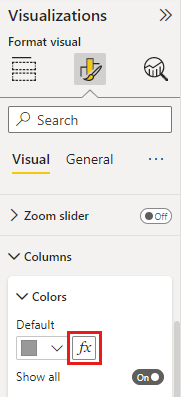
Usar el botón fx en el panel Formato
Para la mayoría de los objetos visuales, puede acceder al formato condicional a través del panel Formato :
- Seleccione el objeto visual al que desea dar formato.
- En el panel Visualizaciones , seleccione el icono Formato del objeto visual (pincel de pintura).
- Expanda la tarjeta de formato del elemento al que desea dar formato (por ejemplo , Columnas para un gráfico de columnas).
- Busque el botón fx situado junto a la opción color o formato.
- Seleccione el botón fx para abrir el cuadro de diálogo de formato condicional.
Usar el menú del botón derecho para tablas y matrices.
Para tablas y matrices, también puede acceder al formato condicional haciendo clic con el botón derecho en un campo:
- Seleccione una visualización tabla o matriz .
- En el panel Visualizaciones , haga clic con el botón derecho o seleccione la flecha abajo situada junto al campo al que desea dar formato.
- Seleccione Formato condicional y elija el tipo de formato que se va a aplicar.
Para obtener instrucciones detalladas sobre el formato condicional de tabla y matriz, consulte Aplicar formato condicional en tablas y matrices.
Estilos de formato
Power BI ofrece tres estilos de formato para el formato condicional. Cada estilo proporciona una manera diferente de asignar los valores de datos al formato visual.
Degradado
El formato de degradado aplica una escala de colores que representa visualmente la gama de valores. Este estilo le ayuda a comprender rápidamente la distribución y la magnitud de los datos.
- Defina colores mínimo y máximo para los valores más bajos y más altos.
- Opcionalmente, agregue un color central para una escala de colores de divergencia.
- Elija si se debe basar el degradado en los valores de campo más bajos y más altos o los valores personalizados que especifique.
El formato de degradado funciona bien para los datos numéricos continuos en los que desea mostrar diferencias relativas en un intervalo de valores.
Reglas
El formato basado en reglas aplica colores específicos en función de las condiciones que defina. Este estilo es útil cuando desea clasificar los datos en grupos discretos.
- Cree una o varias reglas con intervalos de valores.
- Asigne un color específico a cada regla.
- Use reglas basadas en porcentajes o reglas basadas en números en función de sus necesidades.
Por ejemplo, puede usar reglas para colorear los datos de ventas de color verde para los valores que superan un destino, amarillo para los valores cercanos al destino y rojo para los valores que quedan cortos del destino.
Sugerencia
Al dar formato a campos que contienen porcentajes, escriba valores de regla como decimales (como 0,25 para 25%) y seleccione Número para el formato, no porcentaje.
Valor del campo
El formato de valor de campo usa valores de color almacenados directamente en los datos. Este estilo le proporciona un control completo sobre el formato definiendo colores en el modelo de datos.
- Cree un campo o una medida que devuelva valores de color (nombres de color o códigos hexadecimales).
- El campo puede devolver cualquier valor de color que aparezca en la especificación de color CSS, entre los que se incluyen:
- Códigos hexadecimales (como #3E4AFF)
- Valores RGB o RGBA (como RGBA(234, 234, 234, 0,5))
- Valores HSL o HSLA
- Nombres de color (como Verde, SkyBlue, PeachPuff)
Use el formato de valor de campo cuando desee aplicar lógica de color personalizada o cuando el origen de datos ya contenga valores de color.
Creación de una medida de color para el formato condicional
Puede crear una medida DAX que devuelva valores de color basados en la lógica de negocios. Este enfoque suele ser más rápido que crear varias reglas en el cuadro de diálogo de formato condicional.
Nota:
Cuando se usa una medida DAX para el formato de valor de campo, el tipo de datos de la medida debe ser texto. Los tipos de datos se pueden convertir en variantes cuando se agrega un grupo de cálculo o cuando la salida de la medida no indica claramente un tipo de datos. Si el formato condicional no funciona según lo previsto, compruebe que la medida devuelve explícitamente un valor de texto.
StatusColor = SWITCH(
    'Table'[Status],
    "Accepted", "blue",
    "Declined", "red",
    "None", "grey"
)
Después de crear la medida, seleccione Valor de campo como estilo de formato y elija la medida de color como campo en el que basar el formato.
Solucionar errores de campo en formato condicional
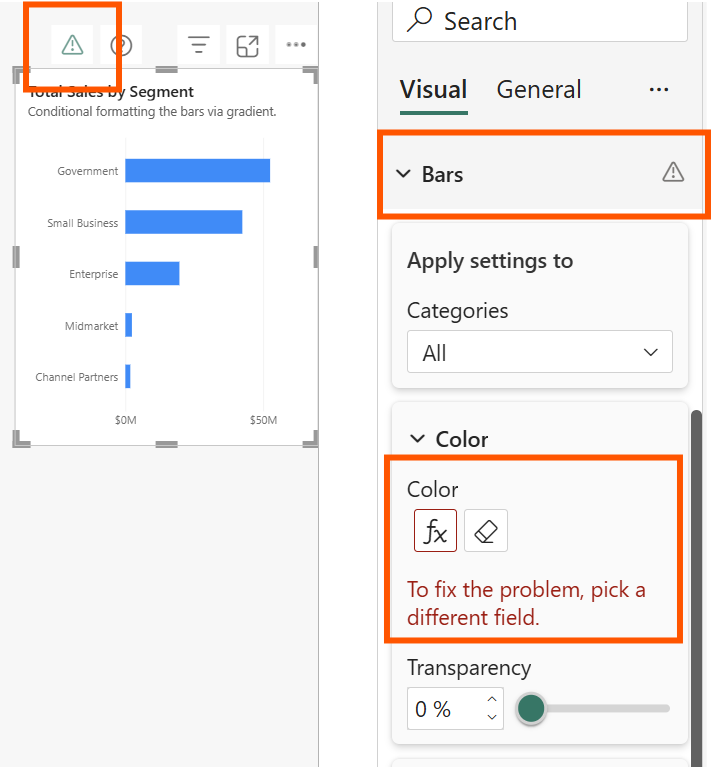
Cuando un campo usado por el formato condicional ya no está disponible o está en estado de error, Power BI muestra indicadores visuales para ayudarle a identificar y corregir el problema.
Al editar una visualización con un error de formato condicional:
- Aparece un icono de advertencia en el encabezado visual.
- El panel Formato muestra un icono de advertencia junto a la sección que contiene la opción de formato afectada.
- La opción de formato específica muestra un mensaje de error, como "Para corregir el problema, elija un campo diferente".
Los errores de campo suelen producirse cuando:
- El campo utilizado para el formato condicional se elimina del modelo semántico.
- Se cambia el nombre del campo y se rompe la referencia. Las referencias interrumpidas pueden producirse al crear un informe mediante una conexión dinámica a un modelo semántico.
- Una medida que se usa para el formato condicional contiene un error.
Para resolver un error de campo, abra el cuadro de diálogo de formato condicional y seleccione un campo válido diferente. También puede quitar el formato condicional por completo y volver a aplicarlo con un nuevo campo.
Dar formato a objetos visuales con leyendas
Puede aplicar formato condicional a los visuales que usan una leyenda, como gráficos de barras, gráficos de columnas, gráficos de líneas, gráficos de sectores, gráficos de anillos y mapas de árbol. Cuando un objeto visual tiene una leyenda, puede dar formato condicional a los colores de cada categoría de la leyenda.
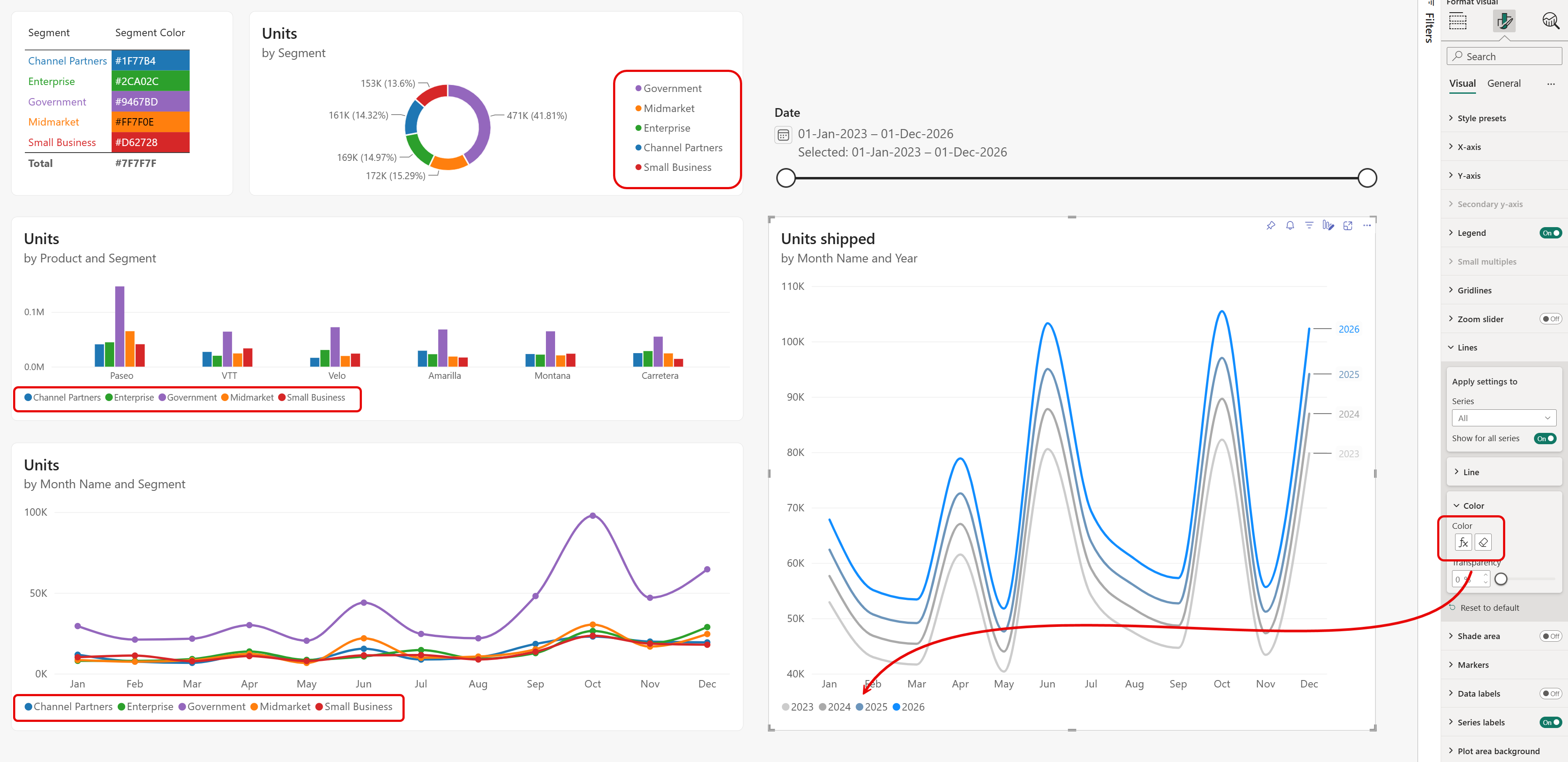
Esta funcionalidad es útil para garantizar colores de categoría coherentes en todo el informe. Por ejemplo, si varios objetos visuales usan Segment como leyenda, puede colorear cada segmento mediante una sola medida DAX. Cada objeto visual muestra el mismo color para la misma categoría. Cuando necesite cambiar el color de un segmento, actualice la medida una vez y todos los objetos visuales reflejan el nuevo color.
La siguiente medida DAX devuelve un código de color hexadecimal basado en el segmento seleccionado. En este ejemplo se usan los datos de ejemplo financieros disponibles en Power BI Desktop:
Segment Color =
SWITCH (
    SELECTEDVALUE ( financials[Segment] ),
    "Channel Partners", "#1F77B4",
    "Enterprise",       "#2CA02C",
    "Government",       "#9467BD",
    "Midmarket",        "#FF7F0E",
    "Small Business",   "#D62728",
    "#7F7F7F"
)
Al aplicar colores de fondo a tablas y matrices, es posible que también tenga que ajustar los colores de fuente para mantener la legibilidad. La mayoría de las etiquetas de datos visuales ajustan automáticamente su color de fuente en función del fondo, pero las tablas y matrices requieren especificar colores de fondo y fuente con formato condicional. La siguiente función definida por el usuario DAX devuelve negro o blanco en función de la luminancia del color de fondo. Ejecute esta consulta en la vista de consulta DAX en Power BI Desktop para crear la función y después úsela en una medida para el formato condicional de color de fuente:
DEFINE
    /// Returns black or white font color based on hex background luminance
    /// @param {STRING} hexColor - Hex color code (e.g., "#117865")
    /// @returns "#000000" for light backgrounds, "#FFFFFF" for dark backgrounds
    FUNCTION GetFontColor = ( hexColor : STRING ) =>
        VAR CleanHex = UPPER(SUBSTITUTE(hexColor, "#", ""))
        VAR R = (FIND(MID(CleanHex,1,1), "0123456789ABCDEF") - 1) * 16
              + (FIND(MID(CleanHex,2,1), "0123456789ABCDEF") - 1)
        VAR G = (FIND(MID(CleanHex,3,1), "0123456789ABCDEF") - 1) * 16
              + (FIND(MID(CleanHex,4,1), "0123456789ABCDEF") - 1)
        VAR B = (FIND(MID(CleanHex,5,1), "0123456789ABCDEF") - 1) * 16
              + (FIND(MID(CleanHex,6,1), "0123456789ABCDEF") - 1)
        VAR Luminance = (0.299 * R + 0.587 * G + 0.114 * B) / 255
        RETURN IF(LEN(CleanHex) = 6, IF(Luminance > 0.5, "#000000", "#FFFFFF"), "#000000")

EVALUATE
    {
        GetFontColor([Segment Color])
    }
Para los gráficos de líneas, también puede dar formato a los colores de línea mediante un degradado basado en el valor total de cada línea o por la categoría que representa. Por ejemplo, al superponer varios años por mes, aplique un degradado que muestre el año más reciente en azul mientras que los años más antiguos se atenuan a tonos más claros de gris. Los marcadores y las etiquetas de serie heredan automáticamente el formato condicional hasta que elija colorearlos de forma diferente.
Consideraciones y limitaciones
Tenga en cuenta estas consideraciones al trabajar con formato condicional:
Datos numéricos necesarios para degradados: El formato de degradado requiere valores numéricos. No se puede aplicar formato de degradado directamente a campos de texto sin crear primero una medida que asigne texto a números o colores. Sin embargo, el formato basado en reglas admite valores numéricos y de texto.
Valores NaN: no se puede aplicar formato de degradado con valores máximos o mínimos automáticos o formato basado en reglas con reglas de porcentaje, si los datos contienen valores NaN (no un número). Use la función DAX DIVIDE() para evitar errores de división por cero que provocan valores NaN.
Agregación requerida: el formato condicional necesita que se aplique una agregación o medida al valor. Si está trabajando con un cubo multidimensional de Analysis Service, no puede usar un atributo para el formato condicional a menos que el propietario del cubo compile una medida que proporcione el valor.
Impresión: al imprimir un informe que incluye barras de datos y colores de fondo, habilite gráficos de fondo en la configuración de impresión del explorador para que el formato se imprima correctamente.
Contenido relacionado
- Aplicar formato condicional a las líneas y leyendas del gráfico
- Títulos basados en expresiones en Power BI Desktop
- Aplicar formato condicional en tablas y matrices
- Sugerencias y trucos para el formato de color en los informes
- Comienza a formatear las visualizaciones de los informes
- Uso de temas de informe en Power BI Desktop