Compartir a través de


Crear un visual de tarjeta en Power BI

APLICA A: Power BI Desktop servicio Power BI

El objeto visual card en Power BI es una herramienta versátil para presentar medidas de resumen en un formato visualmente atractivo. Cada tarjeta puede mostrar una medida específica, como el crecimiento total de ventas o beneficios, y puede personalizarla para reflejar los objetivos y los resultados clave (OKR). Esta flexibilidad le permite agrupar varias tarjetas dentro de un solo objeto visual, darles formato para que coincidan con el informe y compartir una visión general completa en cada tarjeta.

La combinación de varias medidas y etiquetas de referencia en un objeto visual mejora el rendimiento del informe al reducir el tiempo de carga visual y optimizar las consultas subyacentes al modelo semántico.

Nota:

El objeto visual (new) card llegó a estar disponible con carácter general como objeto visual card con la versión de Power BI de noviembre de 2025. Los informes con la visualización de tarjeta heredada siguen usando la visualización de tarjeta heredada.

Prerrequisitos

En la siguiente guía, usará el archivo de ejemplo de análisis de ventas minoristas. Siga los pasos para su entorno:

Importante

Asegúrese siempre de que tiene instalada la versión latest de Power BI Desktop antes de continuar.

  1. Inicie Power BI Desktop.
  2. En el panel de navegación izquierdo, seleccione Abrir o Seleccione Abrir archivo en el menú.
  3. Busque y seleccione su copia del PBIX de ejemplo de análisis de minoristas. El archivo se abre en la vista de informe.

Nota:

Para compartir contenido (o para un compañero sin derechos de edición para ver el contenido fuera de su My área de trabajo) ambos usuarios necesitan una licencia de Power BI Pro o Premium por usuario (PPU), O el contenido debe residir dentro de una capacidad (Fabric F64+ o Power BI Premium (P)). Las áreas de trabajo de PPU se comportan como una capacidad de procesamiento en cuanto a la disponibilidad de funciones. Los usuarios gratuitos solo pueden consumir contenido que esté alojado en una capacidad.

Crear una visualización de tarjeta

Puedes crear una visualización de tarjeta de varias maneras:

  • Comience en el panel Visualizaciones y seleccione el icono visual de tarjeta .
  • Expanda el panel Datos , seleccione los campos de datos necesarios y, a continuación, seleccione el icono visual de tarjeta en el panel Visualizaciones .
  • En Power BI Escritorio, también puede empezar desde la cinta de opciones Insert, seleccionar Nuevo objeto visual, y luego seleccionar el icono de visual de tarjeta en el panel de Visualizaciones.

Para este artículo, use la primera opción:

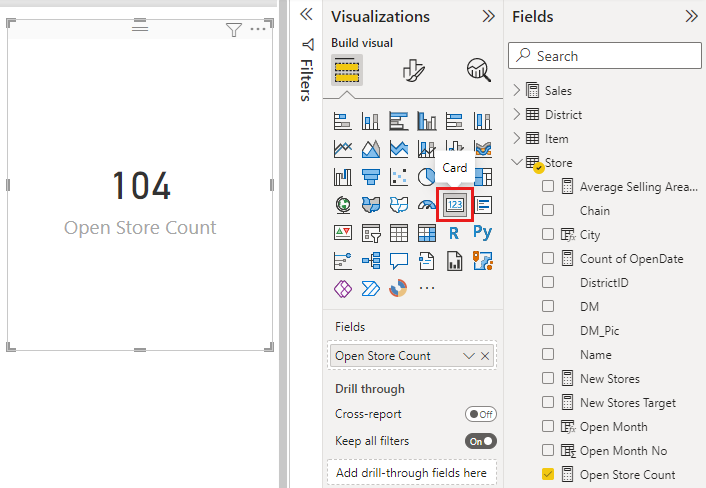
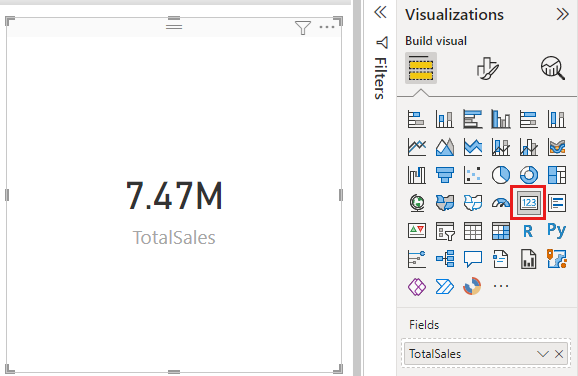
  1. En el panel Visualizaciones , asegúrese de que está seleccionada la pestaña Crear objeto visual y, a continuación, seleccione el icono visual de tarjeta en la galería de objetos visuales.

  2. Use el panel Datos para agregar datos al objeto visual. Puede agregar datos seleccionando cada campo en el panel Datos , arrastrando los campos hasta los pozos de campo en el panel Visualizaciones o arrastrando los campos directamente al marcador de posición visual en el lienzo del informe. Expanda el grupo Ventas y, a continuación, arrastre StoreCount y TotalSalesLY al área Valor . Verá que cada campo de datos que agregó se muestra como su propia tarjeta.

    Captura de pantalla del panel Datos con las medidas StoreCount y TotalSalesLY agregadas al campo Valor en el panel Visualizaciones.

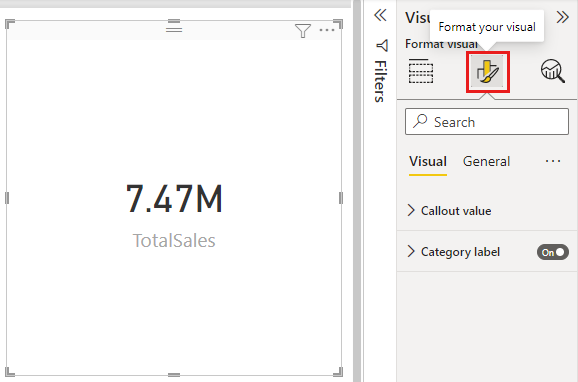
  3. Para personalizar el objeto visual, seleccione el icono Formato del objeto visual en el panel Visualizaciones . Puede acceder a todas las opciones disponibles en las pestañas Visual y General . Este acceso le permite adaptar la apariencia y la funcionalidad del gráfico a sus requisitos específicos.

Ha creado correctamente un objeto visual de tarjeta con Power BI. Ahora que comprende cómo crear un visual de tarjeta, vamos a explorar algunas otras características clave que ofrece este visual.

Personalización del diseño visual de tarjeta

Vamos a profundizar en las características de diseño que hacen que los objetos visuales sean más organizados y atractivos visualmente. En la pestaña Visual, puede encontrar diferentes partes de la visualización de tarjeta para personalizar. El diseño multicategoría da formato a la organización de los encabezados de categoría (como Canadá, Alemania). El diseño multicard personaliza el diseño de las tarjetas dentro de cada categoría. Cada tarjeta puede tener tres secciones: destacado, imagen prominente y etiqueta de referencia. Para comprender la diferencia entre las anotaciones y las imágenes prominentes, consulte la sección Añadir una imagen. El diseño de etiquetas de referencia controla cómo se organizan las etiquetas de referencia.

Dentro de cada una de estas partes de la tarjeta, puede personalizar aún más la apariencia, incluyendo huecos, relleno, fondos, etc.

Captura de pantalla del panel de Visualizaciones con Formato visual y la pestaña Visual seleccionada, todos los controles de formato resaltados.

Agregar una imagen

El objeto visual de tarjeta en Power BI permite crear tarjetas visualmente atractivas que combinan métricas con dos opciones de imagen para mejorar el contexto y la personalización de marca:

  • Anotación: valor, etiqueta o imagen que proporciona mejoras sutiles que funcionan bien para elementos de marca o pequeñas indicaciones visuales sin sobrecargar la visualización de métricas.
  • Imagen heroica: una imagen grande y destacada que puede mostrar fotos de productos, gráficos de campaña o imágenes de marca directamente en la tarjeta.

Para agregar imágenes a la visualización de tarjeta:

  • Agregue una imagen prominente: Con el objeto visual de tarjeta seleccionado, seleccione el icono Formato del objeto visual en el panel Visualizaciones . En la pestaña Visual , expanda la tarjeta Imagen . Seleccione su tarjeta en la lista desplegable Tarjetas y, a continuación, establezca el interruptor de Imagen a activado.
  • Agregar una imagen de llamada: en el panel Visualizaciones , seleccione el icono Formato del objeto visual . En la pestaña Visual, amplíe la tarjeta Desplegable. Asegúrese de que la tarjeta está seleccionada en aplicar la configuración, expanda los controles Imagen y, a continuación, establezca el botón de alternancia Imagen en activado.

Para ambos tipos de imagen, puede agregarlo cargando desde el dispositivo local, pegando una dirección URL de imagen o seleccionando una imagen de una columna de datos. También puede personalizar el ajuste de la imagen y elegir diferentes efectos de imagen para mejorar su apariencia.

Captura de pantalla del panel Visual con las selecciones de imagen que se muestran para cargar una imagen y personalizarla.

Aplicar personalizaciones de formato mejoradas

El visual de tarjeta presenta un diseño dinámico tipo collage, permitiéndole destacar una sección mientras que las otras dos comparten el espacio restante. También puede personalizar el orden de visualización del elemento de llamada, la etiqueta de referencia y la imagen principal, y asignarles a cada uno un color de fondo diferente.

Captura de pantalla del panel Imagen con la configuración de la tarjeta y la imagen que puede aplicar.

Consideraciones y limitaciones

Selección de encabezado de categoría

Al seleccionar un encabezado de categoría para filtrar otros objetos visuales, se aplican las siguientes limitaciones:

  • El encabezado de categoría seleccionado no indica que está seleccionado.
  • La selección solo funciona cuando la posición del encabezado de categoría se establece en superior o inferior. Las posiciones a la izquierda o a la derecha no permiten la selección.
  • Para anular la selección de un encabezado de categoría, debe hacer clic en otro lugar de la tarjeta. La acción de volver a seleccionar el encabezado de categoría no anula la selección.
  • No se pueden usar interacciones de edición para controlar qué elementos visuales son filtrados por la tarjeta.

Preguntas más frecuentes sobre las tarjetas usadas en los informes durante la versión preliminar

¿Por qué se restablece la configuración de columna en 5 o fila a 3 cuando lo tenía establecido anteriormente en un número diferente?

Durante la versión preliminar, puede establecer un número de columna o fila para una disposición de tarjetas en cuadrícula, vertical u horizontal. Después de la versión de noviembre de 2025, solo se mantiene la configuración de la disposición de cuadrícula. Las disposiciones verticales y horizontales se restablecen a 5 columnas y 3 filas en los informes existentes, incluidos los informes publicados. Las barras de desplazamiento pueden aparecer en los objetos visuales de tarjeta existentes para dar cabida a esta configuración. Solo se ven afectados los informes publicados o creados con la visualización de tarjeta durante la versión preliminar.

Para devolver las tarjetas a la columna y el número de fila anteriores, actualice esta configuración en el Power BI desktop de noviembre de 2025 y publique el informe o edite el informe en la web.

¿Por qué las tarjetas ocupan más espacio?

Durante la versión preliminar, la configuración predeterminada tenía menos relleno en las tarjetas. Después del lanzamiento de noviembre de 2025, se agregaron más relleno y opciones de relleno a la tarjeta. El nuevo valor predeterminado es 12px.

Para buscar y ajustar esta configuración, busque "Relleno" en el panel de formato y ajuste según sea necesario. En algunos casos, activar el relleno individual puede restaurar la configuración de relleno anterior.

El relleno se puede establecer en un archivo de tema personalizado o agregarlo a su propio archivo de tema personalizado para aplicarlos a todas las tarjetas del informe.

{
  "$schema": "https://raw.githubusercontent.com/microsoft/powerbi-desktop-samples/main/Report%20Theme%20JSON%20Schema/reportThemeSchema-2.149.json",
  "name": "CardVisualGA",
  "visualStyles": {
    "cardVisual": {
      "*": {
        "*": [{
            "$id": "default",
            "paddingUniform": 0        
        }]
      }
    }
  }
}

Consulte la documentación sobre los temas de informes de Power BI para obtener más información.

¿Por qué hay un área de etiqueta de referencia en tarjetas sin una etiqueta de referencia?

Durante la versión preliminar, las etiquetas de referencia formaban parte del área de llamada cuando el divisor estaba desactivado. Después de noviembre de 2025, las etiquetas de referencia tienen su propio área. Una vez que se usa un área en al menos una tarjeta, las otras tarjetas mantienen esa área disponible para mantener la coherencia entre tarjetas.

¿Por qué la etiqueta de referencia oculta el texto en la llamada?

Durante la versión preliminar, las etiquetas de referencia formaban parte del área de llamada. Después de noviembre de 2025, las etiquetas de referencia tienen su propio área. También ahora ocupan el 50% de la tarjeta de forma predeterminada.

Para ajustar los tamaños de área de las tarjetas, vaya a Tarjetas, asegúrese de que el control Aplicar configuración a está establecido en todo, y a continuación, en Diseño ajuste el tamaño del aviso %.

¿Por qué se agrega un color de fondo a la etiqueta de referencia de tarjeta?

Durante la vista previa, el color de fondo solo se muestra cuando la etiqueta de referencia tenía un divisor. El divisor le otorgó a las etiquetas de referencia su propia sección en la tarjeta para luego aplicarles un fondo. Después de la versión de noviembre de 2025, las etiquetas de referencia siempre tienen su propio área con o sin un divisor y se usa un fondo predeterminado.

Para desactivar el fondo, vaya alfondo de de etiquetas de referencia en el panel de formato y desactive la configuración.

Esta configuración se puede establecer en un archivo de tema personalizado o agregarlo a su propio archivo de tema personalizado para aplicarlos a todas las tarjetas del informe.

{
  "$schema": "https://raw.githubusercontent.com/microsoft/powerbi-desktop-samples/main/Report%20Theme%20JSON%20Schema/reportThemeSchema-2.149.json",
  "name": "CardVisualGA",
  "visualStyles": {
    "cardVisual": {
      "*": {
        "*": [{
            "$id": "default",
            "backgroundTransparency": 100          
        }]
      }
    }
  }
}

Consulte la documentación de temas de informes de Power BI para más información.

¿Por qué no puedo ver la configuración de la imagen en el panel de formato?

Durante la versión preliminar, la imagen de llamada se agregó mediante la sección de imagen del panel de formato y se mostró en el área de llamada junto al texto. Después de noviembre de 2025, esas imágenes agregadas anteriormente se mantuvieron en el área de llamada y su configuración se mueve a la sección Imagen de llamada en el panel de formato. Al establecer la sección de imagen del panel de formato, ahora se agrega una nueva imagen prominente a la tarjeta con su propio área.

¿Por qué mi imagen ahora está ampliada?

Durante la versión preliminar, la configuración predeterminada para el tamaño de la imagen tenía algunos errores corregidos por la actualización de noviembre de 2025. Dependiendo de la configuración inicial, la imagen puede parecer "ampliada" o diferente de antes.

Para corregir la imagen, en el panel de formato, ajuste la configuración de imagen de llamada para que la imagen se ajuste o se centre, y verifique los controles de tamaño y de tamaño del área de imagen en la misma sección de formato. Tenga en cuenta que esta configuración está en una nueva ubicación y la sección de imagen de nivel superior ahora es para la imagen principal.

¿Por qué mi imagen de encabezado de categoría ha desaparecido?

Vaya a Configuración de encabezado de categoría y vuelva a activar agregar imagen. Su imagen aún debería estar allí.

¿Dónde están las tarjetas de legado y los objetos visuales de múltiples tarjetas?

Vuelve a aparecer la tarjeta única heredada y los objetos visuales de varias tarjetas si va a los tres puntos del panel de visualización y elige Restaurar objetos visuales predeterminados. En un informe con uno de estos objetos visuales, pueden mostrarse en el área desanclada del panel de visualización, donde generalmente se encuentran objetos visuales personalizados.

¿Por qué el visual de tarjeta nuevo en un informe publicado tiene un aspecto diferente al que se ve en la aplicación de escritorio?

Las diferencias entre Desktop y el servicio pueden producirse en dos escenarios.

  • Utiliza una versión de Desktop de antes de noviembre de 2025, cuando la tarjeta se encontraba en fase de prueba. Cuando se publicó en el servicio, se actualizó para ser la versión disponible de forma general de la nueva visualización de tarjeta. Actualice Power BI Desktop o edite el informe en el sitio web después de publicarlo para ajustar el estilo.

  • Está utilizando la versión de noviembre de 2025 de Power BI Desktop y la actualización de la tarjeta de disponibilidad general no está en su región de servicio. Una vez actualizada la región del servicio, la tarjeta tiene el mismo aspecto. Este comportamiento solo debe ocurrir en algunas regiones a finales de noviembre de 2025.

Cambios en el comportamiento predeterminado de la versión preliminar pública

Durante la versión preliminar, el comportamiento predeterminado del objeto visual de tarjeta era diferente a cómo se comporta ahora en la disponibilidad general. En disponibilidad general, hemos realizado actualizaciones para mejorar la coherencia del diseño, la alineación visual y la experiencia general del usuario.

  • Alineación de la imagen de llamada: Durante la versión preliminar, la imagen de llamada alineada estaba restringida al texto de la etiqueta de llamada, que puede dejar parte del contenedor de llamadas vacío. Ahora la imagen se alinea con el contenedor de llamadas.

  • Ajuste de imagen de fondo: Durante la versión preliminar, la imagen de fondo podría repetirse para rellenar el contenedor. Ahora las opciones de ajuste de imagen se alinean con otras opciones visuales de imagen, como ajustar, estirar, rellenar y centrar.

  • Espaciado externo de la etiqueta de referencia: Durante la versión preliminar, las etiquetas de referencia tenían una configuración de relleno exterior que afectaba involuntariamente al área de llamada mediante la inserción de elementos fuera del lugar alrededor del divisor. Ahora, la configuración de relleno externo se quita de las etiquetas de referencia.

  • Columnas de Autogrid: Durante la versión preliminar, los objetos visuales dejarían una columna vacía para que coincida con el número especificado de columnas. Con la adición de autogrid, organiza tarjetas para completar el contenedor visual en función de las tarjetas presentes. Esta configuración se puede desactivar para volver al comportamiento anterior.

Configuración de formato

  • El objeto visual (new) card está disponible con carácter general como objeto visual card con la versión de Power BI de noviembre de 2025. Si hubieras utilizado el objeto visual de tarjeta durante la fase de vista preliminar pública, es posible que observes cambios de comportamiento o formato que reflejan las mejoras en la versión de disponibilidad general.
  • El nuevo visual Tarjeta incluye estilos predeterminados actualizados. Las tarjetas recién creadas pueden ser diferentes de las tarjetas heredadas y de las tarjetas creadas durante la versión preliminar pública, mientras que los objetos visuales existentes permanecen sin cambios.
  • Al formatear la visualización de tarjeta, es posible que observe que algunas de las opciones de formato están en una ubicación diferente o nueva, o se ha cambiado el nombre de la configuración.
  • En versiones anteriores del objeto visual de tarjeta, la imagen de llamada estaba disponible como parte de la tarjeta Imagen. Esta imagen está ahora en la sección Llamada del panel Formato .
  • Algunos arreglos de diseño pueden afectar a los informes existentes que utilizaron el visual de tarjeta durante su fase de vista previa pública. Este efecto se debe a las actualizaciones realizadas a todos los componentes de tarjeta como parte de la versión de disponibilidad general, incluidas las mejoras en el diseño, el estilo y el control de imágenes.
  • Si anteriormente se basaba en el diseño de la tarjeta de imagen, actualice los objetos visuales según corresponda mediante el panel Formato para acceder y configurar los ajustes de la imagen de llamada.

Visualización de tarjeta heredada

La visualización de tarjeta anterior (heredada) permanece disponible para mantener la compatibilidad retroactiva. Los informes existentes que utilizan el objeto visual tarjeta heredada siguen mostrándose sin modificaciones. Se recomienda el nuevo visual de tarjeta para nuevos informes. Al seleccionar el icono de Tarjeta en el panel de Visualizaciones, se crea el nuevo visual de Tarjeta introducido en la versión de disponibilidad general de noviembre de 2025. Los usuarios que necesitan mantener el comportamiento heredado deben seguir usando los objetos visuales de tarjeta heredada existentes en sus informes.