Nota:
El acceso a esta página requiere autorización. Puede intentar iniciar sesión o cambiar directorios.
El acceso a esta página requiere autorización. Puede intentar cambiar los directorios.
Se aplica a:✅ Power BI Escritorio y servicio Power BI
Esta guía abarca toda la configuración del formato visual de matriz disponible al editar un informe en Power BI Desktop o en el servicio Power BI. Úselo para personalizar diseños, configuraciones de cuadrícula, encabezados de columna y fila, subtotales y mucho más para presentar los datos de la manera más eficaz.
Sugerencias para dar formato a una matriz
Use las siguientes sugerencias para ajustar la apariencia de la matriz.
Desactivar etiquetas en negrita en subtotales y totales
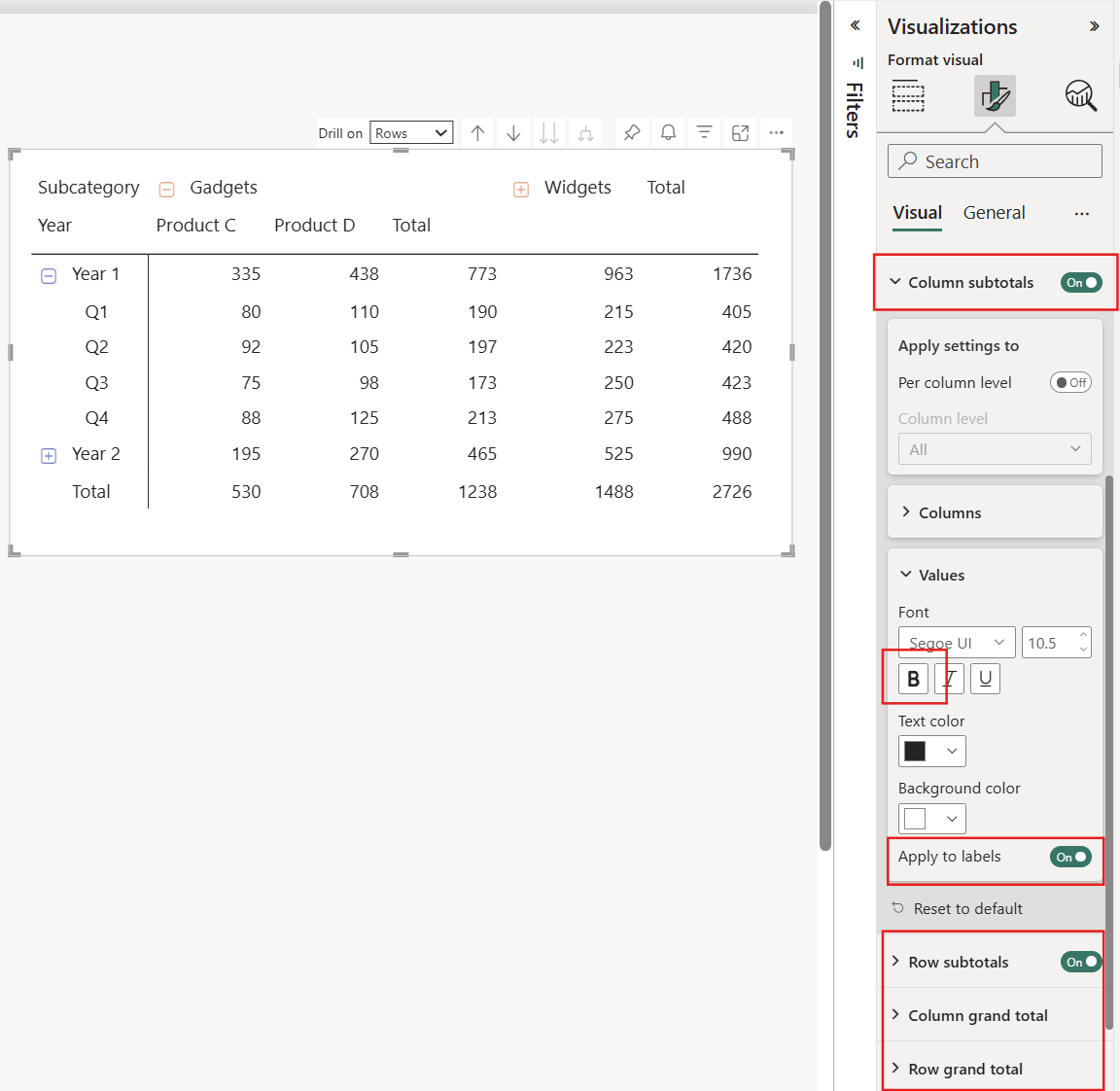
De forma predeterminada, las etiquetas de fila aparecen en negrita cuando se muestran en línea con subtotales o totales en el diseño compacto. Para desactivar el formato de negrita:
- En el panel de formato, expanda Total general de filas, Total general de columnas, Subtotales de fila o Subtotales de columna.
- Expanda la tarjeta Valores y desactive el estilo de fuente en negrita.
- Activa el interruptor Aplicar a las etiquetas.
Las etiquetas de fila ya no aparecen en negrita. Este consejo es útil cuando quieres un estado mixto de expandido y contraído sin que la negrita los diferencie.
Mostrar columnas en paralelo en lugar de jerárquicamente
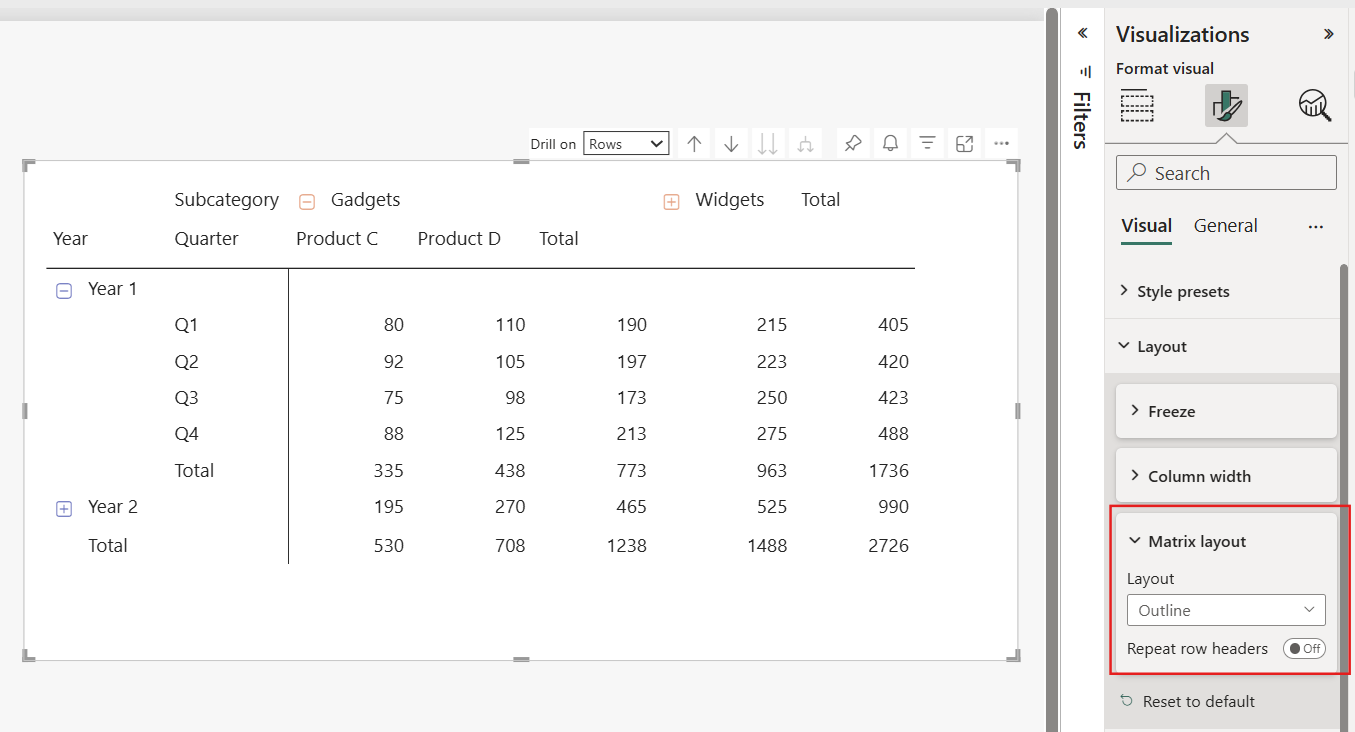
De forma predeterminada, la matriz utiliza el diseño compacto, que anida jerarquías con sangría en una sola columna. Para mostrar cada nivel de la jerarquía en su propia columna:
- En el panel de formato, expanda Diseño>Diseño de matriz.
- Seleccione Esquema o tabular:
- El esquema muestra los totales en la parte superior de cada grupo.
- Tabular muestra cada nivel de jerarquía en su propia columna sin sangría.
- Para mover los totales abajo en el diseño de esquema, expanda Subtotales de fila>Filas y cambie Posición a Abajo.
Inmovilizar o descongelar encabezados de fila
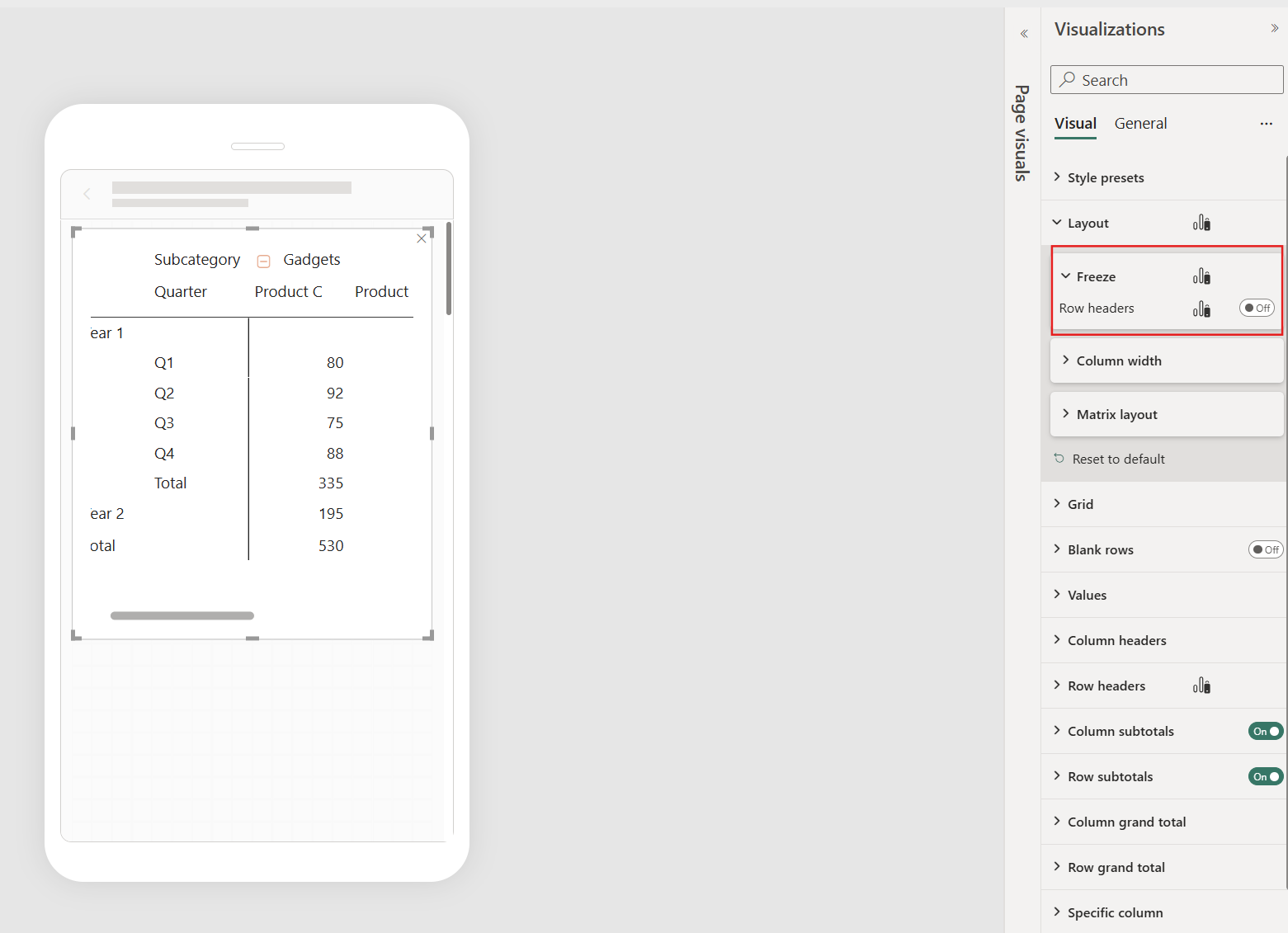
De forma predeterminada, los encabezados de fila permanecen visibles cuando los consumidores se desplazan horizontalmente. Puede activar o desactivar este comportamiento para distintos factores de forma. Esta opción es útil cuando una matriz aparece en diseños de escritorio y móviles.
- En el panel de formato, expande Diseño>Inmovilizar.
- Active o desactive los encabezados de fila .
Considere la posibilidad de descongelar los encabezados de fila para diseños móviles, donde la orientación vertical limita el espacio horizontal y mantenerlos inmovilizados para diseños de escritorio, que normalmente usan orientación horizontal. Los consumidores de informes también pueden hacer clic con el botón derecho en una matriz para inmovilizar o desactivar transitoriamente los encabezados de fila para su sesión de visualización actual.
Configuración de formato para objetos visuales de matriz
Valores preestablecidos de estilo
Estilo
Use la opción Estilo para elegir entre un conjunto de estilos predefinidos con combinaciones únicas de colores y formato. Para cambiar el aspecto general del objeto visual de matriz, aplique uno de estos estilos con un solo clic. Estos estilos incluyen:
- Valor predeterminado
- None
- Mínimo
- Encabezado en negrita
- Filas alternas
- Contraste de filas alternas
- Filas llamativas
- Filas llamativas del encabezado en negrita
- Disperso
- Condensado
- Ninguno disperso
- Ninguno condensado
Diseño
Bloquear
Usa la configuración de inmovilización para controlar si los encabezados de fila se mantienen visibles cuando los usuarios se desplazan horizontalmente.
Encabezados de fila
Active este interruptor para mantener visibles los encabezados de las filas cuando la matriz se desplaza horizontalmente. Desactive este interruptor para ocultar los encabezados de fila al desplazarse por la matriz. Los usuarios de informes también pueden hacer clic con el botón derecho en una matriz para inmovilizar o desinmovilizar temporalmente los encabezados de las filas durante la sesión de visualización actual.
Ancho de columna
Use la configuración Ancho de columna para controlar el tamaño de las columnas, establecer un ancho predeterminado y personalizar los anchos de las columnas individuales.
Comportamiento de ajuste automático del tamaño
Elija cómo quiere que las columnas se ajusten al elemento visual:
- Ajustar al contenido: Las columnas son tan anchas como deben mostrar los datos, suponiendo que haya espacio en el contenedor visual.
- Crecer para ajustarse a: Las columnas se expanden automáticamente para rellenar el contenedor visual para un diseño más equilibrado. Cualquier espacio horizontal restante se distribuye uniformemente a cada columna.
- Ancho fijo: Las columnas usan un ancho que especifique. Al seleccionar esta opción, aparece una entrada de ancho predeterminado para que pueda establecer el ancho de todas las columnas y para todas las columnas nuevas agregadas al objeto visual.
Ancho predeterminado
Cuando el comportamiento de tamaño automático se establece en Ancho fijo, establezca un ancho predeterminado en píxeles. Con los anchos personalizados desactivados , todas las columnas usan este ancho uniforme. Las nuevas columnas agregadas al objeto visual también usan este ancho predeterminado.
Anchos personalizados
Activa este interruptor para ver y personalizar el ancho de cualquier columna directamente desde el panel de formato. Si el objeto visual tiene menos de 15 columnas, cada columna aparece con su propia entrada de ancho. Si el objeto visual tiene 15 o más columnas, aparece una lista desplegable Aplicar configuración a . Las columnas que ya tienen un ancho personalizado se marcan con un asterisco (*). Las entradas de ancho que muestran (automático) indican que la columna usa el comportamiento de tamaño automático en lugar de un ancho personalizado.
Desactive este interruptor para eliminar todos los anchos personalizados de la matriz.
Diseño de matriz
Diseño
El menú Diseño ofrece tres opciones para personalizar la presentación de los datos:
- Compacto: Diseño de ahorro de espacio predeterminado en el que las etiquetas de fila se muestran en una sola columna. La jerarquía se muestra mediante sangría. Use este diseño para mostrar más datos en menos espacio.
- Esquema: Cada nivel de la jerarquía aparece en su propia columna. Este diseño funciona como una tabla dinámica tradicional, por lo que es fácil leer y comprender la jerarquía de un vistazo.
- Tabular: Similar al diseño de esquema, pero sin sangría. Cada nivel de jerarquía sigue en su propia columna, pero los datos se presentan en una estructura plana.
Repetir encabezados de fila
Este botón de alternancia controla si los encabezados de fila se repiten en cada página de un informe paginado. Cuando se habilita, los encabezados de fila aparecen en la parte superior de cada página. Esta configuración ayuda a mantener el contexto cuando una matriz abarca varias páginas.
Grid
Líneas de cuadrícula horizontales
Activa el interruptor Líneas de cuadrícula horizontales para añadir líneas horizontales al gráfico. Estas líneas mejoran la legibilidad y separan visualmente los puntos de datos. También puede ajustar el color y el ancho de la línea.
Color
Esta configuración le permite personalizar el color seleccionando colores de la paleta de colores.
Ancho
La configuración Ancho permite definir el grosor en píxeles, ofreciendo un intervalo de 1 a 10 (más ancho).
Líneas de cuadrícula verticales
Activa el interruptor Líneas de cuadrícula verticales para añadir líneas verticales al gráfico. Estas líneas mejoran la legibilidad y separan visualmente los puntos de datos. También puede ajustar el color y el ancho de la línea.
Color
Esta configuración le permite personalizar el color seleccionando colores de la paleta de colores.
Ancho
La configuración Ancho permite definir el grosor en píxeles, ofreciendo un intervalo de 1 a 10 (más ancho).
Borde
Use la configuración de borde para personalizar la apariencia de los bordes alrededor de la matriz y sus secciones individuales.
Selección
Use este menú para definir los bordes de diferentes secciones de la matriz. Esto es lo que significa cada opción en el menú Sección:
- Todo: Aplica la configuración de borde a toda la matriz, incluidos los encabezados de columna, los encabezados de fila y la sección de valores.
- Encabezado de columna: Aplica la configuración de borde solo a los encabezados de columna de la matriz.
- Encabezado de fila: Aplica la configuración de borde exclusivamente a los encabezados de fila de la matriz.
- Sección Valores: Aplica la configuración de borde solo al área de la matriz donde se muestran los valores de datos.
Position
Elija entre cuatro opciones para especificar la posición del borde:
- Principales
- Bottom
- Izquierda
- Right
Color
Esta configuración le permite personalizar el color seleccionando colores de la paleta de colores.
Ancho
La configuración Ancho permite definir el grosor en píxeles, ofreciendo un intervalo de 1 a 10 (más ancho).
Options
El menú Opciones incluye opciones para el relleno de filas y el tamaño de fuente global. Ajustar el espaciado y el tamaño del texto dentro del visual de matriz.
Relleno de fila
Esta configuración controla la cantidad de espacio entre filas. A menudo facilita la lectura de la matriz agregando más espacio en blanco. Reducirla puede hacer que la matriz sea más compacta.
Tamaño de fuente global
Esta configuración cambia el tamaño de fuente de todo el texto del objeto visual de matriz. Aumentar el tamaño de fuente puede mejorar la legibilidad, especialmente al presentar a un público o a los usuarios con discapacidades visuales. Reducirla puede permitir que se muestren más datos en la pantalla.
Filas en blanco
Usa el interruptor Filas en blanco para agregar filas en blanco en la matriz. Estas filas en blanco separan las categorías de encabezado de fila de nivel superior, lo que puede facilitar la lectura y la organización del informe. Al activar esta característica, puede personalizar la apariencia de estas filas mediante la configuración disponible.
Color
Color
Esta configuración le permite personalizar el color seleccionando colores de la paleta de colores.
Transparencia
La configuración Transparencia permite ajustar el nivel de transparencia, que va desde el 0 % para la opacidad completa hasta el 100 % para una transparencia completa, lo que le permite lograr un efecto sutil o más pronunciado.
Borde
Use la configuración de borde para personalizar la apariencia de los bordes alrededor de las filas en blanco.
Position
Elija entre tres opciones para especificar la posición del borde:
- Principales
- Bottom
- Arriba y abajo
Color
Esta configuración le permite personalizar el color seleccionando colores de la paleta de colores.
Transparencia
La configuración Transparencia permite ajustar el nivel de transparencia, que va desde el 0 % para la opacidad completa hasta el 100 % para una transparencia completa, lo que le permite lograr un efecto sutil o más pronunciado.
Ancho
La configuración Ancho permite definir el grosor en píxeles, ofreciendo un intervalo de 1 a 10 (más ancho).
Values
Texto
Fuente
La apariencia de la fuente viene determinada por tres controles distintos:
- Familia de tipo de fuente: seleccione entre familias de tipo de fuente preestablecidas.
- Tamaño de fuente: el tamaño de fuente se puede ajustar dentro de un intervalo de 8 a 60 puntos.
- Estilo de fuente: con el valor predeterminado normal, también puede elegir negrita, cursiva o subrayado.
Color del texto
Esta configuración le permite personalizar el color seleccionando colores de la paleta de colores.
Color de fondo
Esta configuración le permite personalizar el color seleccionando colores de la paleta de colores.
Color de texto alternativo
Seleccione un color de la paleta para personalizar el color de las filas alternas.
Color de fondo alternativo
Seleccione un color de la paleta para personalizar el color de las filas alternas.
Ajuste de texto
Active este interruptor para mostrar texto más largo en varias líneas dentro de una celda, para que no se corte.
Options
Convertir valores a filas
Active este interruptor para cambiar la visualización de sus valores de columnas a filas dentro de la matriz.
Encabezados de columna
Texto
Fuente
La apariencia de la fuente viene determinada por tres controles distintos:
- Familia de tipo de fuente: seleccione entre familias de tipo de fuente preestablecidas.
- Tamaño de fuente: el tamaño de fuente se puede ajustar dentro de un intervalo de 8 a 60 puntos.
- Estilo de fuente: con el valor predeterminado normal, también puede elegir negrita, cursiva o subrayado.
Color del texto
Esta configuración le permite personalizar el color seleccionando colores de la paleta de colores.
Color de fondo
Esta configuración le permite personalizar el color seleccionando colores de la paleta de colores.
Alineación del encabezado
Esta configuración controla la alineación del encabezado. Elija a la izquierda, al centro o a la derecha.
Alineación del título
Esta configuración controla la alineación del título. Elija a la izquierda, al centro o a la derecha.
Ajuste de texto
Este botón de alternancia, cuando está habilitado, permite que el texto más largo continúe automáticamente, o se encapsule, en la siguiente línea cuando llegue al límite del espacio asignado.
iconos +/-
Color
Esta configuración le permite personalizar el color seleccionando colores de la paleta de colores.
Expandir o contraer tamaño del icono
Use esta configuración para personalizar el tamaño, ofreciendo un intervalo de 8 a 60 píxeles.
Options
Expandir automáticamente
Active este interruptor para expandir automáticamente todos los niveles de los encabezados de columna al cargar el objeto visual. Cuando se deshabilita, los encabezados de columna comienzan a contraerse y los usuarios pueden expandirlos manualmente. Para obtener más información, consulte Expandir y contraer encabezados de fila y columna.
Encabezados de fila
Texto
Fuente
La apariencia de la fuente viene determinada por tres controles distintos:
- Familia de tipo de fuente: seleccione entre familias de tipo de fuente preestablecidas.
- Tamaño de fuente: el tamaño de fuente se puede ajustar dentro de un intervalo de 8 a 60 puntos.
- Estilo de fuente: con el valor predeterminado normal, también puede elegir negrita, cursiva o subrayado.
Color del texto
Esta configuración le permite personalizar el color seleccionando colores de la paleta de colores.
Color de fondo
Esta configuración le permite personalizar el color seleccionando colores de la paleta de colores.
Color de filas con bandas
Al activar este interruptor, se extiende la configuración de color desde la sección Valores y se aplica el mismo formato de color a los encabezados de fila de la matriz.
Alineación
Esta configuración controla la alineación, lo que le permite elegir entre izquierda, centro o derecha.
Ajuste de texto
Este botón de alternancia, cuando está habilitado, permite que el texto más largo continúe automáticamente, o se encapsule, en la siguiente línea cuando llegue al límite del espacio asignado.
iconos +/-
Color
Esta configuración le permite personalizar el color seleccionando colores de la paleta de colores.
Expandir o contraer tamaño del icono
Use esta configuración para personalizar el tamaño, ofreciendo un intervalo de 8 a 60 píxeles.
Options
Expandir automáticamente
Active este interruptor para expandir automáticamente todos los niveles de encabezado de fila al cargarse el objeto visual. Cuando está deshabilitado, los encabezados de fila comienzan a contraerse y los usuarios pueden expandirlos manualmente. Para obtener más información, consulte Expandir y contraer encabezados de fila y columna.
Subtotales por columna
El interruptor Subtotales de columna controla si aparecen subtotales en las columnas de la matriz. Al activarlo, Power BI calcula y muestra subtotales para cada columna en función de los datos subyacentes. Desactive este interruptor si desea ocultar los subtotales de las columnas. Para encontrar esta configuración, seleccione el icono Formato visual en el panel Visualizaciones y, a continuación, expanda Subtotales de columna.
Aplicar la configuración a
Por nivel de columna
Active este interruptor para personalizar los subtotales de columnas individuales.
Nivel de columna
Use este menú para establecer opciones de subtotal para toda la columna.
Columnas
Mostrar subtotales
Este interruptor determina si los subtotales son visibles. Cuando se habilita, los subtotales se calculan en función de los datos subyacentes.
Etiqueta de subtotal
Este interruptor determina si los subtotales son visibles. Cuando se habilita, los subtotales se calculan en función de los datos subyacentes.
Values
Fuente
La apariencia de la fuente viene determinada por tres controles distintos:
- Familia de tipo de fuente: seleccione entre familias de tipo de fuente preestablecidas.
- Tamaño de fuente: el tamaño de fuente se puede ajustar dentro de un intervalo de 8 a 60 puntos.
- Estilo de fuente: con el valor predeterminado normal, también puede elegir negrita, cursiva o subrayado.
Color del texto
Esta configuración le permite personalizar el color seleccionando colores de la paleta de colores.
Color de fondo
Esta configuración le permite personalizar el color seleccionando colores de la paleta de colores.
Aplicar a las etiquetas
Este botón de alternancia, cuando está habilitado, extiende la configuración de formato (fuente, color de texto y color de fondo) a las etiquetas.
Subtotales de fila
El interruptor Subtotales de fila controla si los subtotales se muestran en las filas de su matriz. Al activarlo, Power BI calcula y muestra subtotales para cada fila en función de los datos subyacentes. Desactive este interruptor si desea ocultar los subtotales de fila. Para encontrar esta configuración, seleccione el icono Formato visual en el panel Visualizaciones y, a continuación, expanda Subtotales de fila. Los subtotales de fila y columna se aplican al visual de matriz, que agrupa los datos en filas y columnas anidadas. El objeto visual de tabla muestra una sola fila total general en lugar de subtotales.
Aplicar la configuración a
Por nivel de fila
Al activarlo, este conmutador permite personalizar los subtotales de filas individuales.
A nivel de fila
Utilice este menú para configurar las opciones de subtotal para toda la jerarquía de filas.
Filas
Mostrar subtotales
Este interruptor determina si los subtotales son visibles. Cuando se habilita, los subtotales se calculan en función de los datos subyacentes.
Etiqueta de subtotal
Este interruptor determina si los subtotales son visibles. Cuando se habilita, los subtotales se calculan en función de los datos subyacentes.
Position
Especifique la posición de las etiquetas subtotales:
- Principales
- Bottom
Values
Fuente
La apariencia de la fuente viene determinada por tres controles distintos:
- Familia de tipo de fuente: seleccione entre familias de tipo de fuente preestablecidas.
- Tamaño de fuente: el tamaño de fuente se puede ajustar dentro de un intervalo de 8 a 60 puntos.
- Estilo de fuente: con el valor predeterminado normal, también puede elegir negrita, cursiva o subrayado.
Color del texto
Esta configuración le permite personalizar el color seleccionando colores de la paleta de colores.
Color de fondo
Esta configuración le permite personalizar el color seleccionando colores de la paleta de colores.
Aplicar a las etiquetas
Este botón de alternancia, cuando está habilitado, extiende la configuración de formato (fuente, color de texto y color de fondo) a las etiquetas.
Total general de columnas
Values
Fuente
La apariencia de la fuente viene determinada por tres controles distintos:
- Familia de tipo de fuente: seleccione entre familias de tipo de fuente preestablecidas.
- Tamaño de fuente: el tamaño de fuente se puede ajustar dentro de un intervalo de 8 a 60 puntos.
- Estilo de fuente: con el valor predeterminado normal, también puede elegir negrita, cursiva o subrayado.
Color del texto
Esta configuración le permite personalizar el color seleccionando colores de la paleta de colores.
Color de fondo
Esta configuración le permite personalizar el color seleccionando colores de la paleta de colores.
Aplicar a las etiquetas
Este botón de alternancia, cuando está habilitado, extiende la configuración de formato (fuente, color de texto y color de fondo) a las etiquetas.
Total general de filas
Values
Fuente
La apariencia de la fuente viene determinada por tres controles distintos:
- Familia de tipo de fuente: seleccione entre familias de tipo de fuente preestablecidas.
- Tamaño de fuente: el tamaño de fuente se puede ajustar dentro de un intervalo de 8 a 60 puntos.
- Estilo de fuente: con el valor predeterminado normal, también puede elegir negrita, cursiva o subrayado.
Color del texto
Esta configuración le permite personalizar el color seleccionando colores de la paleta de colores.
Color de fondo
Esta configuración le permite personalizar el color seleccionando colores de la paleta de colores.
Aplicar a las etiquetas
Este botón de alternancia, cuando está habilitado, extiende la configuración de formato (fuente, color de texto y color de fondo) a las etiquetas.
Comportamiento general del color total
Configuración de color total general
Si no se define explícitamente un color de texto para el total general, el total general hereda automáticamente el color de texto del subtotal.
- El color total general del texto no admite un estado indefinido.
Si no establece explícitamente el color de fondo total general, el total general hereda el color de fondo del subtotal.
- A diferencia del color de texto, el color de fondo total general admite una opción no definida.
Nota:
Estos comportamientos de herencia de colores están actualmente en revisión y pueden cambiar en versiones futuras. Para evitar estilos no deseados, siempre defina explícitamente los colores totales generales.
Columna específica
Aplicar la configuración a
Serie específica de columnas
Seleccione columnas individuales (series) dentro de la matriz y aplique formato específico. Personalice los colores, los tamaños de fuente o las reglas de formato condicional para cada columna por separado.
Aplicar al encabezado
Al habilitar este botón de alternancia, cualquier configuración de formato que aplique afecta a los encabezados de columna (las etiquetas de la parte superior de cada columna). Puede ajustar los estilos de fuente, la alineación y otras propiedades visuales de los encabezados.
Aplicar a los subtotales
Al activar este interruptor, se aplica la configuración de formato a las filas de subtotales de la matriz. Personalice cómo se muestran los subtotales, incluidos los colores de fuente, los colores de fondo y los tamaños de fuente.
Aplicar al importe total
De forma similar a los subtotales, esta opción le permite dar formato a la fila total (si tiene una) en la matriz. Puede controlar los estilos de fuente, los colores y otros aspectos visuales de la fila total.
Aplicar a los valores
Cuando se activa, este interruptor aplica reglas de formato a los valores reales de los datos en las celdas de la matriz. Puede configurar el formato condicional, las escalas de colores u otras indicaciones visuales en función de los valores de datos.
Values
Color del texto
Esta configuración le permite personalizar el color seleccionando colores de la paleta de colores.
Color de fondo
Esta configuración le permite personalizar el color seleccionando colores de la paleta de colores.
Alineación
Esta configuración controla la alineación, lo que le permite elegir entre izquierda, centro o derecha.
Mostrar unidades
El menú ofrece varias opciones para definir las unidades de visualización:
- Ninguno: muestra el valor tal como está, sin ninguna unidad.
- Miles: divide el valor entre 1000 y anexa un sufijo "K".
- Millones: divide el valor entre 1 000 000 y anexa un sufijo "M".
- Miles de millones: divide el valor entre 1 000 000 000 y anexa un sufijo "B".
- Billones: divide el valor entre 1 000 000 000 000 y anexa un sufijo "T".
Posiciones decimales de valores
Especifique el número de posiciones decimales para los valores, con un intervalo seleccionable de 0 a 15.
Elementos de celda
Use la configuración de elementos Cell para aplicar formato condicional a los valores de la matriz. Para más información, consulte Formato condicional en objetos visuales de Power BI.
Aplicar la configuración a
Serie
Seleccione la serie de datos a la que desea aplicar opciones de formato.
Color de fondo
Al activar este interruptor, puedes personalizar el color de fondo usando formato condicional.
Color de fuente
Al activar este interruptor, puedes personalizar el color de la fuente con formato condicional.
Barras de datos
Cuando activas este interruptor, puedes usar formato condicional para crear barras horizontales que representen la magnitud de los puntos de datos. Por ejemplo, barras más largas para valores más altos.
Iconos
Active este interruptor para usar el formato condicional y añadir indicadores visuales de un conjunto predefinido de iconos o de iconos personalizados. Por ejemplo, una flecha hacia arriba para el crecimiento positivo y una flecha hacia abajo para el crecimiento negativo. Al usar el estilo de formato Valor de campo, también puede apuntar a una columna de URL de imágenes, incluidas URL de archivos de imagen en OneLake, para mostrar iconos personalizados.
URL de web
Al activar este botón de alternancia, puede usar el formato condicional para insertar direcciones URL web, creando vínculos en los que se pueden hacer clic y que conducen a sitios web externos o recursos internos. Por ejemplo, vincular un nombre de producto a su página detallada en un sitio web interno o externo.
Icono de dirección URL
Values
Cuando activas este interruptor, puedes crear hipervínculos en celdas individuales. Puede asociar un campo de dirección URL a puntos de datos específicos para que los usuarios naveguen a páginas web o recursos externos.
Encabezados de columna
Al activar este botón de alternancia, puede reemplazar el texto del encabezado de columna por un icono de hipervínculo en el que se puede hacer clic. Este reemplazo es útil cuando desea vincular a información adicional relacionada con la columna o proporcionar direcciones URL específicas del contexto.
Encabezados de fila
Al activar este botón de alternancia, puede reemplazar el texto del encabezado de fila por un icono de hipervínculo en el que se puede hacer clic. Los usuarios pueden hacer clic en el icono para acceder a las direcciones URL pertinentes asociadas a cada fila.
Tamaño de imagen
Altura
Use esta configuración para definir el alto de la imagen, ofreciendo un intervalo de 8 a 512 píxeles.
Ancho
Use esta opción para definir el ancho de la imagen, ofreciendo un intervalo de 8 a 512 píxeles.
Gráficos de Chispa
Aplicar la configuración a
Minigráfico
Use esta lista desplegable para seleccionar el minigráfico que desea formatear.
Minigráfico
Tipo de gráfico
Elija el estilo visual del minigráfico:
- Línea
- Column
Color de los datos
Seleccione un color para los datos del minigráfico.
Color
Esta configuración le permite personalizar el color seleccionando colores de la paleta de colores.
Ancho
Ajustar el grosor de la línea del minigráfico o el ancho de las columnas.
Marcador
Mostrar estos marcadores
Activa los marcadores para resaltar puntos específicos en el minigráfico:
- Cada punto
- Más alto
- Más bajo
- First
- Último
- Negativo
- Aislado
Color
Seleccione un color para los marcadores.
Color
Esta configuración le permite personalizar el color seleccionando colores de la paleta de colores.
Tipo
Elija una forma básica para el marcador, como círculo, cuadrado u otros.
Tamaño
Ajuste el tamaño de los marcadores.