Nota:
El acceso a esta página requiere autorización. Puede intentar iniciar sesión o cambiar directorios.
El acceso a esta página requiere autorización. Puede intentar cambiar los directorios.
La tabla AsyncOperationBase se usa para almacenar trabajos del sistema. Los trabajos del sistema representan extensiones asincrónicas, como:
- Complementos y flujos de trabajo asincrónicos y registrados.
- Operaciones en segundo plano, como operaciones masivas, de eliminación, de importación masiva y de informe.
Para obtener una lista de tipos de operaciones asincrónicas, consulte Opciones de OperationType /Opciones.
Una vez que se produce un evento y se ejecutan todas las extensiones inmediatas, el sistema convierte los datos de contexto para cualquier extensión asincrónica en un formato estructurado y los almacena en un registro AsyncOperation.
Por ejemplo, un flujo de trabajo asincrónico y registrado podría ser un proceso que envía automáticamente un correo electrónico a un cliente una vez que se realiza su pedido. El flujo de trabajo continúa con otro correo electrónico cuando se envía el pedido. En un flujo de trabajo registrado asincrónico, la plataforma guarda el contexto del flujo de trabajo asincrónico como un registro en la tabla AsyncOperationBase. Un registro de procesos WorkflowLog se registra en la tabla WorkflowLogBase para mantener los registros para la ejecución del flujo de trabajo.
Estos registros incluirían información, como por ejemplo:
ID del flujo de trabajo
ID del complemento que activa el flujo de trabajo
Estado de la ejecución del flujo de trabajo
Esta tabla incluye todas las columnas de actividad predeterminadas, como nombre, descripción, tipo, tipo de operación y más.
Para obtener una lista completa de las columnas de esta tabla, consulte Referencia de tabla/entidad de trabajo del sistema (AsyncOperation).
A partir de 2021, la parte de datos de las operaciones asincrónicas pasó de estar almacenada en una capacidad de base de datos de Dataverse a estar almacenada en una capacidad de archivo de Dataverse. Esto hace que el tamaño de los datos de las operaciones asíncronas se atribuya en parte a la capacidad de base de datos de Dataverse y en parte a la capacidad de archivo de Dataverse. Al pasar a la capacidad de archivo de Dataverse, el coste se redujo porque la capacidad de archivo de Dataverse se cobra a una tarifa más baja que la capacidad de la base de datos de Dataverse. Además, la capacidad de archivo de Dataverse mejora el rendimiento general ya que las consultas en la tabla Operación asincrónica tienen más rendimiento.
Causas del crecimiento
El crecimiento de la tabla Base de operación asincrónica depende directamente de la cantidad de personalizaciones de las que depende el entorno del cliente. Cuanto más asincrónicos sean los flujos de trabajo y los complementos, más registros se almacenarán en la tabla AsyncOperationBase para rastrear la ejecución de estas operaciones.
Si su organización hace un uso intensivo de flujos de trabajo o complementos, espere que la tabla AsyncOperationBase sea uno de los mayores consumidores de capacidad de datos.
Si el tamaño de AsyncOperationBase continúa creciendo con el tiempo, verifique que la opción de eliminación automática en registros asincrónicos esté configurada (consulte cómo configurar esta opción para flujos de trabajo y complementos en el apéndice). Esto da como resultado que todos los trabajos completados correctamente se eliminen tan pronto como se completen y se mantenga el tamaño de la tabla bajo control.
Algunos factores comunes que contribuyen al crecimiento de la tabla AsyncOperationBase en Dynamics 365 incluye:
Uso intensivo de flujos de trabajo o flujos de procesos empresariales: si una organización utiliza mucho los flujos de trabajo o flujos de proceso de negocio, la tabla AsyncOperationBase crece con el tiempo y acaba siendo lo suficientemente grande como para causar problemas de rendimiento.
Registros de complementos asincrónicos en entidades grandes: si hay registros de complementos asincrónicos en entidades grandes, como archivos adjuntos, la porción de datos de las operaciones asincrónicas puede crecer rápidamente, lo que genera una tabla AsyncOperationBase grande.
Tamaño de la porción de datos de las operaciones asincrónicas: el tamaño de la porción de datos de las operaciones asincrónicas también puede contribuir al crecimiento de la tabla AsyncOperationBase.
Limpieza de la tabla
Primero debe probar estas acciones de eliminación en un entorno de espacio aislado. Para aliviar la presión de la capacidad operativa, esto significa que es posible que para usted sea una mejor opción aumentar el espacio de almacenamiento que tiene con suscripción a Microsoft Dynamics 365 en lugar de reducir la cantidad de espacio de almacenamiento usado.
Advertencia
Para reducir el consumo de capacidad de la tabla AsyncOperationBase, elimine los metadatos personalizados relacionados con los trabajos asincrónicos. Cuando se eliminan las entidades AsyncOperation, también se eliminan los registros de archivos correspondientes.
Estos registros no están disponibles tras su eliminación. Proceda con precaución al realizar operaciones de eliminación masiva.
Antes de eliminar cualquier dato de esta tabla:
Revise sus personalizaciones en sus flujos de trabajo y complementos que se ejecutan en operaciones de eliminación.
Revise los comportamientos de eliminación en cascada para asegurarse de que no se elimine ningún dato involuntariamente en el proceso.
Pruebe estas acciones en un entorno aislado antes de continuar con la operación de eliminación final.
Todos los entornos están configurados trabajos de eliminación masiva listos para usar, para eliminar los trabajos del sistema de flujo de trabajo completados con éxito que tengan una antigüedad superior a 30 días.
Para reducir la capacidad adicional asociada con la tabla AsyncOperationBase, considere configurar trabajos del sistema de flujo de trabajo con más de 7 días para que se eliminen mediante trabajos de eliminación masiva.
Consultas de diagnóstico
Utilice Consultas de diagnóstico para ayudar a diagnosticar problemas en trabajos relacionados con AsyncOperationBase.
Principales trabajos del sistema que están en estado suspendido por recuento
Trabajos en espera de que los recursos del sistema estén disponibles
Utilice las siguientes consultas para diagnosticar problemas relacionados con el almacenamiento de archivos AsyncOperationBase.
Recuento de datablobid de almacenamiento de archivos de AsyncOperation
Encuentre nombres de trabajos usando el almacenamiento de archivos
Estado del trabajo del sistema
Para tener acceso a la página Trabajos del sistema, siga estos pasos.
- Inicie sesión en el Centro de administración de Power Platform.
- En el panel de navegación, seleccione Administrar.
- En el panel Administrar, seleccione Entornos.
- Seleccione el entorno.
- Seleccione Configuración en la barra de comandos.
- Seleccione Auditoría y registros>Trabajos del sistema.
Los trabajos del sistema tienen el siguiente estado:
Completado: el trabajo ya no ejecuta ningún paso y proporciona tres posibles razones para el estado:
Realizado correctamente: el trabajo cumplió con lo esperado.
Error: se produjo un error al procesar el trabajo.
Cancelado: el trabajo no se ejecutará.
En ejecución: el trabajo se está procesando o ejecutando o se está llevando a cabo una acción y hay tres valores razón para el estado posibles:
En curso: el trabajo se está ejecutando actualmente.
En pausa: se activó una operación de pausa.
Cancelando: el administrador activó la opción de cancelar.
Pendiente:: cuando el trabajo del sistema no cumplió con las condiciones para activarse automáticamente, o hubo una error al evaluar las condiciones. Hay dos motivos de estado en el escenario pendiente:
En espera: indica que el trabajo del sistema está en estado de espera.
Esperando recursos: indica que el trabajo del sistema está esperando un recurso.
Nota
Los trabajos que están en ejecución o pendientes no deberían limpiarse automáticamente. En su lugar, se debe activar una acción manual para cancelar.
Los clientes pueden configurar otros trabajos de eliminación masiva para eliminar registros de AsyncOperationBase.
Configurar trabajos de eliminación masiva
Para configurar trabajos de eliminación masiva, consulte las siguientes listas.
Eliminar trabajos del sistema completados que tengan más de siete días
Inicie sesión en el Centro de administración de Power Platform.
En el panel de navegación, seleccione Administrar.
En el panel Administrar, seleccione Entornos.
Seleccione el entorno.
Seleccione Configuración en la barra de comandos.
Seleccione Administración de datos>Eliminación en masa>Nuevo.
Se muestra el Asistente de eliminación masiva. Seleccione Siguiente.
Se muestra la página Definir criterios de búsqueda. Para realizar una eliminación masiva de registros AsyncOperationBase, complete los siguientes pasos:
En el campo Buscar, seleccione Trabajos del sistema.
Escriba los siguientes criterios:
Grupo Ajuste Criterios Valores seleccionados Y Status Igual a Completados Y Fecha de finalización Anterior a X días 7
Comience siempre con una condición estrecha que limite los registros eliminados (más de 3 años), luego pase a criterios de eliminación progresivamente más amplios (más de 3 meses ) y luego a criterios de eliminación más amplios (más de 7 días).Y Tipo de trabajo del sistema No es igual a Correo electrónico en masa
Análisis de archivos de importación
Workflow
Seleccione Vista previa de los registros para ver los registros que se eliminarán de los criterios de búsqueda especificados para asegurarse de que no se elimine ningún dato involuntariamente en el proceso. Seleccione Siguiente.
En la página Seleccionar opciones, seleccione la opción Ejecutar este trabajo después de cada y luego seleccione 7 días. Seleccione Siguiente.
En la página Revisar y enviar detalles de eliminación masiva, seleccione Enviar.
Para obtener más información sobre cómo configurar trabajos de eliminación masiva para la tabla AsyncOperationBase, consulte Limpiar registros de la tabla AsyncOperationBase/WorkflowLogBase.
Eliminar trabajos del sistema completados que son para flujos de trabajo
Inicie sesión en el Centro de administración de Power Platform.
En el panel de navegación, seleccione Administrar.
En el panel Administrar, seleccione Entornos.
Seleccione el entorno.
Seleccione Configuración en la barra de comandos.
Seleccione Administración de datos>Eliminación en masa>Nuevo.
Se muestra el Asistente de eliminación masiva. Seleccione Siguiente.
Se muestra la página Definir criterios de búsqueda. Para realizar una eliminación masiva de registros AsyncOperationBase, complete los siguientes pasos:
En el campo Buscar, seleccione Trabajos del sistema.
Escriba los siguientes criterios:
Grupo Ajuste Criterios Valores seleccionados Y Razón para el estado Igual a Realizado correctamente Y Status Igual a Completados Y Tipo de trabajo del sistema Igual a Workflow
Seleccione Vista previa de los registros para ver los registros que se eliminarán de los criterios de búsqueda especificados para asegurarse de que no se elimine ningún dato involuntariamente en el proceso. Seleccione Siguiente.
En la página Seleccionar opciones, seleccione la opción Ejecutar este trabajo después de cada y luego seleccione 7 días. Seleccione Siguiente.
En la página Revisar y enviar detalles de eliminación masiva, seleccione Enviar.
Apéndice
Para obtener más información sobre cómo configurar el flujo de trabajo y los trabajos de complementos, consulte las siguientes secciones.
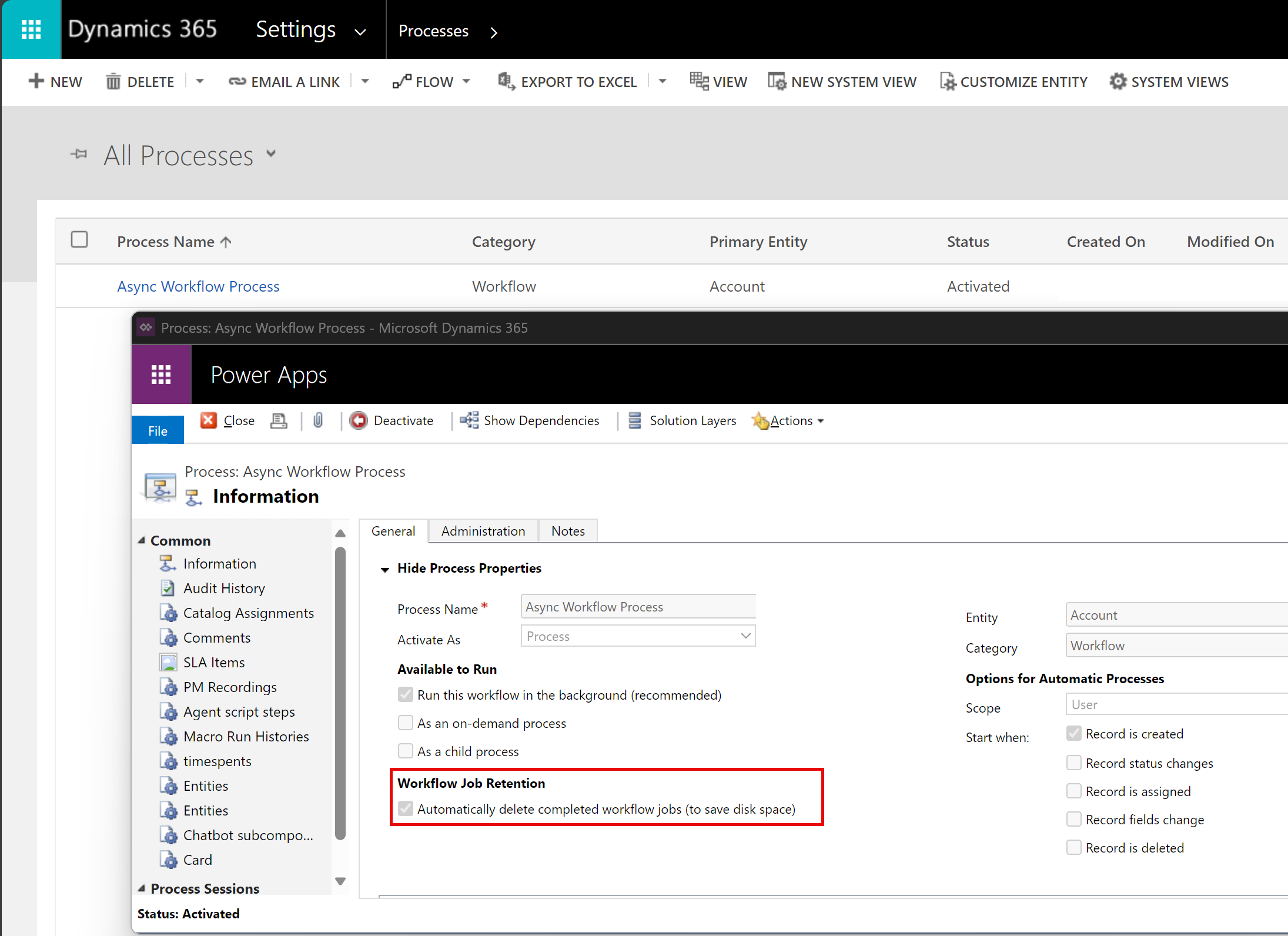
Establecer opción para eliminar trabajos de flujo de trabajo asincrónicos completados correctamente
Para los flujos de trabajo (asincrónicos) en segundo plano, se recomienda seleccionar la opción Eliminar automáticamente las tareas de flujo de trabajo completadas (para ahorrar espacio en disco) en el editor de flujos de trabajo. Esto permite al sistema eliminar los registros de flujo de trabajo para las ejecuciones correctas para ahorrar espacio.
Establecer opción para eliminar trabajos de complementos asincrónicos completados correctamente
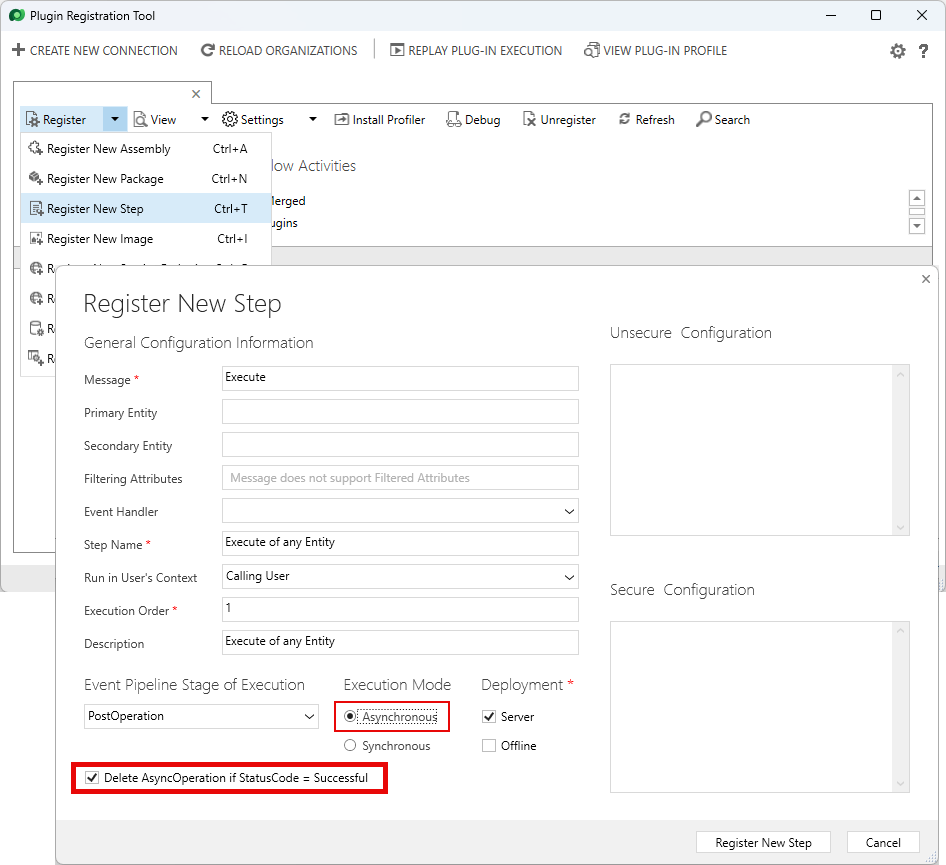
Para complementos personalizados, seleccione Registrar nuevo paso. Se muestra la pantalla Registrar nuevo paso.
Lleve a cabo los pasos siguientes:
- En el área Fase de canalización de eventos, seleccione Operación posterior.
- En el área Modo de ejecución, seleccione Asincrónico.
- Seleccione la opción Delete AsyncOperation if StatusCode = Successful.