Nota:
El acceso a esta página requiere autorización. Puede intentar iniciar sesión o cambiar directorios.
El acceso a esta página requiere autorización. Puede intentar cambiar los directorios.
[Este artículo es documentación preliminar y está sujeto a modificaciones].
Use Power Platform Admin (versión preliminar) en Microsoft Copilot Cowork para explorar los recursos de Power Platform. Empiece por preguntar qué entornos tiene y, a continuación, pregunte sobre el inventario, el uso, la gobernanza, la capacidad o las licencias.
En este artículo se explica la instalación, la conexión y tu primera consulta:
- Administradores de Microsoft 365: revise los requisitos previos y, a continuación, instale el complemento para los usuarios.
- Usuarios con el complemento ya instalado: Revise los roles necesarios para el acceso a datos y, a continuación, conecte el complemento en Cowork.
Note
Esta característica proporciona información y orientación de solo lectura y no ejecuta acciones administrativas de forma independiente.
Importante
Las características en versión preliminar no se han diseñado para un uso de producción y pueden tener una funcionalidad restringida. Estas funciones están disponibles antes del lanzamiento oficial para que los clientes puedan obtener acceso temprano y brindar comentarios. Las características en versión preliminar están sujetas a términos de uso complementarios separados
Prerequisites
Para implementar el complemento, necesita acceder al Centro de administración de Microsoft 365 como administrador del inquilino o con el rol de administrador de Copilot. Para obtener más información, consulte Administración de complementos para Copilot Cowork.
Los usuarios que conecten el complemento necesitan:
- Una cuenta profesional o educativa activa de la organización que contiene los recursos de Power Platform a los que desea acceder.
- Acceso a Microsoft Copilot Cowork y al complemento Power Platform Admin (versión preliminar).
- Permiso para crear una conexión de Power Platform para administradores V2.
Roles necesarios para el acceso a datos
Puede instalar el complemento para cualquier usuario, pero la cuenta que use para conectarse debe tener al menos uno de los siguientes roles en la organización para acceder a los datos de Power Platform a través del complemento en Cowork:
- Administrador global
- Administrador de Power Platform
- Administrador de Dynamics 365
La instalación del complemento para un usuario no concede estos roles ni acceso a los datos de Power Platform. Estos requisitos de acceso a datos son independientes de los permisos de Microsoft 365 necesarios para administrar la instalación de complementos.
Confirme que los usuarios de destino tienen las licencias necesarias y el acceso a Cowork. La instalación del complemento no concede acceso a los recursos de Power Platform.
Importante
La implementación del complemento De administración de Power Platform (versión preliminar) no concede acceso a Cowork en sí. Configure el acceso a Cowork por separado. Los controles actuales de acceso de Cowork usan una política de gastos que incluye Cowork; cambiar la entrada del agente de Cowork en el registro no concede ese acceso. Consulte Manage Copilot Cowork for your organization.
Instala el complemento para los usuarios
Como administrador de Microsoft 365, instale el complemento en el Centro de administración de Microsoft 365.
- Inicie sesión en el Centro de administración de Microsoft 365.
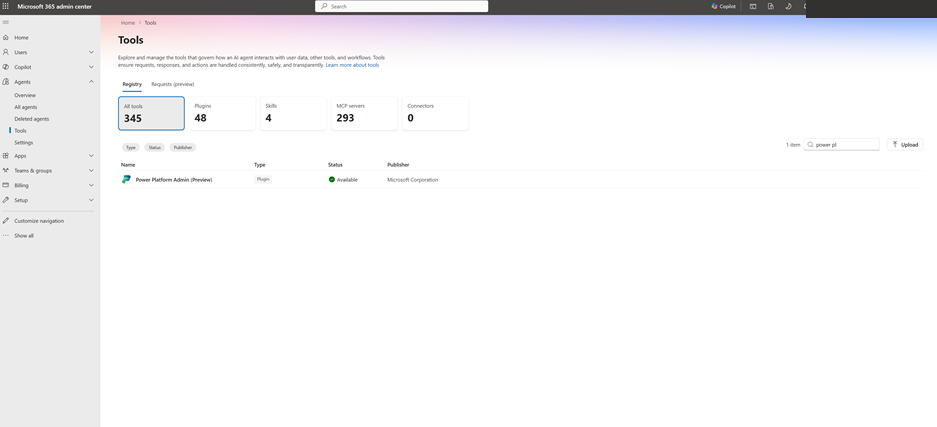
- En el panel de navegación de la izquierda, seleccione Agentes>Herramientas.
- En la página Herramientas , seleccione la pestaña Registro .
- Busque Administrador de Power Platform (versión preliminar) y seleccione Administrador de Power Platform (versión preliminar), publicado por Microsoft.
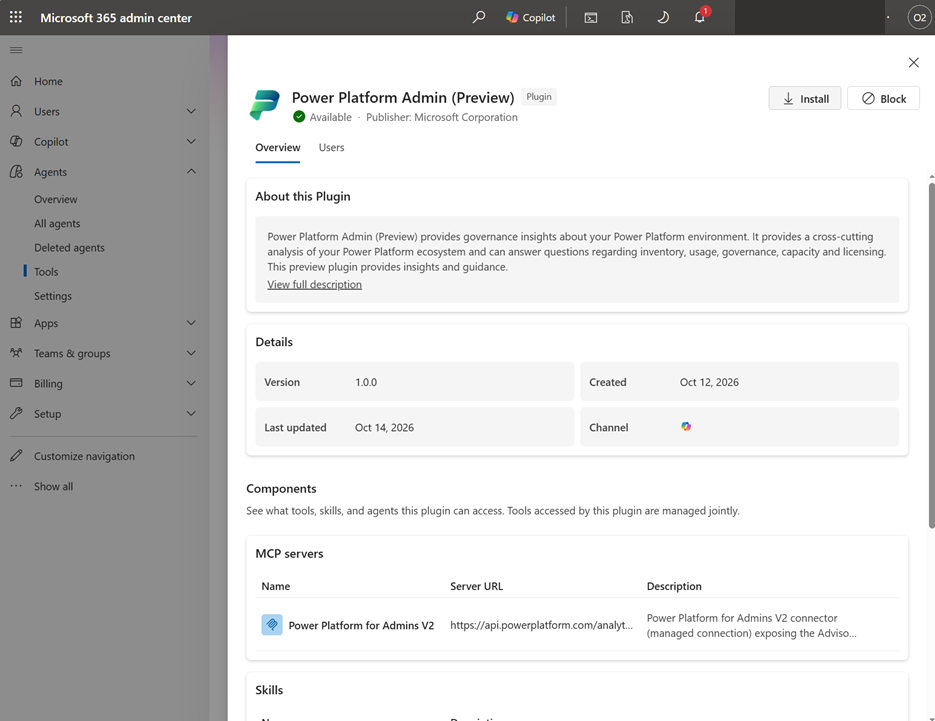
- Revise la descripción general del plugin y seleccione Instalar.
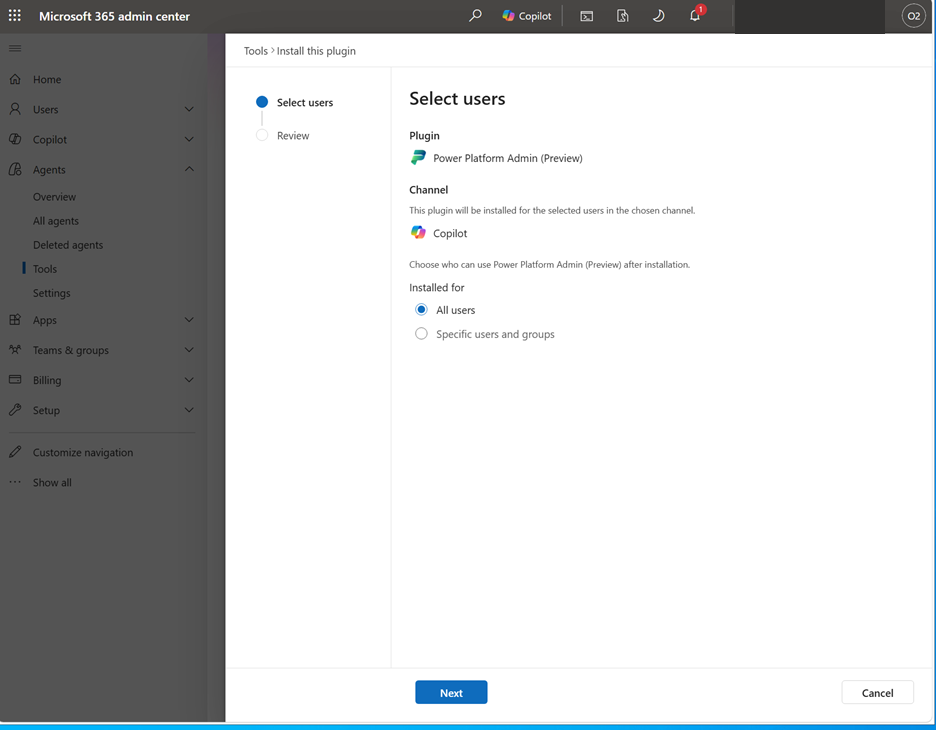
- En la página Seleccionar usuarios, confirme que Channel es Copilot.
- En Instalado para, seleccione Todos los usuarios o Usuarios y grupos específicos. Si selecciona usuarios y grupos específicos, agréguelos cuando se le solicite.
- Seleccione Siguiente.
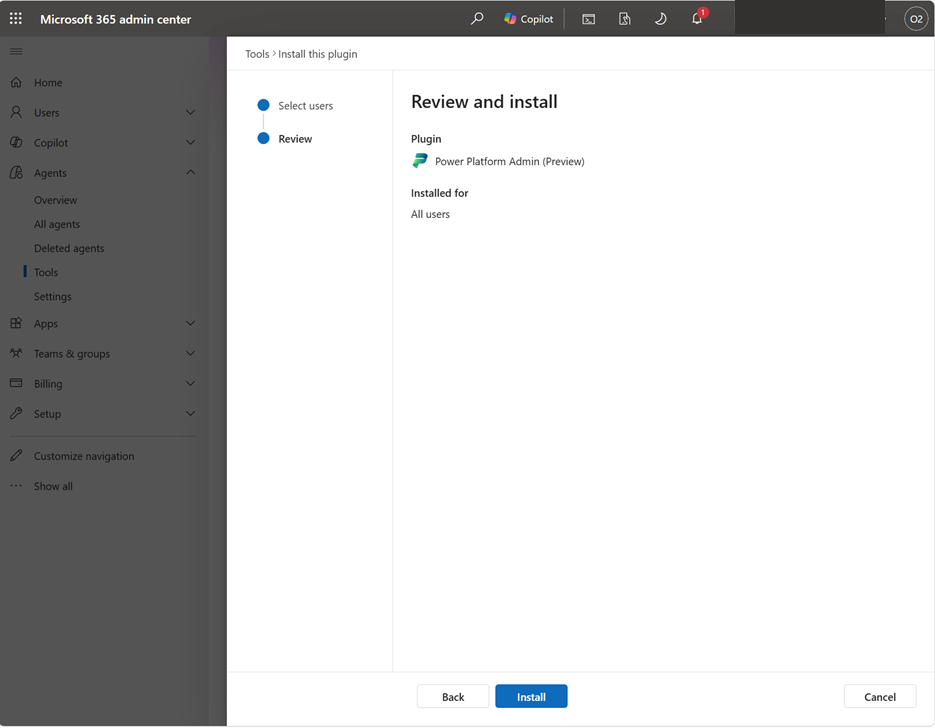
- En la página Revisar e instalar , confirme la audiencia seleccionada y seleccione Instalar.
Conecta el complemento en Cowork
Si pertenece al grupo de instalación, conecte el complemento en Cowork.
- Abrir Copilot Cowork con su cuenta profesional o educativa.
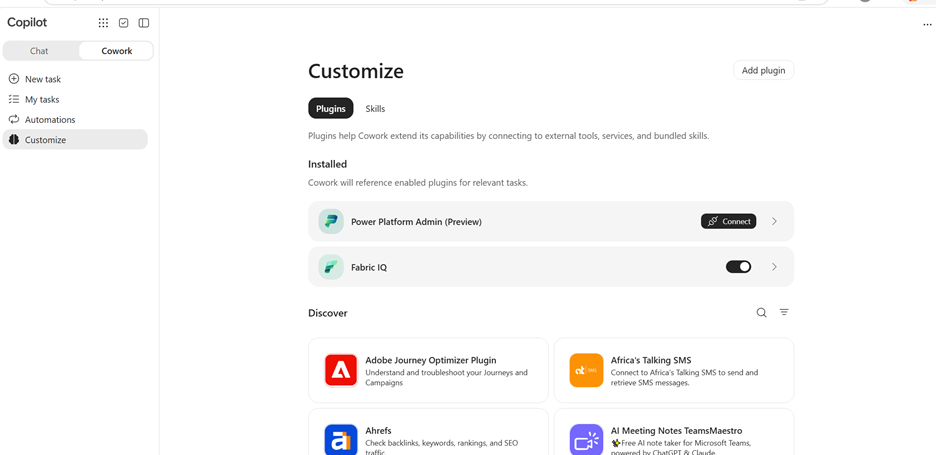
- En la navegación de Cowork, seleccione Personalizar.
- En Installed, busque Power Platform Admin (preview) y seleccione Conectar.
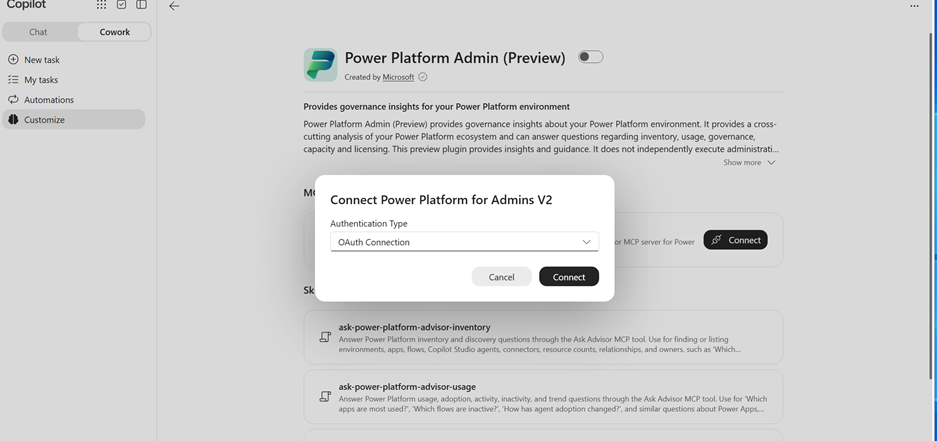
- En el cuadro de diálogo Connect Power Platform for Admins V2, establezca Tipo de autenticación en Conexión de OAuth y, a continuación, seleccione Conectar.
- Inicie sesión con una cuenta que tenga uno de los roles necesarios para el acceso a datos. Confirme que usa la cuenta y la organización a las que tiene previsto acceder antes de dar su consentimiento.
- Vuelva a Cowork una vez completada la conexión.
Importante
No pegue contraseñas, tokens de acceso ni secretos de cliente en una conversación.
Formular una pregunta y aprobar la solicitud
Pruebe primero una pregunta de inventario y, a continuación, use un nombre de entorno de la respuesta para formular una pregunta más centrada.
En Cowork, escriba:
¿Qué entornos tenemos y de qué tipo son?
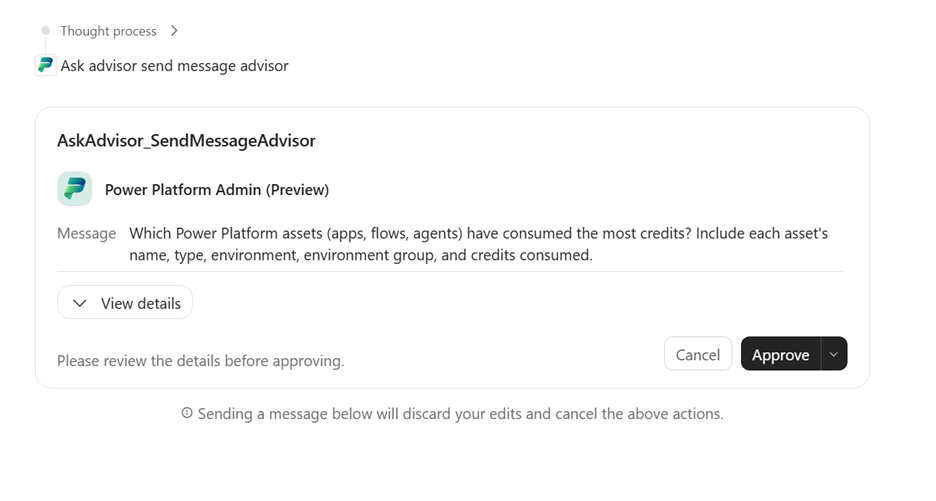
Cuando Cowork muestra una tarjeta de aprobación de Ask Advisor, seleccione Ver detalles para revisar la solicitud y, a continuación, seleccione Aprobar para continuar.
Revise la respuesta. Para explorar más a fondo un entorno, pregunte:
¿Qué aplicaciones pertenecen al entorno [environment name]?
Reemplace
[environment name]por un nombre de la respuesta.
Haga más preguntas sobre un entorno con nombre, un recurso o un período de informes. Por ejemplo:
| Topic | Pregunta de ejemplo |
|---|---|
| Inventario | ¿Qué aplicaciones pertenecen al entorno finance? |
| Usage | ¿Qué aplicaciones tenían más uso el mes pasado? |
| Governance | ¿Qué recursos tienen dudas sobre la propiedad o el uso compartido? |
| Capacidad | ¿Dónde se consume la capacidad de Power Platform? |
| Licencias | ¿Qué consideraciones de licencia se aplican a este escenario? |
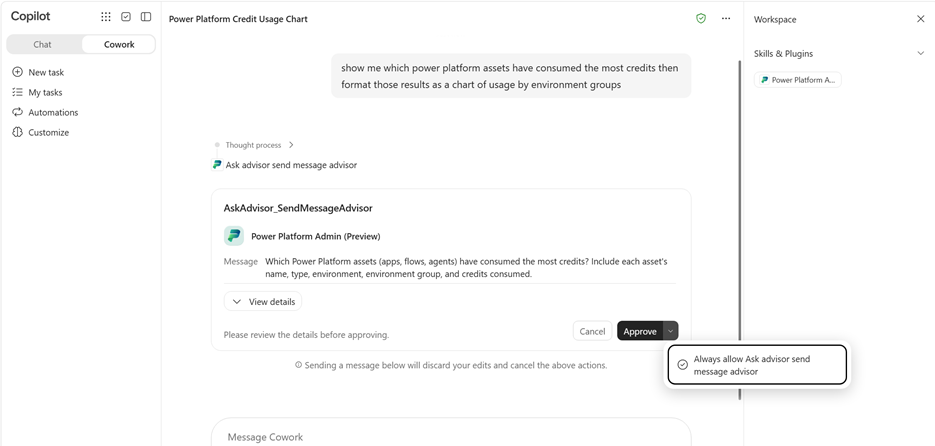
Para permitir futuras solicitudes de envío de mensajes de Ask Advisor sin un mensaje de aprobación independiente:
- Abra el menú situado junto a Aprobar.
- Seleccione Permitir siempre que Ask advisor envíe mensajes al asesor.
Elija esta opción solo si desea que Cowork recuerde esta aprobación para solicitudes futuras.
Para obtener instrucciones sobre la gobernanza agéntica, consulte Gobernanza agéntica con el administrador de Power Platform en Cowork (versión preliminar).
Troubleshooting
| Problema | Qué hacer |
|---|---|
| No se puede instalar el complemento | Pida al administrador de Microsoft 365 que confirme que su cuenta está incluida en el grupo de instalación y que está seleccionado el canal Copilot. |
| El complemento está instalado, pero no puedes acceder a los datos de Power Platform. | Confirme que la cuenta usada para la conexión de Power Platform for Admins V2 tiene el rol Administrador global, Administrador de Power Platform o administrador de Dynamics 365 en la organización prevista. La instalación del complemento por sí sola no concede acceso a los datos. |
| El complemento no aparece en Instalados en Cowork Customize | Pida al administrador de Microsoft 365 que confirme que la cuenta se ha incluido en los destinatarios de la instalación. |
| El complemento está instalado, pero Cowork no está disponible. | Pida al administrador que compruebe el acceso de Cowork por separado. La instalación del complemento no concede acceso a Cowork. |
| Cowork le pide que conectar | Complete la conexión OAuth de Power Platform para administradores V2 y vuelva a hacer su pregunta. |
| La conexión está lista, pero Ask Advisor no está disponible. | Notifique el problema a través del soporte técnico. Incluya el nombre del complemento y el error, pero no incluya credenciales. |
| La cuenta o la organización es incorrecta | Deténgase antes de solicitar información de inquilino. Use la configuración de conexión para seleccionar o establecer la conexión prevista. Si los controles no están claros, pida ayuda a su administrador o al servicio de soporte. |
| Una solicitud tarda más de lo esperado | Permitir que se complete la solicitud activa. Si Cowork no puede confirmar la respuesta, incluya el identificador de conversación devuelto en la solicitud de soporte técnico, si se proporciona uno. |
Deshabilita el complemento o desconecta tu cuenta
Para deshabilitar el complemento para tus conversaciones, abra Personalizar, seleccione Administrador de Power Platform (versión preliminar) y desactive su conmutador. Los usuarios no pueden desinstalar un complemento instalado por el administrador. Póngase en contacto con el administrador de Microsoft 365 para que quite el complemento de su cuenta.
Para desconectar la cuenta, abra la configuración de conexión de Power Platform para administradores V2 y quite la conexión. Si no encuentra un control de desconexión o eliminación, póngase en contacto con el administrador o el soporte técnico para obtener instrucciones.
Obtener ayuda y soporte técnico
Para obtener acceso a la cuenta o la disponibilidad del complemento, póngase en contacto con el administrador de la organización en primer lugar.
Para obtener ayuda de Power Platform, use Soporte técnico de Microsoft en el Centro de administración de Power Platform. En la guía de soporte técnico se explican los roles necesarios y los planes de soporte técnico. Puede acceder a los recursos de autoayuda sin un plan de soporte técnico. Necesita un plan de soporte técnico activo para crear una solicitud de soporte técnico.
Al notificar un problema de complemento, incluya:
- El nombre del complemento, Power Platform Admin (preview).
- La experiencia Copilot en la que se produjo el problema, como Cowork.
- Hora del problema y los pasos que ha seguido.
- Cualquier mensaje de error o identificador de conversación.
No incluya contraseñas, tokens de acceso ni secretos.
Contenido relacionado
- Administrar complementos, aptitudes y servidores MCP en el Centro de administración de Microsoft 365
- Administrar complementos para Copilot Cowork
- Usar complementos con Copilot Cowork
- Referencia del conector Power Platform for Admins V2
- Obtención de soporte técnico en el Centro de administración de Power Platform