Nota:
El acceso a esta página requiere autorización. Puede intentar iniciar sesión o cambiar directorios.
El acceso a esta página requiere autorización. Puede intentar cambiar los directorios.
Con los flujos de datos en Microsoft Power Platform, puede tener un único origen de almacenamiento de datos organizativo en el que los analistas de negocios puedan preparar y administrar sus datos una vez y, a continuación, reutilizarlos entre diferentes aplicaciones de análisis de la organización.
Al vincular tablas entre flujos de datos, puede reutilizar las tablas que ya se han ingerido, limpiado y transformado por flujos de datos que son propiedad de otros, sin necesidad de mantener esos datos. Las tablas vinculadas simplemente apuntan a las tablas de otros flujos de datos y solo realiza una copia de los datos cuando el flujo de datos de destino está en otra área de trabajo o entorno.
Las tablas vinculadas son de solo lectura, por lo que si desea crear transformaciones para una tabla vinculada, debe crear una nueva tabla calculada con una referencia a la tabla vinculada.
Importante
Microsoft está retirando entidades vinculadas a las que se hace referencia en flujos de datos de Power Platform.
- 1 de septiembre de 2026: La creación de entidades vinculadas a las que se hace referencia está deshabilitada.
- 31 de octubre de 2026: Los flujos de datos existentes que siguen usando entidades vinculadas a las que se hace referencia dejan de funcionar.
Esta retirada solo se aplica a las entidades vinculadas a las que se hace referencia en flujos de datos de Power Platform. No retira el conector de flujos de datos ni la capacidad de leer tablas de flujos de datos analíticos a través de ese conector. Las tablas vinculadas de los flujos de datos de Power BI no se ven afectadas.
¿Qué se está retirando?
Un flujo de datos que consume lee tablas de un flujo de datos ascendente. En el caso de las tablas vinculadas, el origen ascendente es un flujo de datos analítico. Un flujo de datos estándar escribe en Dataverse y no es el origen ascendente de una tabla vinculada. Aquí, el consumo describe el rol del flujo de datos, no su tipo.
Las entidades vinculadas a las que se hace referencia realizan un seguimiento de las dependencias entre estos flujos de datos. Admiten la actualización en cascada, que desencadena automáticamente la actualización de un flujo de datos que consume cuando se actualiza su flujo de datos ascendente y la validación de dependencia o eliminación.
Después de la migración, el flujo de datos que consume sigue usando el conector de flujos de datos para leer las tablas del flujo de datos analíticos. Lee los datos ascendentes disponibles más recientes cuando se actualiza, pero la conexión ya no proporciona actualización en cascada ni dependencia ni validación de eliminación. La lectura de los datos de origen sigue siendo compatible.
El uso del conector de flujos de datos para leer otro flujo de datos no significa, por sí mismo, que un flujo de datos se ve afectado por esta retirada. La referencia debe usar el comportamiento de entidad vinculada a la retirada a la que se hace referencia.
Identificación de flujos de datos afectados
Si recibió la notificación del Centro de mensajes MC1466304, se identificó que su organización utilizaba entidades vinculadas referenciadas. Para identificar los flujos de datos consumidores afectados, póngase en contacto con el Soporte técnico de Microsoft y haga referencia a MC1466304. Solicite el entorno afectado y los identificadores de los flujos de datos que consumen, junto con los identificadores de sus flujos de datos de origen anteriores.
Soporte usa aproximadamente 30 días de datos de telemetría de actualización para esta identificación. Es posible que los resultados no incluyan flujos de datos que no se actualizaron recientemente. Un resultado vacío no confirma que la organización no se ve afectada. Trabaje con soporte técnico y los administradores del entorno para evaluar entornos o flujos de datos inactivos que no están cubiertos por los resultados.
Los administradores del entorno pueden usar los identificadores devueltos para localizar los flujos de datos e identificar sus nombres y propietarios en los metadatos de Dataverse del entorno. Una lista de todos los flujos de datos no es, por sí mismo, un inventario de referencias afectadas.
Migración desde entidades vinculadas a las que se hace referencia en flujos de datos de Power Platform
Los flujos de datos afectados existentes no se convierten automáticamente. Antes del 31 de octubre de 2026, complete estos pasos para cada flujo de datos de consumo afectado:
- Cree una copia del flujo de datos que consume y haga referencia a las entidades vinculadas. La copia lee las tablas ascendentes a través del conector de flujos de datos sin el comportamiento de la entidad vinculada a la que se hace referencia.
- Actualice el flujo de datos copiado y confirme que se completa correctamente.
- Revise y actualice las referencias de bajada y actualice la orquestación para usar la copia. Valide los flujos de datos dependientes antes de quitar el original.
- Elimine el flujo de datos de consumo anterior una vez completada la validación.
Si los flujos de datos afectados forman una cadena, migre los flujos de datos de origen afectados antes que los flujos que los consumen. Un origen ascendente no necesita la migración únicamente porque otro flujo de datos lee de él, a menos que también consuma entidades vinculadas a las que se hace referencia.
El flujo de datos copiado puede seguir accediendo a los datos ascendentes. Sin embargo, la actualización en cascada y la dependencia o la validación de eliminación ya no están disponibles después de la migración. Si la solución se basa en la actualización en cascada, configure programaciones de actualización independientes o use Power Automate para desencadenar la actualización de bajada después de que la actualización del flujo de datos ascendente se complete correctamente.
Para obtener información sobre las tablas vinculadas en Power BI, consulte Tablas vinculadas en Power BI.
Disponibilidad de tablas vinculadas
La disponibilidad de tablas vinculadas depende de si usa flujos de datos en Power BI o Power Apps. En las secciones siguientes se describen los detalles de cada uno.
Tablas vinculadas en Power BI
Para actualizarse, las tablas vinculadas requieren una suscripción de Power BI Premium . Las tablas vinculadas están disponibles en cualquier flujo de datos de un área de trabajo hospedada en la capacidad de Power BI Premium. No hay limitaciones en el flujo de datos de origen.
Las tablas vinculadas solo funcionan correctamente en nuevas áreas de trabajo de Power BI y, del mismo modo, todos los flujos de datos vinculados deben encontrarse en nuevas áreas de trabajo. Más información: Creación de las nuevas áreas de trabajo en Power BI
Nota:
Las tablas difieren en función de si son tablas estándar o tablas calculadas. Las tablas estándar (a menudo denominadas tablas) consultan un origen de datos externo, como una base de datos SQL. Las tablas calculadas requieren capacidad Premium en Power BI y ejecutan sus transformaciones en los datos que ya están en el almacenamiento de Power BI.
Si el flujo de datos no se encuentra en un área de trabajo de capacidad Premium, todavía puede hacer referencia a una sola consulta (o combinar dos o más consultas), siempre y cuando las transformaciones no se definan como transformaciones en el almacenamiento. Estas referencias se consideran tablas estándar. Para ello, desactive la opción Habilitar carga para las consultas a las que se hace referencia para evitar que los datos se materialicen e ingeran en el almacenamiento. Desde allí, puede hacer referencia a las consultas Enable load = false y establecer Enable load a Activado solo para las consultas resultantes que desea materializar.
Tablas vinculadas en Power Apps
En Power Apps, puedes seguir leyendo las tablas de los flujos de datos analíticos mediante el conector Dataflows. La creación de nuevas entidades vinculadas referenciadas está desactivada. Los flujos de datos afectados existentes deben seguir los pasos de migración antes del 31 de octubre de 2026.
Para conocer los requisitos de licencia, consulte ¿Qué licencias necesita para usar flujos de datos?
Vinculación de tablas entre flujos de datos
Hay varias maneras de vincular tablas entre flujos de datos. Para vincular tablas en Power BI, debe iniciar sesión con sus credenciales de Power BI.
Puede seleccionar Obtener datos de la herramienta de creación de flujos de datos, que muestra un cuadro de diálogo para seleccionar las categorías y cada origen de datos. A continuación, seleccione el conector de flujos de datos de Power Platform.
En Power Apps, las nuevas conexiones a flujos de datos analíticos a través del conector de flujos de datos no usan el comportamiento de entidad vinculada a la que se hace referencia.
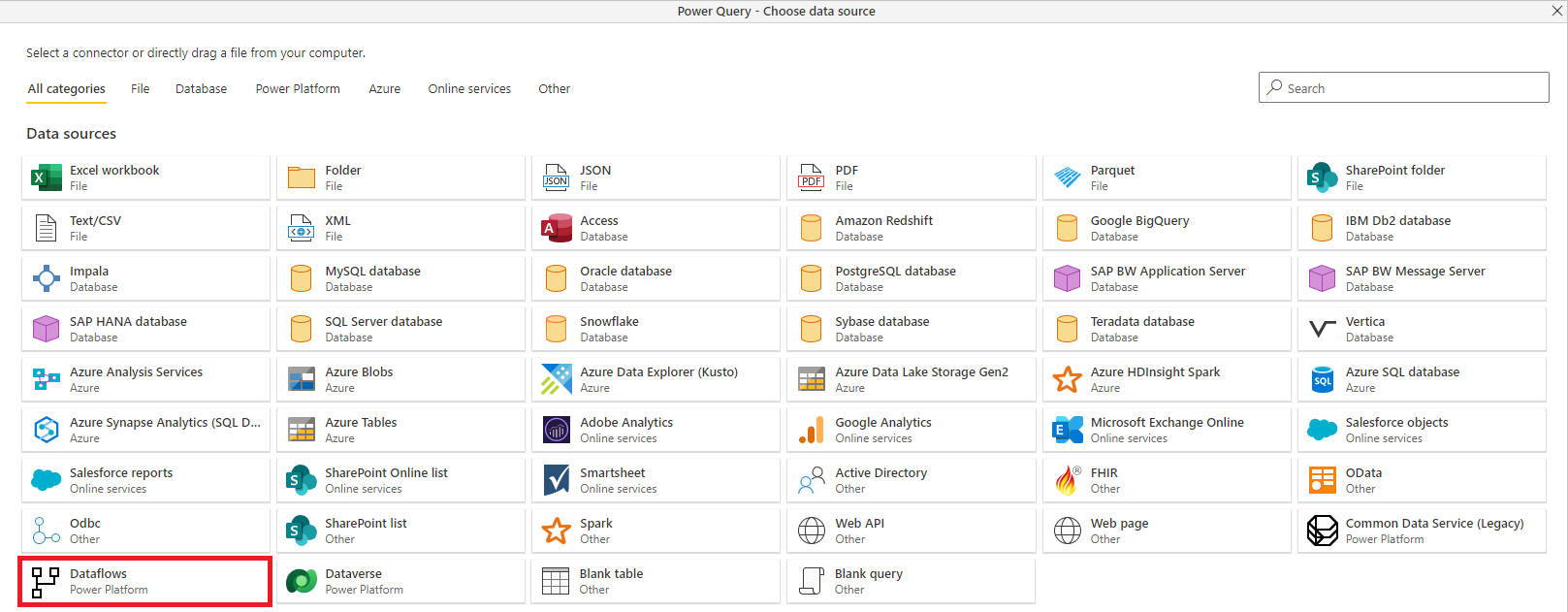
Se muestra una ventana de conexión para la conexión de datos seleccionada. Si se requieren credenciales, se le pedirá que las proporcione.
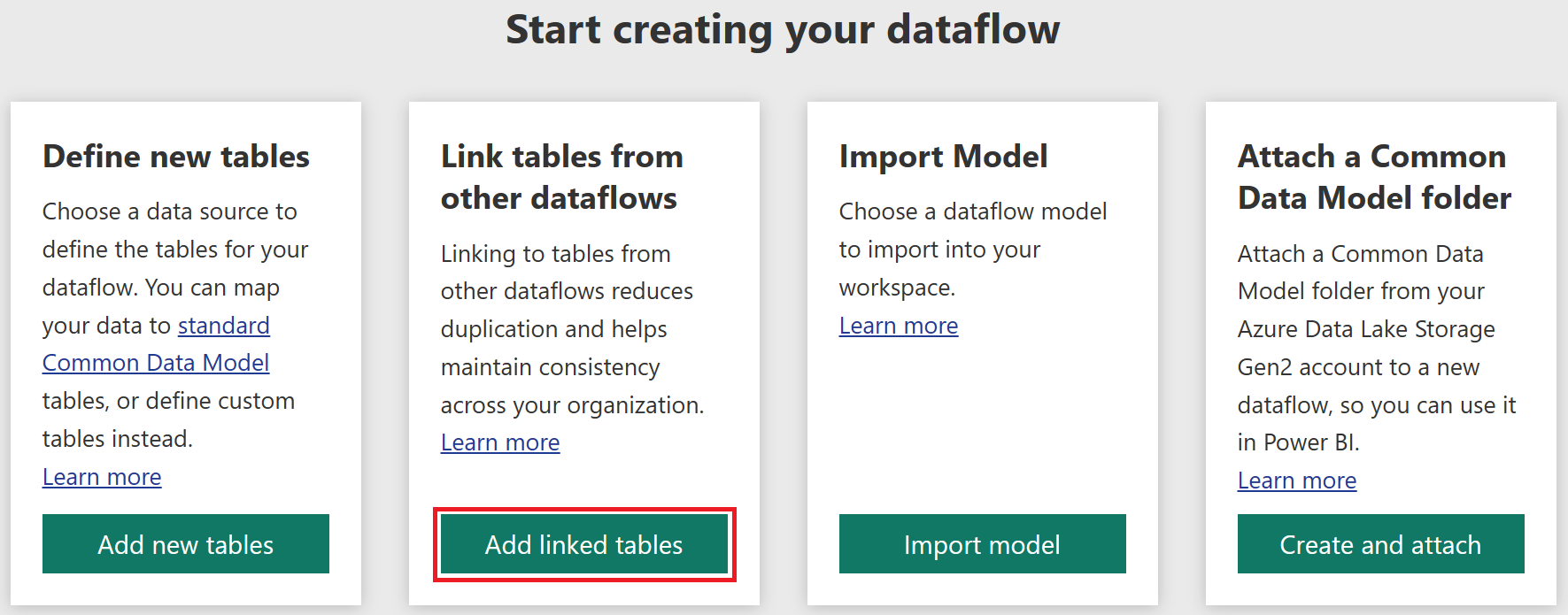
En Power BI, puede seleccionar Agregar tablas vinculadas en la herramienta de creación de flujos de datos.
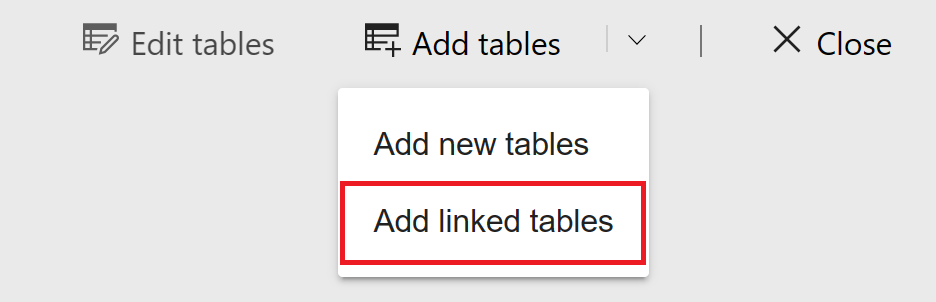
También puede seleccionar Agregar tablas vinculadas en el menú Agregar tablas en el servicio Power BI.
Se abre una ventana Navegador y puede elegir un conjunto de tablas a las que puede conectarse. En la ventana se muestran tablas para las que tiene permisos en todas las áreas de trabajo y entornos de la organización.
En Power BI, después de seleccionar las tablas vinculadas, aparecen en la lista de tablas del flujo de datos de la herramienta de creación, con un icono especial que los identifica como tablas vinculadas.
También puede ver el flujo de datos de origen desde la configuración del flujo de datos de la tabla vinculada.
Actualización de la lógica de las tablas vinculadas
La lógica de actualización de las tablas vinculadas difiere ligeramente en función de si usa Power BI o Power Apps, como se describe en las secciones siguientes.
Actualización de la lógica en Power BI
La lógica de actualización predeterminada de las tablas vinculadas depende de si el flujo de datos de origen está en el mismo área de trabajo de Power BI que el flujo de datos de destino. En las secciones siguientes se describe el comportamiento de cada uno.
Vínculos entre áreas de trabajo: la actualización de vínculos de tablas de diferentes áreas de trabajo se comporta como un vínculo a un origen de datos externo. Cuando se actualiza el flujo de datos, toma los datos más recientes de la tabla del flujo de datos de origen. Si se actualiza el flujo de datos de origen, no afecta automáticamente a los datos del flujo de datos de destino.
Vínculos en la misma área de trabajo: cuando se produce la actualización de datos para un flujo de datos de origen, ese evento desencadena automáticamente un proceso de actualización para tablas dependientes en todos los flujos de datos de destino de la misma área de trabajo, incluidas las tablas calculadas basadas en ellas. Todas las demás tablas del flujo de datos de destino se actualizan según la programación del flujo de datos. Las tablas que dependen de más de un origen actualizan sus datos siempre que cualquiera de sus orígenes se actualice correctamente.
Nota:
Todo el proceso de actualización se realiza a la vez. Debido a esto, si se produce un error en la actualización de datos del flujo de datos de destino, también se produce un error en la actualización de datos del flujo de datos de origen.
Actualización de la lógica en Power Apps
Después de la migración, un flujo de datos de Power Apps que consume datos accede al origen analítico a través del conector de flujos de datos. Cada actualización consulta los datos de origen más recientes disponibles. Actualizar el flujo de datos ascendente no desencadena automáticamente una actualización del flujo de datos que consume.
Este comportamiento difiere de la actualización en cascada proporcionada por las entidades vinculadas a las que se hace referencia. Para conocer el alcance de la retirada y la migración necesaria, consulte Qué se va a retirar y Migrar desde entidades vinculadas referenciadas en los flujos de datos de Power Platform.
Permisos al ver informes de flujos de datos
Al crear un informe de Power BI que incluya datos basados en un flujo de datos, solo puede ver las tablas vinculadas cuando tenga acceso al flujo de datos de origen.
Limitaciones y consideraciones
Hay algunas limitaciones que debe tener en cuenta al trabajar con tablas vinculadas:
- Otro flujo de datos puede hacer referencia a una tabla. Esa tabla de referencia también puede ser referenciada por otros flujos de datos, etc., hasta cinco veces.
- No se permiten dependencias cíclicas de tablas vinculadas.
- El flujo de datos debe estar en un nuevo área de trabajo de Power BI o en un entorno de Power Apps.
- Una tabla vinculada no se puede combinar con una tabla normal que obtiene sus datos de un origen de datos local.
- Al usar parámetros M para abordar las tablas vinculadas, si se actualiza el flujo de datos de origen, no afecta automáticamente a los datos del flujo de datos de destino.
- No se admite el intento de conectar dos tablas de flujo de datos entre dos áreas de trabajo de distintos tipos de almacenamiento( Bring Your Own Storage Account (BYOSA) y Internal.
Pasos siguientes
Los artículos siguientes pueden ser útiles al crear o trabajar con flujos de datos:
- Autoservicio de preparación de datos en Power BI
- Uso de la actualización incremental con flujos de datos
- Creación de tablas calculadas en flujos de datos
- Conexión a orígenes de datos para flujos de datos
En los artículos siguientes encontrará más información sobre los flujos de datos y Power BI:
- Crear y usar flujos de datos en Power BI
- Uso de tablas calculadas en Power BI Premium
- Uso de flujos de datos con orígenes de datos locales
- Recursos para desarrolladores para flujos de datos de Power BI
Para obtener más información sobre Power Query y la actualización programada, puede leer estos artículos:
- Información general sobre consultas en Power BI Desktop
- Configuración de la actualización programada
Para más información sobre Common Data Model, puede leer su artículo de información general: