Nota:
El acceso a esta página requiere autorización. Puede intentar iniciar sesión o cambiar directorios.
El acceso a esta página requiere autorización. Puede intentar cambiar los directorios.
El módulo Consulta en blanco permite crear una consulta escribiendo o pegando una expresión de Power Query M. Úselo cuando ya tenga código de consulta, necesite una expresión personalizada o quiera generar datos sin iniciar desde un cuadro de diálogo de conector.
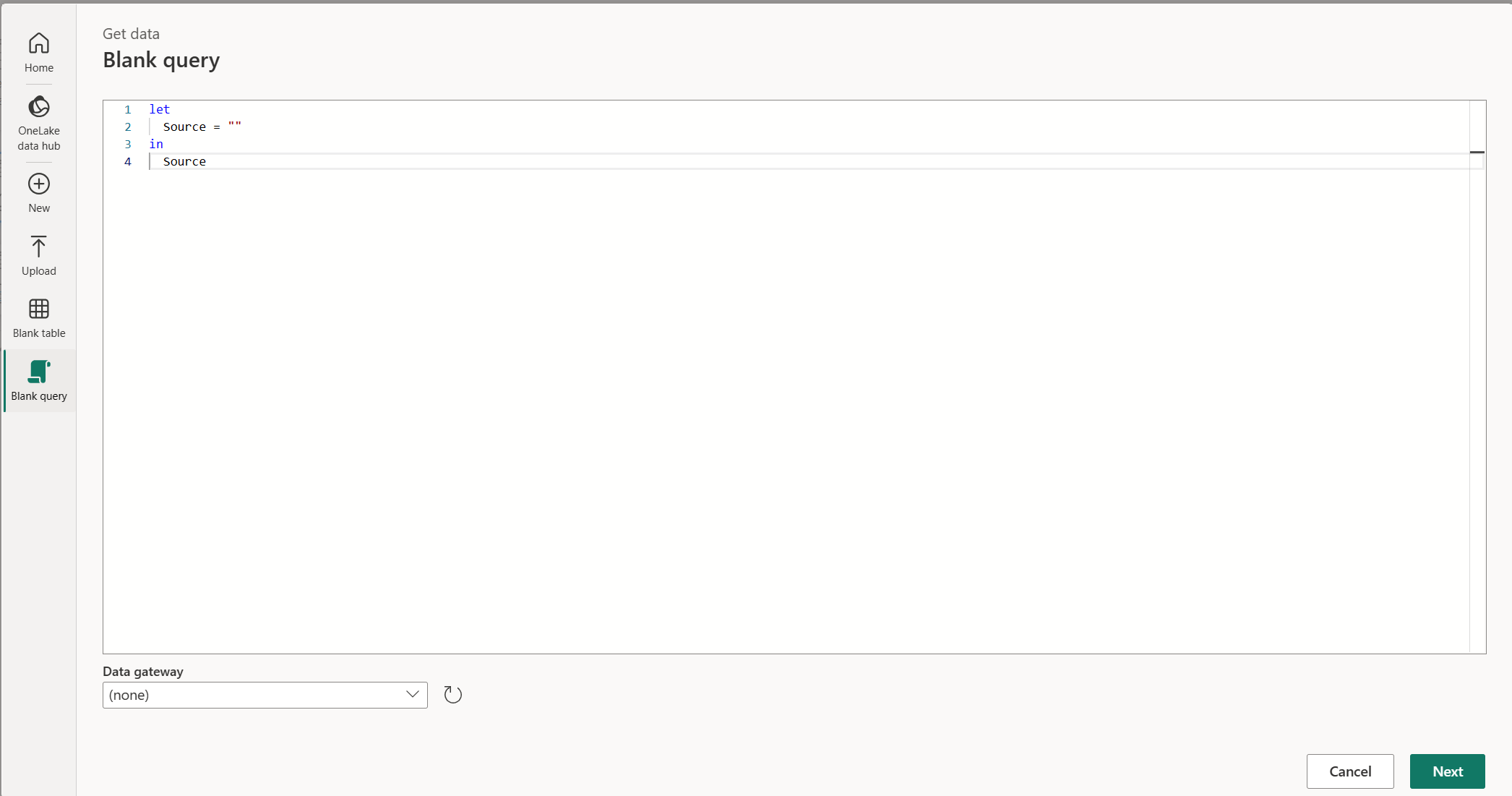
Empezar con una expresión M
- En Obtener datos, seleccione Consulta en blanco.
- Escriba o pegue la expresión M en el editor de scripts.
- Si el host proporciona una lista desplegable Puerta de enlace de datos , elija el contexto de ejecución adecuado, tal como se describe en la sección siguiente.
- Seleccione Siguiente y revise el resultado de la consulta.
Para obtener un ejemplo independiente, pegue esta expresión:
let
    Source = #table(
        type table [Product = text, Quantity = number],
        {
            {"Notebook", 10},
            {"Pen", 25}
        }
    )
in
    Source
Esta expresión define una tabla de dos filas con columnas Producto y Cantidad. No se conecta a un origen en directo. Para la sintaxis del lenguaje, vaya a Expresiones, valores y deje expresión y #table.
Al copiar código de otra consulta, revise las referencias a otras consultas y parámetros. Un script que depende de una consulta o parámetro que no esté presente en el proyecto actual no es autosuficiente. El código que accede a un origen sigue necesitando los permisos y las credenciales del origen; Pegar código M no los proporciona.
Elección del contexto de ejecución de la puerta de enlace
En los hosts que admiten puertas de enlace de datos, aparece una lista desplegable Puerta de enlace de datos debajo del editor de scripts. Úselo para elegir el contexto de gateway en el que ejecutar la consulta.
Por ejemplo, si el script accede a un origen que requiere una puerta de enlace, elija la puerta de enlace adecuada antes de continuar. La lista desplegable de puerta de enlace no aparece en todos los hosts.
Para obtener información sobre cómo las puertas de enlace y las credenciales participan en una conexión, consulte Conexiones y autenticación en Power Query Online.