Nota:
El acceso a esta página requiere autorización. Puede intentar iniciar sesión o cambiar directorios.
El acceso a esta página requiere autorización. Puede intentar cambiar los directorios.
En Dataflow Gen2, el módulo Copilot le ayuda a empezar con los datos y a describir la consulta que desea compilar en lenguaje natural. Úselo cuando pueda explicar el resultado que necesita, pero quiere ayuda para convertir esa intención en pasos de Power Query.
Elija los datos con los que trabajar y, a continuación, use chat para explorarlos y transformarlos dentro de la experiencia de obtención de datos. Puede revisar los resultados antes de continuar con la creación del flujo de datos. Copilot también está disponible en el editor de Power Query, pero esa característica es un punto de entrada independiente.
Cuando Copilot es una buena opción
Copilot es más útil para las tareas centradas en las que puede describir tanto la entrada como la salida prevista.
| Caso de uso | Solicitud de ejemplo | Qué revisar |
|---|---|---|
| Filtrar una consulta para obtener los registros que necesita | Para una consulta con una columna numérica Quantity: "Conserve solo las filas en las que Quantity sea mayor que 10." | Confirme la comparación, el tipo de datos y el control de valores NULL. |
| Resume una tabla | Para una consulta de empleado con una columna City : "Contar los empleados por Ciudad". | Confirme la columna de agrupación y si el recuento debe representar filas o empleados distintos. |
| Explorar una tabla antes de decidir qué mantener | Para una tabla de clientes con una columna Title: "Agrupar por Title y contar las filas de cada grupo". | Inspeccione los grupos y recuentos antes de solicitar otro filtro. |
Para una sola operación que ya sabe cómo realizar, como cambiar el tipo de una columna, el uso del comando del editor puede ser más sencillo. Utilice el módulo Nuevo origen de datos cuando solo necesite seleccionar un conector y configurar una conexión.
Antes de empezar
La disponibilidad de Copilot depende de la capacidad, la región y la configuración del inquilino de Fabric. El administrador debe habilitar Copilot en Fabric. Para conocer los requisitos actuales, vaya a Copilot en Fabric en la carga de trabajo de Data Factory.
También necesita acceso al origen de datos y a las credenciales requeridas por su conector. Elegir Copilot no reemplaza los pasos de conexión y autenticación.
Elegir los datos
- En Obtener datos, seleccione Copilot en la barra de navegación izquierda.
- Seleccione una tabla usada recientemente o use el control de selección de datos en el área de chat para elegir el contexto.
- Complete los pasos de selección de datos y conexión necesarios para la fuente de datos.
- Una vez cargados los datos, escriba un mensaje para explorar o transformar la tabla seleccionada.
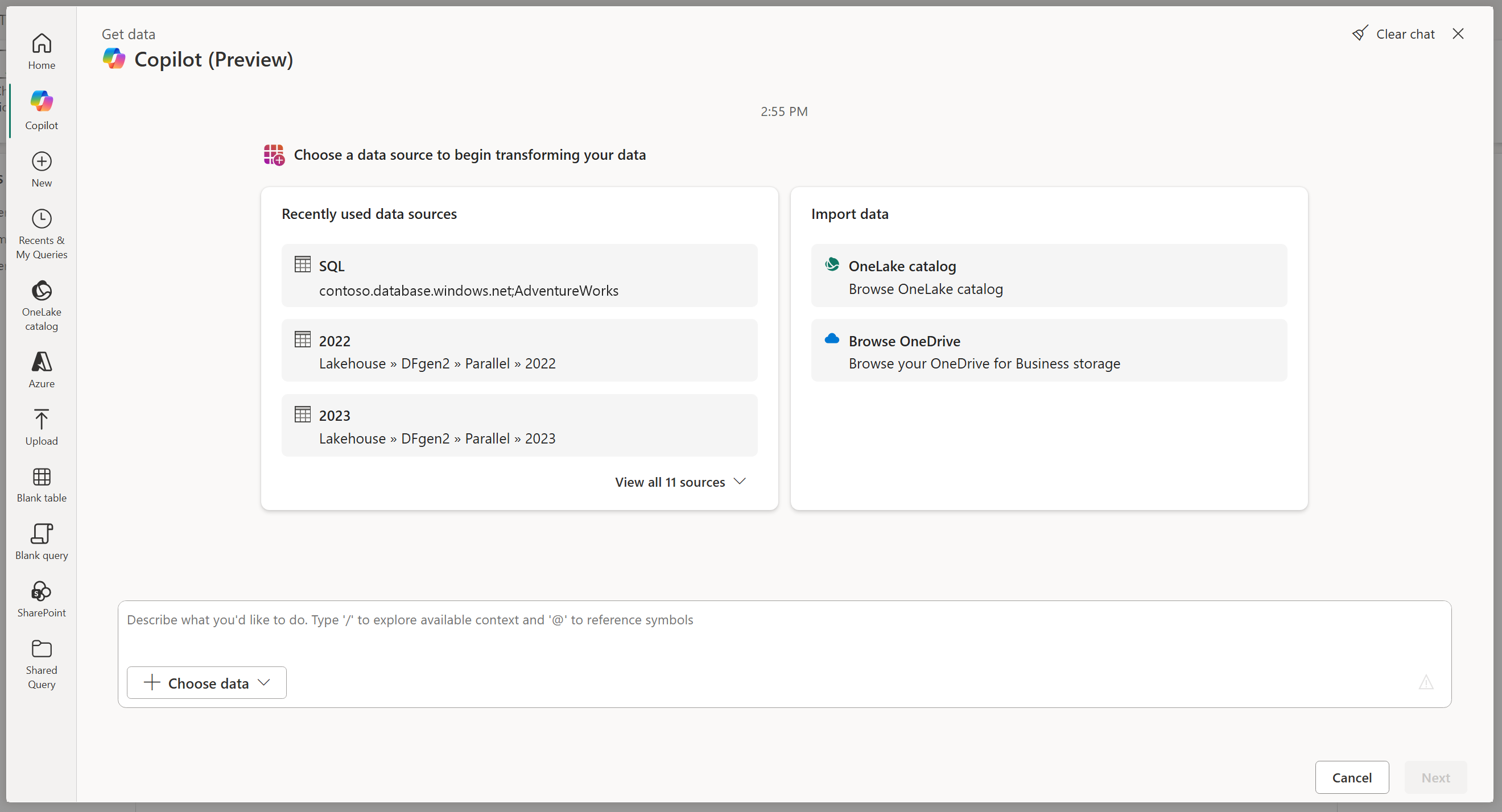
La versión ilustrada etiqueta el control de selección de datos Elegir datos y también ofrece el catálogo oneLake y Examinar OneDrive en Importar datos. En el tutorial de Dataflow Gen2 se describe un control Elegir contexto para seleccionar tablas recientes. Siga las indicaciones según las opciones disponibles en su versión de la experiencia.
Hasta que seleccione un origen de datos, el módulo deshabilita Siguiente, como se muestra en la captura de pantalla anterior.
Describir el resultado que desea
Comience con una tabla y una tarea clara. Asigne un nombre a las columnas implicadas, indique la condición o el cálculo y describa la salida esperada. Por ejemplo, después de seleccionar los datos que contienen una columna De cantidad numérica:
Keep only rows where Quantity is greater than 10.
Revise ese cambio antes de pedir otro. Si su siguiente objetivo es un resumen, especifique la agrupación y el cálculo en lugar de pedir a Copilot que "analice los datos".
Por ejemplo, en una consulta de empleado con una fila por empleado y una columna City :
Group by City and count the rows in each group. Name the count column EmployeeCount.
Escriba @ la solicitud para mostrar sugerencias de columna disponibles y escriba parte de un nombre de columna para restringirlas. Elegir una sugerencia de columna le ayuda a hacer referencia al campo previsto; no filtra las filas de los datos.
Puede explorar iterativamente revisando un resultado antes de solicitar la siguiente transformación. Si ya conoce las operaciones que necesita, describalas juntas en un mensaje específico.
Revisar y restaurar resultados en Get data
Compruebe los resultados mostrados después de cada solicitud. Confirme que las columnas, la agrupación, los filtros y los valores previstos coinciden con sus requisitos.
Para volver a un punto anterior, seleccione Restaurar junto a ese paso. Los datos se revierten a ese punto para que pueda probar otro enfoque. La acción Restaurar de este cuadro de diálogo es distinta del comportamiento deshacer del editor.
Puede copiar los datos de vista previa para su posterior revisión. Una vista previa es un ejemplo, por lo que los resultados de aspecto creíble no establecen que la consulta es correcta para toda la fuente.
Para el flujo de trabajo de exploración en el cuadro de diálogo documentado, vaya a Chat with Copilot en la experiencia de obtención de datos.
Revisión de la consulta generada
Al continuar con la creación en el editor de Power Query, revise la consulta en lugar de confiar solo en la respuesta del chat:
- Inspeccione la lista Pasos aplicados para ver qué transformaciones se agregaron.
- Revise la barra de fórmulas o el código M para confirmar las columnas, las condiciones y los cálculos.
- Compruebe la vista previa de datos para ver las columnas, tipos, errores y valores representativos esperados. Una versión preliminar por sí sola no establece la corrección en todo el conjunto de datos.
- Si necesita ayuda para comprender el cambio, pida a Copilot que explique la consulta actual y compare su explicación con los pasos reales.
Important
Copilot puede generar resultados incorrectos. Revise el código generado y valide la salida según sus requisitos antes de usarla.
Continúe con Copilot en el editor
El punto de entrada de Copilot del editor admite tareas adicionales, incluida la creación de datos de ejemplo y la explicación de una consulta. Estas tareas son útiles después de superar la fase de elegir y explorar los datos de origen.
| Su objetivo en el editor | Mensaje de ejemplo |
|---|---|
| Prototipo con datos ficticios | Cree una nueva consulta con datos de ventas mensuales ficticios para tres productos, con columnas Mes, Producto y Ventas. |
| Comprender la consulta seleccionada | Explica mi consulta actual. |
Trate los datos de ejemplo generados como ficticios, no como resultados empresariales fácticos. Compare las explicaciones con el código M real y Pasos aplicados. Para este flujo de trabajo independiente, vaya a Introducción a Copilot para Dataflow Gen2.
Conozca los límites
Mantenga las solicitudes centradas en los datos seleccionados. En el editor, Copilot no admite la transformación ni la explicación de todas las consultas de un flujo de datos en una sola solicitud y no realiza tareas de diseño como la organización de consultas en grupos.
Copilot también puede malinterpretar las solicitudes que dependen de datos fuera de la versión preliminar muestreada. Sea explícito sobre las reglas de negocio y valide los resultados comparándolos con la fuente en lugar de asumir que una respuesta de aspecto creíble es correcta.
Para conocer las limitaciones actuales y las instrucciones de uso responsable, vaya a Copilot en Fabric de la carga de trabajo de Data Factory.