Nota:
El acceso a esta página requiere autorización. Puede intentar iniciar sesión o cambiar directorios.
El acceso a esta página requiere autorización. Puede intentar cambiar los directorios.
El módulo SharePoint de la experiencia de obtención de datos de Power Query Online le permite examinar los sitios SharePoint a los que puede acceder. Examine las carpetas de un sitio para conectarse a un archivo específico, una carpeta seleccionada o los archivos en la ubicación actual.
Important
El módulo de exploración SharePoint está actualmente en versión preliminar.
Note
Los nombres de sitio, los nombres de archivo y las direcciones de inquilino en las capturas de pantalla de este artículo son ejemplos ficticios.
Elegir un archivo o una consulta basada en carpetas
Use el explorador de SharePoint cuando quiera buscar datos navegando por sitios y carpetas en lugar de buscar y pegar una dirección URL.
- Conéctese a un archivo cuando desee el contenido de ese archivo, como un libro de Excel.
- Conéctese a una carpeta o a la ubicación actual cuando desee que una lista de archivos filtre o combine en el editor.
La lista de archivos y los datos combinados son resultados diferentes. La conexión a una carpeta no anexa automáticamente todos sus archivos en una sola tabla. Para combinarlos, use la experiencia de combinar archivos después de comprobar que los archivos previstos tienen un esquema compatible.
Examinar sitios y carpetas
En la experiencia de obtención de datos, seleccione SharePoint en la barra de navegación izquierda.
En la lista Sitios se muestran los sitios SharePoint a los que puede acceder. Abra el sitio que contiene los datos mediante su flecha de navegación o haciendo doble clic en él.
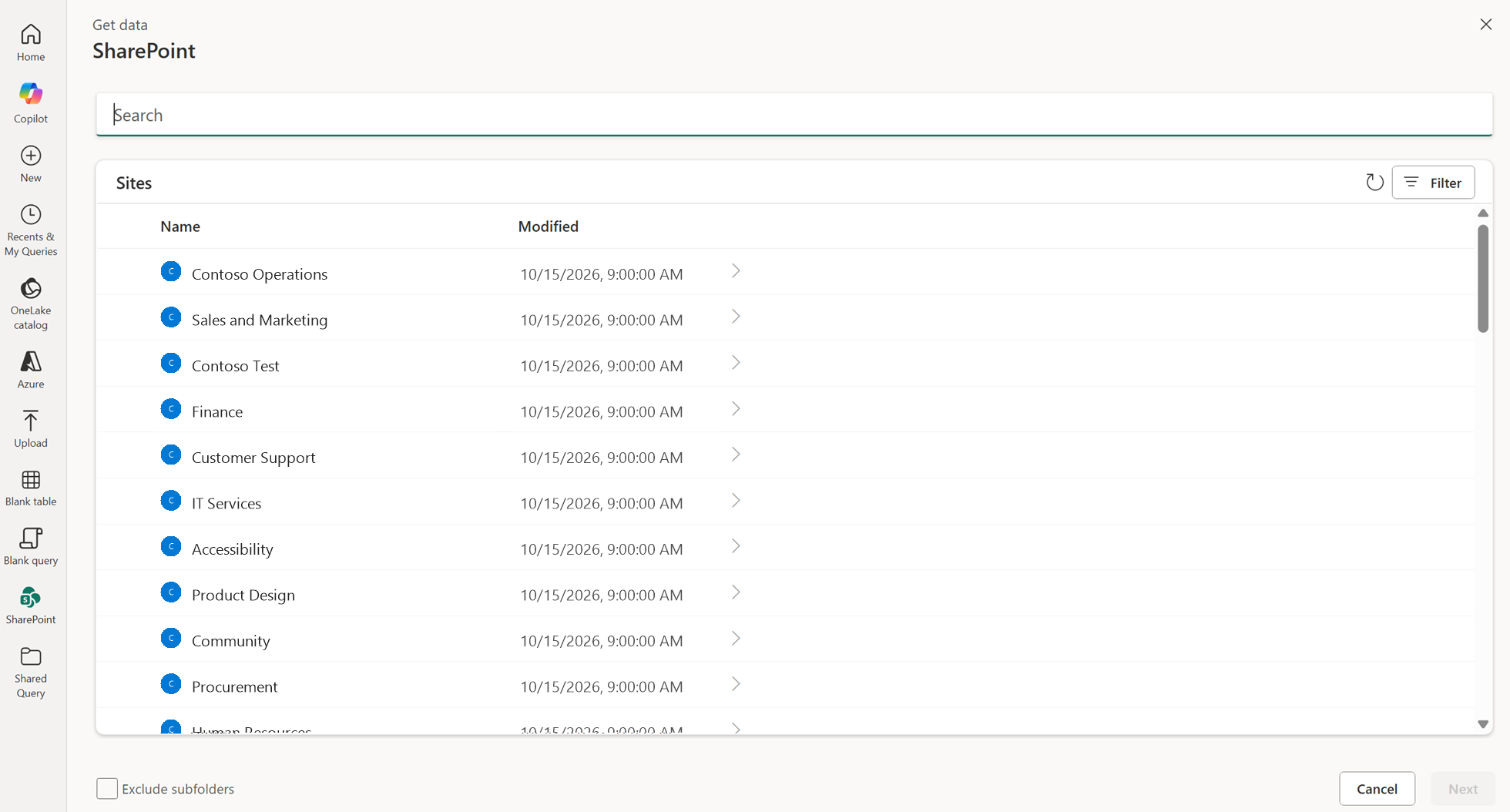
Abra una carpeta para examinar su contenido. Use la flecha de navegación situada a la derecha de su fila o haga doble clic en la carpeta. Seleccione la casilla para elegir la carpeta de una conexión sin navegar a ella.
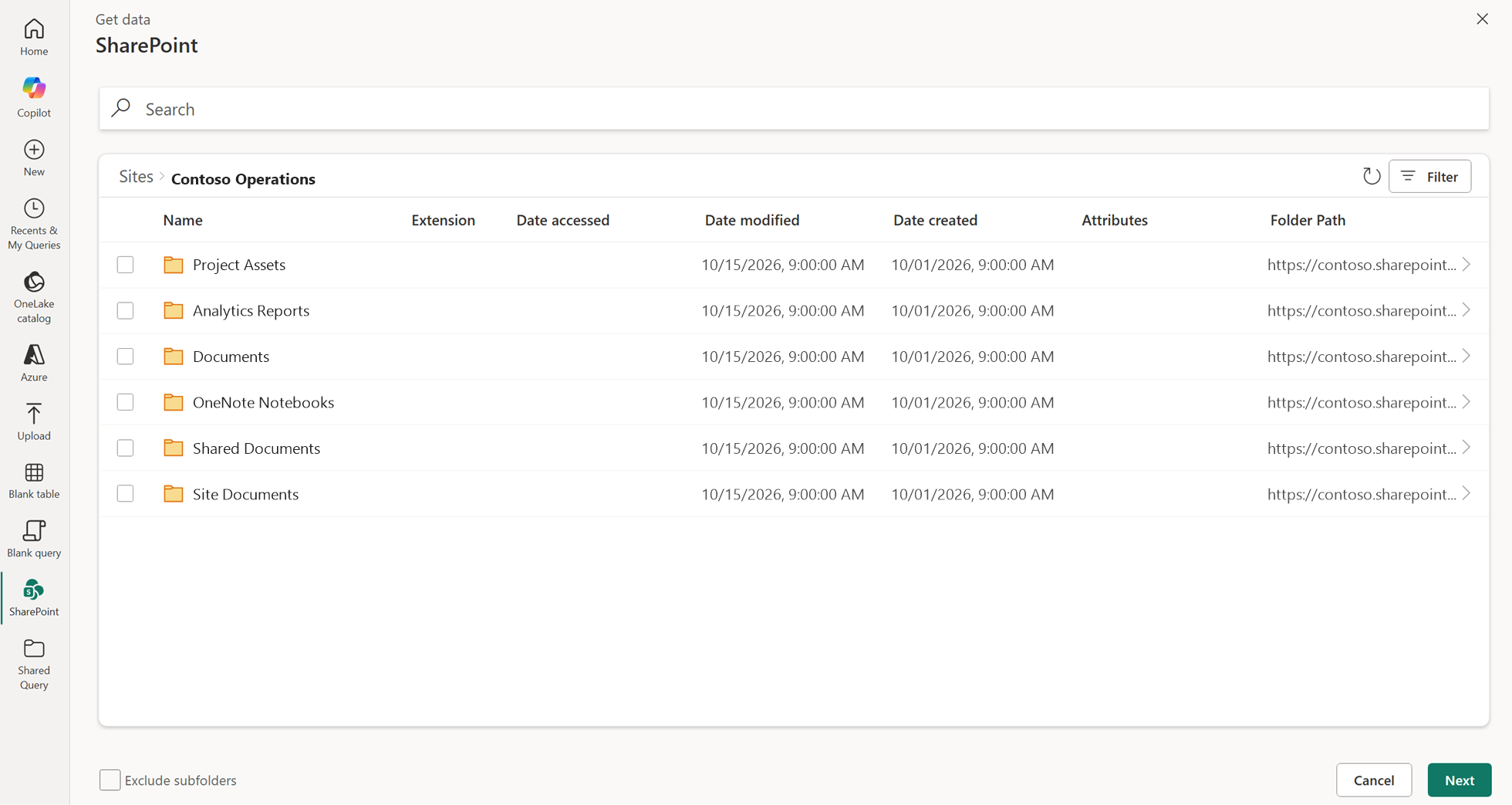
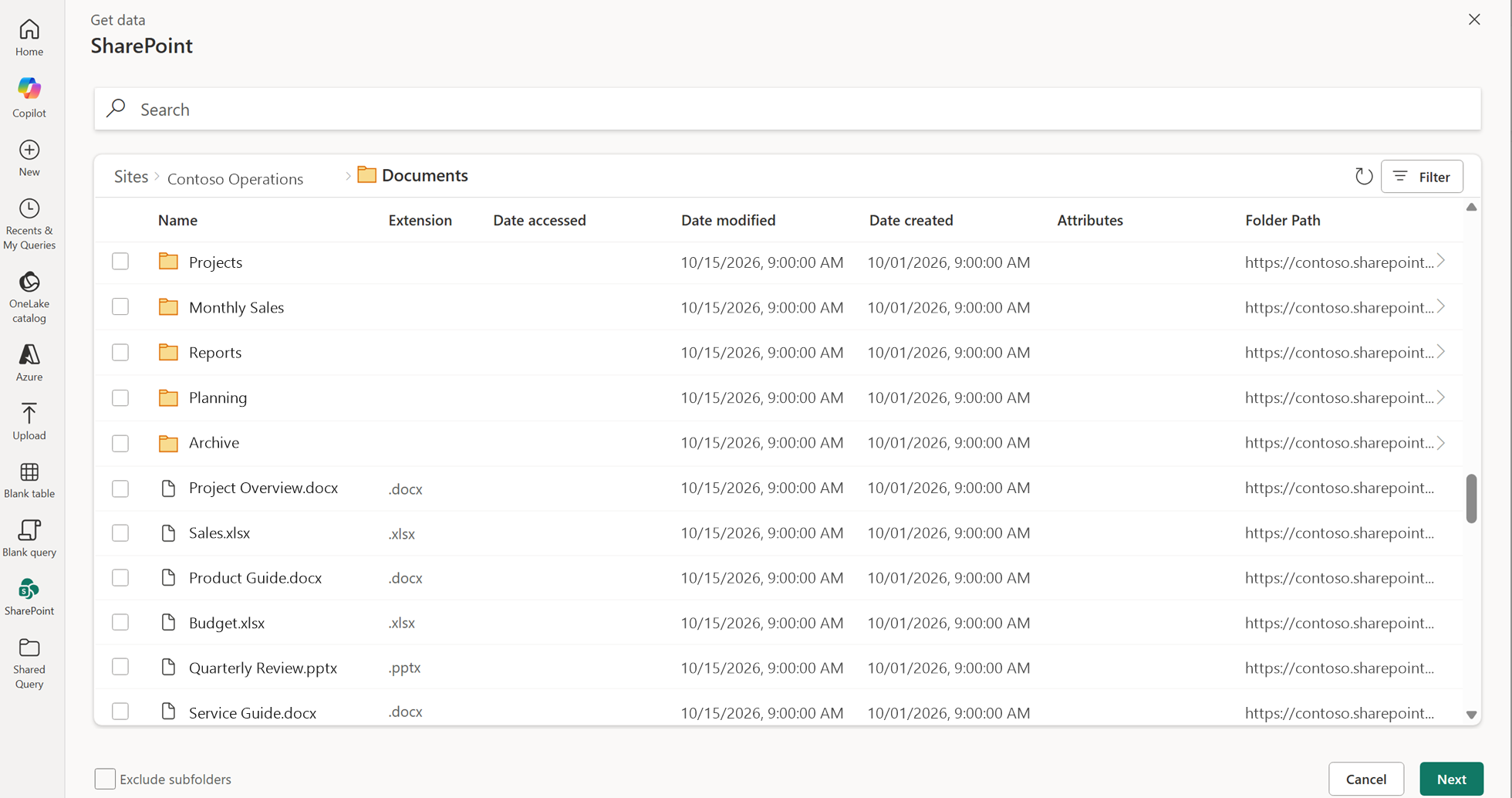
Continúe hasta que llegue al archivo o la carpeta a la que desea conectarse. La ruta de navegación situada encima de la lista se actualiza a medida que navega. Por ejemplo, Sites > Contoso Operations > Documents identifica la ubicación actual. Seleccione una ubicación anterior en la ruta de navegación para volver a ella.
Elegir a qué conectarse
Después de navegar a un sitio, puede conectarse a un archivo, seleccionar una carpeta o usar la ubicación actual sin seleccionar un elemento.
| Para conectarse a | Action |
|---|---|
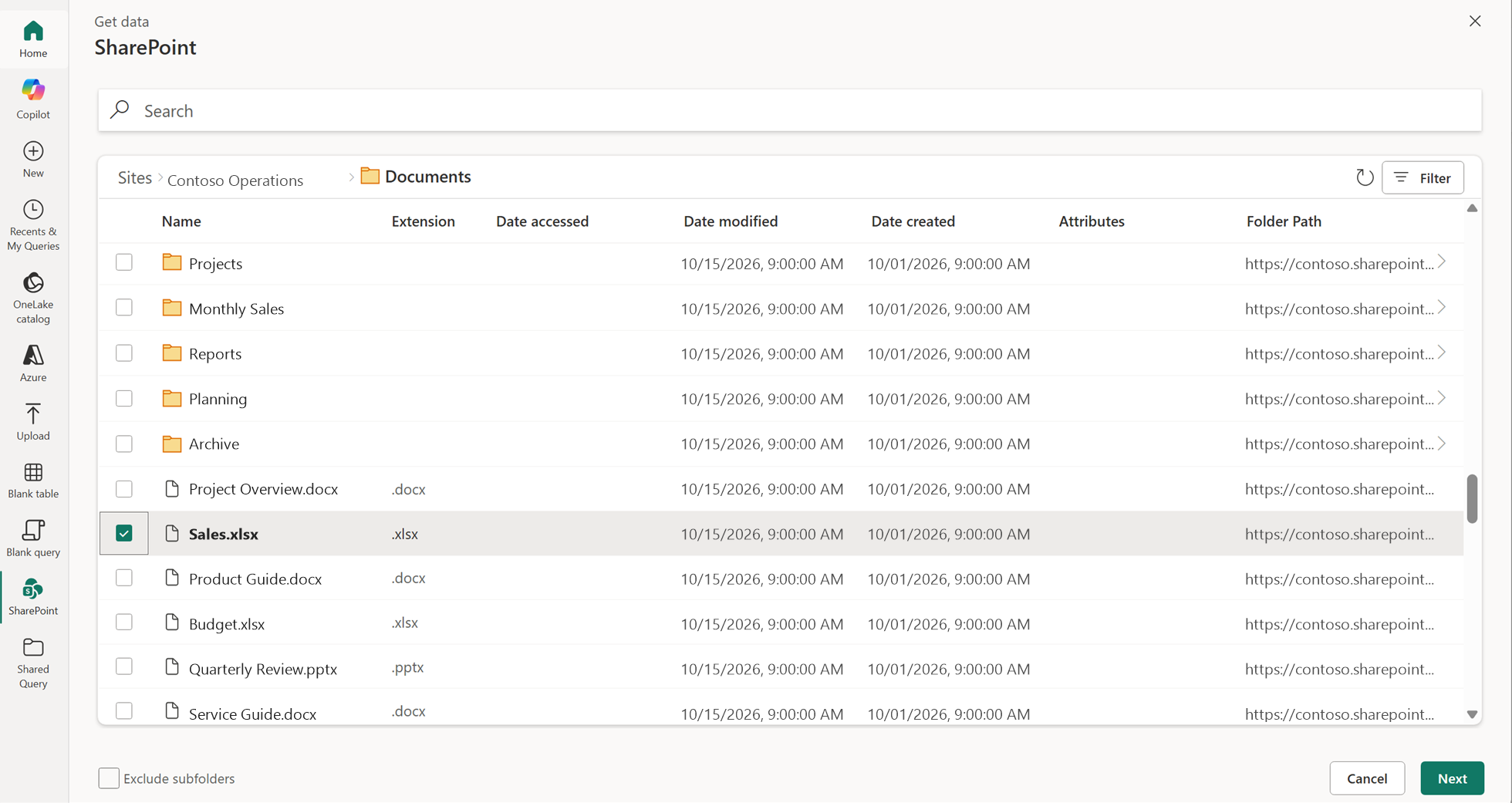
| Un archivo específico | Active la casilla situada junto al archivo y, a continuación, seleccione Siguiente. |
| Una carpeta específica | Active la casilla situada junto a la carpeta y, a continuación, seleccione Siguiente. |
| Archivos en la ubicación actual | Deje desactivadas todas las casillas de elementos y, a continuación, seleccione Siguiente. La ubicación actual es la última ubicación de la ruta de navegación. |
Por ejemplo, seleccione Sales.xlsx y, a continuación, seleccione Siguiente para conectarse a ese archivo.
Para crear una consulta que muestre los archivos en Documentos, deje todos los elementos no seleccionados mientras la ruta de navegación termina en Documentos y seleccione Siguiente. A continuación, puede usar la experiencia de combinar archivos en el editor de Power Query para combinar archivos con el mismo esquema.
Note
Abra un sitio antes de conectarse a su contenido. Siguiente no está disponible en la lista inicial de Sitios.
Excluir subcarpetas
Al conectarse a una carpeta o a la ubicación actual, use Excluir subcarpetas en la parte inferior izquierda para controlar si la consulta incluye archivos de subcarpetas.
- Seleccione Excluir subcarpetas para incluir solo los archivos directamente dentro de la carpeta a la que se conecta.
- Deje Excluir subcarpetas desactivada para incluir archivos de esa carpeta y sus subcarpetas.
Por ejemplo, si la ruta de navegación termina en Documentos y no se selecciona ningún elemento, al seleccionar Excluir subcarpetas se limita la consulta a los archivos directamente en Documentos.
Si navega a una carpeta en lugar de seleccionar su casilla, esa carpeta se convierte en la ubicación actual. Al dejar todos los elementos no seleccionados, se conecta a esa ubicación, no a la ubicación primaria que dejó.
Vista previa del archivo seleccionado
Después de seleccionar un archivo y seleccionar Siguiente, la siguiente experiencia depende del tipo del elemento seleccionado. Por ejemplo, un archivo JSON puede abrir una vista previa de tabla, mientras que un libro de Excel puede abrir un navegador donde seleccione las hojas, tablas u otros elementos de libro a los que desea conectarse.
Revise la vista previa o seleccione los elementos de libro necesarios antes de continuar. Seleccionar un archivo de libro no significa necesariamente conectarse a todos los elementos de ese libro.
Buscar, filtrar y actualizar
Use estos controles para buscar elementos mientras examina:
| Control | Behavior |
|---|---|
| Buscar | Busca solo en el nivel actual. No busca en todos los sitios ni de forma recursiva a través de subcarpetas. Vaya a otra ubicación para buscar dentro de esa ubicación. |
| Filtro | Filtra la lista mostrada por los campos disponibles en la ubicación actual. |
| Actualizar | Vuelve a cargar los elementos en la ubicación actual. El icono de actualización se encuentra en la parte superior derecha de la lista, junto a Filtro. |
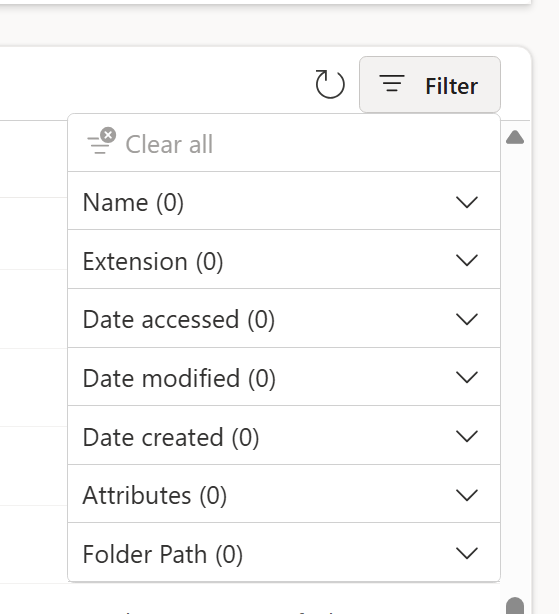
Dentro de una carpeta, el menú de filtro ofrece Nombre, Extensión, Fecha de acceso, Fecha de modificación, Fecha de creación, Atributos y Ruta de acceso de carpeta. Expanda un campo para acceder a sus opciones de filtro. Use Borrar todo para quitar filtros aplicados.
Preparar la lista de archivos devueltos
Para una consulta basada en carpetas, revise la lista de archivos antes de combinarla. Filtre los archivos no relacionados, compruebe qué subcarpetas se incluyen y confirme que los archivos que desea combinar tienen la misma estructura.
En la vista del sistema de archivos del editor, la columna Contenido contiene el contenido binario de cada archivo. Puede abrir un archivo desde esa columna o usar Combinar archivos para procesar varios archivos. Para el flujo de trabajo del editor, vaya a Información general de Combinar archivos.
Necesita permiso para leer el contenido de SharePoint seleccionado. La exploración de una ubicación no concede acceso a los archivos que de otro modo no podrías leer. Si el explorador no está disponible en el host, use el conector de SharePoint carpeta u otro método de conexión de archivos SharePoint documentado.
Para obtener más información sobre cómo trabajar con archivos SharePoint, consulte:
- Descripción general de combinar archivos
- importación de SharePoint y OneDrive para archivos profesionales o educativos
- conector de carpeta de SharePoint