Nota:
El acceso a esta página requiere autorización. Puede intentar iniciar sesión o cambiar directorios.
El acceso a esta página requiere autorización. Puede intentar cambiar los directorios.
Power Query puede conectarse a muchos orígenes de datos diferentes para que pueda trabajar con los datos que necesita. En este artículo se proporciona información general de alto nivel sobre las fases para incorporar datos a Power Query en Power Query Desktop o en Power Query Online. Para obtener instrucciones específicas del producto sobre cómo iniciar la experiencia de obtención de datos, vaya a Dónde obtener datos.
La conexión a un origen de datos con Power Query sigue un conjunto estándar de fases antes de aterrizar los datos en un destino. En este artículo se resume cada una de estas fases.
Las fases difieren entre Power Query Desktop y Power Query Online. En Power Query Escritorio, la configuración de conexión y la autenticación son fases independientes y, después de obtener una vista previa de los datos, elija un destino de consulta. En Power Query Online, la configuración de conexión y las credenciales se combinan en una conexión reutilizable y los datos seleccionados siempre se abren en el editor de Power Query antes de guardarlo.
Importante
En algunos casos, un conector podría tener todas las fases de la experiencia de obtención de datos y, en otros casos, un conector podría tener solo algunos de ellos. Para obtener más información sobre la experiencia de un conector específico, vaya a la documentación disponible para el conector específico mediante la búsqueda en el artículo Conectores en Power Query.
Experiencia de Power Query Desktop
Las fases para obtener datos en las experiencias de Power Query Desktop son:
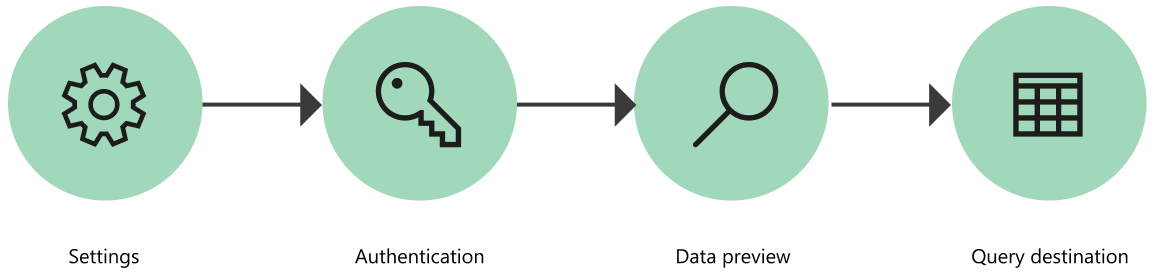
1. Configuración de conexión
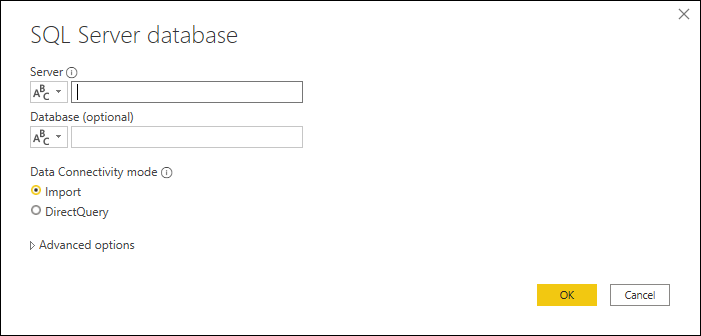
La mayoría de los conectores requieren inicialmente al menos un parámetro para inicializar una conexión al origen de datos. Por ejemplo, el conector de SQL Server requiere al menos el nombre de host para establecer una conexión a la base de datos de SQL Server.
En comparación, al intentar conectarse a un archivo de Excel, Power Query requiere que use la ruta de acceso del archivo para encontrar el archivo al que desea conectarse.
Los parámetros del conector se usan normalmente para establecer una conexión a un origen de datos y, junto con el conector usado, definen una ruta de acceso del origen de datos.
Nota:
Algunos conectores no requieren ningún parámetro. Estos conectores se denominan conectores singleton y solo tienen una ruta de acceso de origen de datos disponible por entorno. Algunos ejemplos son Adobe Analytics, Mailchimp y Google Analytics.
Para obtener una lista completa de los conectores disponibles y los productos que admiten, vaya a Connectors en Power Query.
2. Autenticación
Power Query autentica cada conexión. Los métodos de autenticación varían según el conector y algunos conectores ofrecen varios métodos de autenticación.
Los métodos de autenticación disponibles actualmente para Power Query son:
- Anónimo: se usa normalmente al conectarse a un origen de datos que no requiere autenticación de usuario, como una página web o un archivo disponible a través de HTTP público.
- Clave de API: Power Query acepta una sola clave de API para la autenticación.
- Básico: Power Query acepta un nombre de usuario y una contraseña enviados en codificación base64.
- Base de datos: este método solo está disponible en algunos conectores de base de datos.
- Cuenta de organización o cuenta microsoft: este método también se conoce como OAuth 2.0.
- Entidad de servicio: Usa Microsoft Entra ID para la autenticación.
- Windows: puede ser implícito o explícito.
Por ejemplo, los métodos de autenticación disponibles para el conector de base de datos de SQL Server son Windows, Database y cuenta Microsoft.
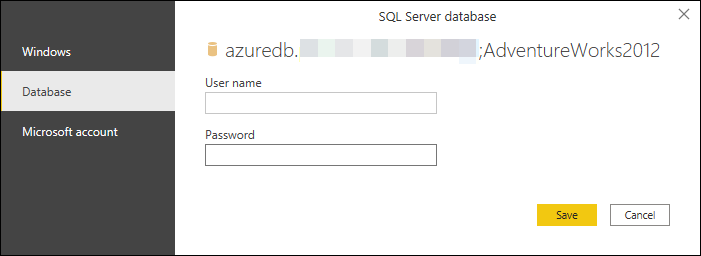
Para más información sobre cómo funciona la autenticación, cómo cambiar las credenciales y cómo solucionar problemas de autenticación, vaya a Autenticación del conector.
3. Vista previa de datos
El objetivo de la fase de vista previa de datos es proporcionarle una manera fácil de obtener una vista previa y seleccionar los datos.
En función del conector que use, puede obtener una vista previa de los datos mediante:
- Ventana navegador
- Cuadro de diálogo Vista previa de tabla
Ventana Navegador (tabla de navegación)
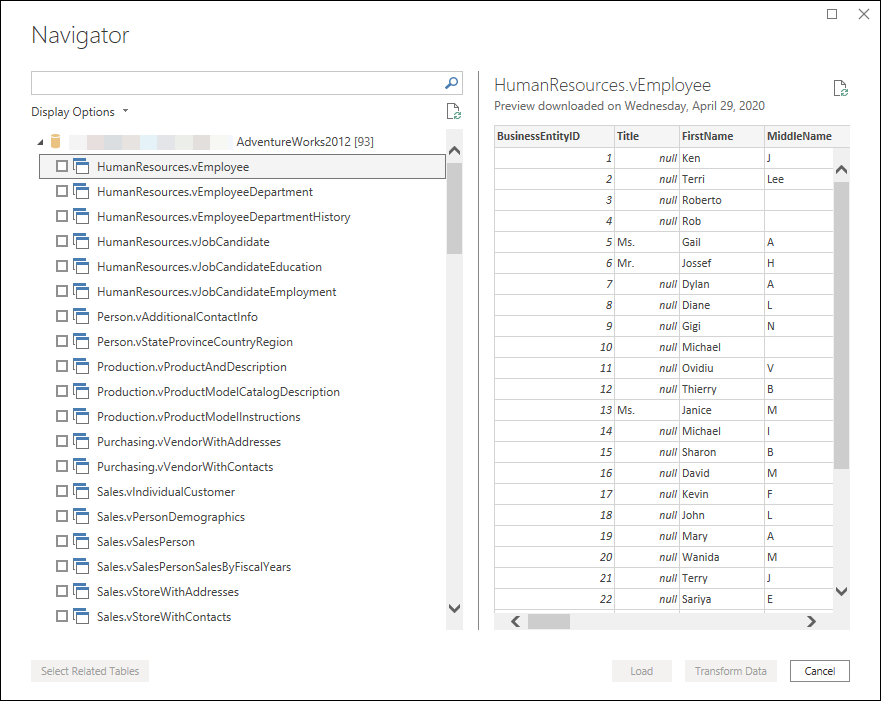
La ventana Navegador consta de dos secciones principales:
El panel de selección de objetos aparece en el lado izquierdo de la ventana. Puede interactuar con estos objetos y seleccionarlos.
Nota:
Para Power Query en Excel, seleccione la opción Seleccionar varios elementos en la esquina superior izquierda de la ventana Navegador para seleccionar más de un objeto a la vez en el panel de selección de objetos. La lista de objetos de Power Query Desktop está limitada a 10 000 elementos. Este límite no existe en Power Query Online. Para obtener una solución alternativa en Power Query Desktop, vaya a Solución alternativa de limitación de objetos.
En el panel vista previa de datos del lado derecho de la ventana se muestra una vista previa de los datos del objeto seleccionado.
Solución alternativa para la restricción de objetos
Hay un límite fijo de 10 000 objetos en el Navigator en Power Query Desktop. Este límite no se produce en Power Query Online.
Mientras tanto, puede usar la siguiente solución alternativa:
Haga clic con el botón derecho en el nodo raíz del navegador y seleccione Transformar datos.
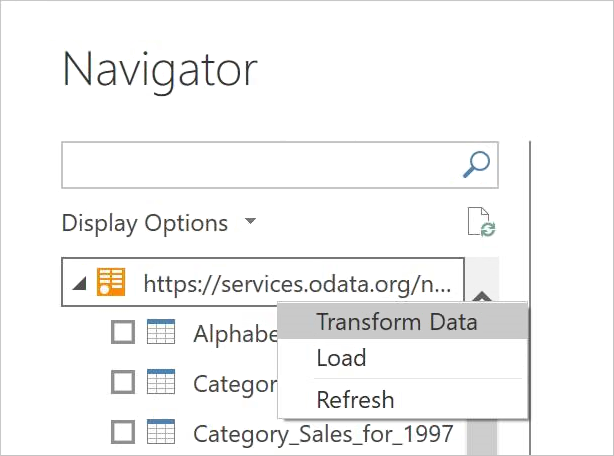
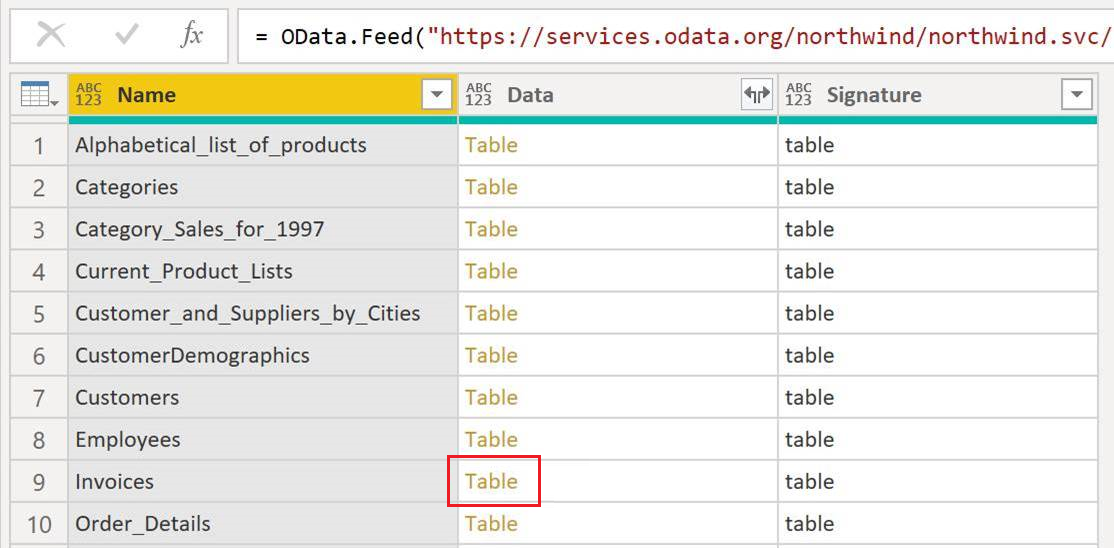
A continuación, se abre el editor de Power Query con la tabla de navegación completa en el área de vista previa de la tabla. Esta vista no tiene un límite en el número de objetos y puede usar filtros o cualquier otra transformación de Power Query para explorar la lista y buscar las filas que desee (por ejemplo, en función de la columna Nombre ).
Cuando encuentre el elemento que desee, puede acceder al contenido seleccionando el vínculo de datos (por ejemplo, el vínculo Tabla de la imagen siguiente).
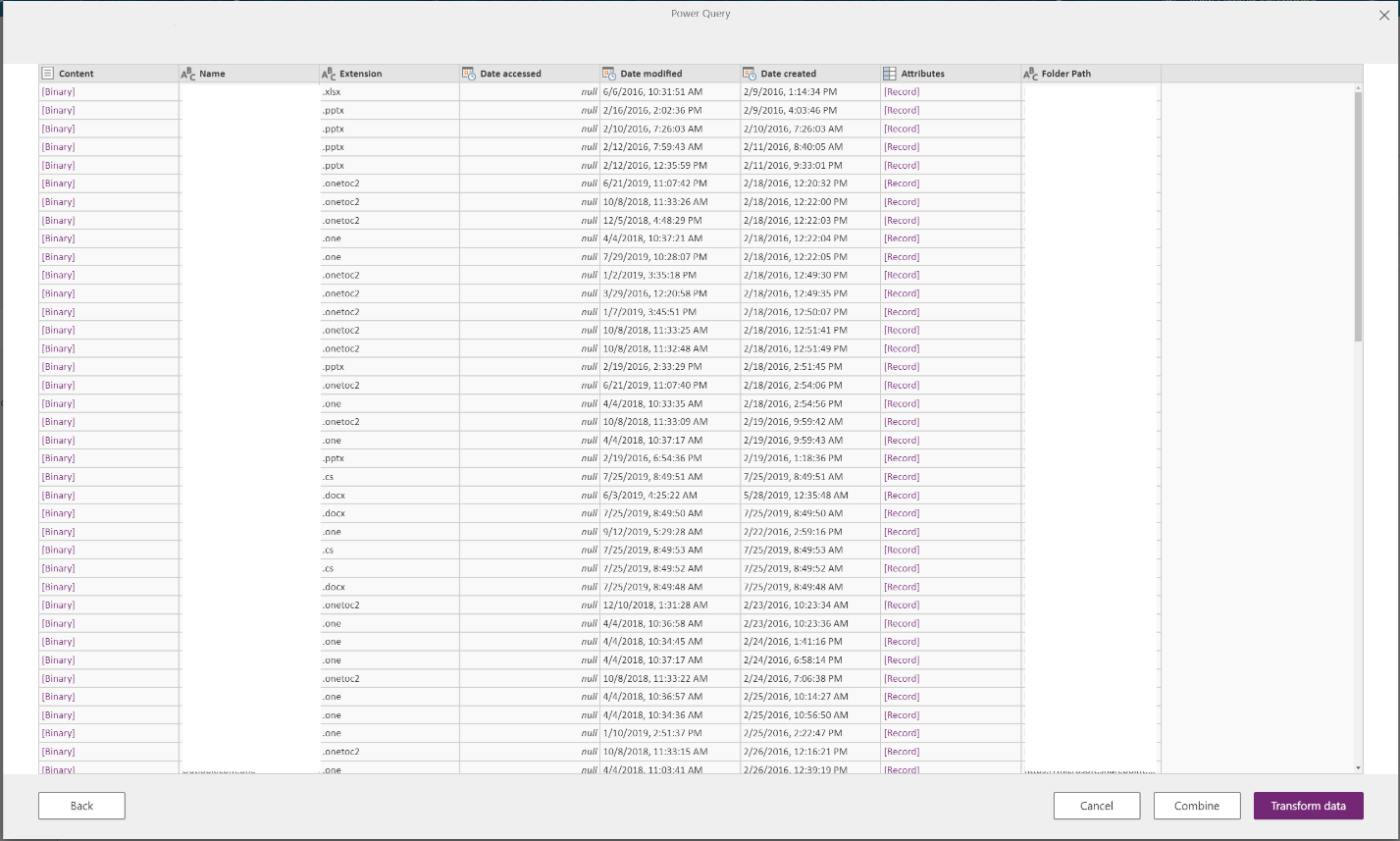
Cuadro de diálogo Vista previa de tabla
El cuadro de diálogo vista previa de la tabla consta de solo una sección para la vista previa de datos. Un ejemplo de un conector que proporciona esta experiencia y ventana es el conector Folder .
4. Destino de consulta
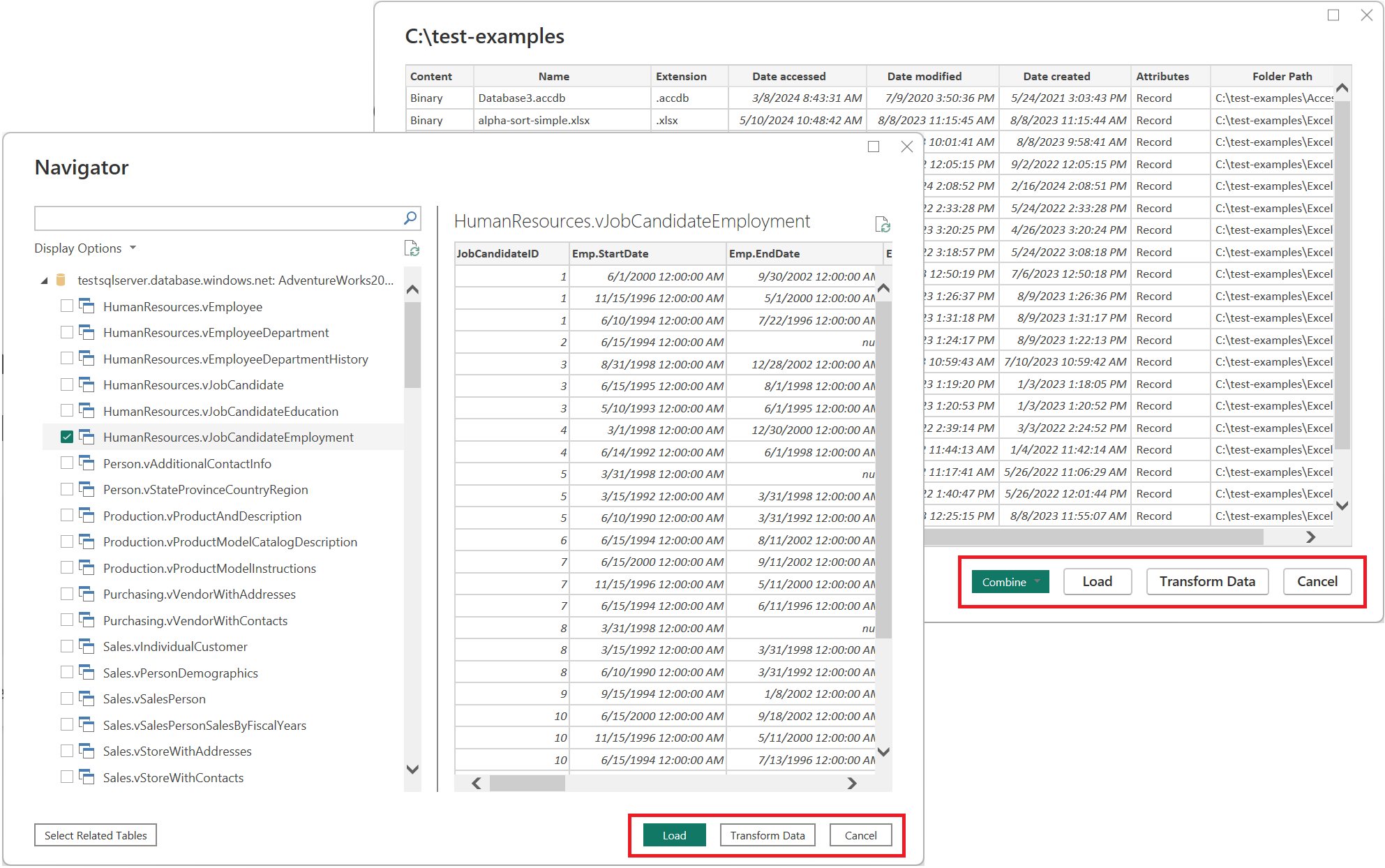
En esta fase, especifique dónde cargar la consulta. Los destinos disponibles dependen del producto Power Query Desktop, pero la opción Transform data siempre está disponible y carga los datos en el editor de Power Query para seguir transformándolos.
Experiencia de Power Query Online
Las fases para obtener datos en Power Query Online son:
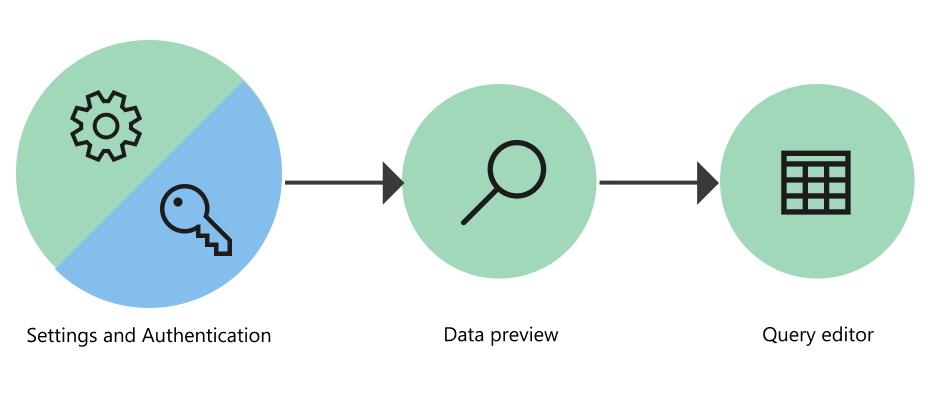
1. Configuración de conexión y autenticación
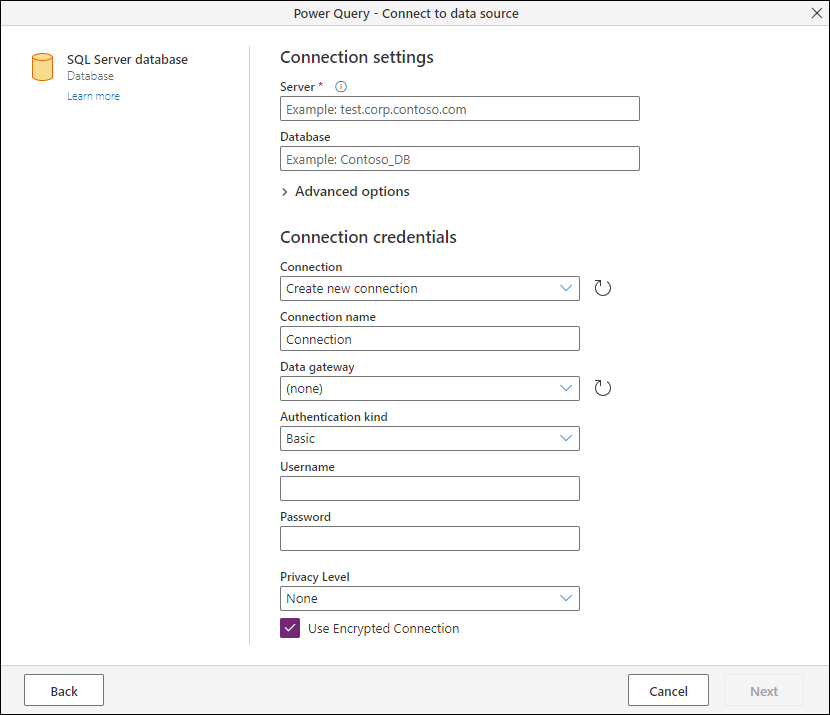
En la experiencia de Power Query Online, comience con la página Conectarse al origen de datos donde escriba valores en dos secciones distintas:
Configuración de conexión
Credenciales de conexión
Configuración de conexión
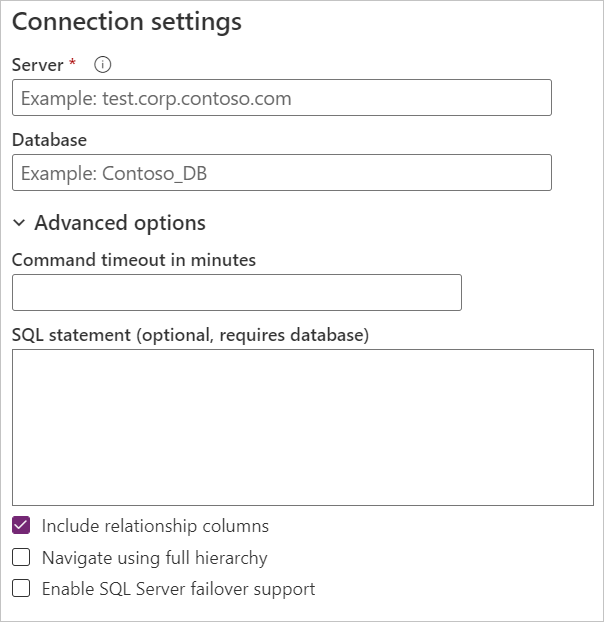
En la sección configuración de conexión, defina la información necesaria para establecer una conexión con el origen de datos. Según el conector, esa información podría ser el nombre del servidor, el nombre de una base de datos, una ruta de acceso de carpeta, una ruta de acceso de archivo u otra información requerida por el conector para establecer una conexión con el origen de datos. Algunos conectores también permiten subsecciones específicas o opciones avanzadas para proporcionarle más control y opciones al conectarse al origen de datos.
Credenciales de conexión
La primera vez que use Power Query para conectarse a un origen de datos específico, es necesario crear una nueva conexión asociada a ese origen de datos. Una conexión es la definición completa de la puerta de enlace, las credenciales, los niveles de privacidad y otros campos específicos del conector que componen las credenciales de conexión necesarias para establecer una conexión con el origen de datos. Para ver un tutorial detallado sobre la configuración de conexión y las credenciales en Power Query Online, vaya a Conecciones y autenticación en Power Query Online.
Nota:
Algunos conectores ofrecen campos específicos dentro de la sección de credenciales de conexión para habilitar o definir cualquier tipo de seguridad relacionada con la conexión que se debe establecer. Por ejemplo, el conector de Amazon Redshift ofrece el campo Usar conexión cifrada .
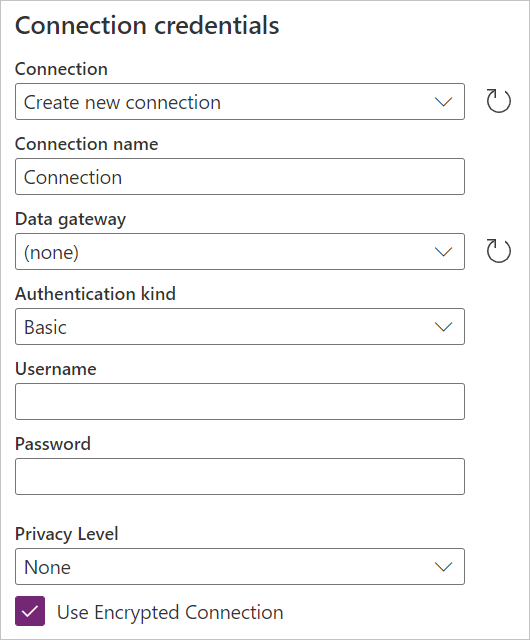
La información principal requerida por todos los conectores para definir una conexión es:
- Nombre de conexión: Nombre que puede definir para identificar de forma única las conexiones. No se puede duplicar el nombre de una conexión en tu entorno.
- Puerta de enlace de datos: Si el origen de datos requiere una puerta de enlace de datos, seleccione la puerta de enlace mediante la lista desplegable de este campo. Para más información sobre las puertas de enlace de datos, vaya a la documentación sobre puertas de enlace de datos locales.
- Tipo de autenticación y credenciales: Según el conector, hay disponibles varias opciones de tipo de autenticación y campos de credenciales. Por ejemplo, al seleccionar el tipo de autenticación de Windows, aparecen los campos Nombre de usuario y Contraseña.
- Nivel de privacidad: Puede definir el nivel de privacidad del origen de datos para que sea Ninguno, Privado, Organizativo o Público. Para obtener más información, vaya a Niveles de privacidad.
Importante
Algunas integraciones de Power Query no habilitan actualmente una conexión definida ni un nivel de privacidad. Sin embargo, todas las experiencias de Power Query Online proporcionan una manera de definir la puerta de enlace de datos, el tipo de autenticación y las credenciales necesarias para establecer una conexión con el origen de datos.
Después de definir una conexión en Power Query Online, puede reutilizarla más adelante sin volver a escribir la información de conexión. El campo Conexión ofrece un menú desplegable donde se selecciona una conexión definida. Después de seleccionarlo, no es necesario escribir ningún otro detalle antes de seleccionar Siguiente.
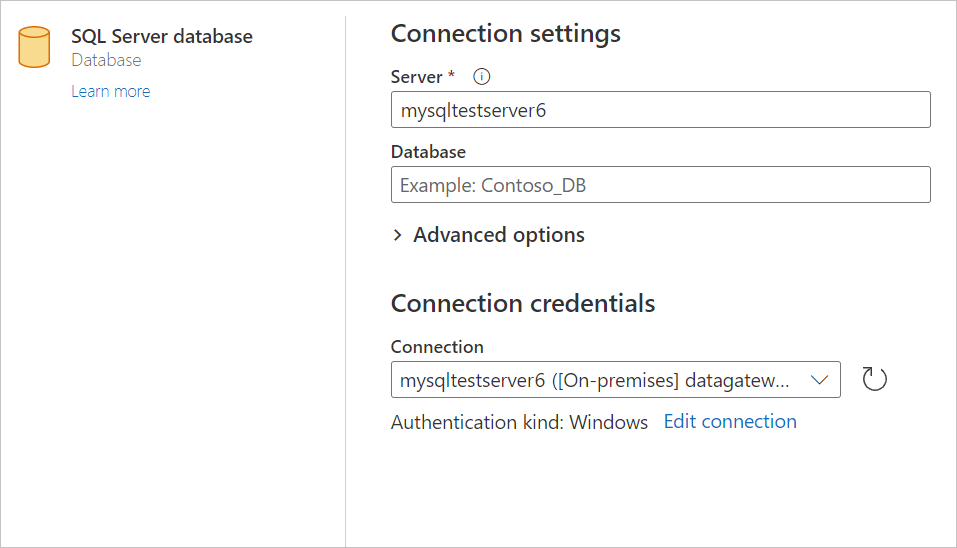
Después de seleccionar una conexión en este menú, también puede realizar cambios en las credenciales, el nivel de privacidad, la puerta de enlace de datos y otros campos específicos del conector para el origen de datos en el proyecto. Seleccione Editar conexión y, en Conexión, seleccione Crear nueva conexión. A continuación, cambie cualquiera de los campos proporcionados.
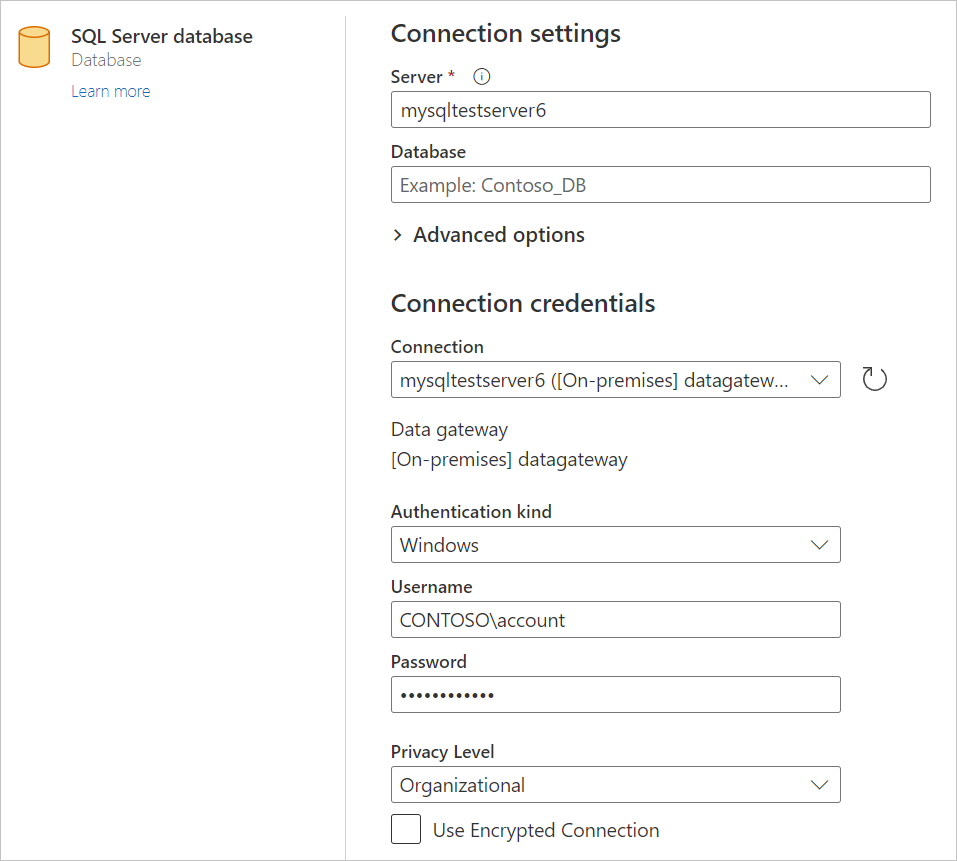
Para obtener más información sobre cómo administrar, editar y reutilizar conexiones, vaya a Administrar conexiones.
2. Vista previa de datos
El objetivo de la fase de vista previa de datos es proporcionarle una manera fácil de obtener una vista previa y seleccionar los datos.
En función del conector que use, puede obtener una vista previa de los datos mediante:
- Ventana navegador
- Cuadro de diálogo Vista previa de tabla
Ventana navegador (tabla de navegación) en Power Query Online
La ventana Navegador consta de dos secciones principales:
El panel de selección de objetos aparece en el lado izquierdo de la ventana. Puede interactuar con estos objetos y seleccionarlos.
En el panel vista previa de datos del lado derecho de la ventana se muestra una vista previa de los datos del objeto seleccionado.
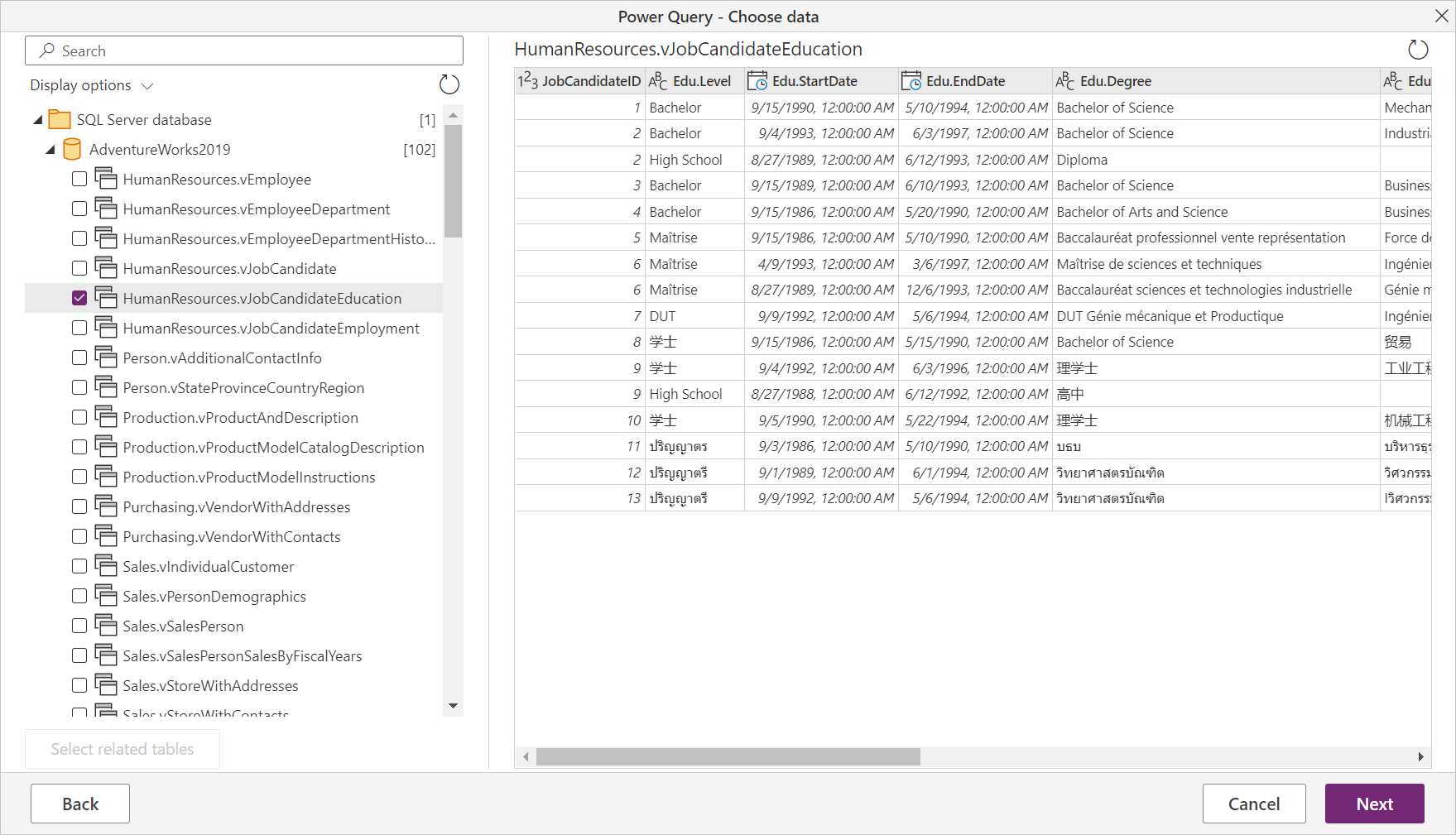
Cuadro de diálogo Vista previa de tabla en Power Query Online
El cuadro de diálogo vista previa de la tabla consta de solo una sección para la vista previa de datos. Un ejemplo de un conector que proporciona esta experiencia y ventana es el conector Folder .
3. Editor de consultas
Para Power Query Online, debe cargar los datos en el editor de Power Query. En el editor, puede transformar y enriquecer aún más la consulta.

Obtención de módulos de datos en Power Query Online
La experiencia de obtención de datos en Power Query Online usa una interfaz modular separada en módulos de la barra de navegación izquierda. En función del producto y el conector, estos módulos incluyen:
- Inicio
- Nuevo origen de datos
- Orígenes de datos recientes
- plantillas de Dataflow (solo servicio Power BI)
- Catálogo OneLake (solo Fabric)
- Nuevo elemento de Fabric (solo destinos de Fabric)
- Orígenes de datos de Azure
- Cargar archivo
- Tabla en blanco
- Consulta en blanco
Módulo de inicio
La página principal actúa como resumen de todos los módulos y le presenta diferentes opciones para acelerar el proceso y acercarse a los datos. Normalmente, este módulo contiene los orígenes de datos existentes y ofrece la opción de usar un nuevo origen de datos, tabla y carga de archivos. En la página principal, puede seleccionar Ver más en el lado derecho de las secciones Nuevos orígenes, Recientes (versión preliminar) y Catálogo de OneLake para visitar esos módulos.
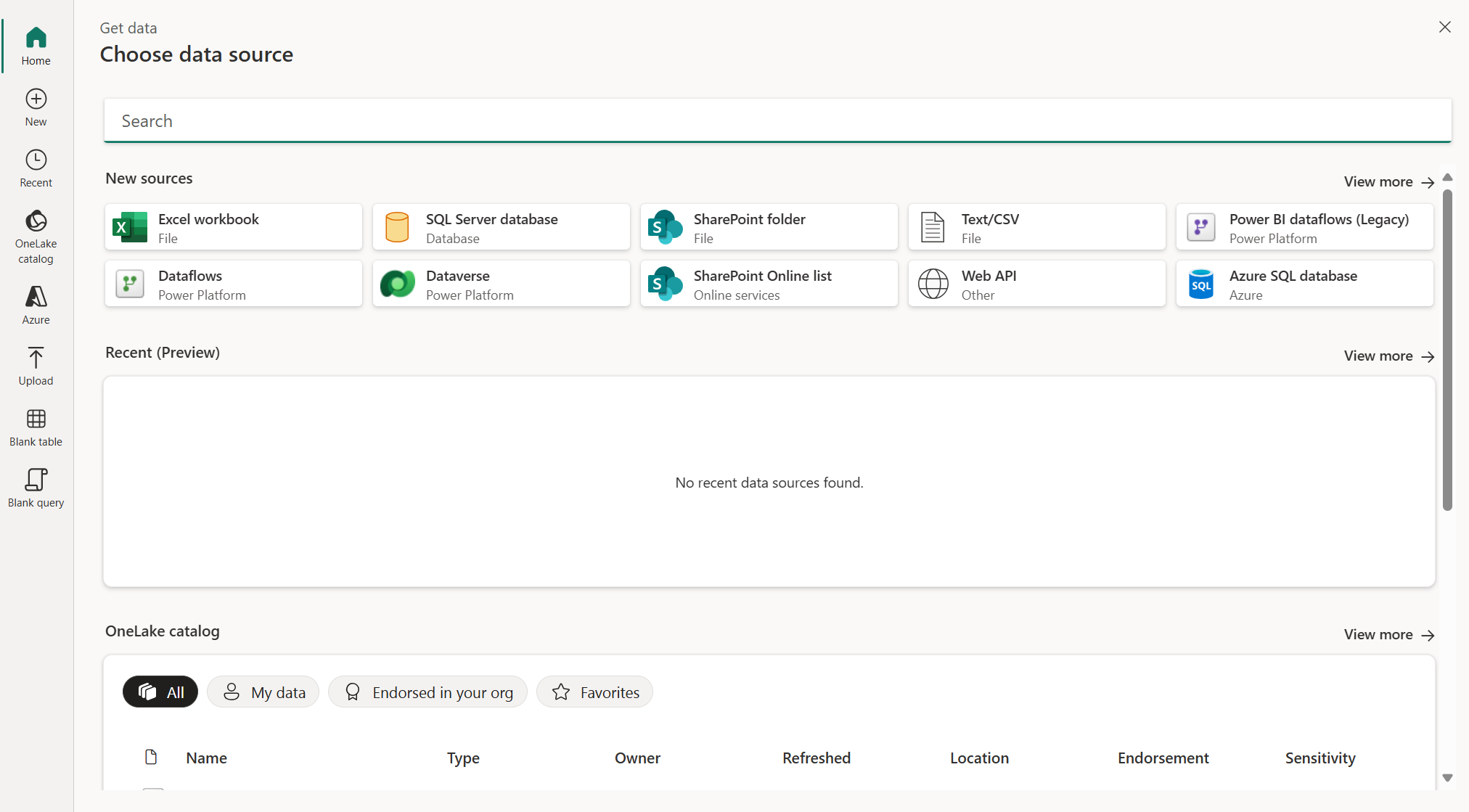
Nuevo módulo de origen de datos
El nuevo módulo es el nuevo módulo de origen de datos, donde puede seleccionar en la lista completa de conectores. En esta página, puede buscar un conector en todas las categorías mediante la barra de búsqueda de la parte superior de la página. También puede navegar por las categorías para buscar un conector específico con el que se va a integrar. Al seleccionar un conector, se abre la ventana de configuración de conexión, que inicia el proceso de conexión.
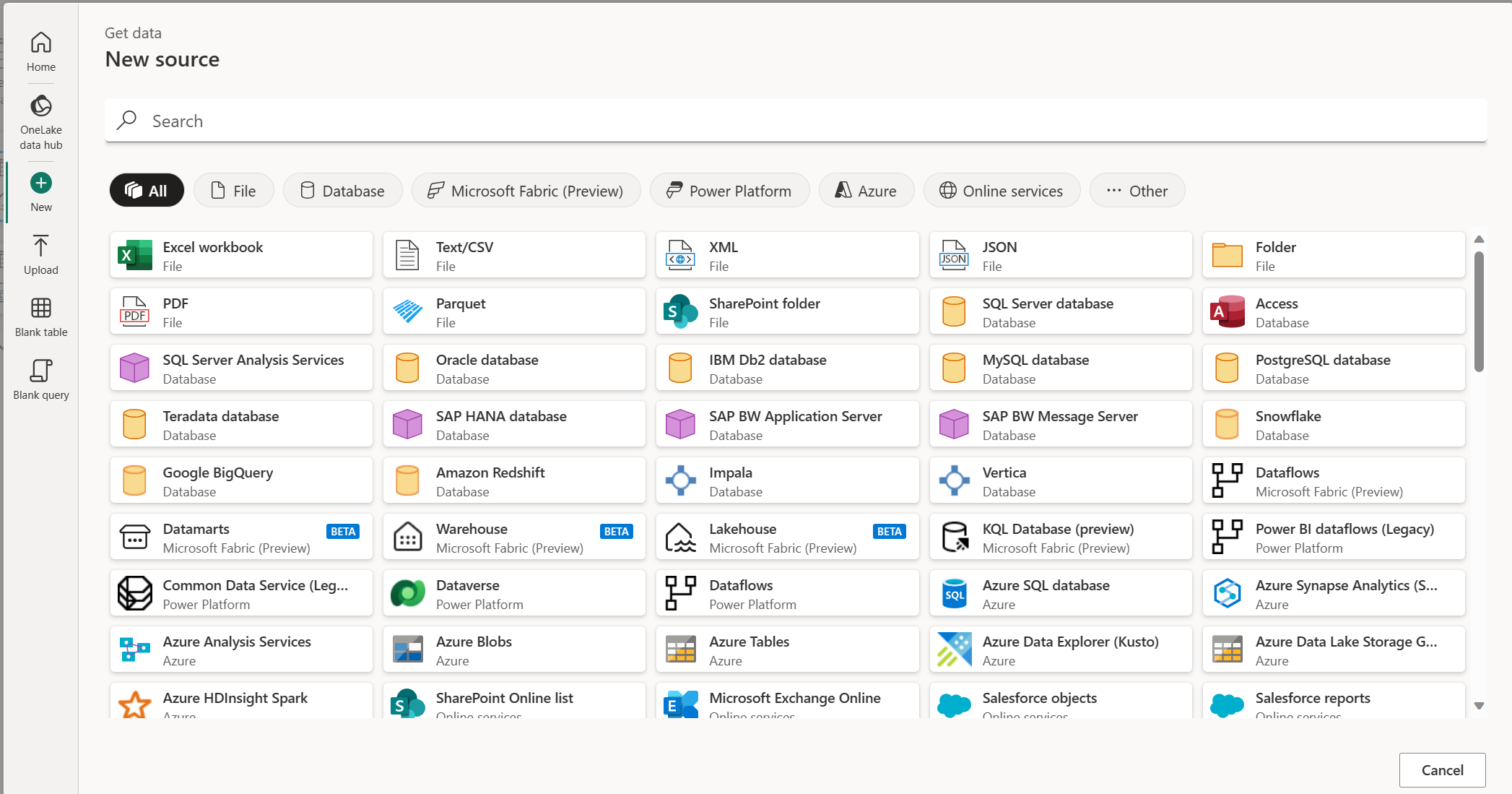
Módulo orígenes de datos recientes
El módulo Recent muestra los orígenes de datos usados recientemente, por lo que puede volver a conectarse rápidamente a los orígenes que usó antes.
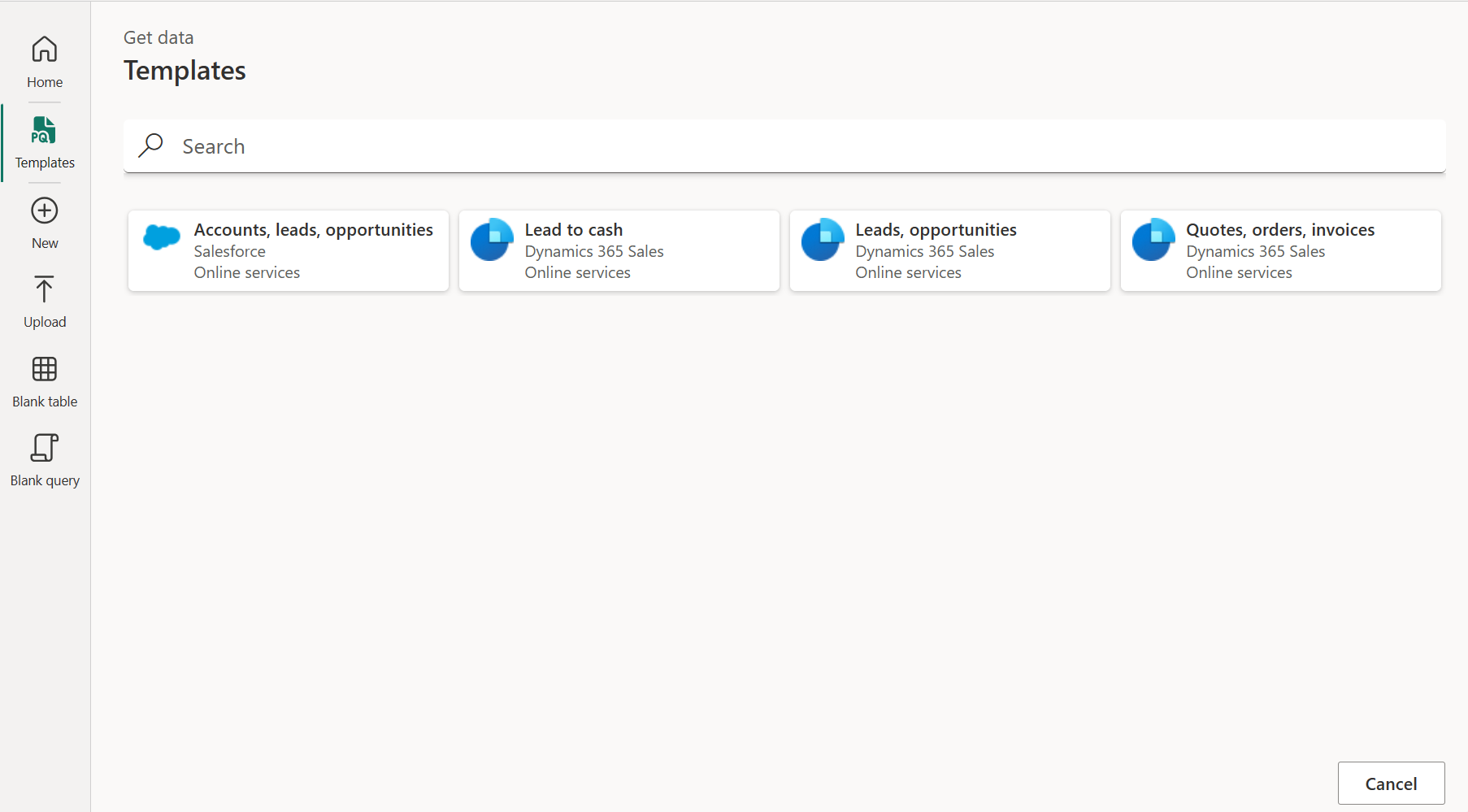
Módulo plantillas de flujo de datos
En el servicio Power BI, el módulo Plantillas de flujo de datos proporciona asignaciones predefinidas de entidades y campos para mover datos desde el origen hasta el destino en el Modelo de datos común, por lo que no es necesario configurar las asignaciones de forma manual. Para obtener más información sobre las plantillas, consulte Introducción a las plantillas de flujo de datos; Una manera rápida y eficaz de crear la tabla de clasificación de ventas y obtener visibilidad sobre la canalización de ventas.
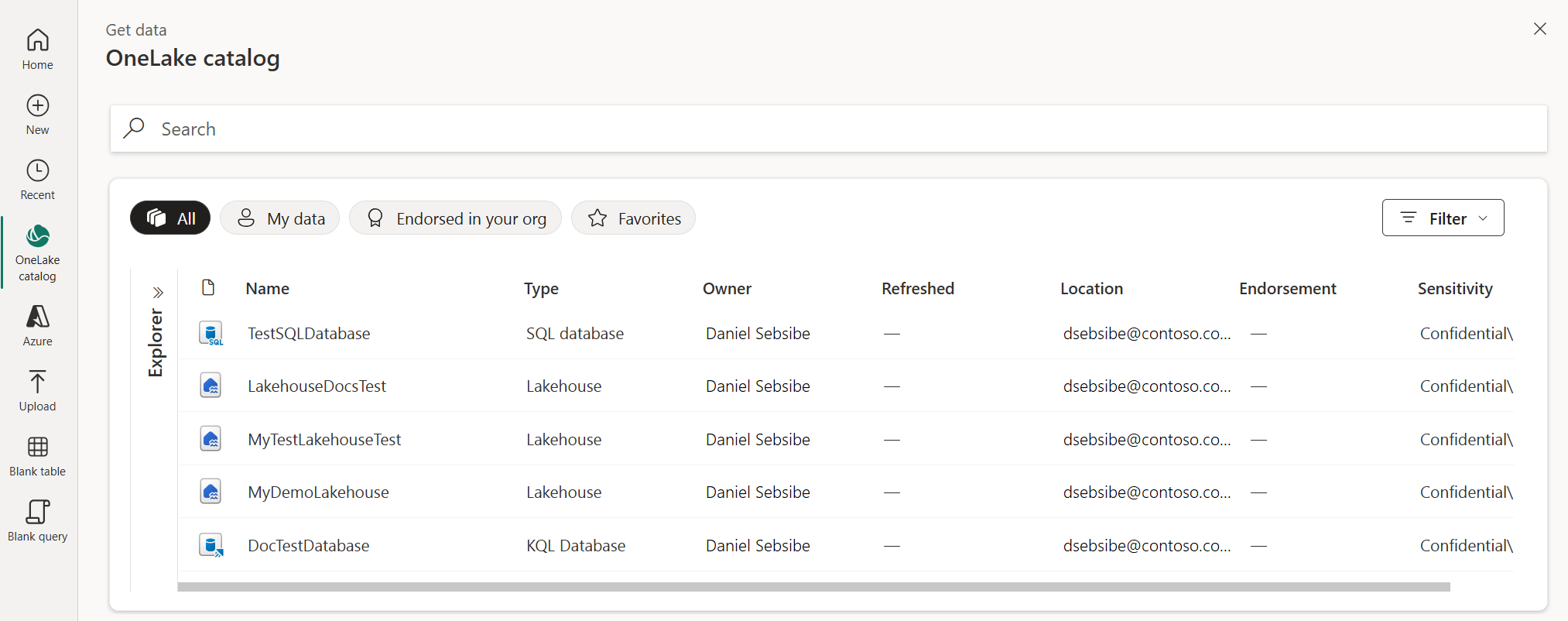
Módulo de catálogo oneLake
En Microsoft Fabric, el módulo de catálogo de OneLake facilita la búsqueda, exploración y uso de los elementos de datos Fabric de su organización a los que tiene acceso. Proporciona información sobre los elementos y los puntos de entrada para trabajar con ellos. Para obtener más información sobre el catálogo de OneLake, consulte Catálogo de OneLake.
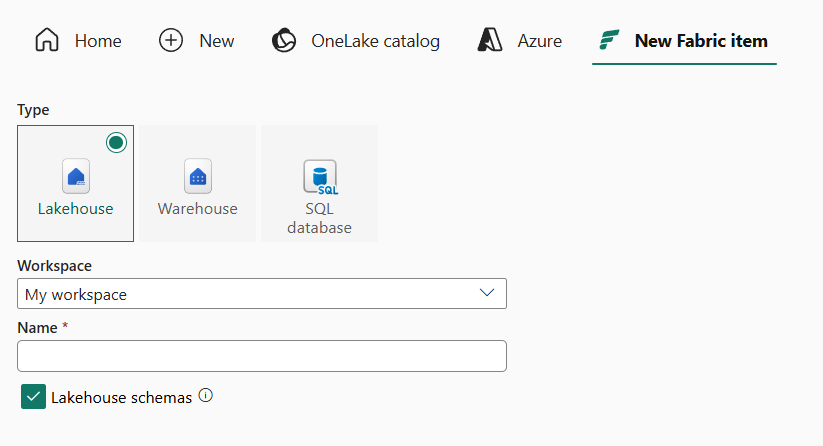
Nuevo módulo de elementos de Fabric
El módulo New Fabric item (Nuevo elemento de Fabric) permite crear un elemento de Microsoft Fabric que se usará como destino. Este módulo aparece cuando elige un destino en experiencias de Microsoft Fabric admitidas.
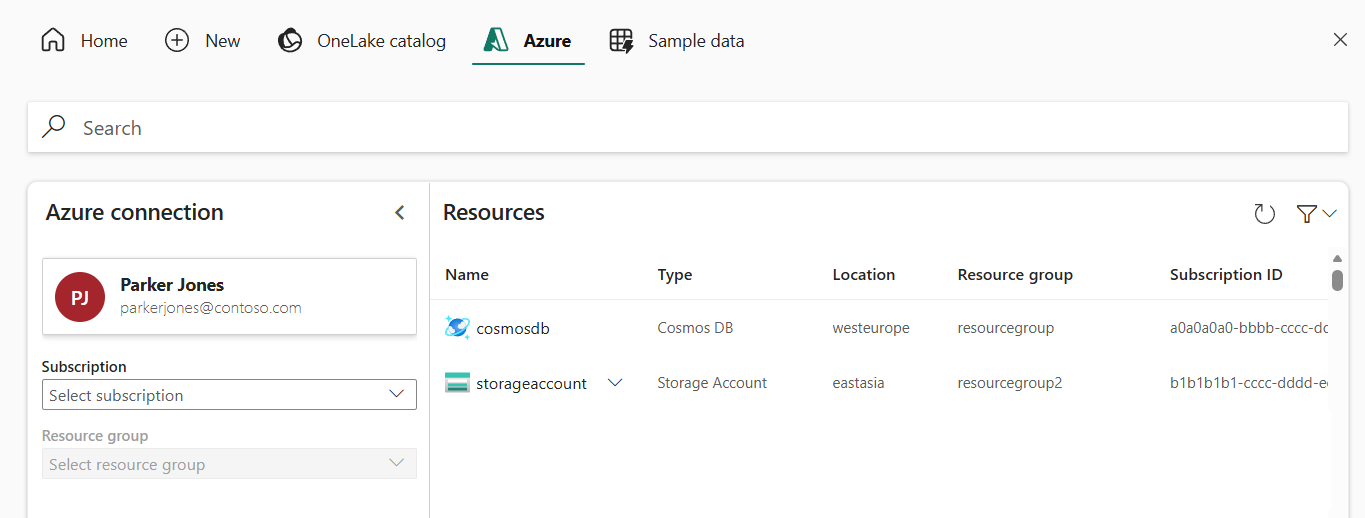
módulo de orígenes de datos de Azure
El módulo Azure permite conectarse a orígenes de datos hospedados Azure, como Azure SQL Database, Azure Blob Storage y Azure Data Lake Storage.
Carga del módulo de archivos
El módulo Upload permite subir archivos directamente mediante la exploración de archivos locales o arrastrándolos y soltándolos. Los conectores siguientes admiten esta funcionalidad:
Para obtener más información sobre cómo cargar archivos, consulte Carga de un archivo.

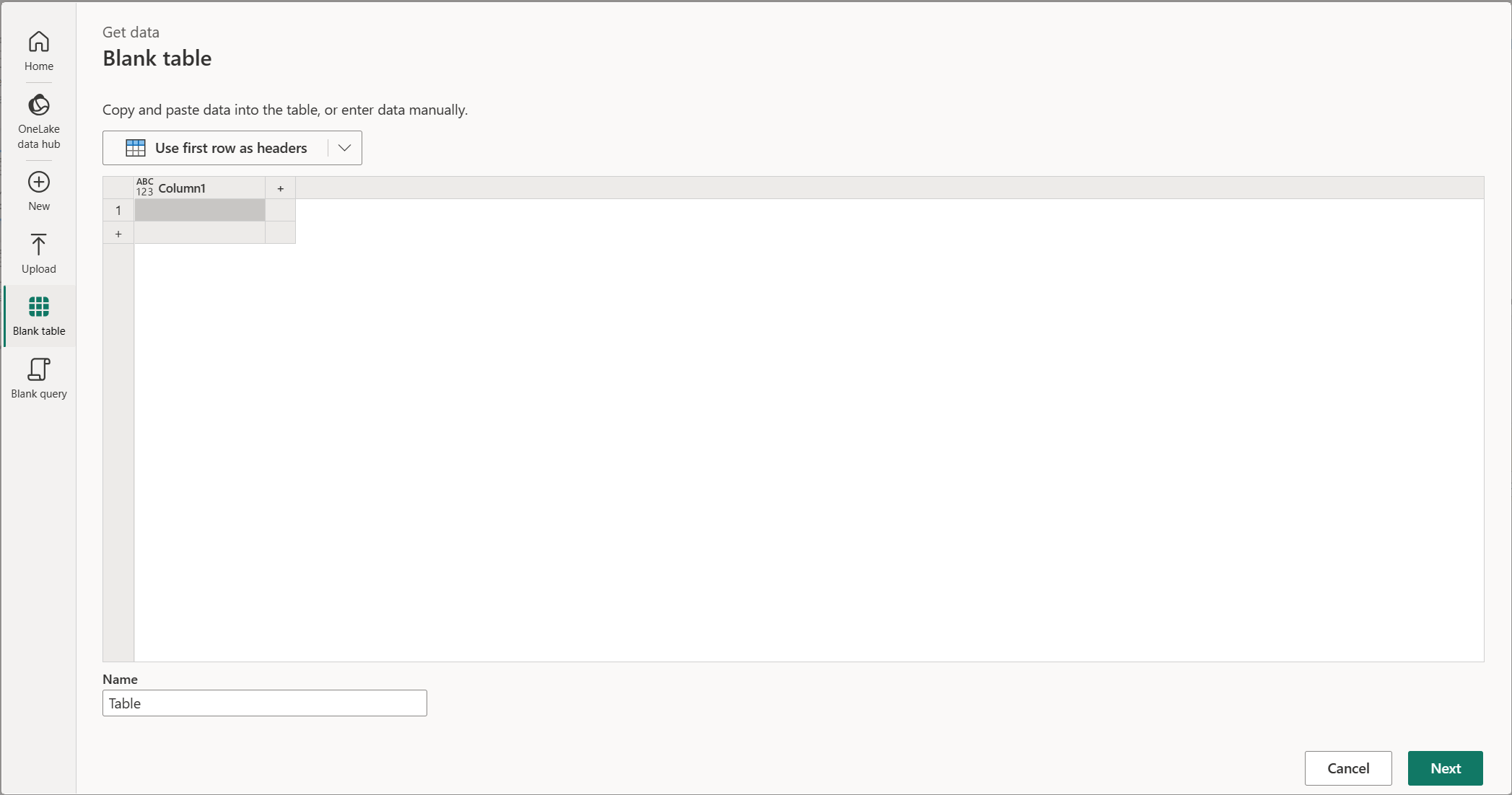
Módulo de tabla en blanco
El módulo Tabla en blanco proporciona un inicio rápido para crear una tabla en un flujo de datos de Power Query.
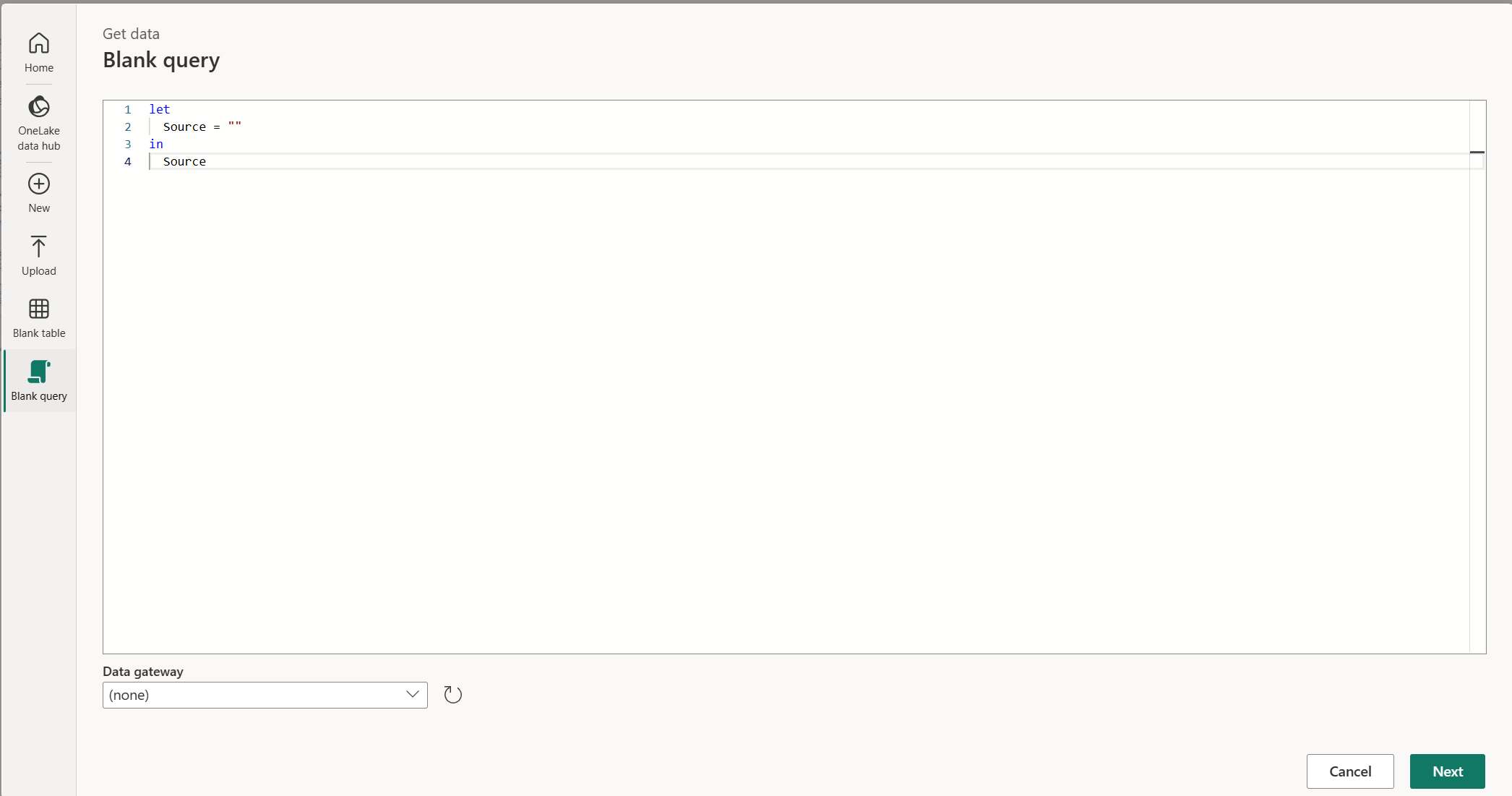
Módulo de consulta en blanco
El módulo Consulta en blanco le permite escribir o pegar su propio script de M para crear una nueva consulta.
Guardar y cargar los datos
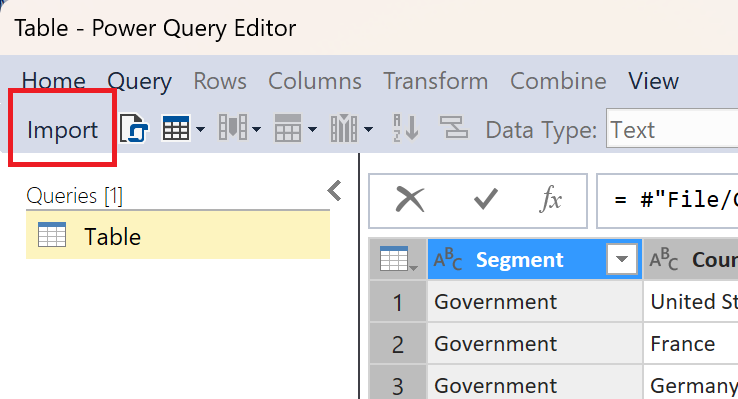
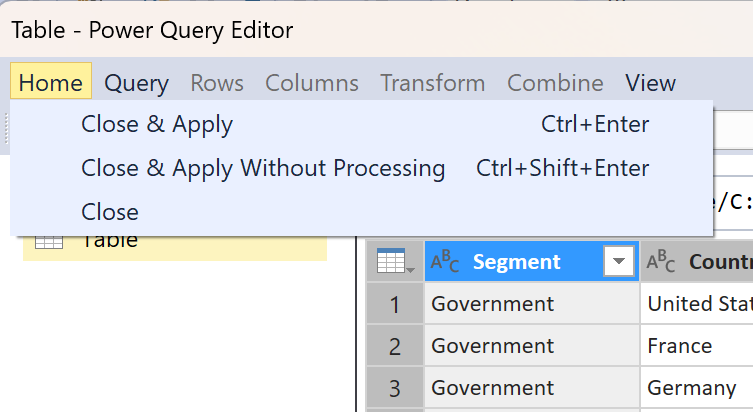
Después de transformar los datos, use el comando específico de cada producto para guardarlos y cargarlos: Cerrar y cargar en Excel, Cerrar y aplicar en Power BI Desktop, Guardar y cerrar en Power Query Online, o Importar o Cerrar y aplicar en Analysis Services.
Por ejemplo, si abre el editor de Power Query desde Excel, guardará y cargará los cambios mediante la opción Cerrar y cargar en la pestaña Inicio .
Si abre el editor de Power Query desde Power BI Desktop, guarde y cargue los cambios mediante la opción Cerrar y aplicar en la pestaña Inicio .
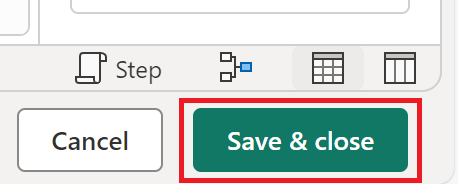
Si abre el editor de Power Query en línea, guarda y carga los cambios con el botón Guardar y cerrar en la esquina inferior derecha del editor de Power Query.
Si abre el editor de Power Query en Analysis Services, puede guardar y cargar los cambios mediante el botón Importar o la opción Inicio>Cerrar y aplicar en la cinta del editor de Power Query.