Nota:
El acceso a esta página requiere autorización. Puede intentar iniciar sesión o cambiar directorios.
El acceso a esta página requiere autorización. Puede intentar cambiar los directorios.
PowerShell 7 no reemplaza Windows PowerShell 5.1. Se instala en un nuevo directorio y se ejecuta en paralelo con Windows PowerShell 5.1. Hay algunos módulos de PowerShell Windows que se pueden ejecutar mediante la característica compatibilidad de PowerShell 7 Windows. Otros módulos requieren que los ejecute en Windows PowerShell 5.1. Para obtener más información, consulte Compatibilidad de módulos de PowerShell 7.
Hay varias versiones de paquete de PowerShell 7 que se pueden instalar. Este artículo se centra en la instalación del paquete de versión estable más reciente. Para obtener más información sobre las versiones del paquete, consulte el artículo Ciclo de vida de soporte técnico de PowerShell .
Elección de un método de instalación
Hay varias maneras de instalar PowerShell en Windows. Cada método de instalación está diseñado para admitir diferentes escenarios y flujos de trabajo. Elija el método de instalación que mejor se adapte a sus necesidades.
- WinGet: manera recomendada de instalar PowerShell en clientes de Windows
- paquete MSI: mejor opción para los escenarios de implementación empresarial y servidores de Windows
- Paquete MSIX : una manera fácil de instalar para usuarios casuales de PowerShell, pero tiene limitaciones.
- Paquete ZIP : forma más sencilla de cargar o instalar varias versiones o instalar en sistemas basados en Windows Server Core, Windows IoT y Arm
- .NET herramienta global: una buena opción para .NET desarrolladores que instalan y usan otras herramientas globales
Instalación de PowerShell mediante WinGet
WinGet, el Windows Administrador de paquetes, es una herramienta de línea de comandos que permite detectar, instalar, actualizar, quitar y configurar aplicaciones en equipos cliente Windows. Esta herramienta es la interfaz de cliente para el servicio Windows Administrador de paquetes. La herramienta de línea de comandos winget está incluida en Windows 11 y Windows Server 2025 como parte del App Installer. El winget comando se puede ejecutar desde cualquier shell de comandos, incluido el shell de comandos de Windows (cmd.exe), Windows PowerShell (powershell.exe) o PowerShell (pwsh.exe).
Nota:
Vea la documentación de winget para obtener una lista de los requisitos del sistema y las instrucciones de instalación.
winget no está disponible en Windows Server 2022 ni en versiones anteriores. Windows Server 2025 incluye winget para Windows Server con Experiencia de escritorio solamente.
Use los siguientes winget comandos para instalar PowerShell:
Búsqueda de la versión más reciente de PowerShell
winget search --id Microsoft.PowerShell --exact
Name               Id                           Version   Source
-----------------------------------------------------------------
PowerShell         Microsoft.PowerShell         7.6.6.0   winget
A partir del paquete winget para PowerShell 7.6.0, winget instala el paquete MSIX de forma predeterminada.
Instale el paquete MSIX de PowerShell 7:
winget install --id Microsoft.PowerShell --source winget
Use el siguiente comando para instalar el paquete MSI de PowerShell 7:
winget install --id Microsoft.PowerShell --source winget --installer-type wix
Como alternativa, puede descargar e instalar manualmente el paquete MSI.
Use el siguiente comando para instalar paquetes de PowerShell 7.7-preview:
winget install --id Microsoft.PowerShell.Preview --source winget
A partir de la versión de PowerShell 7.7.0, no hay ningún paquete MSI disponible. WinGet solo instala el paquete MSIX.
Instalación del paquete MSI
Para instalar PowerShell en Windows, use los vínculos siguientes para descargar el paquete de instalación desde GitHub.
Versión estable más reciente:
Una vez descargado, haga doble clic en el archivo instalador y siga las indicaciones.
Instalación del paquete MSI con opciones de línea de comandos
Los paquetes MSI se pueden instalar desde la línea de comandos, lo que permite a los administradores implementar paquetes sin la interacción del usuario. El paquete MSI incluye las siguientes propiedades para controlar las opciones de instalación:
USE_MU: esta propiedad tiene dos valores posibles:-
1(valor predeterminado): opta por actualizar a través de Microsoft Update, WSUS o Administrador de configuración -
0: no participar en la actualización a través de Microsoft Update, WSUS o Administrador de configuración
-
ENABLE_MU1(valor predeterminado): permite usa Microsoft Update para las actualizaciones automáticas0: no permite participar con Microsoft UpdateNota:
Es posible que la habilitación de las actualizaciones se haya establecido en una instalación anterior o en una configuración manual. Con
ENABLE_MU=0, no quita la configuración existente. Además, esta configuración la puede invalidar la configuración de directiva de grupo controlada por el administrador.
: esta propiedad controla la opción de agregar el elemento /> : esta propiedad controla la opción de agregar el elemento /> ENABLE_PSREMOTING: esta propiedad controla la opción para habilitar la comunicación remota de PowerShell durante la instalación.REGISTER_MANIFEST: esta propiedad controla la opción para registrar el manifiesto de registro de eventos de Windows.ADD_PATH: esta propiedad controla la opción de agregar PowerShell a la variable de entorno PATH de Windows.DISABLE_TELEMETRY: esta propiedad controla la opción para deshabilitar la telemetría de PowerShell estableciendo la variable de entornoPOWERSHELL_TELEMETRY_OPTOUT.INSTALLFOLDER: esta propiedad controla el directorio de instalación. El valor predeterminado es$Env:ProgramFiles\PowerShell\. Esta es la ubicación donde el instalador crea la subcarpeta con versiones. No se puede cambiar el nombre de la subcarpeta con versiones.- En el caso de las versiones actuales, la subcarpeta con versiones es
7 - En el caso de las versiones preliminares, la subcarpeta con versiones es
7-preview
- En el caso de las versiones actuales, la subcarpeta con versiones es
En los ejemplos siguientes se muestra cómo instalar PowerShell de forma silenciosa con todas las opciones de instalación habilitadas.
$msiParams = @(
    '/package'
    'PowerShell-7.6.6-win-x64.msi'
    '/quiet'
    'ADD_EXPLORER_CONTEXT_MENU_OPENPOWERSHELL=1'
    'ADD_FILE_CONTEXT_MENU_RUNPOWERSHELL=1'
    'ENABLE_PSREMOTING=1'
    'REGISTER_MANIFEST=1'
    'USE_MU=1'
    'ENABLE_MU=1'
    'ADD_PATH=1'
)
msiexec.exe @msiParams
Puede encontrar una lista completa de opciones de línea de comandos para Msiexec.exe en Opciones de línea de comandos.
Instalación del paquete ZIP
Se proporcionan archivos ZIP binarios de PowerShell para habilitar escenarios de implementación avanzados. Descargue uno de estos archivos ZIP desde la página de la versión actual.
En función de cómo descargue el archivo, es posible que deba desbloquearlo mediante el cmdlet Unblock-File. Descomprima el contenido en la ubicación que quiera y ejecute pwsh.exe desde allí. A diferencia de la instalación de paquetes MSI, la instalación del archivo ZIP no comprueba los requisitos previos. Para que la comunicación remota en WSMan funcione correctamente, asegúrese de que se han cumplido los requisitos previos.
Use este método para instalar la versión basada en ARM de PowerShell en equipos como Microsoft Surface Pro X. Para obtener los mejores resultados, instale PowerShell en la carpeta $Env:ProgramFiles\PowerShell\7.
Si va a instalar una versión adicional de PowerShell 7 en paralelo con una versión existente de PowerShell 7, instale la versión adicional en otra carpeta. Debe agregar manualmente un acceso directo al menú Inicio y agregar la ubicación a la variable de entorno PATH.
Instalación como herramienta global de .NET
Si ya tiene instalado el SDK de .NET Core, puede instalar PowerShell como .NET herramienta global.
dotnet tool install --global PowerShell
El instalador de la herramienta dotnet agrega $HOME\.dotnet\tools a la variable de entorno $Env:PATH.
Sin embargo, el shell que se ejecuta actualmente no tiene $Env:PATH actualizado. Para iniciar PowerShell desde un nuevo shell, escriba pwsh.
Instalación del paquete MSIX
PowerShell se puede instalar desde Microsoft Store o descargar manualmente el paquete MSIX.
Ventajas del paquete de Microsoft Store:
- Actualizaciones automáticas integradas directamente en Windows
- Se integra con otros mecanismos de distribución de software, como Intune y Administrador de configuración
- Puede instalarse en sistemas Windows con procesadores x64 o Arm64
Para instalar manualmente el paquete MSIX, descargue uno de los siguientes paquetes desde la página de versiones de GitHub y haga doble clic en el archivo para instalarlo.
- LTS actual: PowerShell-7.6.6.msixbundle
- Último estable: PowerShell-7.5.11.msixbundle
- LTS anterior: PowerShell-7.4.20.msixbundle
- Versión preliminar actual: PowerShellPreview-7.7.0-preview.5.msixbundle
Como alternativa, puede usar el siguiente comando para instalar el paquete MSIX desde la línea de comandos:
Add-AppxPackage -Path ".\PowerShell-7.6.6.msixbundle"
Limitaciones de una instalación basada en MSIX
Las instalaciones basadas en la tienda se instalan para un solo usuario. No hay ninguna opción para instalarla para todos los usuarios. Los paquetes de Microsoft Store se ejecutan en un sandbox de aplicaciones que virtualiza el acceso a algunas ubicaciones del sistema de archivos y del registro. Los cambios en las ubicaciones del registro y los archivos virtualizados no se conservan fuera del espacio aislado de la aplicación.
Las instalaciones basadas en el almacén no admiten la comunicación remota de PowerShell. El espacio aislado de la aplicación bloquea todos los cambios en la carpeta raíz de la aplicación. No se pueden modificar las opciones de configuración de nivel de sistema almacenadas en $PSHOME. Esto incluye la configuración de WSMAN. Esto impide que las sesiones remotas se conecten a instalaciones basadas en el almacén de PowerShell. Se admiten las configuraciones de nivel de usuario y la comunicación remota SSH para las conexiones salientes.
Los siguientes comandos no se admiten en una instancia de Microsoft Store de PowerShell. Estos comandos necesitan acceso de escritura a $PSHOME.
Register-PSSessionConfigurationUpdate-Help -Scope AllUsersEnable-ExperimentalFeature -Scope AllUsersSet-ExecutionPolicy -Scope LocalMachine
En el caso de las instalaciones basadas en MSIX, no puede crear ni modificar los scripts $PROFILE.AllUsersAllHosts de perfil de todos los usuarios y $PROFILE.AllUsersCurrentHost , dado que esos perfiles deben almacenarse en $PSHOME. Los perfiles de usuario actuales siguen siendo compatibles.
El paquete de PowerShell está exento de la virtualización de archivos y registros. Los cambios en las ubicaciones del registro y los archivos virtualizados ahora se conservan fuera del espacio aislado de la aplicación. Sin embargo, los cambios en la carpeta raíz de la aplicación siguen bloqueados.
Para obtener más información, consulte Introducción a cómo se ejecutan las aplicaciones de escritorio empaquetadas en Windows.
Importante
Debe ejecutarse en Windows compilación 1903 o posterior para que esta exención funcione.
Inicio de PowerShell 7
Después de instalar PowerShell 7, puede iniciarlo ejecutando el pwsh comando o ábralo desde el menú Inicio. El instalador crea entradas de acceso directo en el menú inicio de Windows.
De forma predeterminada, el instalador instala el paquete en $Env:ProgramFiles\PowerShell\7. Versiones preliminares de PowerShell 7 se instalan en $Env:ProgramFiles\PowerShell\7-preview. La ubicación instalada se agrega a la $Env:PATH variable de entorno.
Nota:
Para ejecutar PowerShell 7.5 en paralelo con otras versiones de PowerShell 7, use el método de instalación ZIP para instalar la otra versión en otra carpeta. Al instalar mediante el método ZIP, debe agregar manualmente un acceso directo al menú Inicio y agregar la ubicación a la variable de entorno PATH.
En la captura de pantalla siguiente se muestran varias versiones de PowerShell en el menú Inicio. Seleccione el elemento con la etiqueta PowerShell 7.
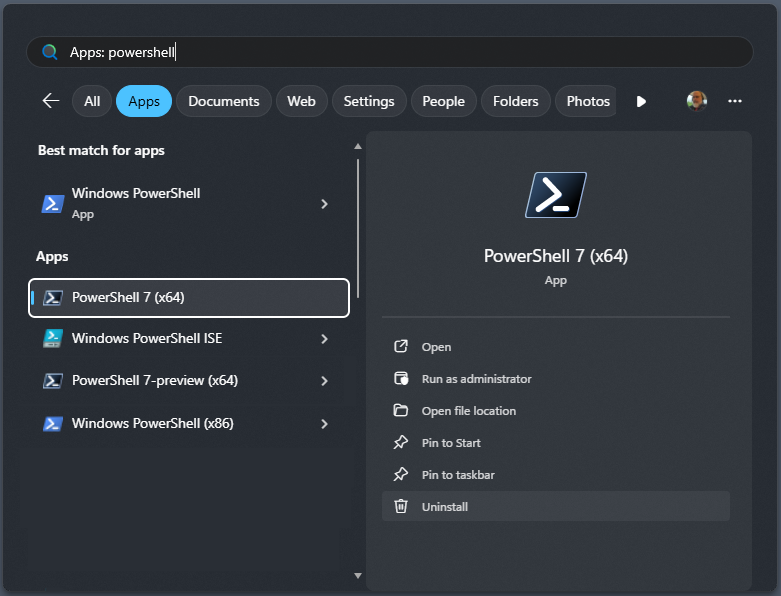
La entrada seleccionada es para PowerShell 7. Las versiones preliminares de PowerShell 7 se instalan en paralelo con versiones estables. Seleccione el elemento con la etiqueta PowerShell 7-preview para iniciar la versión preliminar.
Las primeras y últimas entradas que se muestran son para Windows PowerShell 5.1, que se instalan de forma predeterminada en Windows. Si elige Windows PowerShell ISE, que inicia el entorno de scripting integrado (ISE) de PowerShell Windows, que es una aplicación diferente que solo funciona con Windows PowerShell 5.1.
Actualización de PowerShell 7
PowerShell 7 admite actualizaciones a través de Microsoft Update. Al habilitar esta característica, obtendrá las actualizaciones más recientes de PowerShell 7 en el flujo de administración tradicional de Microsoft Update (MU), ya sea con Windows Update para empresas, WSUS, Microsoft Endpoint Configuration Manager o el cuadro de diálogo mu interactivo en Settings. Para más información, consulte las Preguntas más frecuentes sobre Microsoft Update para PowerShell.
Si desea actualizar a la versión más reciente de PowerShell 7 antes de que esté disponible a través de Microsoft Update, debe usar el mismo método de instalación que usó al instalar PowerShell por primera vez. Las versiones más recientes de PowerShell 7 reemplazan a las versiones anteriores existentes de PowerShell 7. Las versiones preliminares de PowerShell se pueden instalar en paralelo con versiones no preliminares de PowerShell. Las versiones preliminares más recientes reemplazan las versiones preliminares anteriores existentes.
Si no está seguro de cómo se instaló PowerShell, puede verificar el valor de la variable $PSHOME, que siempre apunta al directorio que contiene PowerShell en el que se está ejecutando la sesión actual.
- Si el valor es
$HOME\.dotnet\tools, PowerShell se instaló con la herramienta global .NET. - Si el valor es
$Env:ProgramFiles\PowerShell\7, Es probable que PowerShell se haya instalado con el paquete MSI. Para comprobarlo, busque PowerShell en el Panel de control programas y características . - Si el valor comienza con
$Env:ProgramFiles\WindowsApps\, PowerShell se instaló mediante el paquete MSIX. - Si el valor es cualquier otra cosa, es probable que PowerShell se haya instalado como un paquete ZIP.
Para determinar si PowerShell se puede actualizar con WinGet, ejecute el siguiente comando:
winget list --id Microsoft.PowerShell --upgrade-available
Si hay una actualización disponible, la salida indica la versión más reciente disponible. Use el comando siguiente para actualizar PowerShell mediante WinGet:
winget upgrade --id Microsoft.PowerShell
Si está disponible en la nueva versión, WinGet usa el mismo formato de paquete (MSI o MSIX) que se usó para instalar la versión actual de PowerShell. Como alternativa, puede descargar e instalar manualmente el paquete que desee.
Desinstalación de PowerShell 7
El proceso de desinstalación de PowerShell 7 depende del método de instalación que usó.
Si instaló PowerShell con WinGet, ejecute el siguiente comando:
winget uninstall --id Microsoft.PowerShellSi instaló PowerShell mediante el paquete MSI, puede desinstalarlo de la Programs and Features Panel de control.
Si instaló PowerShell mediante el paquete ZIP, elimine la carpeta donde descomprimió los archivos.
Si instaló PowerShell desde Microsoft Store, abra el menú Inicio y busque
PowerShell 7. Seleccione Desinstalar en el menú de opciones.Si instaló PowerShell como una herramienta global de .NET, ejecute el siguiente comando:
dotnet tool uninstall --global PowerShell
Versiones admitidas de Windows
Microsoft admite PowerShell hasta que PowerShell alcanza el fin de soporte técnico o la versión de Windows llega al final del soporte técnico.
Las imágenes de Docker del SDK de .NET contienen las versiones más recientes de PowerShell. Estas imágenes están disponibles en el Registro de artefactos de Microsoft. Es posible que estas imágenes no tengan las últimas actualizaciones de seguridad. Microsoft recomienda que actualice los paquetes del sistema operativo a la última versión para garantizar que se aplican las últimas actualizaciones de seguridad. Estas imágenes se proporcionan con fines de prueba. Si necesita una imagen Docker para una carga de trabajo de producción, debe crear y mantener una propia.
Nota:
La compatibilidad con una versión específica de Windows viene determinada por las directivas de ciclo de vida de Soporte técnico de Microsoft. Para obtener más información, consulte:
- Preguntas más frecuentes sobre el ciclo de vida de cliente de Windows
- Preguntas más frecuentes sobre la política de ciclo de vida moderna
Ejecute winver.exe para comprobar la versión que utiliza.
Métodos de instalación admitidos
Microsoft admite los métodos de instalación de este documento, aunque puede haber otros de terceros disponibles desde otros orígenes. Si bien esas herramientas y métodos pueden funcionar, Microsoft no los admite.
Nota:
Los comandos de instalación de este artículo son para la versión estable más reciente de PowerShell. Para instalar una versión diferente de PowerShell, ajuste el comando para que coincida con la versión que necesita. Abra la página de etiquetas de versiones en GitHub. Seleccione la etiqueta para la versión que desea instalar. Los vínculos de descarga de cada paquete se encuentran en la sección Activos de la página de versiones. Es posible que la sección de activos esté colapsada, por lo que puede que tenga que hacer clic para expandirla.
Colaborar con nosotros en GitHub
El origen de este contenido se puede encontrar en GitHub, donde también puede crear y revisar problemas y solicitudes de incorporación de cambios. Para más información, consulte nuestra guía para colaboradores.
