Nota:
El acceso a esta página requiere autorización. Puede intentar iniciar sesión o cambiar directorios.
El acceso a esta página requiere autorización. Puede intentar cambiar los directorios.
Importante
El Kit de herramientas de agentes de Microsoft 365 está en desuso para el desarrollo de aplicaciones y agentes de Teams, y el SDK de TeamsFx está totalmente en desuso para todos los escenarios.
Para desarrollar nuevas aplicaciones y agentes de Teams, use el SDK de Teams y la CLI para desarrolladores de Teams.
Obtenga información sobre cómo crear aplicaciones de Microsoft Teams con Visual Studio Code y el Kit de herramientas de agentes de Microsoft 365. Esta guía le guiará a través del proceso de creación de una aplicación básica de Teams, explorando sus estructuras de directorios y aprovechando las plantillas disponibles. Tanto si va a empezar con una sencilla aplicación "Hola mundo" como si va a crear aplicaciones para automatizar tareas o a ampliar las capacidades de Teams en Microsoft 365, este artículo proporciona instrucciones que le ayudarán a empezar.
Crear un agente de Teams con el Kit de herramientas de agentes Puede crear los siguientes tipos de aplicación de Teams:
| Tipos de aplicaciones | Definición |
|---|---|
| Aplicaciones básicas de Teams | Las aplicaciones básicas de Teams incluyen aplicaciones de pestaña de Teams, bot o extensión de mensaje que puede crear y personalizar según sus requisitos. |
| Complementos de Office | Este grupo de complementos se puede instalar y ejecutar en Outlook y Office.com. |
Crear una nueva aplicación de Teams con Visual Studio Code
El proceso para crear una nueva aplicación de Teams es similar para todos los tipos de aplicaciones. Para crear una aplicación básica de Teams:
Abra Visual Studio Code.
Seleccione el kit de herramientas > de agentes de Microsoft 365,cree un nuevo agente o aplicación>, seleccione agentes y aplicaciones de Teams.
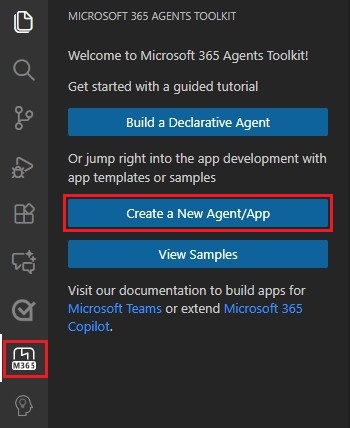
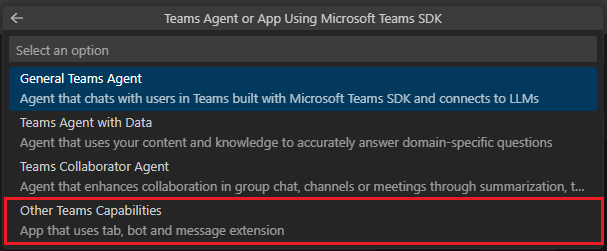
Seleccione Otras funcionalidades de Teams.
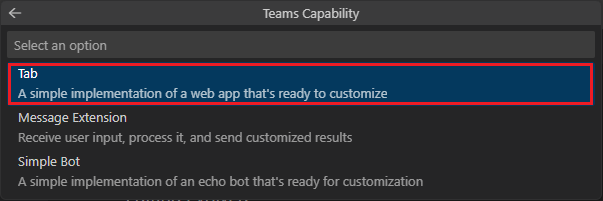
En este ejemplo, seleccione la pestaña como funcionalidad de la aplicación.
Seleccione la carpeta predeterminada para almacenar la carpeta raíz del proyecto en la ubicación predeterminada.

Para cambiar la ubicación predeterminada, siga estos pasos:
Seleccione Examinar.
Seleccione la ubicación del área de trabajo del proyecto.
La carpeta que seleccione es la ubicación del área de trabajo del proyecto.
Escriba un nombre adecuado, como helloworld, como nombre de la aplicación. Asegúrese de usar solo caracteres alfanuméricos. Presione Entrar.

El área de trabajo de la aplicación de la pestaña Teams se crea en unos segundos.
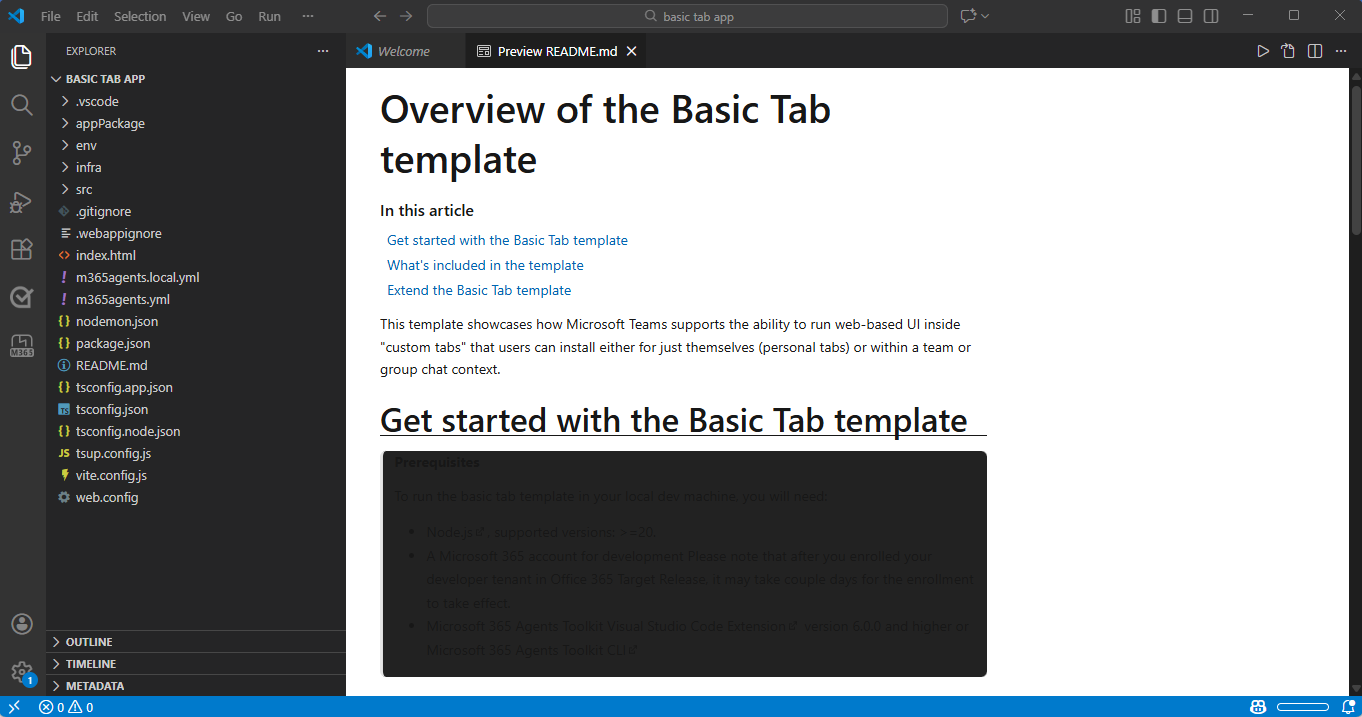
Estructura de directorios para distintos tipos de aplicación
El Kit de herramientas de agentes proporciona todos los componentes para crear una aplicación. Después de crear el área de trabajo del proyecto, puede ver las carpetas y los archivos del proyecto en la sección EXPLORADOR .
Estructura de directorios para la aplicación básica de Teams
En el ejemplo siguiente se muestra una estructura básica de directorios de la aplicación de pestaña de Teams:
| Nombre de la carpeta | Contenido |
|---|---|
.vscode |
Configuración de VS Code para compilar y depurar la aplicación de Teams. |
appPackage |
Archivos de icono y archivos de manifiesto de aplicación (anteriormente denominados manifiesto de aplicación de Teams) que Teams usó para reconocer su aplicación de Teams. |
env |
Almacena diferentes parámetros de entorno. |
infra |
Archivos de plantilla de Azure bicep . Se usa para implementar la aplicación de Teams en Azure. |
src |
El código fuente de la funcionalidad Tab, incluida la aplicación front-end, los componentes de la interfaz de usuario y el aviso de privacidad, las condiciones de uso, |
src/app.js |
Punto de entrada de la aplicación y express controladores para el sitio web. |
src/views/hello.html |
Una plantilla HTML que se enlaza al extremo de la pestaña. |
src/static |
El servidor web puede servir activos estáticos como archivos CSS y JavaScript. |
m365agents.yml |
Este archivo de configuración define el comportamiento del kit de herramientas de agentes para el ciclo de vida de aprovisionamiento, implementación y publicación. Puede personalizar este archivo para cambiar el comportamiento de Agents Toolkit en cada ciclo de vida. |
m365agents.local.yml |
Esto invalida m365agents.yml con acciones que permiten la ejecución y la depuración locales. |
Nota
Si tiene una aplicación de bot o de extensión de mensajes, las carpetas relevantes se agregan a la estructura de directorios.
Para obtener más información sobre la estructura de directorios de los distintos tipos de aplicaciones básicas de Teams, consulte la tabla siguiente:
| Tipo de aplicación | Vínculos |
|---|---|
| Para la aplicación de pestañas | Crear su primera aplicación de pestaña con JavaScript |
| Para la aplicación de bot | Crear su primera aplicación de bot con JavaScript |
| Para la aplicación de extensión de mensajes | Crear su primera aplicación de extensión de mensaje con JavaScript |
Para probar más guías paso a paso sobre cómo crear aplicaciones, consulte Tutoriales.