Nota:
El acceso a esta página requiere autorización. Puede intentar iniciar sesión o cambiar directorios.
El acceso a esta página requiere autorización. Puede intentar cambiar los directorios.
Importante
El Kit de herramientas de agentes de Microsoft 365 está en desuso para el desarrollo de aplicaciones y agentes de Teams, y el SDK de TeamsFx está totalmente en desuso para todos los escenarios.
Para desarrollar nuevas aplicaciones y agentes de Teams, use el SDK de Teams y la CLI para desarrolladores de Teams.
Antes de crear el proyecto de Microsoft Teams, asegúrese de que se cumplen los requisitos previos. Debe:
- Instale las herramientas necesarias para crear el área de trabajo del proyecto de Teams.
- Preparar cuentas para crear su proyecto de Teams
- Comprobar el permiso de carga de aplicación personalizada
Instale las herramientas necesarias para crear su área de trabajo de Teams
Asegúrese de que se cumplen los siguientes requisitos antes de empezar a crear su agente o aplicación de Teams:
| Herramientas | Finalidad | Para el tipo de entorno | |
|---|---|---|---|
| Obligatorio | |||
| Kit de herramientas de agentes de Microsoft 365 (anteriormente conocido como Kit de herramientas de Teams) | Una extensión de Microsoft Visual Studio Code que crea un andamiaje de proyecto para la aplicación. Use la versión más reciente. | JavaScript y TypeScript | |
| Microsoft Teams | Colabore con todas las personas con las que trabaja a través de agentes o aplicaciones para chat, reuniones y llamadas, todo en un solo lugar. | JavaScript y TypeScript | |
| Node.js | Entorno de tiempo de ejecución de JavaScript de back-end. Para obtener más información, consulte Node.js tabla de compatibilidad de versiones para el tipo de proyecto. | JavaScript y TypeScript | |
| Administrador de paquetes de nodos (NPM) | Instalar y administrar paquetes para su uso en aplicaciones Node.js y ASP.NET Core. | JavaScript y TypeScript | |
| Microsoft Edge (recomendado) o Google Chrome | Un explorador con herramientas para desarrolladores. | JavaScript y TypeScript | |
| Microsoft Visual Studio Code | JavaScript, TypeScript o Python (en versión preliminar para desarrolladores). Use la versión más reciente. | JavaScript y TypeScript | |
| Opcional | |||
| Azure Tools para Visual Studio Code y CLI de Azure | Acceda a los datos almacenados o implemente un back-end basado en la nube para su aplicación de Teams en Azure. | JavaScript | |
| Herramientas para desarrolladores de React para Chrome o Herramientas de desarrollo de React para Microsoft Edge | Una extensión de DevTools del explorador para la biblioteca de código abierto React JavaScript. | JavaScript | |
| Microsoft Graph Explorer | Una herramienta basada en explorador que le permite ejecutar una consulta a partir de datos de Microsoft Graph. | JavaScript y TypeScript | |
| Portal para desarrolladores de Teams | Un portal basado en web para configurar, administrar y publicar su agente o aplicación de Teams en su organización o en la tienda de Teams. | JavaScript y TypeScript |
Cuentas para crear su agente o aplicación de Teams
Asegúrese de tener las siguientes cuentas antes de empezar a crear su agente o aplicación de Teams:
| Cuentas | Finalidad | Para el tipo de entorno |
|---|---|---|
| Cuenta profesional o educativa de Microsoft 365 | Cuenta de desarrollador de Teams al desarrollar una aplicación. | JavaScript, TypeScript, Python (en versión preliminar para desarrolladores) y C#. |
| Cuenta de Azure | recursos de back-end en Azure. | JavaScript, TypeScript, Python (en versión preliminar para desarrolladores) y C#. |
Recomendación
Si desea que su agente o aplicación tenga compatibilidad con SharePoint, debe tener una cuenta de administrador del sitio de colección de SharePoint.
Programa para desarrolladores de Microsoft 365
Nota
Para crear una aplicación o un agente de Teams, debe tener una cuenta profesional o educativa de Microsoft 365. No se puede usar la cuenta personal de Microsoft 365.
Si tiene una suscripción a Visual Studio Enterprise o Professional, ambos programas incluyen una suscripción gratuita para desarrolladores de Microsoft 365. Está activa mientras su suscripción a Visual Studio esté activa. Para obtener más información, consulte Suscripción de desarrollador de Microsoft 365.
Si no tiene ningún inquilino de Microsoft 365, es posible que sea apto para una suscripción de desarrollador de Microsoft 365 E5 a través del Programa de desarrollador de Microsoft 365. Para obtener más información, consulte las Preguntas frecuentes. Como alternativa, regístrese para obtener una prueba gratuita de 1 mes o compre un plan de Microsoft 365.
Puedes registrarte en el programa para desarrolladores con uno de los siguientes tipos de cuenta:
Cuenta de Microsoft para uso personal
La cuenta de Microsoft proporciona acceso a los productos y servicios en la nube de Microsoft, como Outlook, Messenger, OneDrive, MSN, Xbox Live o Microsoft 365.
Regístrese en un buzón de Outlook.com para crear una cuenta Microsoft (cuenta personal). Puede usar esta cuenta de Microsoft para registrarse en el Programa para desarrolladores de Microsoft 365 y acceder a los servicios en la nube de Microsoft relacionados con el consumidor o a Azure. Tenga en cuenta que esta cuenta personal de Microsoft no se puede usar directamente para crear aplicaciones de Teams; necesitará una cuenta de Microsoft 365 profesional o educativa independiente para eso.

Cuenta profesional de Microsoft para empresas
Esta cuenta proporciona acceso a todos los servicios en la nube de Microsoft de nivel de empresa pequeña, mediana y empresarial. Los servicios incluyen Azure, Microsoft Intune y Microsoft 365.
Cuando se registra en uno de estos servicios como organización, se aprovisiona automáticamente un directorio basado en la nube en Microsoft Entra ID para representar a su organización.
Crear una cuenta de desarrollador gratuita de Microsoft 365
Para crear una cuenta de desarrollador gratuita de Microsoft 365:
- Vaya al programa para desarrolladores de Microsoft 365.
- Seleccione Unirse ahora.
- Configure la suscripción de la cuenta de administrador. Para obtener más información, consulte configurar una suscripción de espacio aislado para desarrolladores de Microsoft 365
Cuenta de Azure
Una cuenta de Azure le permite hospedar un agente o una aplicación de Teams, o sus recursos de back-end, en Azure mediante el Kit de herramientas de agentes en Visual Studio Code. Necesita una suscripción de Azure si:
- Va a integrar un agente o una aplicación existente hospedado fuera de Azure con Teams
- Tiene previsto hospedar recursos de back-end en otro proveedor de nube o en sus propios servidores de acceso público.
Nota
Puede usar una cuenta de Azure para aprovisionar recursos de Azure para hospedar su agente o aplicación de Teams. Cree una cuenta gratuita si aún no tiene una.
No se requiere una cuenta de Azure si no usa el kit de herramientas de agentes para el aprovisionamiento y la implementación.
Comprobar el permiso de carga de aplicación personalizada
Después de crear el agente o la aplicación, debe cargarlos en Teams sin distribuirlos. Esto se denomina carga de aplicación personalizada. Inicie sesión en su cuenta de Microsoft 365 para acceder a esta opción. Puede comprobar si la carga de aplicaciones personalizadas está habilitada mediante Visual Studio Code o el cliente de Teams.
Comprobar el permiso de carga de aplicaciones personalizadas mediante Visual Studio Code
Puede comprobar los permisos de carga de aplicaciones personalizados de esta forma solo después de haber creado un proyecto con el kit de herramientas de agentes de Microsoft 365. Si aún no ha creado ningún proyecto, use el cliente de Teams para comprobar el permiso en su lugar.
Abra Visual Studio Code.
Seleccione Kit de herramientas de agentes de Microsoft 365 en la barra de actividades de Visual Studio Code.
Nota
Si no puede ver la opción, consulte Instalar Agents Toolkit para instalar la extensión Agents Toolkit en Visual Studio Code.
Cree un nuevo proyecto de Agents Toolkit o abra un proyecto existente.
Seleccione Iniciar sesión en Microsoft 365 en CUENTAS.
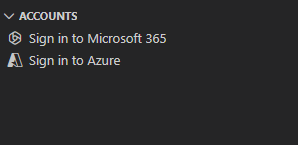
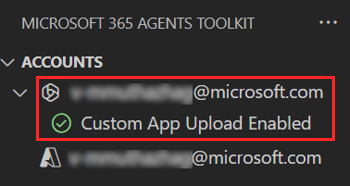
Compruebe si puede ver la opción Carga de aplicaciones personalizada habilitada, como se muestra en la siguiente imagen:
Compruebe el permiso de carga de aplicaciones personalizadas con el cliente de Teams
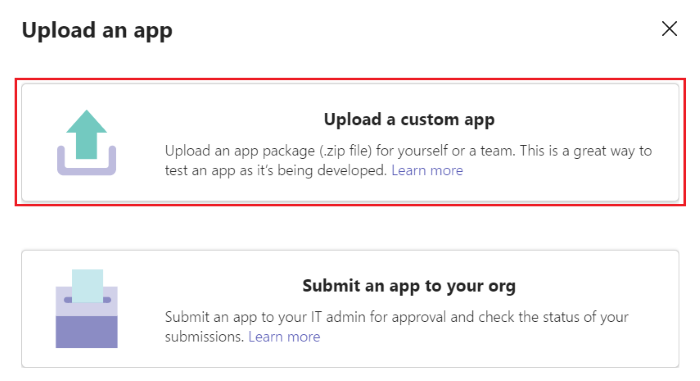
En el cliente de Teams, seleccione Aplicaciones>Administrar las aplicaciones>Cargar una aplicación.
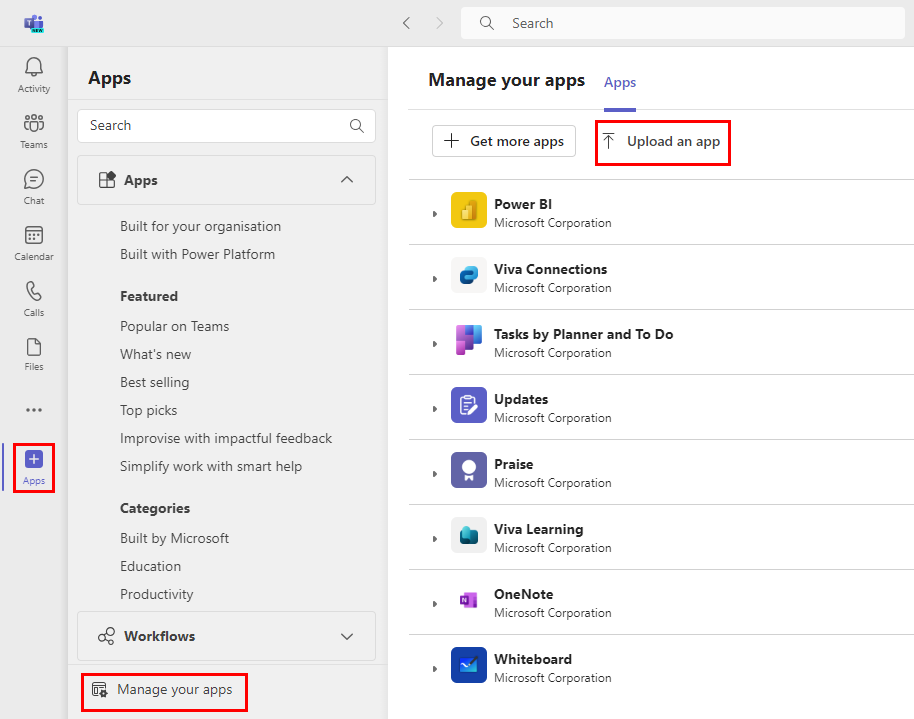
Compruebe si puede ver la opción Cargar una aplicación personalizada.
Habilitar la carga de aplicaciones personalizadas mediante el Centro de administración
Si la opción de carga de aplicaciones personalizadas no está visible en el Kit de herramientas de agentes en Visual Studio Code o si la opción para cargar una aplicación personalizada no está disponible en Teams, indica que no tiene los permisos necesarios para cargar aplicaciones personalizadas.
Debe habilitar la carga de aplicaciones personalizadas en Teams, según su rol:
- Si es administrador de Teams, habilite la configuración de carga de aplicación personalizada para su inquilino u organización en el Centro de administración de Teams.
- Si no es administrador de Teams, póngase en contacto con su administrador para habilitar la carga de aplicaciones personalizadas.
Si es un administrador de Teams (es decir, tiene derechos de administrador), siga estos pasos en el Centro de administración de Teams para habilitar la carga de aplicaciones personalizadas:
Inicie sesión en el Centro de administración de Microsoft 365 con sus credenciales de administrador.
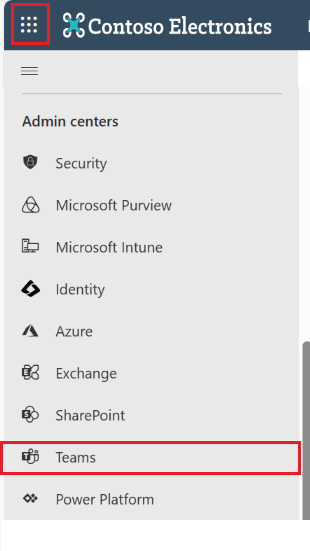
Seleccione el
 icono >Teams.
Nota
La opción de Teams puede tardar hasta 24 horas en aparecer. Puede cargar la aplicación personalizada en un entorno de Teams para probarla y validarla.
Inicie sesión en el centro de administración de Microsoft Teams con sus credenciales de administrador.
Seleccione el
icono >Directivas de configuración deaplicaciones de> Teams.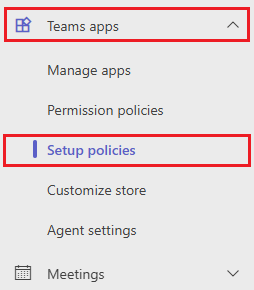
Seleccione Global (valor predeterminado para toda la organización).
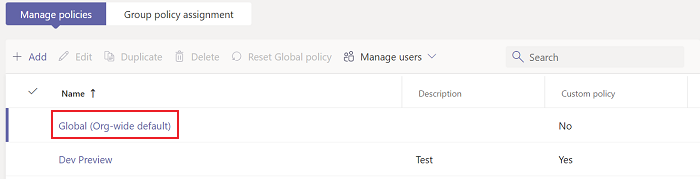
Establezca el botón de alternancia Cargar aplicaciones personalizadas en Activado.
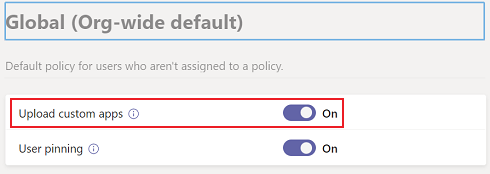
Selecciona Guardar.
Nota
La carga de aplicaciones personalizadas puede tardar hasta 24 horas en activarse. Una vez que esté activa, puede usar la opción Cargar una aplicación personalizada en Teams para probar la aplicación. Para cargar el archivo de paquete .zip de la aplicación, consulte Cargar aplicaciones personalizadas.
Asegúrese de que tiene el permiso de carga de la aplicación siguiendo los pasos mencionados en Verificar el permiso de carga de aplicación personalizado.