Nota:
El acceso a esta página requiere autorización. Puede intentar iniciar sesión o cambiar directorios.
El acceso a esta página requiere autorización. Puede intentar cambiar los directorios.
Importante
Se retirarán el Catálogo unificado de Microsoft Purview y las funcionalidades de gobierno de datos de Microsoft Purview clásico (anteriormente Azure Purview). Microsoft está consolidando sus capacidades de gobernanza de datos en Microsoft Fabric. Ya no puede crear cuentas nuevas y las funcionalidades existentes permanecerán en modo de mantenimiento hasta el 12 de noviembre de 2027. Para conocer los plazos de retirada, las instrucciones de transición y los próximos pasos recomendados, consulte el anuncio de retirada de la gobernanza de datos de Microsoft Purview.
En el mapa de datos de Microsoft Purview, puede crear conjuntos de reglas de examen para personalizar los exámenes de orígenes de datos de su organización.
Un conjunto de reglas de examen es un contenedor que agrupa un conjunto de reglas de análisis. Puede asociar fácilmente un conjunto de reglas de examen con un examen. Por ejemplo, puede crear un conjunto de reglas de análisis predeterminado para cada uno de los tipos de origen de datos y, a continuación, usar estos conjuntos de reglas de análisis de forma predeterminada para todos los exámenes de su empresa. También es posible que quiera que los usuarios con los permisos adecuados creen otros conjuntos de reglas de análisis con diferentes configuraciones en función de las necesidades empresariales.
Pasos para crear un conjunto de reglas de examen
Para crear un conjunto de reglas de análisis:
En el portal Microsoft Purview, seleccione la solución de mapa de datos .
En la sección Administración de origen , haga clic en Examinar conjuntos de reglas y después seleccione Nuevo.
En la página Nuevo conjunto de reglas de análisis , seleccione los orígenes de datos compatibles con el escáner de catálogo en la lista desplegable Tipo de origen . Puede crear un conjunto de reglas de examen para cada tipo de origen de datos que desee examinar.
Escriba un nombre para el conjunto de reglas de análisis. La longitud máxima es de 63 caracteres, sin espacios permitidos. Opcionalmente, escriba una descripción. La longitud máxima es de 256 caracteres.
Seleccione un dominio.
Importante
Solo puede usar el conjunto de reglas de examen en el dominio en el que lo creó.
Seleccione Continuar.
Aparece la página Seleccionar tipos de archivo . Tenga en cuenta que las opciones de tipo de archivo de esta página varían en función del tipo de origen de datos que seleccionó en la página anterior. Todos los tipos de archivo están habilitados de forma predeterminada.
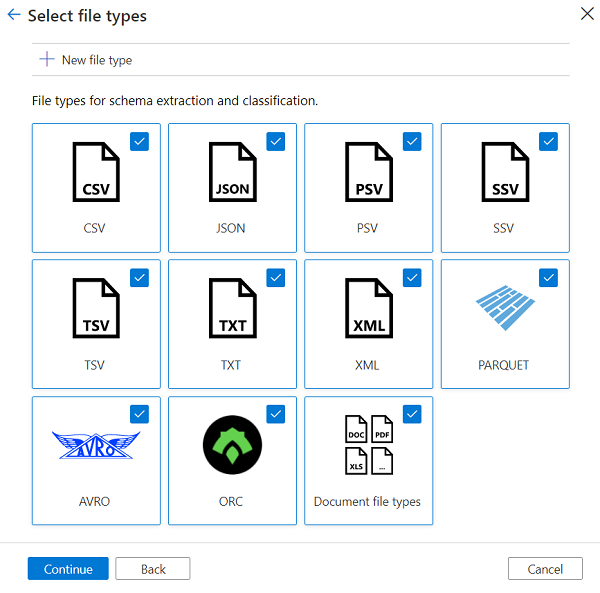
La selección de tipos de archivo de documento de esta página le permite incluir o excluir los siguientes tipos de archivo de Microsoft Office:
.doc; .docm; .docx; .dot; .odp; .ods; .odt; .pdf; .pot; .pps; .ppsx; .ppt; .pptm; .pptx; .xlc; .xls; .xlsb; .xlsm; .xlsx; xlt.Habilite o deshabilite un tipo de archivo para esquema y clasificación activando o desactivando su casilla. Si elige un origen de datos de tipo Data Lake (por ejemplo, Azure Data Lake Storage Gen2 o Azure Blob), habilite los tipos de archivo para los que desea extraer y clasificar el esquema.
Importante
Anular la selección de un tipo de archivo no impide la ingesta. La información del archivo aún se ingiere, pero no se extraen su esquema ni sus clasificaciones.
Para determinados tipos de orígenes de datos, también puede crear un tipo de archivo personalizado.
Seleccione Continuar.
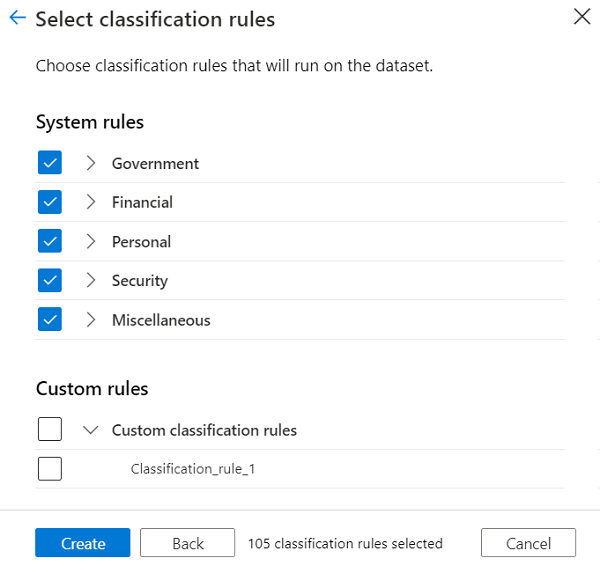
Aparece la página Seleccionar reglas de clasificación . En esta página se muestran las reglas del sistema y las reglas personalizadas seleccionadas, así como el número total de reglas de clasificación seleccionadas. De manera predeterminada, todas las casillas de verificación de las reglas del sistema están seleccionadas.
Para las reglas que desea incluir o excluir, active o desactive las casillas de verificación de regla de clasificación de reglas del sistema globalmente por categoría.
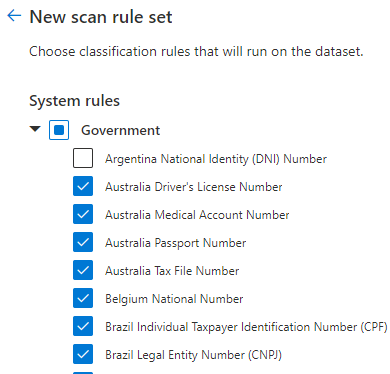
Puede expandir el nodo de categoría y activar o desactivar casillas individuales. Por ejemplo, si la regla para el número Argentina.DNI tiene un alto número de falsos positivos, puede desactivar esa casilla específica.
Seleccione Crear para terminar de crear el conjunto de reglas de análisis.
Crear un tipo de archivo personalizado
Microsoft Purview admite agregar una extensión personalizada y definir un delimitador de columna personalizado en un conjunto de reglas de análisis.
Para crear un tipo de archivo personalizado:
Siga los pasos 1 a 5 de Pasos para crear un conjunto de reglas de examen o editar un conjunto de reglas de examen existente.
En la página Seleccionar tipos de archivo , seleccione Nuevo tipo de archivo para crear un nuevo tipo de archivo personalizado.
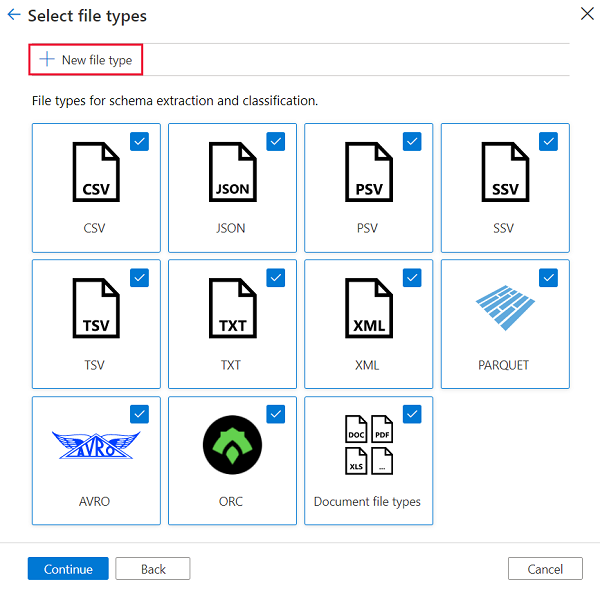
Escriba una extensión de archivo y una descripción opcional.
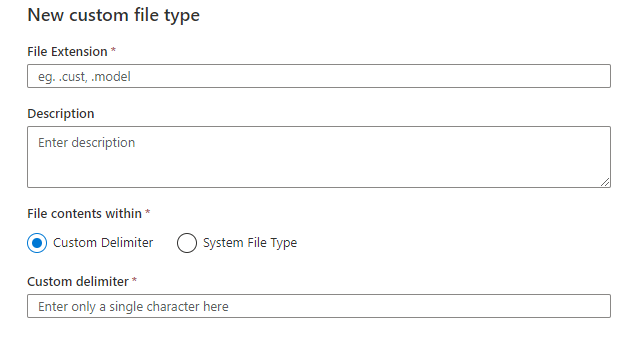
Seleccione una de las siguientes opciones para el contenido del archivo, a fin de especificar el tipo de contenido del archivo:
Seleccione Delimitador personalizado e introduzca su propio delimitador personalizado (solo un carácter).
Seleccione Tipo de archivo de sistema y elija un tipo de archivo de sistema (por ejemplo, XML) en la lista desplegable Tipo de archivo de sistema .
Seleccione Crear para guardar el archivo personalizado.
El sistema vuelve a la página Seleccionar tipos de archivo e inserta el nuevo tipo de archivo personalizado como un nuevo icono.
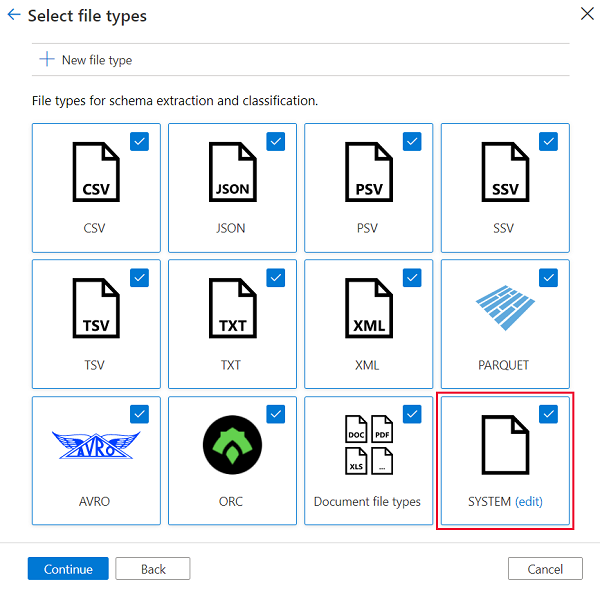
Seleccione Editar en el nuevo icono de tipo de archivo si desea cambiarlo o eliminarlo.
Seleccione Continuar para terminar de configurar el conjunto de reglas de análisis.
Ignorar patrones
Microsoft Purview admite la definición de expresiones regulares (regex) para excluir activos durante el análisis. Durante el análisis, Purview compara la dirección URL del recurso con estas expresiones regulares. Microsoft Purview omitirá todos los recursos que coincidan con cualquiera de las expresiones regulares.
El panel Ignorar patrones rellena previamente una expresión regular para los archivos de transacción Spark. Puede quitar el patrón preexistente si no es necesario. Puede definir hasta 10 patrones de ignoración.
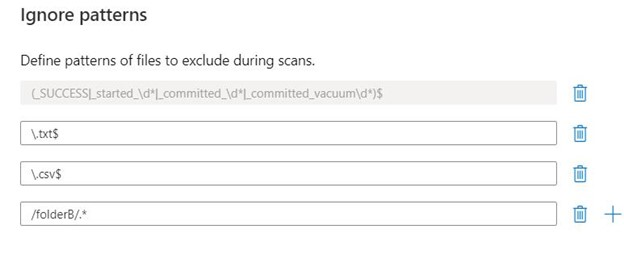
En el ejemplo anterior:
- Las Regex 2 y 3 ignoran todos los archivos que terminan en .txt y .csv durante el análisis.
- La expresión regular 4 ignora /carpetaB/ y todo su contenido durante el análisis.
Aquí hay algunos consejos más que puede usar para ignorar patrones:
Al procesar la expresión regular, Microsoft Purview agrega $ a la expresión regular de forma predeterminada.
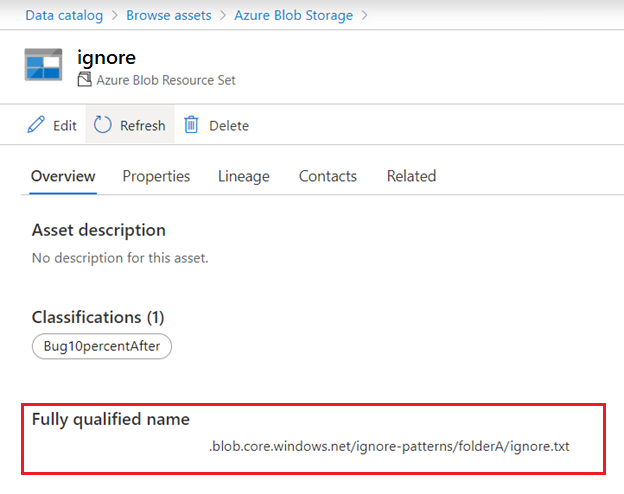
Para comprender qué dirección URL compara el agente de análisis con la expresión regular, examine el catálogo unificado de Microsoft Purview, busque el recurso que desea omitir en el futuro y vea su nombre completo (FQN) en la pestaña Información general .
Conjuntos de reglas de análisis del sistema
Los conjuntos de reglas de análisis del sistema son conjuntos de reglas de análisis definidos por Microsoft que se crean automáticamente para cada catálogo de Microsoft Purview. Cada conjunto de reglas de análisis del sistema está asociado a un tipo de origen de datos específico. Al crear una detección, puedes asociarla a un conjunto de reglas de análisis del sistema. Cada vez que Microsoft realice una actualización de estos conjuntos de reglas del sistema, puede actualizarlos en el catálogo y aplicar la actualización a todas las exploraciones asociadas.
Para ver la lista de conjuntos de reglas de análisis del sistema, seleccione Conjuntos de reglas de análisis en el Centro de administración y elija la pestaña Sistema .

Cada conjunto de reglas de análisis del sistema tiene un nombre, un tipo de origen y una versión. Si selecciona el número de versión de un conjunto de reglas de examen en la columna Versión , verá las reglas asociadas con la versión actual y las versiones anteriores (si las hay).

Si hay una actualización disponible para un conjunto de reglas de análisis del sistema, puede seleccionar Actualizar en la columna Versión . En la página de regla de análisis del sistema, elija una versión en la lista desplegable Seleccionar una nueva versión para actualizar . La página proporciona una lista de reglas de clasificación del sistema asociadas con la nueva versión y la versión actual.


Asociar un examen con un conjunto de reglas de análisis del sistema
Al crear una detección, elija asociarla a un conjunto de reglas de análisis del sistema como se indica a continuación:
En la página Seleccionar un conjunto de reglas de análisis , seleccione el conjunto de reglas de análisis del sistema.
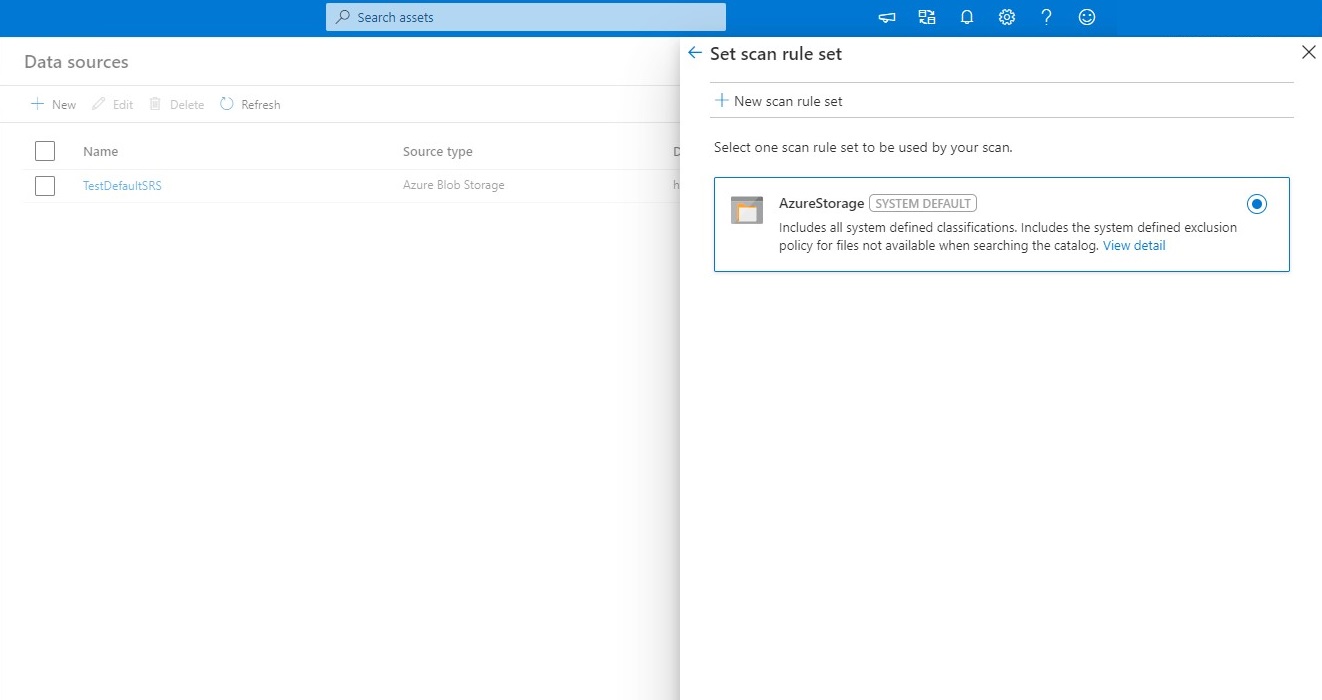
Seleccione Continuary luego Guardar y ejecutar.
