Nota:
El acceso a esta página requiere autorización. Puede intentar iniciar sesión o cambiar directorios.
El acceso a esta página requiere autorización. Puede intentar cambiar los directorios.
Importante
Se retirarán el Catálogo unificado de Microsoft Purview y las funcionalidades clásicas de gobierno de datos de Microsoft Purview (anteriormente Azure Purview). Microsoft está consolidando sus capacidades de gobernanza de datos en Microsoft Fabric. Ya no puede crear cuentas nuevas y las funcionalidades existentes permanecerán en modo de mantenimiento hasta el 12 de noviembre de 2027. Para conocer los plazos de retirada, las instrucciones de transición y los próximos pasos recomendados, consulte el anuncio de retirada de la gobernanza de datos de Microsoft Purview.
En Microsoft Purview, después de registrar el origen de datos, puede examinar el origen para capturar metadatos técnicos, extraer el esquema y aplicar clasificaciones a los datos.
- Para obtener más información sobre el análisis, consulte Análisis e ingesta en el mapa de datos.
- Revisa los procedimientos recomendados de análisis.
En este artículo, obtendrá los pasos básicos para analizar cualquier origen de datos.
Sugerencia
Cada fuente tiene sus propias instrucciones y requisitos previos para el análisis. Para obtener las instrucciones de escaneo más completas, seleccione su fuente en la lista de fuentes admitidas y revise sus instrucciones de escaneo.
Requisitos previos
Revise la lista de orígenes que están disponibles para registrarse y examinar en Microsoft Purview.
Antes de poder examinar el origen de datos, complete estos pasos:
- Registre el origen de datos. Básicamente, este paso proporciona a Microsoft Purview la dirección del origen de datos y la asigna a una colección o dominio en el Mapa de datos.
- Tenga en cuenta la red y elija la configuración de Integration Runtime adecuada para su escenario.
- Considere qué credenciales usa para conectarse al origen. Todas las páginas de origen tienen una sección de examen que incluye detalles sobre los tipos de autenticación disponibles.
Crear una digitalización
En los pasos siguientes, use Azure Blob Storage como ejemplo y autentique mediante la identidad administrada de Microsoft Purview.
Importante
En estos pasos se describe cómo crear un examen. Para obtener requisitos previos específicos del origen e instrucciones de análisis, consulte Orígenes de datos que se conectan a Data Map.
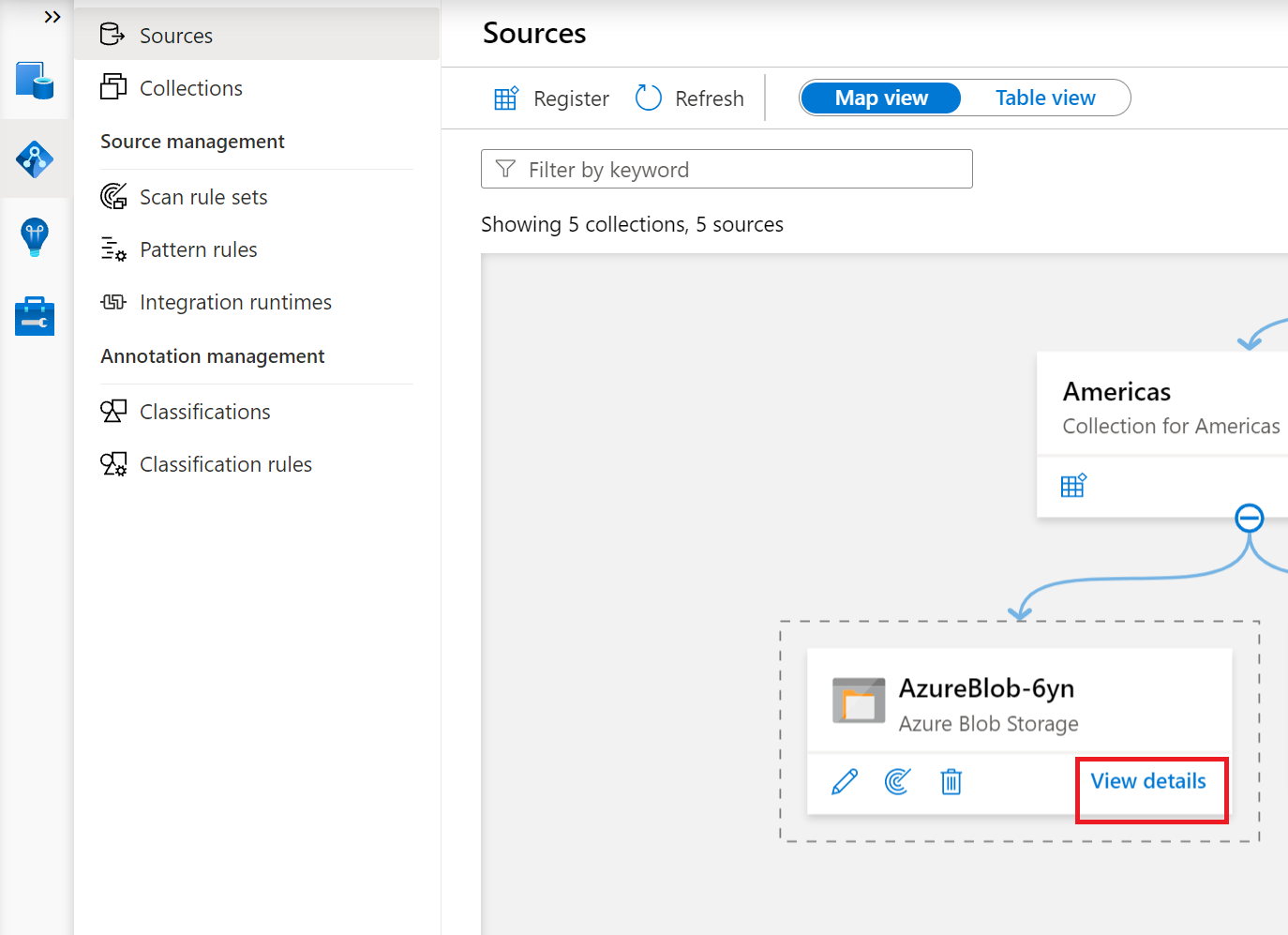
Abra el portal de Microsoft Purview y vaya a Mapa> de datosOrígenes de datos. Puede ver las fuentes registradas en una vista de mapa o de tabla.
Sugerencia
Si el mapa de datos tiene un gran número de orígenes registrados, la vista de tabla podría funcionar mejor.
Busque su origen y seleccione Nuevo examen.
Escriba un nombre para el examen.
En Credenciales, seleccione el método de autenticación.
Elija el dominio, la colección o una subcolección actuales para el examen. La colección o dominio que elija es donde el examen almacena los metadatos descubiertos.
Nota:
El examen siempre se realiza en el mismo dominio que el origen registrado, pero puede seleccionar una subcolección.
Seleccione Probar conexión. Si la conexión se realiza correctamente, selecciona Continuar. Vea la solución de problemas si la conexión no se realiza correctamente.
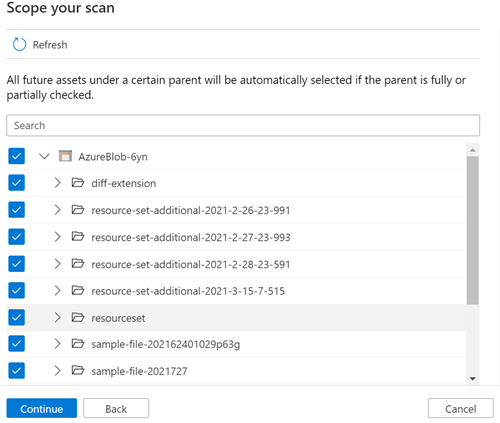
Según el origen, puede limitar el alcance del examen a un subconjunto de datos específico. Para Azure Blob Storage, seleccione carpetas y subcarpetas eligiendo los elementos adecuados en la lista.
Seleccione un conjunto de reglas de análisis. El conjunto de reglas de examen contiene los tipos de clasificaciones de datos que comprueba el examen. Puede elegir el valor predeterminado del sistema (que contiene todas las clasificaciones disponibles para el origen), conjuntos de reglas personalizadas existentes creados por otros usuarios de la organización o crear un nuevo conjunto de reglas en línea.
Nota:
Solo puede seleccionar las credenciales y analizar conjuntos de reglas asociados al dominio en el que registró su origen.
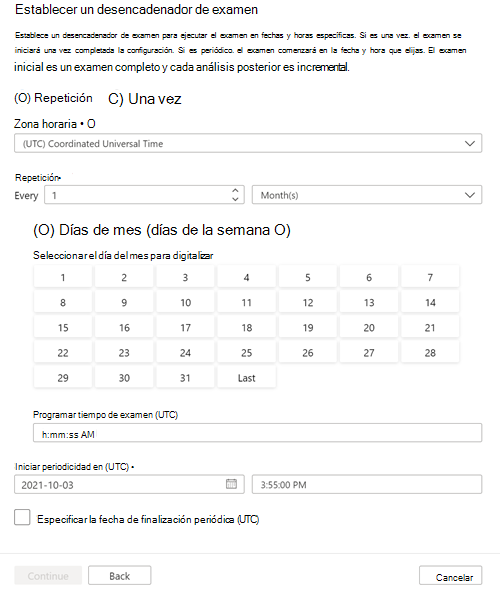
Elija el desencadenador de análisis. Puede configurar una programación o ejecutar el examen una vez. Obtén más información sobre las opciones de programación admitidas.
Revisa el examen y selecciona Guardar y ejecutar.
Programar un examen
Al configurar el examen, elija ejecutarlo una vez o a petición, o bien configurar una programación periódica. Puede configurar las siguientes opciones de programación:
- Zona horaria: seleccione la zona horaria con la que desea alinear la programación de análisis. Si la zona horaria que selecciona observa el horario de verano, el gatillo se ajusta automáticamente para compensar la diferencia.
-
Recurrencia: seleccione una recurrencia de escaneo diaria, semanal o mensual .
- Periodicidad diaria: establezca la periodicidad en cada X días y especifique la hora de inicio del examen del día.
- Periodicidad semanal: establezca la periodicidad en cada X semanas, seleccione uno o varios días de la semana y especifique la hora de inicio del examen del día.
- Periodicidad mensual: establezca la periodicidad en cada X meses, elija entre por días de mes o por días de la semana, seleccione uno o varios días o días de la semana del mes y especifique la hora de inicio del examen del día.
- Iniciar periodicidad en: Establecer cuándo comienza la programación de análisis.
- Especificar la fecha de finalización de la periodicidad (opcional): si desea detener el examen después de un período de tiempo determinado, habilite esta opción activando la casilla y proporcionando una fecha de finalización.
Ver un examen
Según la cantidad de datos del origen de datos, un examen puede tardar algún tiempo en ejecutarse. Así es como puedes comprobar el progreso y ver los resultados cuando se complete el examen.
Puede ver el examen desde la colección, el dominio o el propio origen.
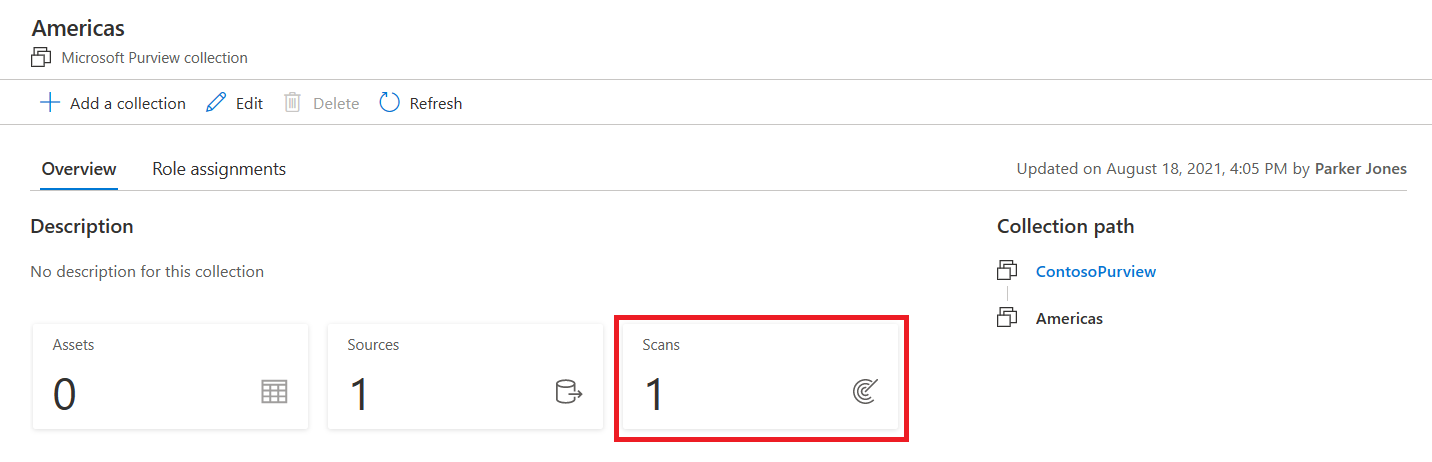
Para ver desde la colección o dominio, vaya a su colección o dominio en Mapa de datos y seleccione Escaneos.
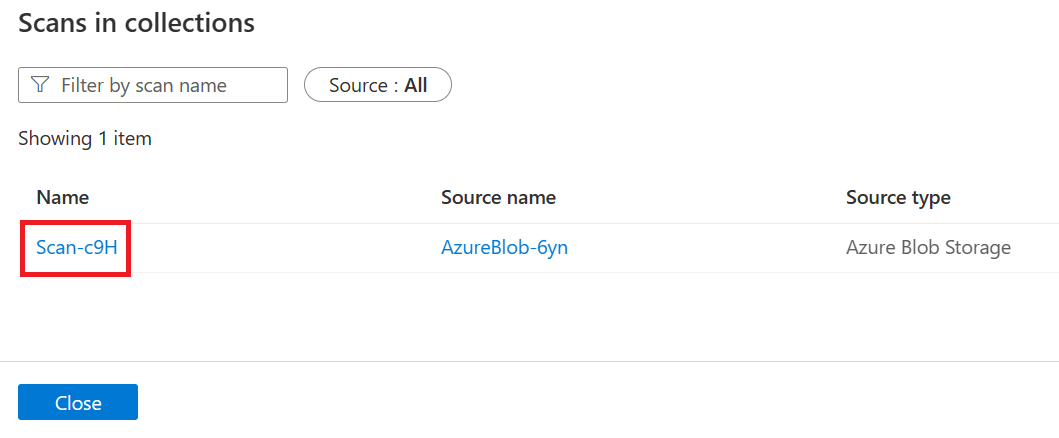
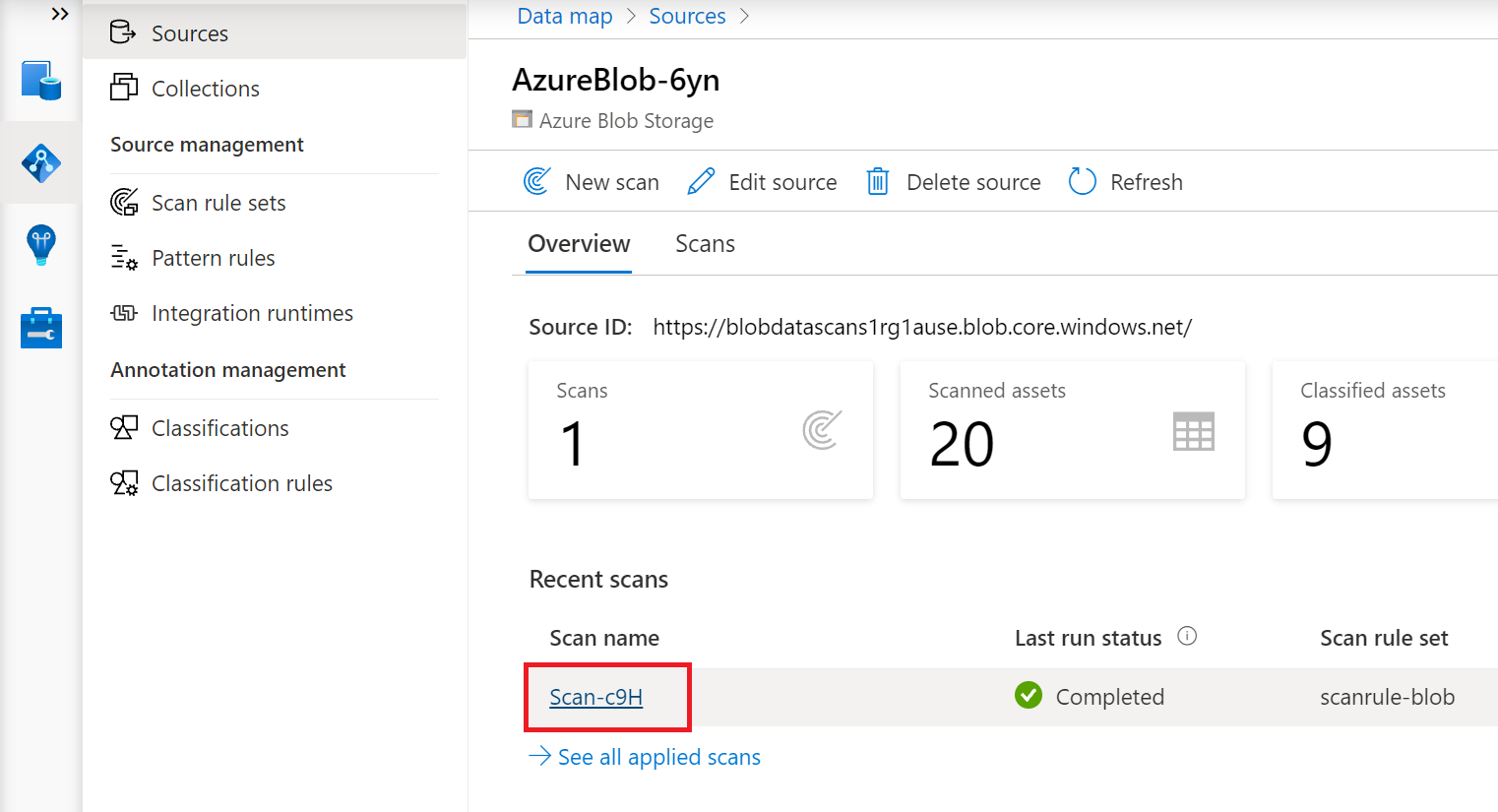
Seleccione el nombre del examen para ver los detalles.
O bien, puede ir directamente al origen de datos de su colección o dominio y seleccionar Ver detalles para comprobar el estado del examen.
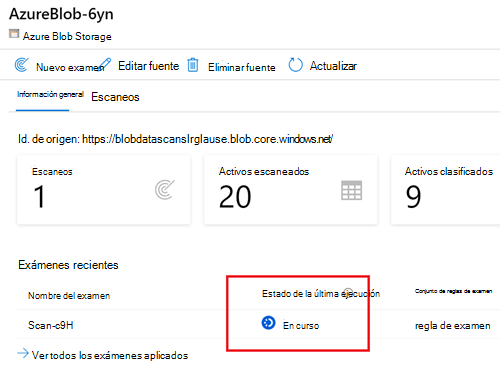
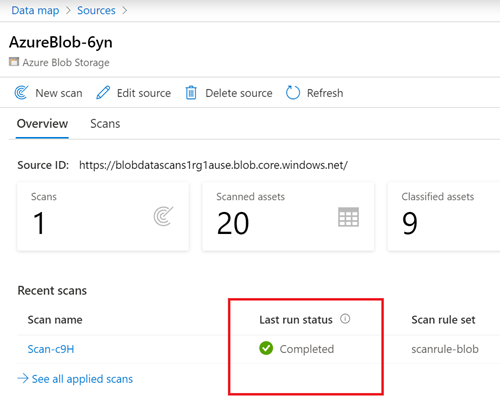
Los detalles del análisis muestran el progreso del análisis en el estado de la última ejecución y el número de recursos analizados y clasificados.
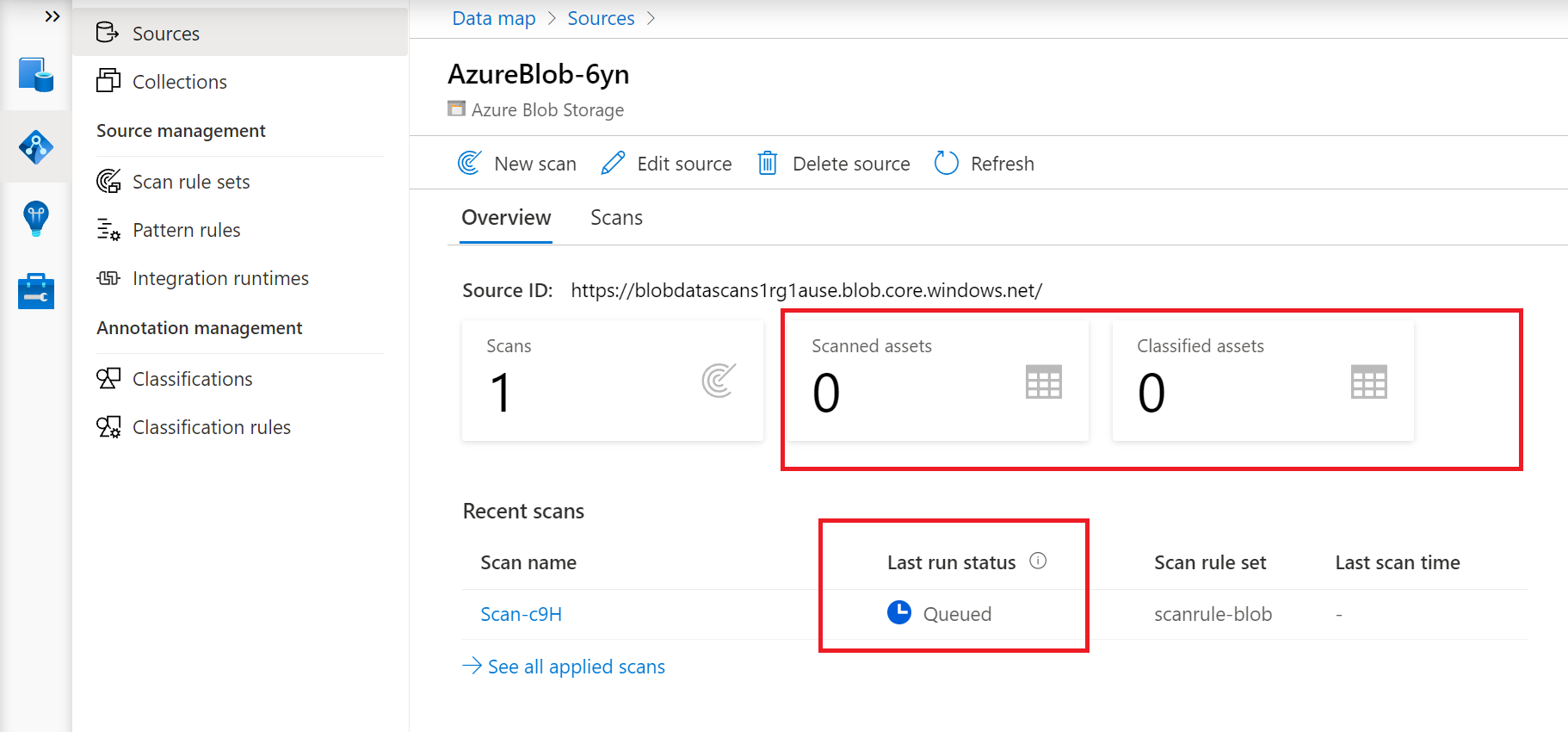
El estado de la última ejecución se actualiza a En curso y, a continuación, a Completado una vez que todo el examen se ejecuta correctamente.
Administrar un examen
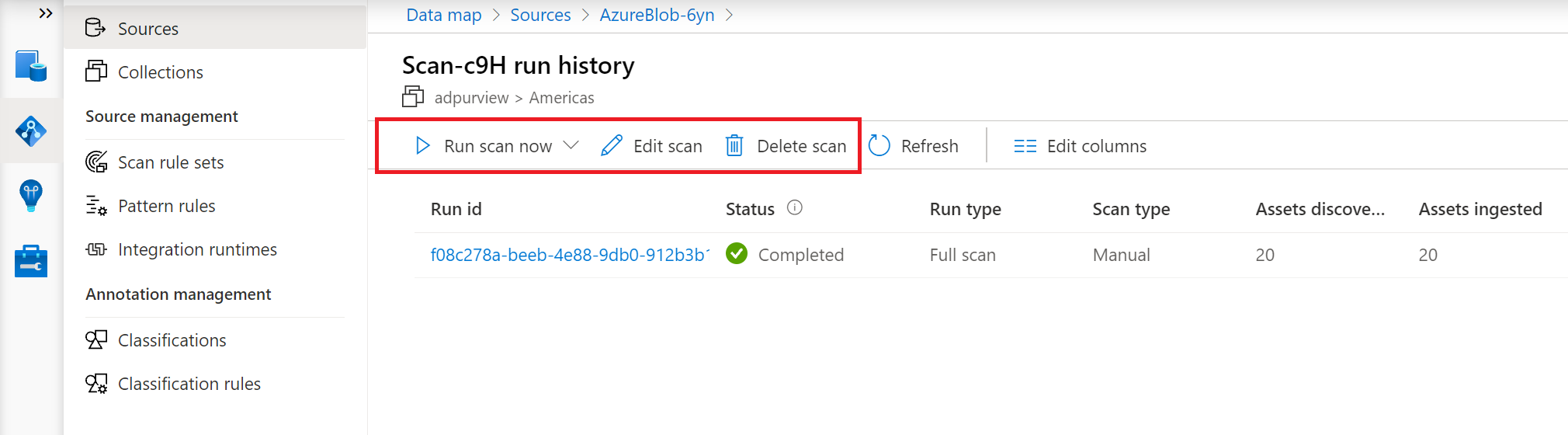
Cuando finalice un examen, puede administrarlo o ejecutarlo de nuevo.
Seleccione el nombre del examen en la lista de colecciones o en la página de origen para administrar el examen.
Puedes volver a ejecutar el examen, editarlo o eliminarlo.
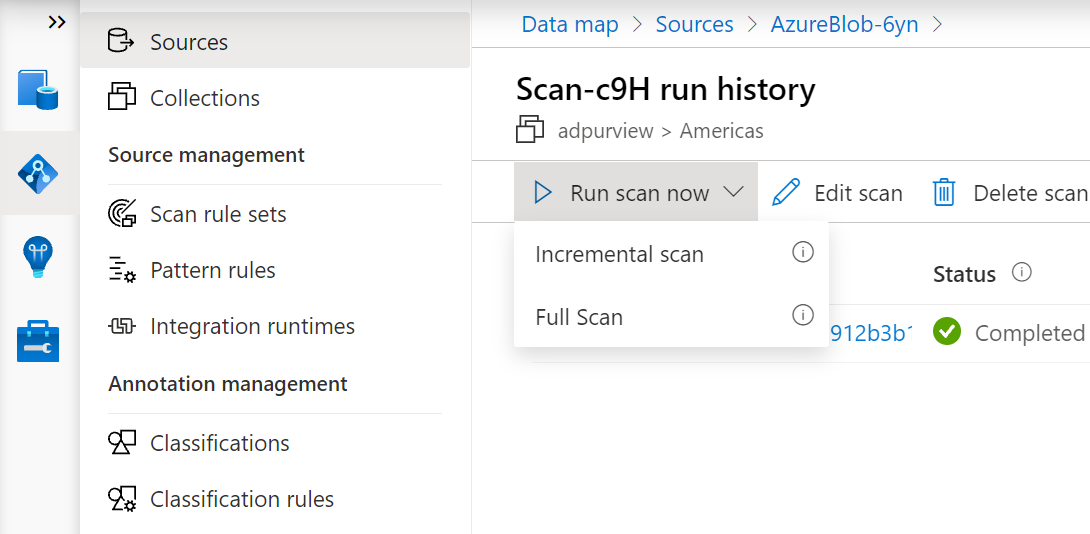
Puedes ejecutar un examen completo, que examina todo el contenido de tu ámbito. Algunas fuentes también tienen una opción de examen incremental . Un examen incremental examina solo los recursos que se actualizan desde el último análisis. Compruebe la tabla de capacidades admitidas en la página de origen para ver si hay disponible un examen incremental para el origen después del primer examen.
Solución de problemas
Configurar la conexión para el examen puede ser complejo, ya que es una configuración personalizada para la red y las credenciales.
Si no puede conectarse al origen, siga estos pasos:
- Revise los requisitos previos de la página de origen para asegurarse de que no se ha perdido nada.
- Revise las opciones de autenticación en la sección Examen de la página de origen para confirmar que ha configurado el método de autenticación correctamente.
- Revise solucionar problemas de conexiones.
- Cree una solicitud de soporte técnico para que el equipo de soporte técnico pueda ayudarle a solucionar los problemas de su entorno específico.