Nota:
El acceso a esta página requiere autorización. Puede intentar iniciar sesión o cambiar directorios.
El acceso a esta página requiere autorización. Puede intentar cambiar los directorios.
Precaución
Microsoft retiró todas las experiencias clásicas de eDiscovery el 31 de agosto de 2025. Esta retirada incluye la búsqueda de contenido clásica, la exhibición de documentos electrónicos clásica (Standard) y la exhibición de documentos electrónicos clásica (Premium).
Las instrucciones de este artículo solo se aplican a las organizaciones hospedadas en Microsoft 365 operadas por 21Vianet (China). Si la organización no está hospedada por 21Vianet, use las instrucciones para la nueva experiencia de exhibición de documentos electrónicos en el portal de Microsoft Purview.
Cuando usted u otros usuarios crean una notificación de suspensión u otros tipos de comunicaciones de custodio, tuvo que crear el documento de comunicación desde cero mediante el editor de comunicaciones de la pestaña Comunicaciones en un caso de exhibición de documentos electrónicos (Premium). Ahora, hemos publicado una nueva característica que le permite crear plantillas de comunicaciones que se pueden usar para crear comunicaciones en cualquier caso en su organización. Una vez creadas las plantillas de comunicación, están disponibles para usarse en un caso. Esto significa que los asistentes u otros usuarios que crean comunicaciones de custodio no tienen que empezar desde cero para crear una notificación. En su lugar, pueden seleccionar una plantilla para compilar la notificación que se envía a un custodio.
En este artículo se explica cómo crear plantillas de comunicaciones para toda la organización y seleccionarlas al crear una nueva notificación de custodio para un caso específico de eDiscovery (Premium).
Antes de crear plantillas en la biblioteca de comunicaciones
- Debe ser administrador de eDiscovery en su organización para agregar o quitar plantillas en la biblioteca de comunicaciones de eDiscovery (Premium). Para obtener más información, consulte Asignación de permisos de exhibición de documentos electrónicos en el portal de Microsoft Purview.
- Su organización puede tener un máximo de 50 plantillas en la biblioteca de comunicaciones.
Creación de una plantilla de comunicaciones
En el portal de Microsoft Purview, vaya a eDiscovery (Premium) y, a continuación, seleccione la configuración de eDiscovery (Premium).
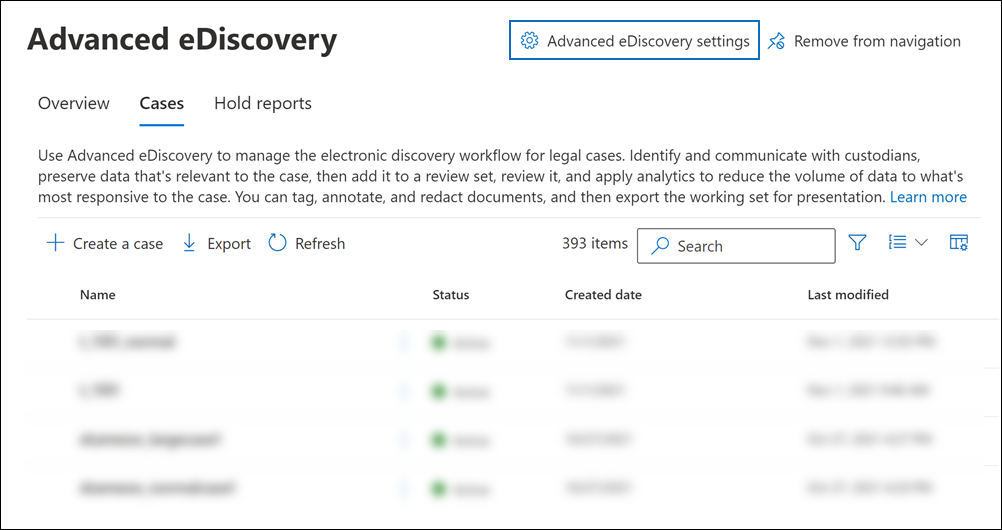
En la página Configuración , seleccione la pestaña Biblioteca de comunicaciones .
En la página Biblioteca de comunicaciones , seleccione Crear.
Siga el procedimiento para crear una comunicación de custodio. Para obtener instrucciones paso a paso, consulte Creación de una notificación de suspensión legal.
Nota:
Los pasos para crear una plantilla de comunicaciones son los mismos que el flujo de trabajo para crear una notificación dentro de un caso. La única diferencia es que al crear una plantilla, no se especifica un oficial emisor y no se asignan custodios. La especificación de un oficial emisor y la asignación de custodios se realiza cuando se usa una plantilla de comunicaciones para crear una notificación de custodio para un caso.
Después de crear una plantilla, se muestra en la página Biblioteca de comunicaciones .
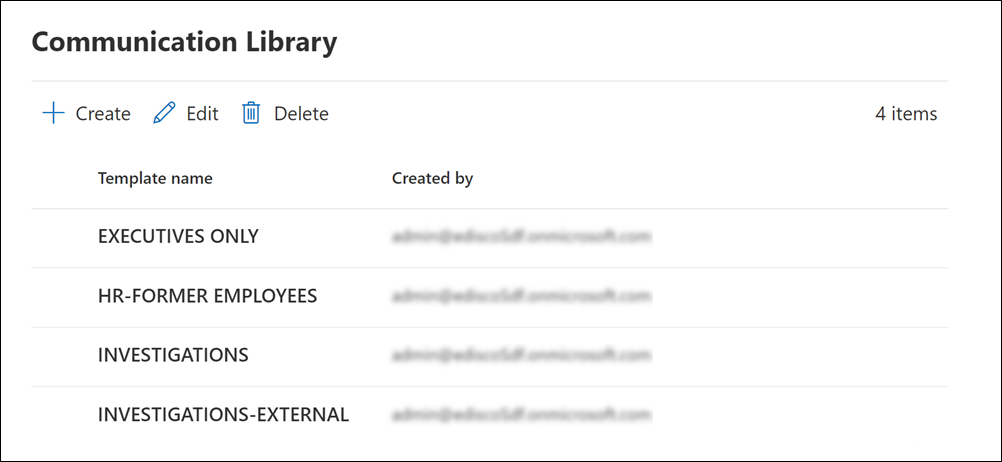
Usted u otros administradores de eDiscovery pueden editar una plantilla de comunicaciones. Los cambios realizados en una plantilla no afectan ni modifican las notificaciones que se crearon anteriormente con esa plantilla. Estos cambios solo se aplicarán a las nuevas notificaciones creadas mediante la plantilla actualizada.
Uso de una plantilla de comunicaciones para crear una notificación de custodio
Después de crear una o varias plantillas de comunicaciones en la biblioteca de comunicaciones, estas plantillas se pueden seleccionar para crear una notificación de custodio en un caso.
Para seleccionar una plantilla:
En el portal de Microsoft Purview, vaya a eDiscovery > Premium para mostrar la lista de casos de su organización.
Seleccione un caso, seleccione la pestaña Comunicaciones y, a continuación, seleccione Nueva comunicación.
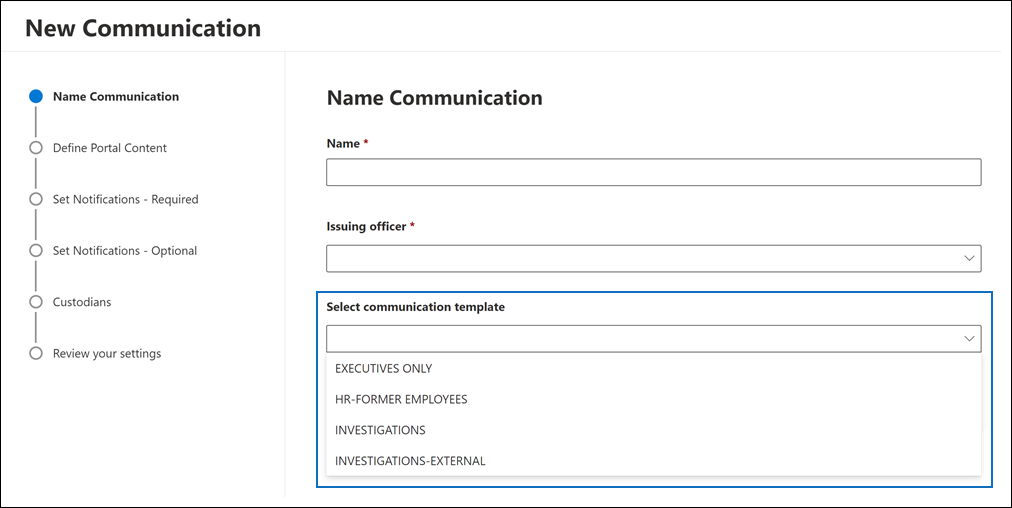
En la página Comunicación de nombre , use la lista desplegable Seleccionar plantilla de comunicación para seleccionar una plantilla de comunicaciones que se usará para crear la notificación de custodio.
La lista de plantillas de la biblioteca de comunicaciones de la organización se muestra en la lista desplegable.