Nota:
El acceso a esta página requiere autorización. Puede intentar iniciar sesión o cambiar directorios.
El acceso a esta página requiere autorización. Puede intentar cambiar los directorios.
Importante
Se retirarán el Catálogo unificado de Microsoft Purview y las funcionalidades clásicas de gobierno de datos de Microsoft Purview (anteriormente Azure Purview). Microsoft está consolidando sus capacidades de gobernanza de datos en Microsoft Fabric. Ya no puede crear cuentas nuevas y las funcionalidades existentes permanecerán en modo de mantenimiento hasta el 12 de noviembre de 2027. Para conocer los plazos de retirada, las instrucciones de transición y los próximos pasos recomendados, consulte el anuncio de retirada de la gobernanza de datos de Microsoft Purview.
Nota:
El Catálogo de datos de Microsoft Purview (clásico), Data Health Insights (clásico) y el flujo de trabajo de Purview (clásico) ya no aceptan nuevos clientes y estos servicios, antes Azure Purview, ahora están en modo de soporte técnico al cliente.
Importante
Esta característica se está retirando actualmente y se proporciona soporte técnico hasta septiembre de 2025 para permitir la migración al uso compartido de datos externos de Microsoft Fabric.
En este artículo se proporciona una guía rápida sobre cómo compartir datos y recibir recursos compartidos de Azure Data Lake Storage (ADLS Gen2) o cuentas de Blob Storage.
Importante
Se accede al uso compartido de datos a través del portal de gobierno clásico de Microsoft Purview: https://web.purview.azure.com
Requisitos previos
Requisitos previos de Microsoft Purview
- Una cuenta de Microsoft Purview. También puede usar dos cuentas de Microsoft Purview, una para el proveedor de datos y otra para el consumidor de datos a fin de probar ambos escenarios.
- La dirección de correo electrónico de inicio de sesión de Azure del destinatario a la que puede enviar la invitación. El alias de correo electrónico del destinatario no funcionará.
Requisitos previos de la cuenta de almacenamiento de Azure
- Su suscripción Azure debe estar registrada para la característica de versión preliminar AllowDataSharing. (Si aún no ha registrado esta característica en versión preliminar, considere la posibilidad de usar el uso compartido de datos externos de Microsoft Fabric en su lugar, ya que el Uso compartido de datos de Microsoft Purview se retirará en septiembre de 2025). O bien, póngase en contacto con el servicio de soporte técnico.
- Cuentas de almacenamiento de origen y destino creadas después de completar el paso de registro. Ambas cuentas de almacenamiento deben estar en la misma región de Azure entre sí. Ambas cuentas de almacenamiento tienen que ser cuentas de ADLS Gen2 o Blob Storage. Las cuentas de almacenamiento pueden estar en una región de Azure diferente de la cuenta de Microsoft Purview.
- Versión más reciente del SDK de almacenamiento, PowerShell, CLI y el Explorador de Azure Storage. La versión de la API de REST de almacenamiento debe ser de febrero de 2020 o posterior.
- Las cuentas de almacenamiento deben estar registradas en las colecciones a las que va a enviar o recibir el recurso compartido. Si usas una cuenta de Microsoft Purview, pueden ser dos colecciones diferentes o la misma colección. Para obtener instrucciones sobre cómo registrarse, consulte las páginas de origen de datos de ADLS Gen2 o Blob Storage .
- Si las cuentas de almacenamiento de origen o destino están en una suscripción de Azure diferente a la de la cuenta de Microsoft Purview, la cuenta de Microsoft. El proveedor de recursos de Purview se registra automáticamente en la suscripción de Azure donde se encuentra el almacén de datos en el momento en que el proveedor de recursos compartidos agrega un activo o el consumidor de recursos compartidos asigna un activo y SOLO si el usuario tiene permiso para realizar la operación /register/action para el proveedor de recursos. El permiso se incluye en los roles de colaborador y propietario.
Nota:
Este registro solo es necesario la primera vez cuando se comparten o reciben datos en una cuenta de almacenamiento en la suscripción de Azure.
Roles necesarios
Estos son los roles necesarios para compartir datos y recibir recursos compartidos.
| Roles de cuenta de almacenamiento de Azure | Roles de colección de Microsoft Purview | |
|---|---|---|
| Proveedor de datos | Uno de los siguientes roles:
|
Lector de datos |
| Consumidor de datos | Uno de los siguientes roles:
|
Lector de datos |
Nota:
Si creó la cuenta de Microsoft Purview, se le asignan automáticamente todos los roles a la colección raíz. Consulte los permisos de Microsoft Purview para obtener más información sobre la colección y los roles de Microsoft Purview.
Crear un recurso compartido
Hay dos formas de crear un recurso compartido de datos:
Crear recurso compartido a partir de recurso
Para crear un recurso compartido, empiece desde el Data Catalog
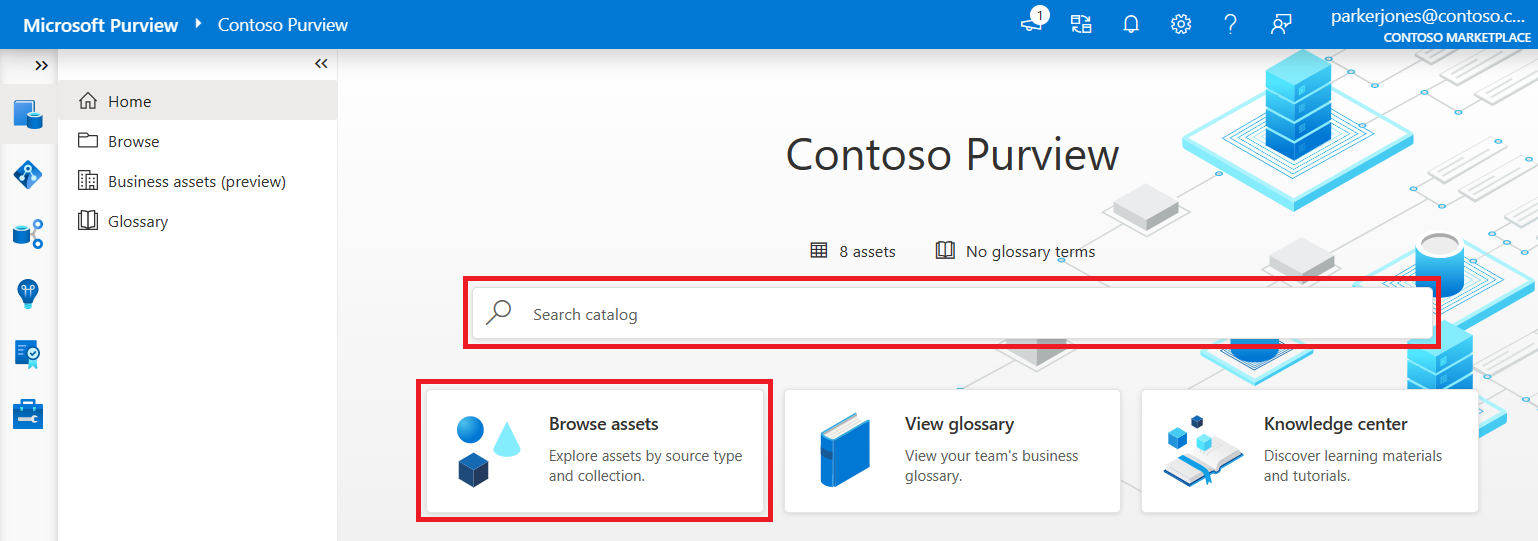
En el portal de gobierno de Microsoft Purview clásico o en el nuevo portal de Microsoft Purview, busque el activo de datos de Azure Storage o Azure Data Lake Storage (ADLS) Gen 2 del que le gustaría compartir datos mediante la búsqueda o la exploración del catálogo de datos.
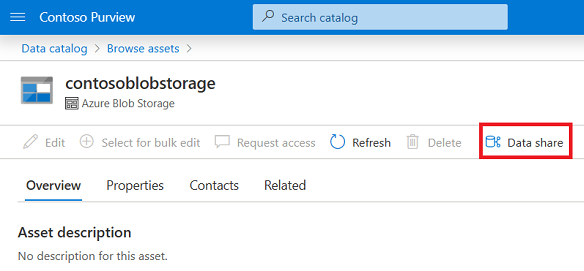
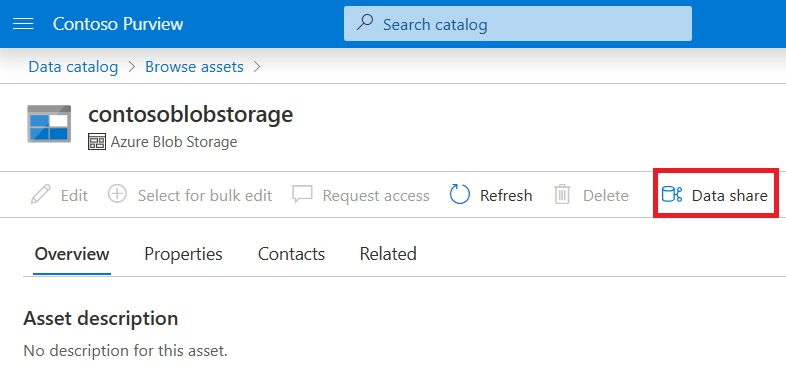
Una vez que haya encontrado su activo de datos, seleccione el botón Data Share.
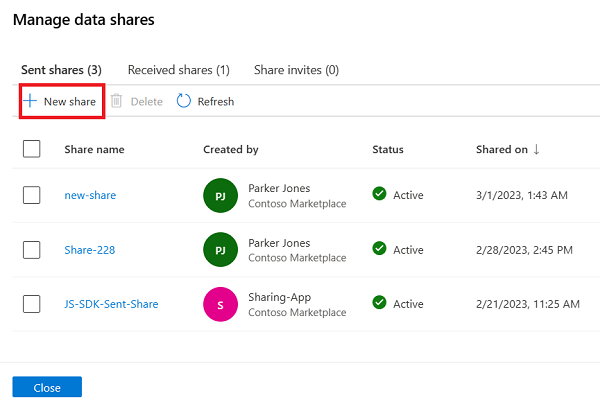
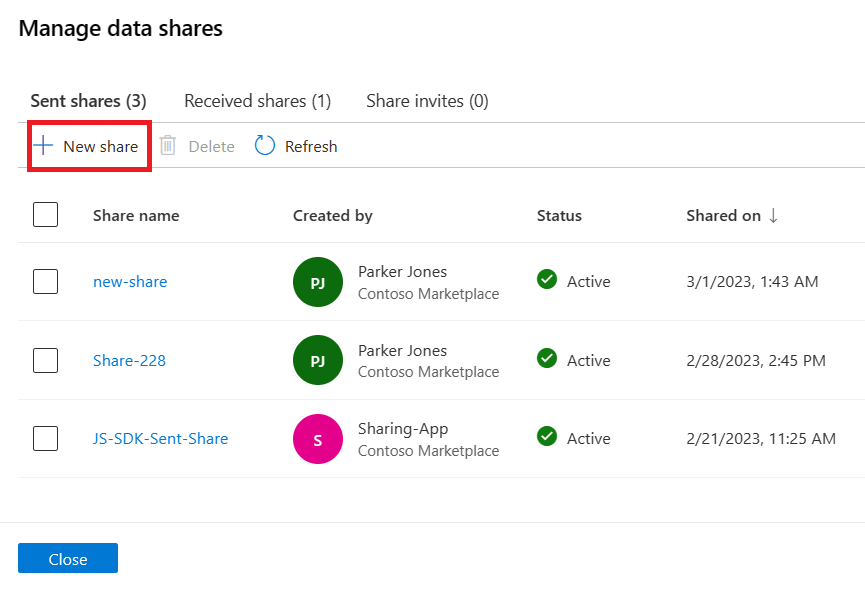
Seleccione +Nuevo recurso compartido.
Siga el resto de los pasos para crear el recurso compartido de datos.
Crear recurso compartido desde la aplicación
Si usa la nueva experiencia Microsoft Purview: Puede crear un recurso compartido empezando desde el Data Catalog.
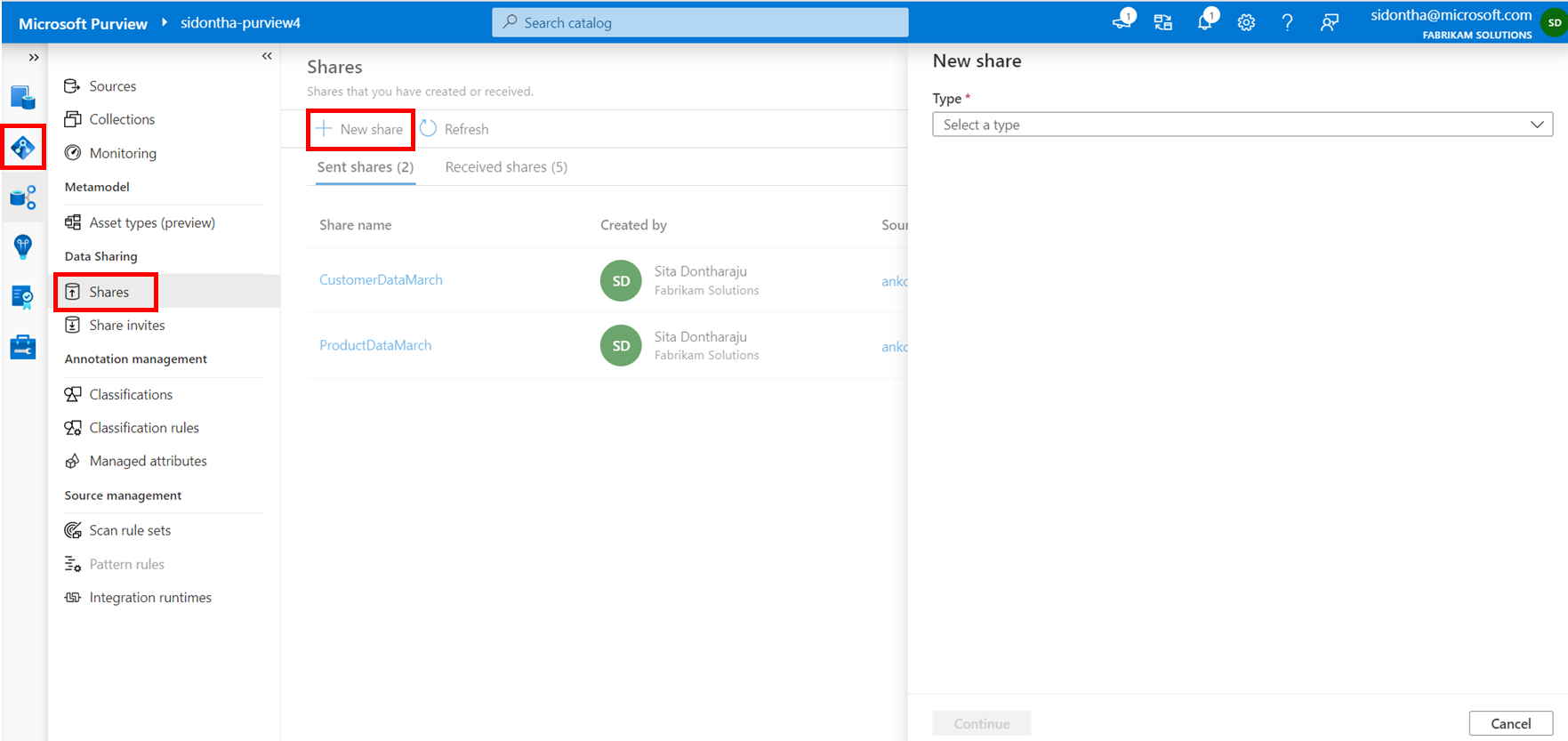
Abre el portal de Microsoft Purview. Vaya a la aplicación Data Catalog. A continuación, seleccione Recursos compartidos en el panel de navegación izquierdo. Seleccione +Nuevo recurso compartido.
Si usa la experiencia de clasificación Microsoft Purview , puede crear un recurso compartido empezando desde el mapa de datos.
Abra el portal de gobierno de Microsoft Purview. Seleccione el icono Mapa de datos en el panel de navegación izquierdo. A continuación, seleccione Recursos compartidos. Seleccione +Nuevo recurso compartido.
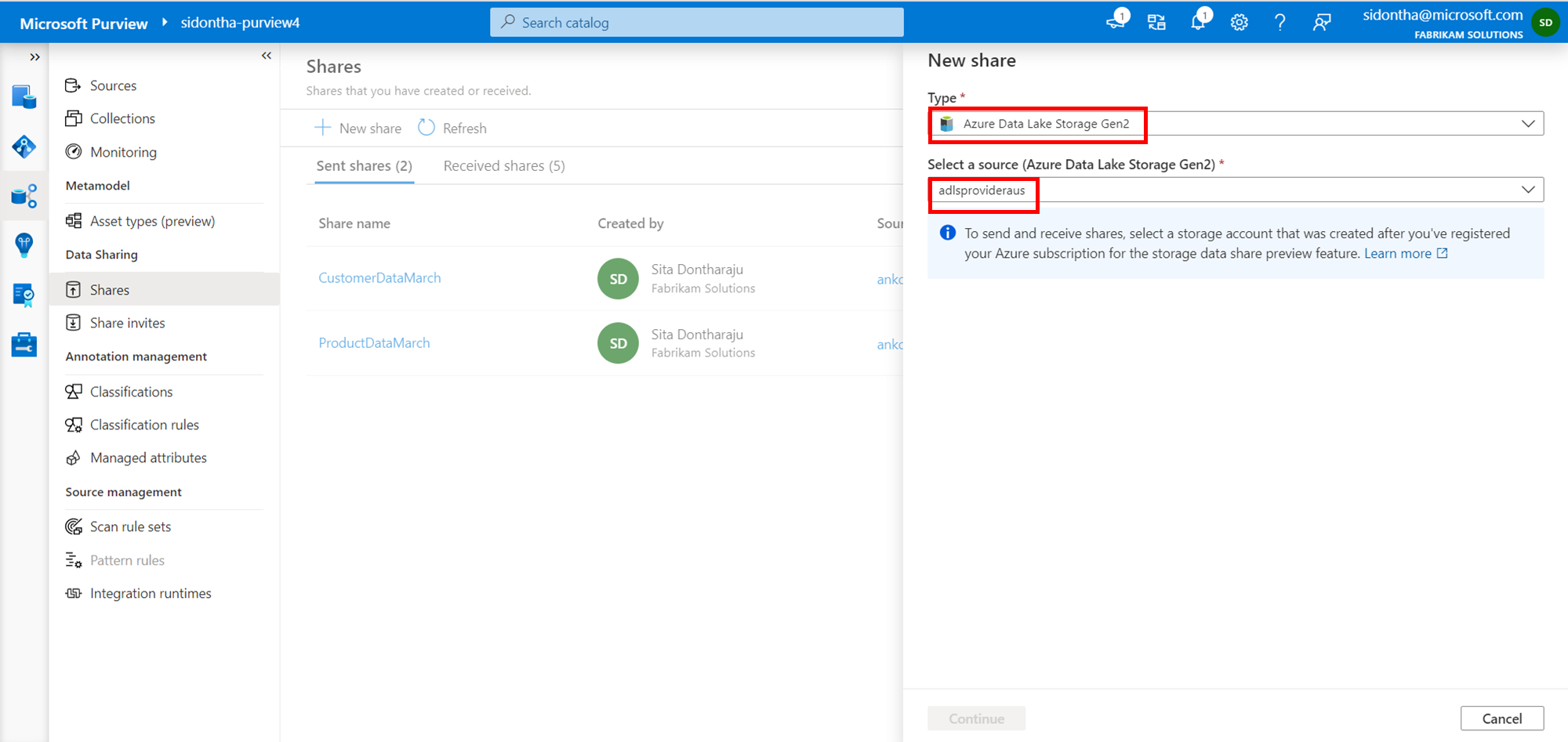
En cualquier ubicación, seleccione el tipo de cuenta de almacenamiento y la cuenta de almacenamiento de la que desea compartir datos. Luego, seleccione Continue (Continuar).
Siga el resto de los pasos para crear el recurso compartido de datos.
Crear recurso compartido
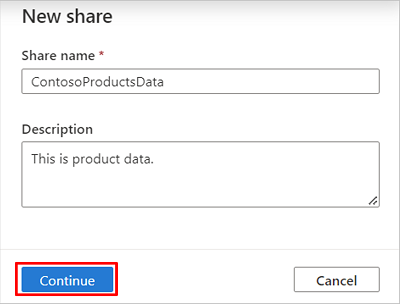
Especifique un nombre y una descripción del contenido del recurso compartido (opcional). Luego, seleccione Continue (Continuar).
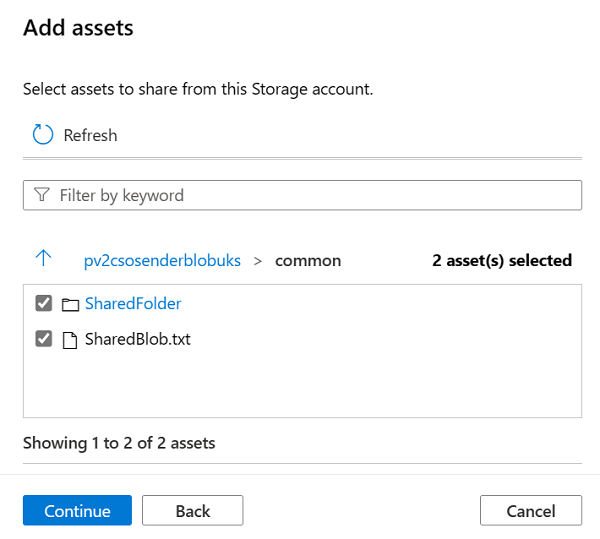
Busque y agregue todos los recursos que quiera compartir en el nivel de contenedor, carpeta o archivo y, a continuación, seleccione Continuar.
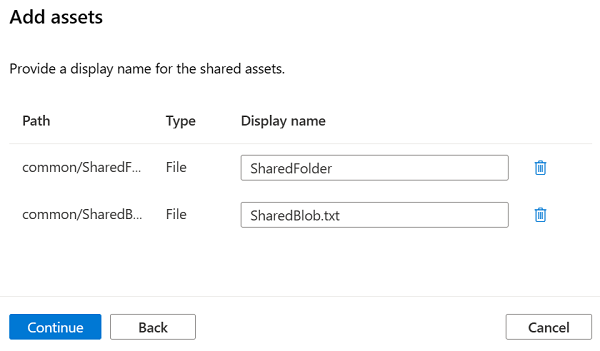
Si lo desea, puede editar los nombres para mostrar que tendrán los datos compartidos. Luego, seleccione Continue (Continuar).
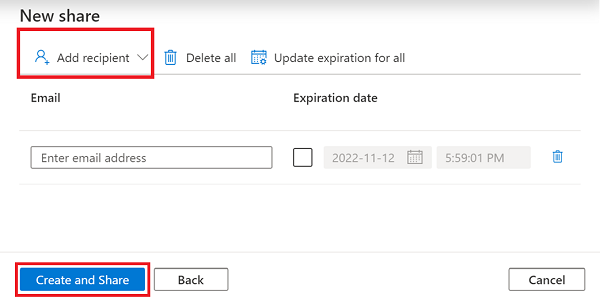
Seleccione Agregar destinatario y seleccione Usuario o aplicación.
Para compartir datos con un usuario, seleccione Usuario y, a continuación, escriba la dirección de correo electrónico de inicio de sesión de Azure de la persona con la que desea compartir datos. De forma predeterminada, se muestra la opción de escribir la dirección de correo electrónico del usuario.
Para Para compartir datos con una entidad de servicio, seleccione Aplicación. Escriba el identificador de objeto y el identificador de inquilino del destinatario con el que desea compartir datos.
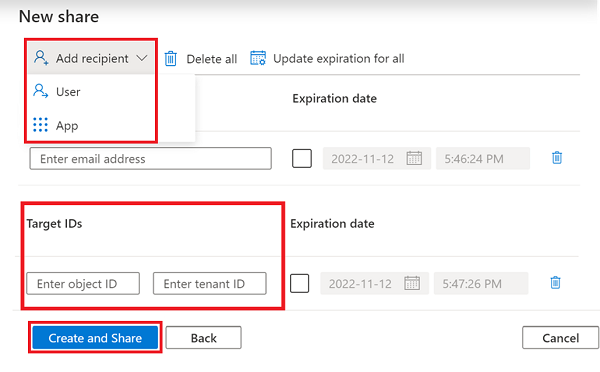
Seleccione Crear y compartir. Opcionalmente, puede especificar una fecha de expiración para cuándo finalizar el recurso compartido. Puede compartir los mismos datos con varios destinatarios seleccionando Agregar destinatario varias veces.
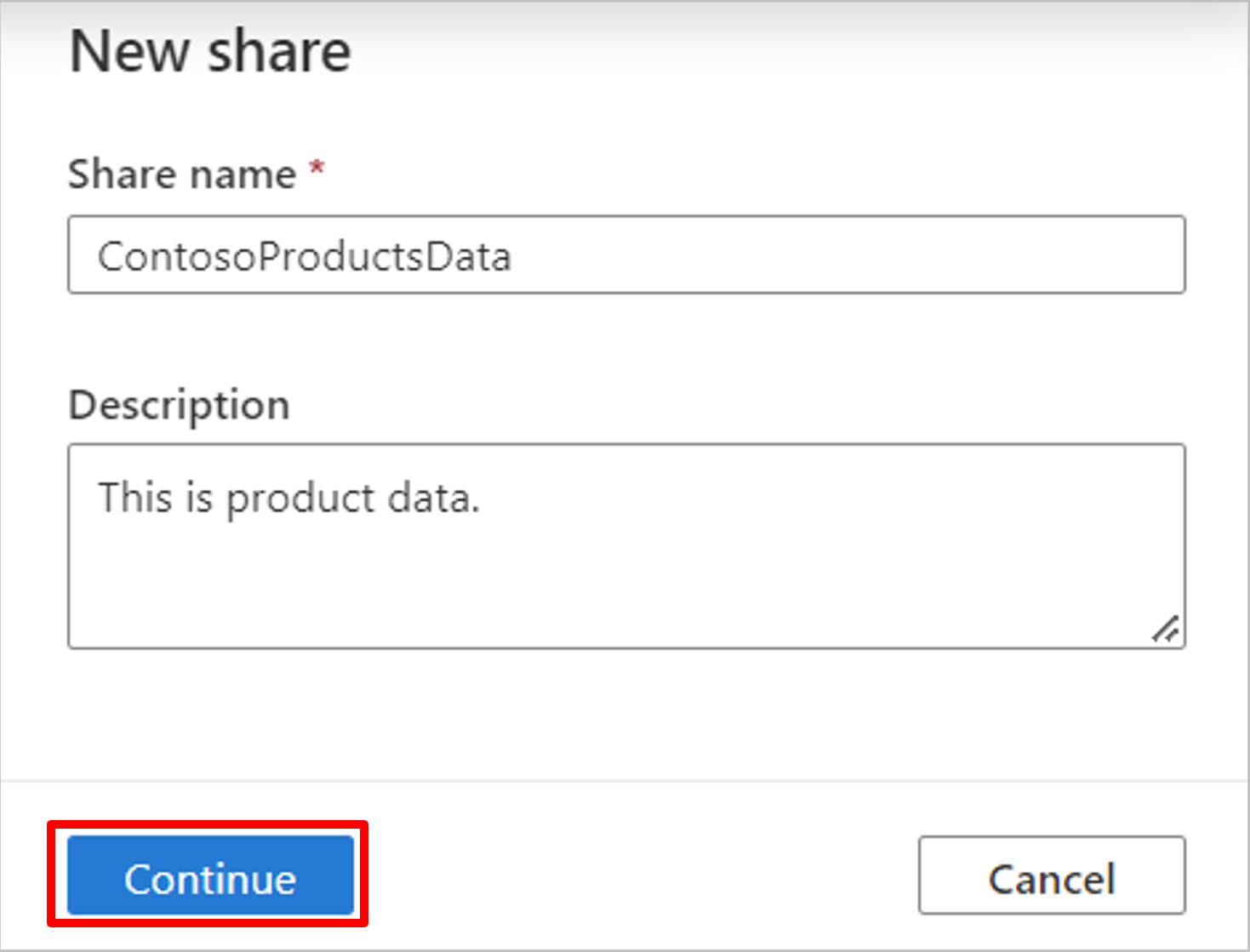
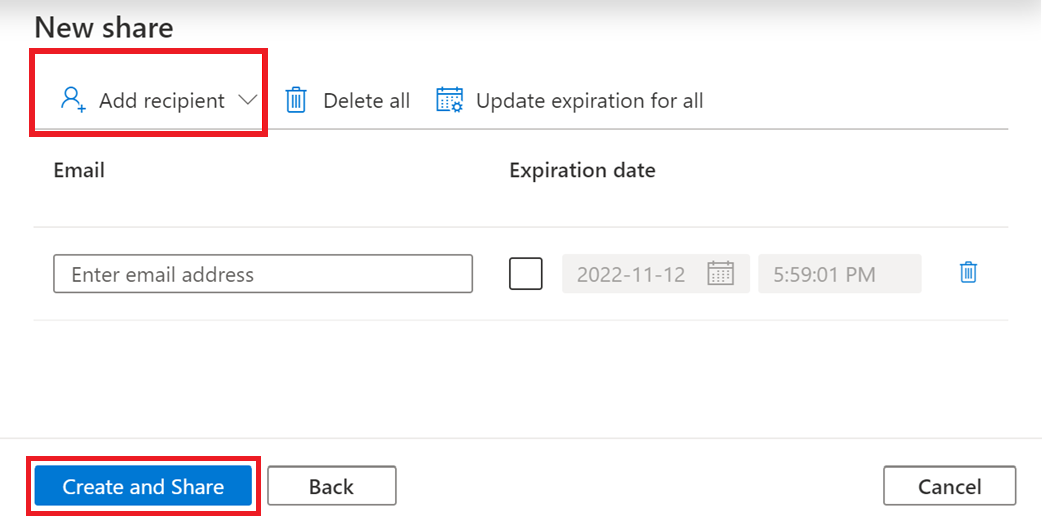
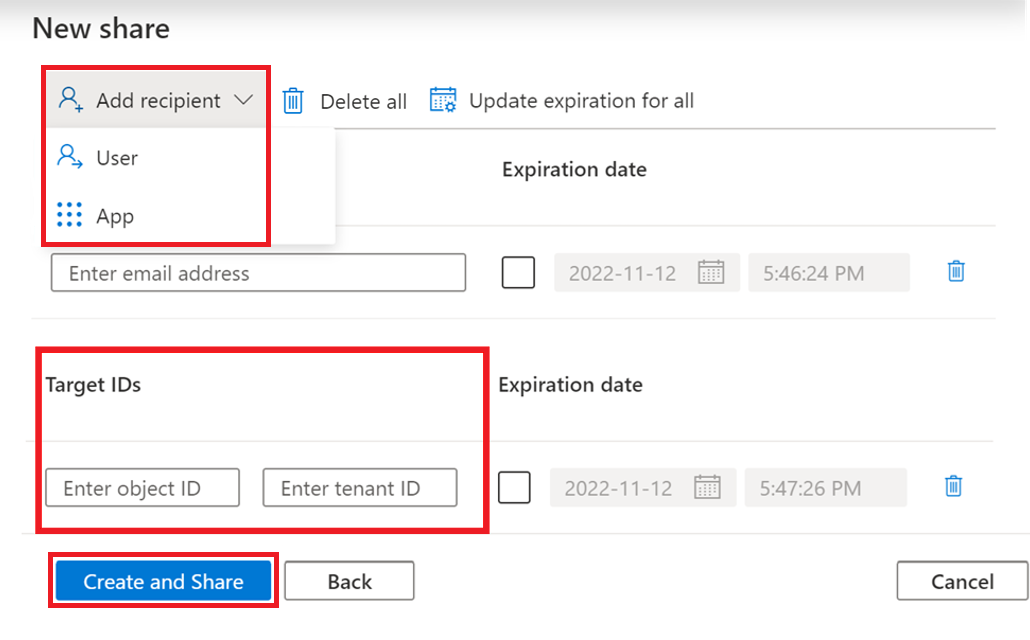
Ya ha creado su recurso compartido. Los destinatarios de tu recurso compartido recibirán una invitación y podrán ver el recurso compartido pendiente en su cuenta de Microsoft Purview.
Recibir recurso compartido
Puedes ver tus invitaciones a compartir en cualquier cuenta de Microsoft Purview. Abra el portal de gobierno de Microsoft Purview navegando directamente al portal clásico o al nuevo portal de Microsoft Purview y seleccionando su cuenta de Microsoft Purview.
En el portal clásico, seleccione el icono Mapa de datos en el panel de navegación izquierdo. En el nuevo portal, vaya a la aplicación Data Catalog.
Selecciona Compartir invitaciones. Si has recibido una invitación por correo electrónico, también puedes seleccionar el vínculo Ver invitación para compartir en el correo electrónico para seleccionar una cuenta de Microsoft Purview.
Si es un usuario invitado de un espacio empresarial, se le pedirá que compruebe su dirección de correo electrónico del espacio empresarial antes de ver la invitación de uso compartido por primera vez. Puedes ver nuestra guía de pasos. Una vez verificado, es válido por 12 meses.
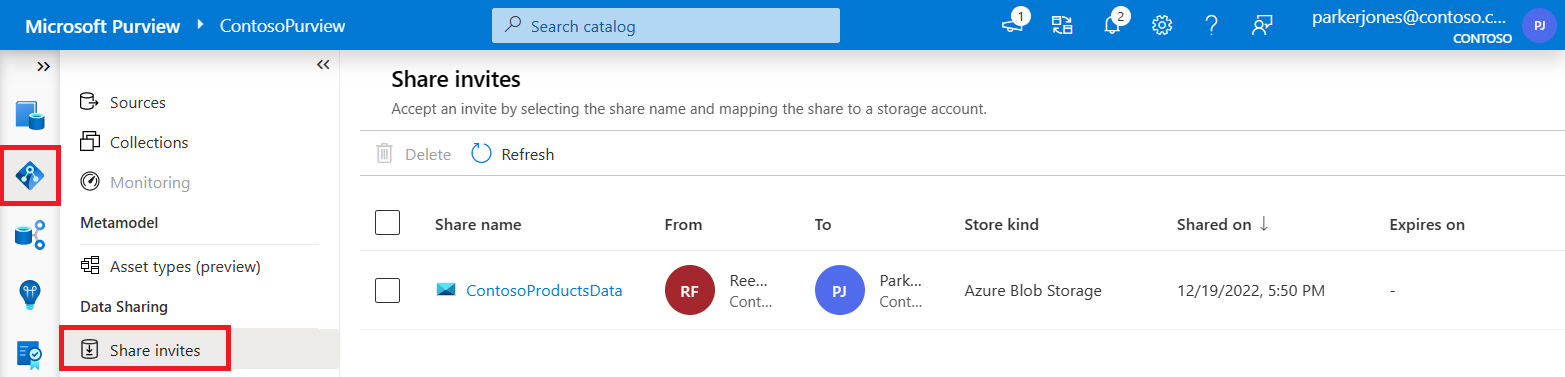
Como alternativa, en el portal de Microsoft Purview, busque el activo de datos de generación 2 de Azure Storage o Azure Data Lake Storage (ADLS) en el que le gustaría recibir el recurso compartido mediante la búsqueda o la exploración del catálogo de datos. Seleccione el botón Data Share. Puede ver todas las invitaciones en la pestaña Compartir invitaciones .
Seleccione el nombre del recurso compartido para verlo o configurarlo.
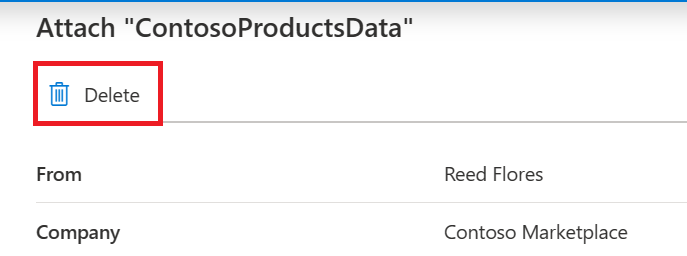
Si no desea aceptar la invitación, seleccione Eliminar.
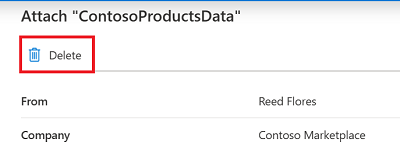
Nota:
Si elimina una invitación, si desea aceptar el recurso compartido en el futuro, tendrá que volver a enviarse. Para anular la selección del recurso compartido sin eliminarlo, seleccione el botón Cancelar en su lugar.
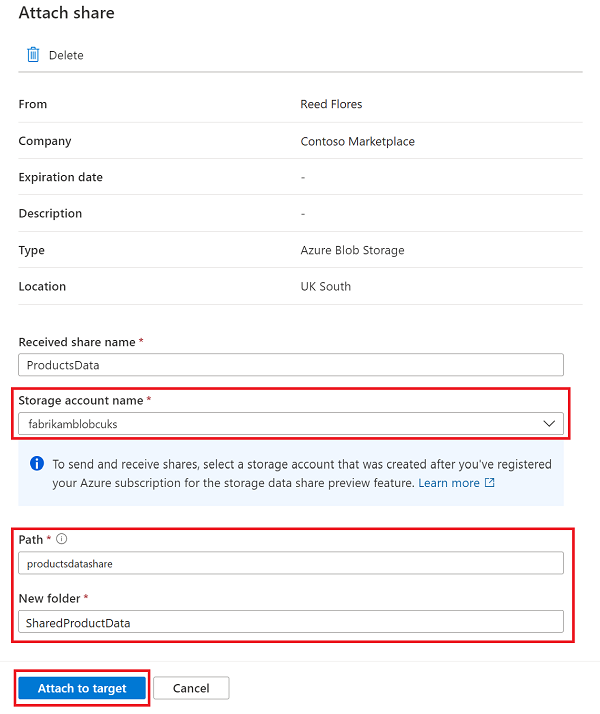
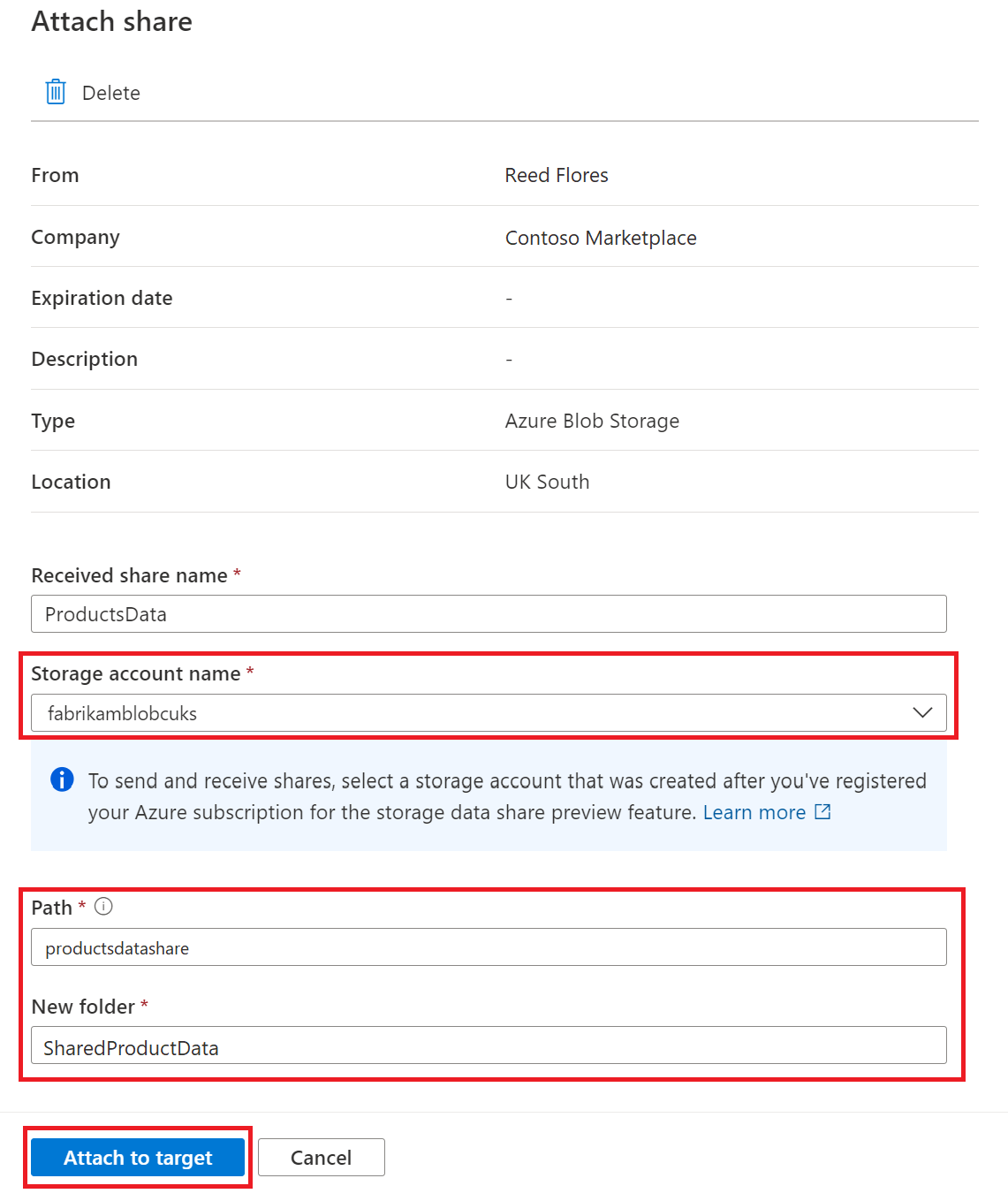
Si lo desea, puede editar el nombre del recurso compartido recibido . A continuación, seleccione un nombre de cuenta de almacenamiento para una cuenta de almacenamiento de destino en la misma región que el origen. También puede elegir registrar una nueva cuenta de almacenamiento para adjuntar el recurso compartido en el menú desplegable.
Importante
La cuenta de almacenamiento de destino debe estar en la misma región de Azure que la cuenta de almacenamiento de origen.
Configure la ruta de acceso (ya sea un nuevo nombre de contenedor o el nombre de un contenedor de recursos compartidos existente) y una nueva carpeta (un nuevo nombre de carpeta para el recurso compartido dentro de su contenedor).
Seleccione Adjuntar al destino.
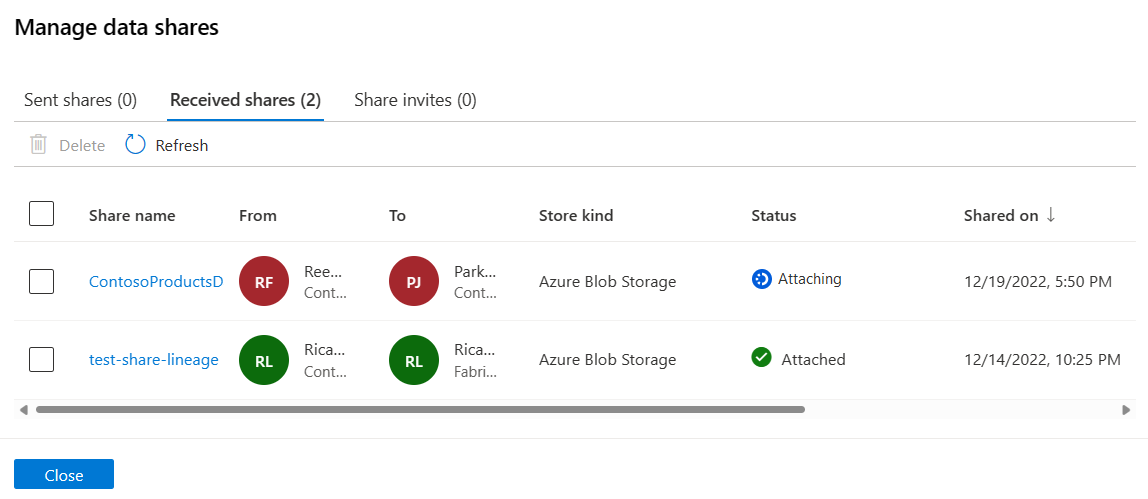
En la página Administrar recursos compartidos de datos, verá el nuevo recurso compartido con el estado Adjuntando hasta que se haya completado y se adjunte.
Puede acceder a los datos compartidos de la cuenta de almacenamiento de destino a través de Azure Portal, Explorador de Azure Storage, Azure SDK de almacenamiento, PowerShell o CLI. También puede analizar los datos compartidos conectando la cuenta de almacenamiento a Azure Synapse Analytics Spark o Databricks.
Limpie los recursos
Para limpiar los recursos creados para el inicio rápido, siga estos pasos:
- En el portal de Microsoft Purview, elimine el recurso compartido enviado.
- Elimine también el recurso compartido recibido.
- Una vez que los recursos compartidos se hayan eliminado correctamente, elimine el contenedor y la carpeta de destino que Microsoft Purview creó en la cuenta de almacenamiento de destino cuando recibió los datos compartidos.
Solucionar problemas
Para solucionar problemas con el uso compartido de datos, consulte la sección de solución de problemas del artículo cómo compartir datos. Para solucionar problemas con la recepción de recursos compartidos, consulte la sección de solución de problemas del artículo sobre cómo recibir datos compartidos.