Nota:
El acceso a esta página requiere autorización. Puede intentar iniciar sesión o cambiar directorios.
El acceso a esta página requiere autorización. Puede intentar cambiar los directorios.
Nota:
Este artículo está dirigido a administradores. ¿Está intentando importar archivos PST a su propio buzón? Consulte Importar el correo electrónico, los contactos y el calendario desde un archivo .pst de Outlook
Use el servicio De importación en el portal de Microsoft Purview para importar rápidamente archivos PST en bloque para Exchange Online buzones de su organización. Puede importar archivos PST a Microsoft 365 de dos maneras:
- Carga de red: cargue los archivos PST a través de la red en una ubicación de almacenamiento de Azure temporal en la nube de Microsoft. A continuación, use el servicio de importación de Microsoft 365 para importar los datos PST a los buzones de su organización.
- Envío de unidades: copie los archivos PST en un disco duro cifrado con BitLocker y, a continuación, envíe físicamente la unidad a Microsoft. Cuando Microsoft reciba la unidad de disco duro, el personal del centro de datos cargará los datos a una ubicación temporal de Azure Storage en la nube de Microsoft. A continuación, use el servicio de importación de Microsoft 365 para importar los datos a buzones de su organización.
¿Por qué importar datos de correo electrónico a Microsoft 365?
- Importe los datos de mensajería de archivo de su organización a Microsoft 365.
- Use la característica De importación inteligente para filtrar los elementos de los archivos PST que se importan a los buzones de destino. Esta característica le permite recortar los datos importados estableciendo filtros.
- La importación de datos de correo electrónico a Microsoft 365 ayuda a satisfacer las necesidades de cumplimiento de su organización, ya que le permite:
- Habilitar buzones de archivo y archivado de ampliación automática proporciona a los usuarios un mayor espacio de almacenamiento en su buzón.
- Establezca los buzones en Suspensión por litigio para conservar el contenido.
- Use la Herramienta de búsqueda de contenido para buscar en el contenido del buzón.
- Use casos de eDiscovery para administrar las investigaciones legales de su organización.
- Use directivas de retención en el portal de Microsoft Purview para controlar cuánto tiempo se conserva el contenido del buzón de correo y, a continuación, eliminar el contenido después de que expire el período de retención.
- Importar datos a Microsoft 365 le ayuda a protegerse contra la pérdida de datos. Email datos que importa a Microsoft 365 hereda las características de alta disponibilidad de Exchange Online.
- Dado que almacena datos de correo electrónico en la nube, los usuarios pueden acceder a ellos desde todos sus dispositivos.
Selección del método de importación
Use la tabla siguiente para ayudar a decidir qué método de importación es el mejor para su organización:
| Factor | Carga en la red | Envío de unidad |
|---|---|---|
| Costo | Libre | Se aplican costos: consulte la descripción del servicio Microsoft Purview para obtener más información. |
| Disponibilidad de la región | Estados Unidos, Canadá, Brasil, Reino Unido, Francia, Alemania, Suiza, Noruega, Europa, India, Asia Oriental, Sudeste Asiático, Japón, República de Corea, Australia, Emiratos Árabes Unidos, Israel, México, Taiwán, Nueva Zelanda | Estados Unidos, Canadá, Brasil, Reino Unido, Europa, India, Este de Asia, Sudeste Asiático, Japón, República de Corea, Australia, México, Taiwán, Nueva Zelanda (no disponible en Alemania o Suiza) |
| Licencias | Todos los contratos de licencia comercial | Solo Microsoft Enterprise Agreement (EA). No está disponible a través del Contrato de productos y servicios de Microsoft (MPSA). |
| Volumen máximo de datos | Ilimitado (dependiente de la red) | 10 TB por unidad, 10 unidades como máximo por trabajo de importación |
| Tiempo de carga | Varias horas por TB (depende de la capacidad de red) | Entre 7 y 10 días laborables después de que Microsoft reciba la unidad |
| Lo mejor para | Importaciones en curso o migraciones más pequeñas | Migraciones de datos únicas grandes |
Requisitos y límites
Antes de importar archivos PST, revise los siguientes requisitos y límites que se aplican a ambos métodos de importación.
Permissions
Para crear trabajos de importación e importar archivos PST, necesita los siguientes roles:
Rol De exportación de importación de buzones en Exchange Online. De forma predeterminada, ningún grupo de roles tiene asignado este rol. Puede agregarlo al grupo de roles Administración de la organización o crear un nuevo grupo de roles y asignar el rol.
Rol Destinatarios de correo en Exchange Online. De forma predeterminada, los grupos de roles Administración de la organización y Administración de destinatarios tienen asignado este rol.
O bien
Es un administrador global de su organización.
Importante
Microsoft recomienda utilizar roles con la menor cantidad de permisos. Minimizar el número de usuarios con el rol administrador global ayuda a mejorar la seguridad de la organización. Obtenga más información sobre los roles y permisos de Microsoft Purview.
Sugerencia
Considere la posibilidad de crear un nuevo grupo de roles en Exchange Online específicamente para importar archivos PST. Asigne los roles Exportación de importación de buzones y Destinatarios de correo al nuevo grupo de roles y, a continuación, agregue miembros.
Formato de archivo PST
Se admiten los formatos de archivo ANSI y Unicode PST. Importar archivos que usan el formato de archivo PST Unicode. Sin embargo, también puede importar archivos que usan el formato de archivo ANSI PST, como los de los idiomas que usan un juego de caracteres de doble byte (DBCS). Puede importar archivos PST desde Outlook 2007 y versiones posteriores a Microsoft 365.
Para obtener más información sobre los archivos ANSI PST, vea el paso 4 en Usar carga de red para importar archivos PST o paso 3 en Usar el envío de unidades para importar archivos PST.
Límite de tamaño de mensajes
Si un archivo PST contiene un elemento de buzón de correo de más de 150 MB, el proceso de importación omite el elemento y no lo importa. No se importan los elementos mayores de 150 MB porque 150 MB es el límite de tamaño de mensajes en Exchange Online. Para más información, consulte Límites de mensajes en Exchange Online.
Límite de jerarquía de carpetas
You can't import a PST file that has 300 or more levels of nested folders.
Escenarios de buzón admitidos
Puede importar archivos PST a los siguientes tipos de buzón:
-
Buzones inactivos: puede importar archivos PST a un buzón inactivo en Microsoft 365 mediante la carga de red o el envío de unidades. Especifique el GUID del buzón inactivo en el
Mailboxparámetro del archivo de asignación de importación de PST. -
Buzones de archivo en línea en implementaciones híbridas: puede importar archivos PST a un buzón de archivo basado en la nube para un usuario cuyo buzón principal sea local. Especifique la dirección de correo electrónico del buzón local del usuario en el
Mailboxparámetro y establezca elIsArchiveparámetro en TRUE en el archivo de asignación de importación de PST. - Carpetas públicas: no se pueden importar archivos PST a carpetas públicas.
Tamaño del archivo PST
Cargue o copie archivos PST que no superen los 20 GB. Los archivos PST de gran tamaño pueden afectar al rendimiento del proceso de importación.
Archivo límite de importación de buzones
Al importar archivos PST al buzón de archivo de un usuario (el IsArchive parámetro establecido en TRUE), los datos solo se importan en el buzón de archivo principal del usuario. La importación no tiene como destino el almacenamiento de archivo de expansión automática, ya que el almacenamiento de archivo de expansión automática se aprovisiona a petición en lugar de de antemano.
Como resultado, no puede importar más de 100 GB de datos en el archivo de un usuario en una sola importación. Para importar más de 100 GB, divida los datos entre varias importaciones y permita que el archivo se expanda automáticamente entre las importaciones. Para más información, consulte Más información sobre el archivado de expansión automática.
Planear la importación
Antes de empezar a importar archivos PST, revise las siguientes consideraciones de planeamiento.
Tasa de importación
Un buzón de Microsoft 365 importa un archivo PST a una velocidad de aproximadamente 24 GB al día. Esta tasa no está garantizada y puede variar en función de la carga de trabajo del servidor y de los problemas de rendimiento transitorios. Si esta tasa no satisface sus necesidades, considere otros métodos para migrar datos de correo electrónico a Microsoft 365. Para obtener más información, vea Formas de migrar varias cuentas de correo electrónico a Microsoft 365.
Si importa diferentes archivos PST a diferentes buzones de destino, el proceso de importación se ejecuta en paralelo (cada par PST/buzón se importa simultáneamente). Si importa varios archivos PST al mismo buzón, el proceso los importa secuencialmente (de uno en uno).
Retención después de la importación
Después de importar archivos PST a un buzón de Microsoft 365, la configuración de retención del buzón se activa indefinidamente. Esta configuración significa que la directiva de retención asignada al buzón no se procesa hasta que se desactiva la retención o se establece una fecha para desactivar la suspensión. Si los mensajes que importa a un buzón son antiguos, la configuración de retención configurada para el buzón puede hacer que esos mensajes se eliminen permanentemente (purgados). Colocar el buzón en suspensión de retención proporciona al propietario del buzón tiempo para administrar los mensajes recién importados o le da tiempo para cambiar la configuración de retención del buzón.
MaxReceiveSize (propiedad)
De forma predeterminada, un buzón de Microsoft 365 puede recibir mensajes de hasta 35 MB. Sin embargo, Microsoft 365 admite un tamaño máximo de recepción de mensajes de 150 MB. Si importa un archivo PST que contiene un elemento de más de 35 MB, el servicio de importación de Microsoft 365 establece automáticamente la propiedad MaxReceiveSize en el buzón de destino en 150 MB.
Sugerencia
Para comprobar el tamaño de recepción del mensaje de un buzón, ejecute este comando en Exchange Online PowerShell: Get-Mailbox <user mailbox> | FL MaxReceiveSize.
Funcionamiento del proceso de importación de PST
A continuación, le presentamos una ilustración y una descripción del proceso completo de importación de PST. La ilustración muestra el flujo de trabajo principal y resalta las diferencias entre la carga por red y los métodos de envío de unidades.
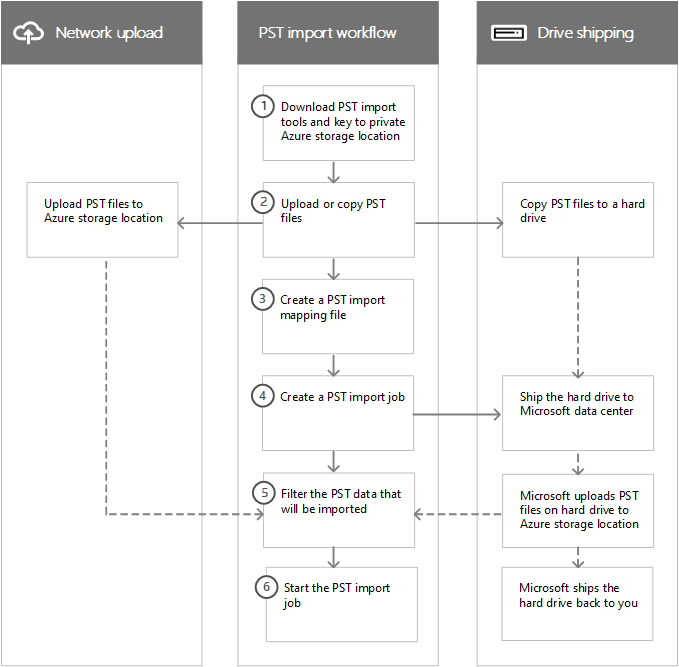
Descargue las herramientas de importación de PST y la clave en la ubicación de almacenamiento de Azure privada: descargue la herramienta y la clave de acceso que usa para cargar los archivos PST o copiarlos en un disco duro. Obtenga estos elementos en la página Importar del portal de Microsoft Purview. La clave le ofrece (a usted o al personal del centro de datos de Microsoft en el caso de envío de unidades) los permisos necesarios para cargar los archivos PST a una ubicación privada y segura de Azure Storage. Esta clave de acceso es única para su organización y ayuda a evitar el acceso no autorizado a los archivos PST después de cargarlos en la nube de Microsoft. Tenga en cuenta que para importar archivos PST a Microsoft 365 su organización no necesita una suscripción a Azure separada.
Cargar o copiar los archivos PST: el siguiente paso depende de si usa la carga de red o el envío de unidades para importar archivos PST. En ambos casos, use la herramienta y la clave de almacenamiento segura que obtuvo en el paso anterior.
Carga de red: use la herramienta AzCopy.exe (descargada en el paso 1) para cargar y almacenar los archivos PST en una ubicación de almacenamiento de Azure en la nube de Microsoft. La ubicación de Azure Storage a la que carga sus archivos PST está ubicada en el mismo centro de datos regional de Microsoft que su organización.
Para cargarlos, los archivos PST que desea importar deben encontrarse en un recurso compartido de archivos o un servidor de archivos de su organización.
Envío de unidades: use la herramienta de WAImportExport.exe (descargada en el paso 1) para copiar los archivos PST en el disco duro. Esta herramienta cifra la unidad de disco duro con BitLocker y, a continuación, copia los PST a la unidad de disco duro. Al igual que la carga de red, los archivos PST que desea copiar en el disco duro deben encontrarse en un recurso compartido de archivos o un servidor de archivos de su organización.
Crear un archivo de asignación de importación PST: después de cargar los archivos PST en la ubicación de almacenamiento Azure o copiarlos en un disco duro, cree un archivo de valores separados por comas (CSV) que especifique a qué buzones de usuario van los archivos PST (y un archivo PST puede ir al buzón principal de un usuario o a su buzón de archivo). Descargue una copia del archivo de asignación de importación de PST. El servicio de importación de Microsoft 365 usa la información para importar los archivos PST.
Crear un trabajo de importación PST: cree un trabajo de importación PST en la página Importar archivos PST en el portal de Microsoft Purview y envíe el archivo de asignación de importación PST que creó en el paso anterior. Para la carga de red (porque los archivos PST se cargan en Azure) Microsoft 365 analiza los datos de los archivos PST y, a continuación, le ofrece la oportunidad de establecer filtros que controlan qué datos realmente se importan a los buzones especificados en el archivo de asignación de importación PST.
El método de envío de unidades conlleva algunos pasos adicionales en esta parte del proceso.
Usted envía físicamente la unidad de disco duro a un centro de datos de Microsoft (la dirección de envío del centro de datos de Microsoft se mostrará cuando se cree el trabajo de importación).
Cuando Microsoft recibe el disco duro, el personal del centro de datos carga los archivos PST en el disco duro en la ubicación de almacenamiento de Azure de su organización. Como se ha explicado anteriormente, sus archivos PST se cargan en una ubicación de Azure Storage que se encuentra en el mismo centro de datos regional de Microsoft que su organización.
Nota:
Cargar los archivos PST de la unidad a la ubicación de Azure lleva de unos 7 a 10 días hábiles después de que Microsoft la reciba.
Como en la carga por red, Microsoft 365 analiza los datos de los archivos PST y, a continuación, le permite establecer filtros para controlar qué datos se importan a los buzones especificados en el archivo de asignación de importación de PST.
Microsoft le envía de vuelta la unidad de disco duro.
Filtrar los datos PST que se importarán a los buzones: después de crear el trabajo de importación (y después de que los archivos PST de un trabajo de envío de unidad se carguen en la ubicación de almacenamiento de Azure) Microsoft 365 analiza los datos de los archivos PST (de forma segura y segura) identificando la antigüedad de los elementos y los diferentes tipos de mensajes incluidos en los archivos PST. Una vez se haya completado el análisis y los datos estén listos para la importación, tiene la opción de importar todos los datos incluidos en los archivos PST o de recortar solo algunos de ellos, estableciendo filtros para controlar los datos para importar.
Iniciar el trabajo de importación pst: después de iniciar el trabajo de importación, Microsoft 365 usa la información del archivo de asignación de importación PST para importar los archivos PST desde la ubicación de almacenamiento de Azure a los buzones de usuario. La información de estado sobre el trabajo de importación (incluida la información sobre cada archivo PST que se importa) se muestra en la página Importar archivos PST del portal de Microsoft Purview. Cuando finaliza el trabajo de importación, el estado del trabajo se establece en Completado.
Instrucciones detalladas
Para obtener instrucciones detalladas paso a paso para importar de forma masiva los archivos PST de su organización a Microsoft 365, consulte uno de los artículos siguientes:
- Usar la carga de red para importar archivos PST a Microsoft 365
- Usar el envío de unidades para importar los archivos PST
Importación de datos de SharePoint a Microsoft 365
También puede importar archivos y documentos de los sitios de SharePoint y las cuentas de OneDrive en su organización. Para obtener más información, consulte los siguientes artículos:
- Migrar a SharePoint Online
- Presentación de la herramienta de migración de SharePoint
- Migrar a SharePoint Online con PowerShell
- Migrar su contenido de recursos compartidos a SharePoint Online con Azure Data Box
Preguntas frecuentes
Para ver las preguntas más frecuentes sobre la importación de archivos PST, como el control de duplicados, las propiedades del mensaje y los problemas comunes, consulte Preguntas más frecuentes sobre la importación de archivos PST.