Nota:
El acceso a esta página requiere autorización. Puede intentar iniciar sesión o cambiar directorios.
El acceso a esta página requiere autorización. Puede intentar cambiar los directorios.
Importante
Retirada solo de las funcionalidades de gobierno de datos de Microsoft Purview
Se retirarán el Catálogo unificado de Microsoft Purview y las funcionalidades de gobierno de datos de Microsoft Purview clásico (anteriormente Azure Purview). Microsoft Purview en su conjunto no se retirará. Las capacidades de seguridad y cumplimiento de los datos de Microsoft Purview no se ven afectadas por este anuncio, y Microsoft seguirá invirtiendo en ellas.
Microsoft está consolidando sus capacidades de gobernanza de datos en Microsoft Fabric. Ya no se podrán crear nuevas cuentas de gobierno de datos de Microsoft Purview y las funcionalidades de gobierno de datos existentes permanecerán en modo de mantenimiento hasta el 12 de noviembre de 2027.
Para conocer los plazos de retirada, las instrucciones de transición y los próximos pasos recomendados, consulte el anuncio de retirada de la gobernanza de datos de Microsoft Purview.
En este artículo se muestra cómo registrar una instancia de SQL Server habilitada para Azure Arc. También muestra cómo autenticar e interactuar con SQL Server habilitado para Azure Arc en Microsoft Purview. Para obtener más información sobre Microsoft Purview, lea el artículo introductorio.
Funciones admitidas
Capacidades de examen
| Extracción de metadatos | Examen completo | Examen incremental | Examen enfocado |
|---|---|---|---|
| Sí | Sí (versión preliminar) | Sí (versión preliminar) | Sí (versión preliminar) |
Las versiones compatibles de SQL Server son 2012 y posteriores. SQL Server Express LocalDB no es compatible.
Al examinar SQL Server habilitado para Azure Arc, Microsoft Purview admite la extracción de los siguientes metadatos técnicos:
- por SQL
- Databases
- Schemas
- Tablas, incluidas las columnas
- Vistas, incluidas las columnas
Al configurar un examen, puede elegir especificar el nombre de la base de datos para analizar una base de datos. Puede ampliar el ámbito del examen seleccionando tablas y vistas según sea necesario. Se examinará toda la instancia de SQL Server habilitada para Azure Arc si no proporciona un nombre de base de datos.
Otras funcionalidades
Para clasificaciones como etiquetas de confidencialidad, directivas, linaje de datos y vista en directo, consulte la lista de funcionalidades admitidas.
Requisitos previos
Una cuenta de Azure con una suscripción activa. Cree una cuenta de forma gratuita.
Una cuenta activa de Microsoft Purview.
Permisos de administrador del origen de datos y lector de datos para registrar un origen y administrarlo en el portal de gobierno de Microsoft Purview. Consulte Control de acceso en el portal de gobierno de Microsoft Purview para obtener más información.
Configure el entorno de ejecución de integración adecuado para su escenario:
- Para usar un entorno de ejecución de integración autohospedado:Siga el artículo para crear y configurar un entorno de ejecución de integración autohospedado.
- Para usar un entorno de ejecución de integración autohospedado compatible con Kubernetes:Siga el artículo para crear y configurar un entorno de ejecución de integración compatible con Kubernetes. (Solo autenticación SQL).
Redes
Si su instancia de Microsoft Purview ha deshabilitado todo acceso a la red pública, para acceder a su Arc-Enabled SQL Server, la máquina virtual debe agregarse a la red virtual que está conectada a su instancia de Microsoft Purview.
Registrarse
En esta sección se describe cómo registrar una instancia de SQL Server habilitada para Azure Arc en Microsoft Purview mediante el portal de gobierno de Microsoft Purview.
Autenticación para el registro
Hay dos maneras de configurar la autenticación para analizar SQL Server habilitado para Azure Arc con un entorno de ejecución de integración autohospedado:
- Autenticación de SQL Server
- Autenticación de Windows: no compatible con una SHIR de Kubernetes.
Para configurar la autenticación para la implementación de SQL Server:
En SQL Server Management Studio (SSMS), vaya a Propiedades del servidor y, a continuación, seleccione Seguridad en el panel izquierdo.
En autenticación de servidor:
- Para la autenticación de Windows, seleccione el modo de autenticación de Windows o el modo de autenticación de SQL Server y Windows.
- Para la autenticación de SQL Server, seleccione el modo de autenticación de SQL Server y Windows.

Un cambio en la autenticación del servidor requiere reiniciar la instancia de SQL Server y el Agente SQL Server. En SSMS, vaya a la instancia de SQL Server y seleccione Reiniciar en el panel de opciones del botón derecho.
Crear un nuevo inicio de sesión y usuario
Si desea crear un nuevo inicio de sesión y un usuario para examinar la instancia de SQL Server, siga estos pasos.
La cuenta debe tener acceso a la base de datos maestra, ya que sys.databases está en la base de datos maestra. El escáner de Microsoft Purview necesita enumerar sys.databases para encontrar todas las bases de datos SQL en el servidor.
Nota:
Puede ejecutar todos los pasos siguientes con este código.
Vaya a SSMS, conéctese al servidor y, a continuación, seleccione Seguridad en el panel izquierdo.
Seleccione y mantenga presionado (o haga clic con el botón derecho) en Inicio de sesión y, a continuación, seleccione Nuevo inicio de sesión. Si se aplica la autenticación de Windows, seleccione la autenticación de Windows. Si se aplica la autenticación de SQL Server, seleccione la autenticación de SQL Server.

Seleccione Roles de servidor en el panel izquierdo y asegúrese de que se asigna un rol público.
Seleccione Asignación de usuarios en el panel izquierdo, seleccione todas las bases de datos del mapa y, a continuación, seleccione el rol de base de datos db_datareader .

Seleccione Aceptar para guardar.
Si se aplica la autenticación de SQL Server, debe cambiar la contraseña tan pronto como cree un nuevo inicio de sesión:
- Seleccione y mantenga presionado (o haga clic con el botón derecho) en el usuario que creó y luego seleccione Propiedades.
- Escriba una nueva contraseña y confírmela.
- Active la casilla Especificar contraseña anterior e introduzca la contraseña antigua.
- Seleccione Aceptar.

Almacene la contraseña de inicio de sesión de SQL Server en un almacén de claves y cree una credencial en Microsoft Purview
Vaya a su almacén de claves en Azure Portal. Seleccione Secretos de configuración>.
Selecciona + Generar o importar. En Nombre y Valor, escriba la contraseña de su inicio de sesión de SQL Server.
Seleccione Crear.
Si el almacén de claves aún no está conectado a Microsoft Purview, cree una nueva conexión al almacén de claves.
Cree una nueva credencial con el nombre de usuario y la contraseña para configurar el examen.
Asegúrese de seleccionar el método de autenticación correcto al crear una nueva credencial. Si se aplica la autenticación de Windows, seleccione la autenticación de Windows. Si se aplica la autenticación de SQL Server, seleccione la autenticación de SQL Server.
Pasos para registrarse
Ve a tu cuenta de Microsoft Purview.
En Orígenes y examen en el panel izquierdo, seleccione Entornos de ejecución de integración. Asegúrese de que se ha configurado un entorno de ejecución de integración autohospedado. Si no está configurado, siga los pasos para crear un entorno de ejecución de integración autohospedado para analizar en una máquina virtual local o de Azure que tenga acceso a la red local.
Seleccione Asignación de datos en el panel izquierdo.
Seleccione Registrar.
Seleccione SQL Server habilitado para Azure Arc y luego haga clic en Continuar.

Proporcione un nombre descriptivo, que es un nombre corto que puede usar para identificar el servidor. Proporcione también el punto de conexión del servidor.
Seleccione Finalizar para registrar el origen de datos.
Examinar
Siga estos pasos para examinar las instancias de SQL Server habilitadas para Azure Arc con el fin de identificar automáticamente los activos y clasificar los datos. Para obtener más información sobre el examen en general, consulte Exámenes e ingesta en Microsoft Purview.
Para crear y ejecutar un nuevo examen:
En el portal de gobierno de Microsoft Purview, seleccione la pestaña Asignación de datos en el panel izquierdo.
Seleccione el origen de SQL Server habilitado para Azure Arc que registró.
Selecciona Nuevo examen.
Seleccione las credenciales para conectarse al origen de datos. Las credenciales se agrupan y se enumeran en los métodos de autenticación.

Puede limitar el alcance del examen a tablas específicas eligiendo los elementos adecuados de la lista.

Seleccione un conjunto de reglas de análisis. Puede elegir entre el valor predeterminado del sistema, los conjuntos de reglas personalizadas existentes o la creación de un nuevo conjunto de reglas en línea.

Elija el desencadenador de análisis. Puede configurar una programación o ejecutar el examen una vez.

Revisa el examen y, a continuación, selecciona Guardar y ejecutar.
Ver los exámenes y las ejecuciones de análisis
Para ver los exámenes existentes:
- Vaya al portal de Microsoft Purview. En el panel izquierdo, seleccione Asignación de datos.
- Seleccione el origen de datos. Puedes ver una lista de los exámenes existentes en ese origen de datos en Análisis recientes, o puedes ver todos los exámenes en la pestaña Análisis .
- Seleccione el examen que tenga los resultados que desea ver. En el panel se muestran todas las ejecuciones de análisis anteriores, junto con el estado y las métricas de cada ejecución de análisis.
- Seleccione el identificador de ejecución para comprobar los detalles de la ejecución de análisis.
Administrar los exámenes
Para editar, cancelar o eliminar un examen:
Vaya al portal de Microsoft Purview. En el panel izquierdo, seleccione Asignación de datos.
Seleccione el origen de datos. Puedes ver una lista de los exámenes existentes en ese origen de datos en Análisis recientes, o puedes ver todos los exámenes en la pestaña Análisis .
Selecciona el examen que quieras administrar. Después, podrá:
- Para editar el examen, seleccione Editar examen.
- Para cancelar un examen en curso, seleccione Cancelar ejecución de examen.
- Para eliminar el examen, seleccione Eliminar examen.
Nota:
- La eliminación del examen no elimina los activos del catálogo creados a partir de exámenes anteriores.
Directiva de acceso
Directivas compatibles
Los siguientes tipos de directivas se admiten en este recurso de datos de Microsoft Purview:
- Directivas de DevOps
- Directivas de propietario de datos (versión preliminar)
Requisitos previos de la directiva de acceso en SQL Server habilitado para Azure Arc
- Obtenga la versión local de SQL Server 2022 e instálela. Las versiones 2022 o más recientes son compatibles tanto con Windows como con Linux. Puedes probar la edición gratuita para desarrolladores.
- Configure los permisos y, a continuación, registre una lista de proveedores de recursos en la suscripción que usará para incorporar la instancia de SQL Server a Azure Arc.
- Complete los requisitos previos e incorpore la instancia de SQL Server con Azure Arc. Aquí hay una configuración sencilla para Windows SQL Server. Aquí se muestra una configuración alternativa para SQL Server para Linux.
- Habilite la autenticación de Microsoft Entra en SQL Server. Para una configuración más sencilla, complete los requisitos previos y el proceso descrito en este artículo.
- Recuerde conceder permisos de aplicación y conceder el consentimiento del administrador
- Debe configurar un administrador de Microsoft Entra para la instancia de SQL Server, pero no es necesario configurar otros inicios de sesión o usuarios de Microsoft Entra. Concederás acceso a esos usuarios mediante directivas de Microsoft Purview.
Regiones admitidas
La aplicación de directivas de datos está disponible en todas las regiones de Microsoft Purview excepto:
- West US2
- Asia Oriental
- Gobierno de EE. UU. de Virginia
- Norte de China 3
Consideraciones de seguridad para SQL Server habilitado para Azure Arc
- El administrador del servidor puede desactivar la aplicación de directivas de Microsoft Purview.
- Los permisos de administrador de Azure Arc y administrador del servidor permiten cambiar la ruta de acceso del servidor a Azure Resource Manager. Dado que las asignaciones en Microsoft Purview usan rutas de acceso de Resource Manager, puede dar lugar a una aplicación incorrecta de directivas.
- Un administrador de SQL Server (administrador de bases de datos) puede obtener el poder de un administrador de servidor y puede manipular las directivas almacenadas en caché de Microsoft Purview.
- La configuración recomendada consiste en crear un registro de aplicación independiente para cada instancia de SQL Server. Esta configuración impide que la segunda instancia de SQL Server lea las directivas destinadas a la primera instancia de SQL Server, en caso de que un administrador no autorizado de la segunda instancia de SQL Server manipule la ruta de acceso del Resource Manager.
Comprobar los requisitos previos
Inicie sesión en Azure Portal a través de este vínculo
Vaya a los servidores SQL Server en el panel izquierdo. Verá una lista de instancias de SQL Server en Azure Arc.
Seleccione la instancia de SQL Server que desea configurar.
Vaya a Microsoft Entra ID en el panel izquierdo.
Asegúrese de que la autenticación de Microsoft Entra está configurada con un inicio de sesión de administrador. Si no es así, consulte la sección de requisitos previos de la directiva de acceso en esta guía.
Asegúrese de que se ha proporcionado un certificado para que SQL Server se autentique en Azure. Si no es así, consulte la sección de requisitos previos de la directiva de acceso en esta guía.
Asegúrese de que se haya especificado un registro de aplicación para crear una relación de confianza entre SQL Server y Microsoft Entra ID. Si no es así, consulte la sección de requisitos previos de la directiva de acceso en esta guía.
Si ha realizado algún cambio, seleccione el botón Guardar para guardar la configuración y espere hasta que la operación se complete correctamente. Este proceso puede tardar unos minutos. El mensaje "Guardado correctamente" se mostrará en la parte superior de la página con fondo verde. Es posible que tenga que desplazarse hacia arriba para verlo.
Configurar la cuenta de Microsoft Purview para directivas
Registrar el origen de datos en Microsoft Purview
Antes de crear una directiva en Microsoft Purview para un recurso de datos, debe registrar ese recurso de datos en Microsoft Purview Studio. Encontrará las instrucciones relacionadas con el registro del recurso de datos más adelante en esta guía.
Nota:
Las directivas de Microsoft Purview se basan en la ruta de acceso de ARM del recurso de datos. Si un recurso de datos se mueve a un nuevo grupo de recursos o suscripción, deberá anularse del registro y volver a registrarse en Microsoft Purview.
Configurar los permisos para habilitar la aplicación de directivas de datos en el origen de datos
Una vez que se registra un recurso, pero antes de que se pueda crear una directiva en Microsoft Purview para ese recurso, debe configurar los permisos. Se necesita un conjunto de permisos para habilitar la aplicación de directivas de datos. Esto se aplica a los orígenes de datos, los grupos de recursos o las suscripciones. Para habilitar la aplicación de directivas de datos, debe tener privilegios específicos de Administración de identidad y acceso (IAM) en el recurso, así como privilegios específicos de Microsoft Purview:
Debe tener una de las siguientes combinaciones de roles de IAM en la ruta de acceso de Azure Resource Manager del recurso o en cualquier elemento primario del mismo (es decir, mediante la herencia de permisos de IAM):
- Propietario de IAM
- Colaborador de IAM y administrador de acceso de usuarios de IAM
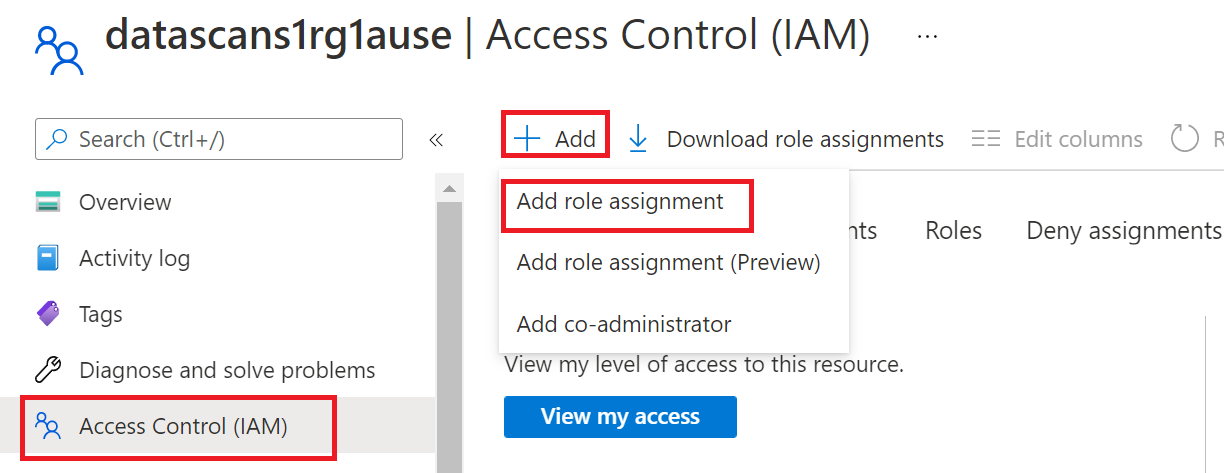
Para configurar los permisos del control de acceso basado en roles (RBAC) de Azure, siga esta guía. En la captura de pantalla siguiente se muestra cómo acceder a la sección Control de acceso en Azure Portal para que el recurso de datos agregue una asignación de roles.
Nota:
El rol de propietario de IAM para un recurso de datos se puede heredar de un grupo de recursos principal, una suscripción o un grupo de administración de suscripciones. Compruebe qué usuarios, grupos y entidades de servicio de Microsoft Entra tienen o heredan el rol de propietario de IAM para el recurso.
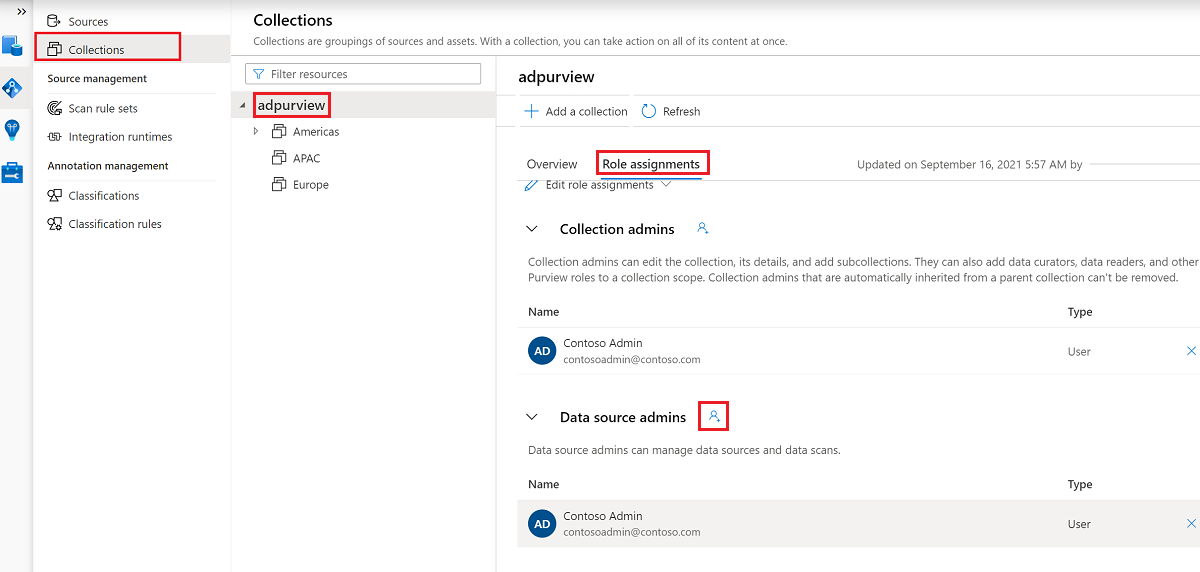
También debe tener el rol de administrador del origen de datos de Microsoft Purview para la colección o una colección primaria (si la herencia está habilitada). Para obtener más información, consulta la guía sobre cómo administrar asignaciones de roles de Microsoft Purview.
En la captura de pantalla siguiente se muestra cómo asignar el rol de administrador del origen de datos en el nivel de colección raíz.


Configurar los permisos de Microsoft Purview para crear, actualizar o eliminar directivas de acceso
Para crear, actualizar o eliminar directivas, debe obtener el rol de autor de directivas en Microsoft Purview en el nivel de colección raíz:
- El rol de autor de directivas puede crear, actualizar y eliminar directivas de DevOps y de propietario de datos.
- El rol de autor de la directiva puede eliminar las directivas de acceso de autoservicio.
Para obtener más información sobre cómo administrar las asignaciones de roles de Microsoft Purview, consulte Crear y administrar colecciones en el mapa de datos de Microsoft Purview.
Nota:
El rol de autor de directivas se debe configurar en el nivel de la colección raíz.
Además, para buscar fácilmente usuarios o grupos de Microsoft Entra al crear o actualizar el asunto de una directiva, puede beneficiarse enormemente de obtener el permiso Lectores de directorio en Microsoft Entra ID. Este es un permiso común para los usuarios de un inquilino de Azure. Sin el permiso del lector de directorios, el autor de la directiva tendrá que escribir el nombre de usuario completo o el correo electrónico de todas las entidades incluidas en el asunto de una directiva de datos.
Configurar los permisos de Microsoft Purview para publicar directivas de propietario de datos
Las directivas de propietario de datos permiten comprobaciones y equilibrios si asigna los roles de autor de directiva de Microsoft Purview y administrador del origen de datos a diferentes personas de la organización. Antes de que una directiva de propietario de datos entre en vigor, una segunda persona (administrador del origen de datos) debe revisarla y aprobarla explícitamente. Esto no se aplica a las directivas de acceso de autoservicio o DevOps, ya que la publicación es automática para ellos cuando se crean o actualizan esas directivas.
Para publicar una directiva de propietario de datos, debe obtener el rol de administrador del origen de datos en Microsoft Purview en el nivel de recopilación raíz.
Para obtener más información sobre cómo administrar las asignaciones de roles de Microsoft Purview, consulte Crear y administrar colecciones en el mapa de datos de Microsoft Purview.
Nota:
Para publicar directivas de propietario de datos, el rol de administrador del origen de datos debe configurarse en el nivel de la colección raíz.
Delegar la responsabilidad de aprovisionamiento de acceso a los roles de Microsoft Purview
Después de habilitar un recurso para la aplicación de directivas de datos, cualquier usuario de Microsoft Purview con el rol de autor de directivas en el nivel de colección raíz puede proporcionar acceso a ese origen de datos desde Microsoft Purview.
Nota:
Cualquier administrador de la colección raíz de Microsoft Purview puede asignar nuevos usuarios a los roles de autor de directivas raíz. Cualquier administrador de colecciones puede asignar nuevos usuarios a un rol de administrador de orígenes de datos en la colección. Minimice y examine cuidadosamente a los usuarios que tienen roles de administrador de colecciones de Microsoft Purview, administrador de orígenes de datos o autor de directivas .
Si se elimina una cuenta de Microsoft Purview con directivas publicadas, dichas directivas dejarán de aplicarse en un período de tiempo que depende del origen de datos específico. Este cambio puede tener implicaciones tanto en la seguridad como en la disponibilidad de acceso a datos. Los roles de colaborador y propietario de IAM pueden eliminar cuentas de Microsoft Purview. Para comprobar estos permisos, vaya a la sección Control de acceso (IAM) de su cuenta de Microsoft Purview y seleccione Asignaciones de roles. También puede usar un bloqueo para evitar que la cuenta de Microsoft Purview se elimine a través de bloqueos de Resource Manager.
Registre el origen de datos y habilite la aplicación de directivas de datos
Antes de crear directivas, debe registrar el origen de datos de SQL Server habilitado para Azure Arc con Microsoft Purview:
Iniciar sesión en Microsoft Purview Studio.
Vaya al mapa de datos en el panel izquierdo, seleccione Orígenes y luego seleccione Registrar. Escriba Azure Arc en el cuadro de búsqueda y seleccione SQL Server en Azure Arc. A continuación, seleccione Continuar.

En Nombre, escriba un nombre para este registro. En el siguiente paso, se recomienda hacer que el nombre del registro coincida con el nombre del servidor.
Seleccione valores para la suscripción de Azure, el nombre del servidor y el punto de conexión del servidor.
En Seleccionar una colección, elija una colección en la que colocar este registro.
Habilitar la aplicación de directivas de datos. La aplicación de directivas de datos necesita ciertos permisos y puede afectar a la seguridad de los datos, ya que delega en ciertos roles de Microsoft Purview administrar el acceso a los orígenes de datos. Consulte las prácticas seguras relacionadas con la aplicación de directivas de datos en esta guía: Habilitar la aplicación de directivas de datos en los orígenes de Microsoft Purview.
Al habilitar la aplicación de directivas de datos, Microsoft Purview capturará automáticamente el id. de aplicación del registro de la aplicación relacionado con este SQL Server habilitado para Azure Arc si se ha configurado uno. Vuelva a esta pantalla y presione el botón de actualización en el costado para actualizar, en caso de que la asociación entre el servidor SQL habilitado para Azure Arc y el registro de la aplicación cambie en el futuro.
Seleccione Registrarse o Aplicar.

Habilitar directivas en SQL Server habilitado para Azure Arc
En esta sección se describen los pasos para configurar SQL Server en Azure Arc para usar Microsoft Purview. Ejecute estos pasos después de habilitar la opción de aplicación de directivas de datos para este origen de datos en la cuenta de Microsoft Purview.
Inicie sesión en Azure Portal a través de este vínculo
Vaya a los servidores SQL Server en el panel izquierdo. Verá una lista de instancias de SQL Server en Azure Arc.
Seleccione la instancia de SQL Server que desea configurar.
Vaya a Microsoft Entra ID en el panel izquierdo.
Desplázate hacia abajo hasta las directivas de acceso de Microsoft Purview.
Seleccione el botón para comprobar el gobierno de Microsoft Purview. Espera mientras se procesa la solicitud. Mientras esto sucede, este mensaje se mostrará en la parte superior de la página. Es posible que tenga que desplazarse hacia arriba para verlo.

En la parte inferior de la página, confirme que el estado de gobierno de Microsoft Purview muestra
Governed. Tenga en cuenta que puede tardar hasta 30 minutos en reflejarse el estado correcto. Continúe realizando una actualización del explorador hasta que eso suceda.Confirme que el punto de conexión de Microsoft Purview apunta a la cuenta de Microsoft Purview donde registró este origen de datos y habilitó la aplicación de la directiva de datos
Crear una directiva
Para crear una directiva de acceso para SQL Server habilitado para Azure Arc, siga estas instrucciones:
- Aprovisionar acceso a la información de auditoría, rendimiento y estado del sistema en SQL Server 2022
- Aprovisionar acceso de lectura/modificación en un único SQL Server 2022
Para crear directivas que abarquen todos los orígenes de datos dentro de un grupo de recursos o una suscripción de Azure, consulte Detección y gobernanza de varios orígenes de Azure en Microsoft Purview.
Pasos siguientes
Ahora que ha registrado su fuente, use las siguientes guías para obtener más información sobre Microsoft Purview y sus datos: