Nota:
El acceso a esta página requiere autorización. Puede intentar iniciar sesión o cambiar directorios.
El acceso a esta página requiere autorización. Puede intentar cambiar los directorios.
Importante
Se retirarán el Catálogo unificado de Microsoft Purview y las funcionalidades clásicas de gobierno de datos de Microsoft Purview (anteriormente Azure Purview). Microsoft está consolidando sus capacidades de gobernanza de datos en Microsoft Fabric. Ya no puede crear cuentas nuevas y las funcionalidades existentes permanecerán en modo de mantenimiento hasta el 12 de noviembre de 2027. Para conocer los plazos de retirada, las instrucciones de transición y los próximos pasos recomendados, consulte el anuncio de retirada de la gobernanza de datos de Microsoft Purview.
En este artículo se describe cómo puede crear credenciales en el Mapa de datos de Microsoft Purview. Estas credenciales guardadas le permiten volver a usar y aplicar rápidamente la información de autenticación guardada a los exámenes de orígenes de datos.
Requisitos previos
- A Microsoft Azure Key Vault. Para obtener información sobre cómo crear uno, consulte Inicio rápido: Creación de un almacén de claves mediante Azure Portal.
Introducción
Una credencial es información de autenticación que Microsoft Purview puede usar para autenticarse en los orígenes de datos registrados. Se puede crear un objeto de credencial para varios tipos de escenarios de autenticación, como la autenticación básica que requiere nombre de usuario y contraseña. Las credenciales capturan información específica necesaria para autenticarse, en función del tipo de método de autenticación elegido. Las credenciales usan los secretos de Key Vault existentes para recuperar información de autenticación confidencial durante el proceso de creación de credenciales.
En Microsoft Purview, hay pocas opciones que se pueden usar como método de autenticación para examinar orígenes de datos, como las opciones siguientes. Obtenga información de cada artículo de origen de datos sobre la autenticación admitida.
- Identidad administrada asignada por el sistema de Microsoft Purview
- Identidad administrada asignada por el usuario (versión preliminar)
- Clave de cuenta (mediante Key Vault)
- Autenticación de SQL (mediante Key Vault)
- Entidad de servicio (mediante Key Vault)
- Clave de consumidor (mediante Key Vault)
- Y más
Antes de crear cualquier credencial, tenga en cuenta los tipos de origen de datos y los requisitos de red para decidir qué método de autenticación necesita para su escenario.
Usar la identidad administrada asignada por el sistema de Microsoft Purview para configurar los exámenes
Si usa la identidad administrada asignada por el sistema (SAMI) de Microsoft Purview para configurar los exámenes, no necesitará crear una credencial y vincular el almacén de claves a Microsoft Purview para almacenarlos. Para obtener instrucciones detalladas sobre cómo agregar la SAMI de Microsoft Purview para tener acceso para examinar los orígenes de datos, consulta las secciones de autenticación específicas del origen de datos a continuación:
- Azure Blob Storage
- Azure Data Lake Storage Gen1
- Azure Data Lake Storage Gen2
- Base de datos SQL de Azure
- Azure SQL Managed Instance
- Área de trabajo de Azure Synapse
- Grupos de SQL dedicados de Azure Synapse (anteriormente SQL DW)
Conceder acceso Microsoft Purview a la Azure Key Vault
Para conceder acceso Microsoft Purview a tu Azure Key Vault, hay dos cosas que debes confirmar:
Acceso de firewall a Azure Key Vault
Si el Azure Key Vault ha deshabilitado el acceso a la red pública, tiene dos opciones para permitir el acceso a Microsoft Purview.
Servicios Microsoft de confianza
Microsoft Purview figura como uno de los servicios de confianza de Azure Key Vault, por lo que si el acceso a la red pública está deshabilitado en su Azure Key Vault puede habilitar el acceso solo a servicios de Microsoft de confianza, y Microsoft Purview se incluirá.
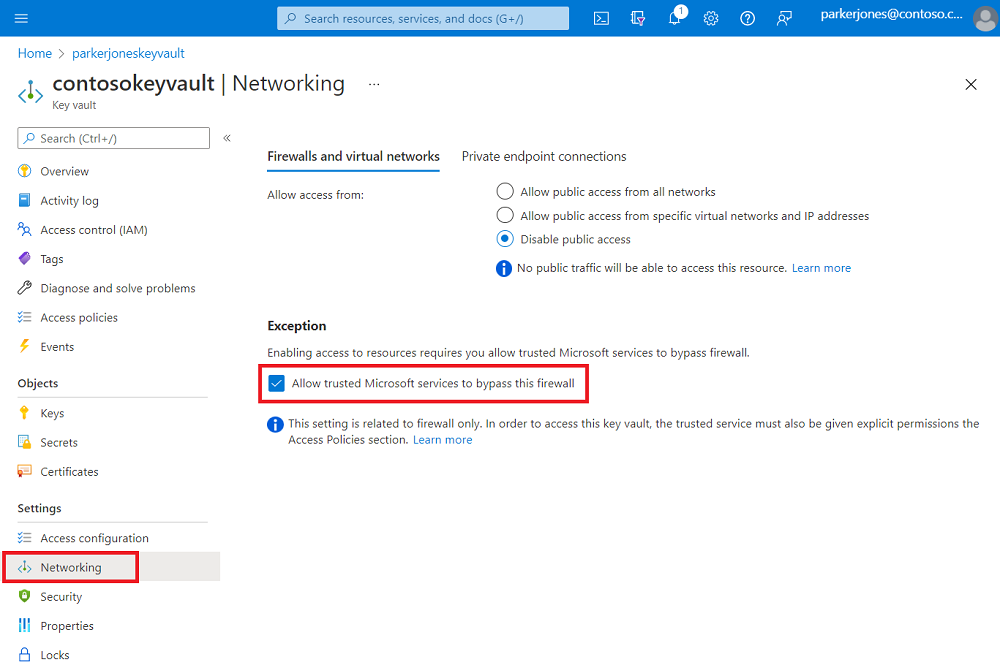
Puede habilitar esta opción en la Azure Key Vault en la pestaña Redes.
En la parte inferior de la página, en Excepción, habilite la característica Permitir que los servicios Microsoft de confianza eviten este firewall .
Conexiones de puntos de conexión privados
Para conectarse a Azure Key Vault con puntos de conexión privados, siga la documentación del punto de conexión privado de Azure Key Vault.
Nota:
La opción de conexión de punto de conexión privado se admite cuando se usa el entorno de ejecución de integración de Azure en una red virtual administrada para examinar los orígenes de datos. Para el entorno de ejecución de integración autohospedado, debe habilitar los servicios Microsoft de confianza.
Permisos de Microsoft Purview en la Azure Key Vault
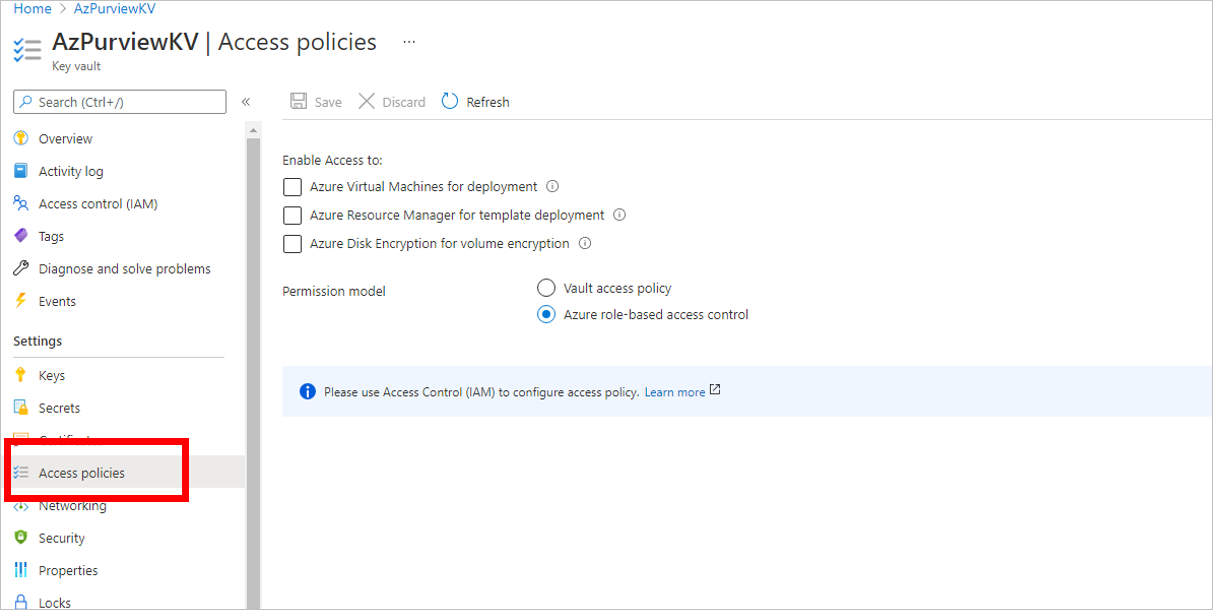
Actualmente Azure Key Vault admite dos modelos de permisos:
Antes de asignar acceso a la identidad administrada asignada por el sistema (SAMI) de Microsoft Purview, identifique primero el modelo de permisos de Azure Key Vault a partir de Key Vault directivas de acceso al recurso en el menú. Siga los pasos que se indican a continuación en función del modelo de permisos correspondiente.
Opción 1: Asignar acceso mediante la directiva de acceso de Key Vault
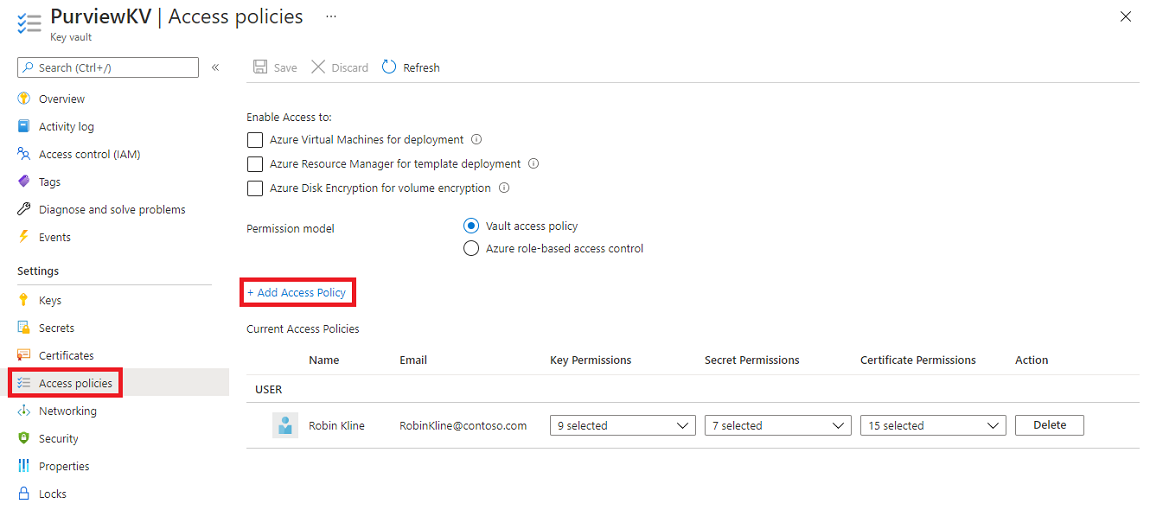
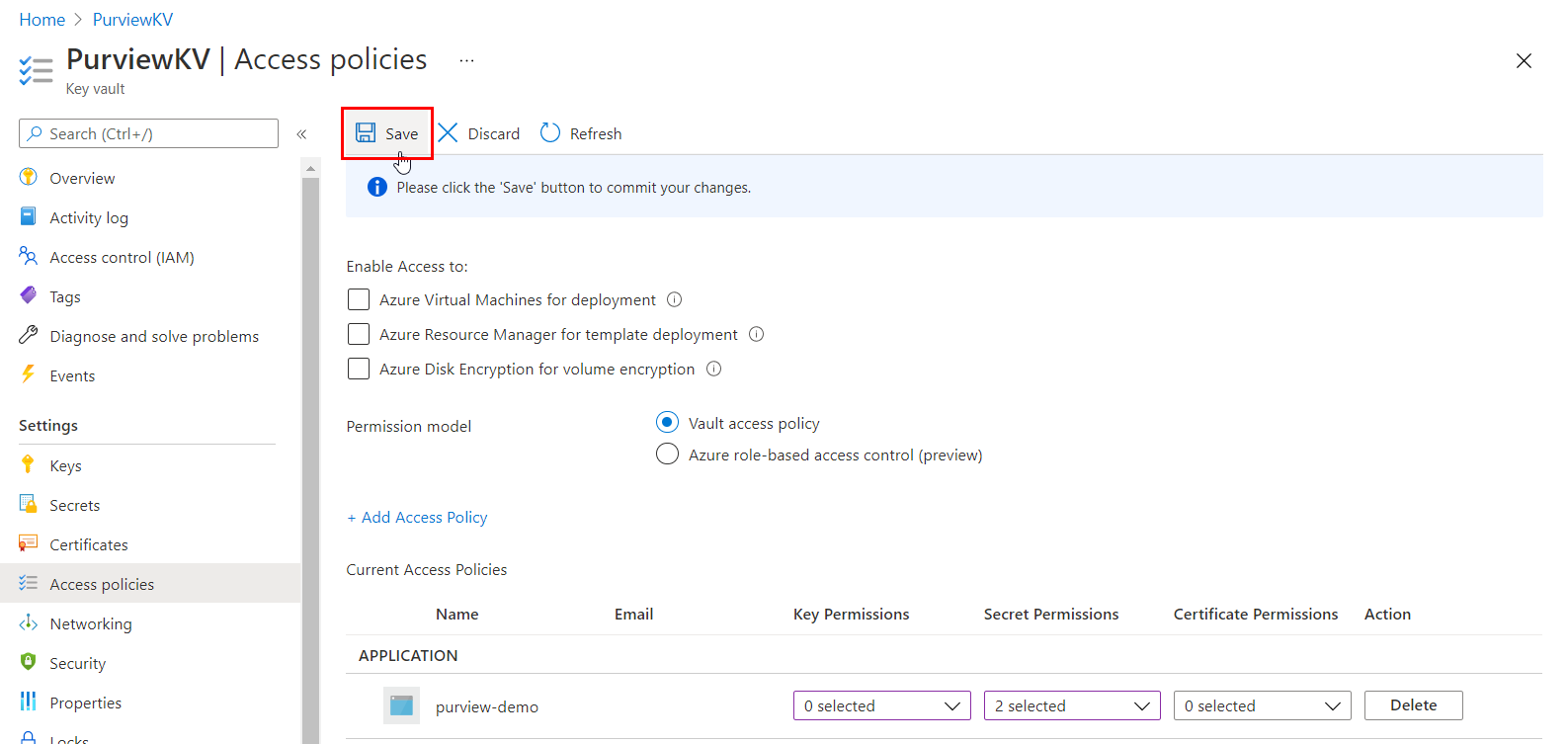
Siga estos pasos solo si el modelo de permisos del recurso de Azure Key Vault está establecido en Directiva de acceso al almacén:
Vaya a su Azure Key Vault.
Seleccione la página Directivas de acceso .
Seleccione Agregar directiva de acceso.
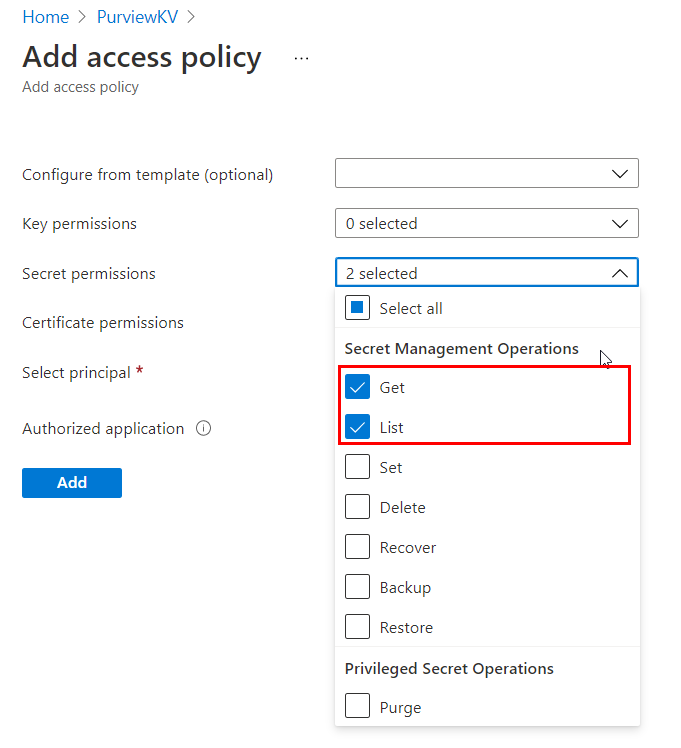
En la lista desplegable de permisos de secretos , seleccione Obtener y enumerar permisos.
En Seleccionar entidad de seguridad, elija la identidad administrada por el sistema Microsoft Purview. Puede buscar la SAMI de Microsoft Purview con el nombre de la instancia de Microsoft Purview o el identificador de la aplicación de identidad administrada. Actualmente no se admiten las identidades compuestas (nombre de identidad administrada + id. de aplicación).
Seleccione Agregar.
Seleccione Guardar para guardar la directiva de acceso.
Opción 2: Asignar acceso mediante Key Vault Azure control de acceso basado en roles
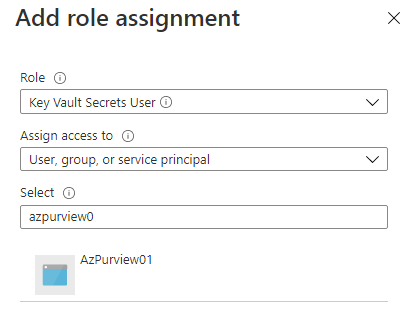
Siga estos pasos solo si el modelo de permisos del recurso de Azure Key Vault está establecido en Azure control de acceso basado en roles:
Vaya a su Azure Key Vault.
Seleccione Access Control (IAM) en el menú de navegación izquierdo.
Seleccione + Agregar.
Establezca el rol en Usuario de secretos de Key Vault y escriba el nombre de su cuenta de Microsoft Purview en el cuadro Seleccionar entrada. A continuación, selecciona Guardar para asignar esta asignación de roles a tu cuenta de Microsoft Purview.
Cree conexiones de Azure Key Vaults en su cuenta de Microsoft Purview
Antes de crear una credencial, primero asocie una o varias de las instancias de Azure Key Vault existentes con su cuenta de Microsoft Purview.
Si usa el portal clásico de Microsoft Purview, vaya al Centro de administración en Studio y, a continuación, navegue hasta Credenciales. Si usa el nuevo portal de Microsoft Purview, abra Asignación de datos, seleccione Administración de orígenes y, después, seleccione Credenciales.
En la página Credenciales, seleccione Administrar conexiones de Key Vault.
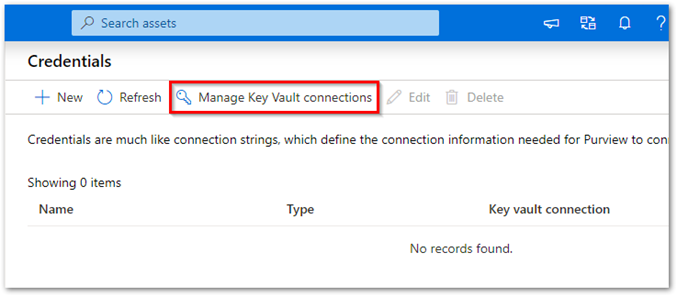
Seleccione + Nuevo en la página Administrar conexiones de Key Vault.
Proporcione la información necesaria y seleccione Crear.
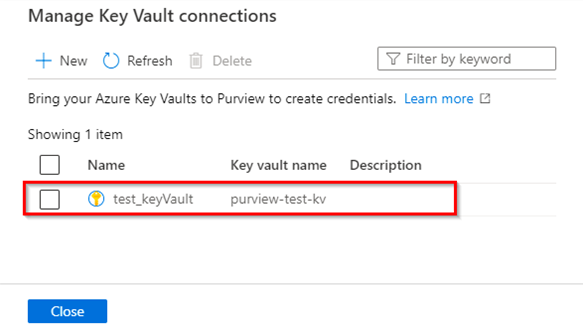
Confirme que su Key Vault se ha asociado correctamente con su cuenta de Microsoft Purview, como se muestra en este ejemplo:
Crear una credencial nueva
Estos tipos de credenciales se admiten en Microsoft Purview:
- Autenticación básica: agregue la contraseña como secreto en el almacén de claves.
- Entidad de servicio: agregue la clave de entidad de servicio como secreto en el almacén de claves.
- Autenticación SQL: agregue la contraseña como secreto en el almacén de claves.
- Autenticación de Windows: agregue la contraseña como secreto en el almacén de claves.
- Clave de cuenta: agregue la clave de cuenta como secreto en el almacén de claves.
- ARN del rol: Para obtener un origen de datos de Amazon S3, agregue el ARN del rol en AWS.
- Clave de consumidor: Para fuentes de datos de Salesforce, puede agregar la contraseña y el secreto de consumidor en Key Vault.
- Identidad administrada asignada por el usuario (versión preliminar): puede agregar credenciales de identidad administrada asignadas por el usuario. Para obtener más información, consulte la sección Creación de una identidad administrada asignada por el usuario a continuación.
Para obtener más información, consulte Agregar un secreto a Key Vault y Creación de un nuevo rol de AWS para Microsoft Purview.
Después de almacenar los secretos en el almacén de claves:
Proporcionar "acceso de lector" al usuario en el nivel de suscripción de Azure.
En Microsoft Purview, vaya a la página Credenciales.
Cree su nueva credencial seleccionando + Nuevo.
Proporcione la información necesaria. Seleccione el método de autenticación y una conexión de Key Vault de la que seleccionar un secreto.
Una vez rellenados todos los detalles, selecciona Crear.
Compruebe que la nueva credencial aparece en la vista de lista y está lista para usarse.
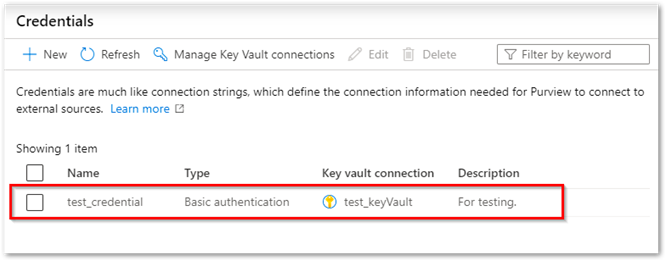
Administrar las conexiones del almacén de claves
Busque conexiones de Key Vault escribiendo un nombre en el cuadro de búsqueda.
Elimine una o varias conexiones de Key Vault activando la casilla situada junto al nombre de Key Vault y, a continuación, seleccionando Eliminar.
Administre sus credenciales
Buscar y encontrar credenciales por nombre.
Seleccione y actualice una credencial existente.
Elimine una o más credenciales.
Crear una identidad administrada asignada por el usuario
Las identidades administradas asignadas por el usuario (UAMI) permiten que los recursos de Azure se autentiquen directamente con otros recursos mediante la autenticación de Microsoft Entra, sin necesidad de administrar esas credenciales. Le permiten autenticarse y asignar acceso tal como lo haría con una identidad administrada asignada por el sistema, un usuario de Microsoft Entra, un grupo de Microsoft Entra o una entidad de servicio. Las identidades administradas asignadas por el usuario se crean como su propio recurso (en lugar de estar conectadas a un recurso preexistente). Para obtener más información sobre las identidades administradas, consulte la documentación sobre identidades administradas para recursos de Azure.
En los pasos siguientes se explica cómo crear un UAMI para que lo use Microsoft Purview.
Orígenes de datos compatibles con UAMI
- Azure Data Lake Gen 1
- Azure Data Lake Gen 2
- Base de datos SQL de Azure
- Azure SQL Managed Instance
- Grupos de SQL dedicados de Azure SQL
- Azure Blob Storage
Crear una identidad administrada asignada por el usuario
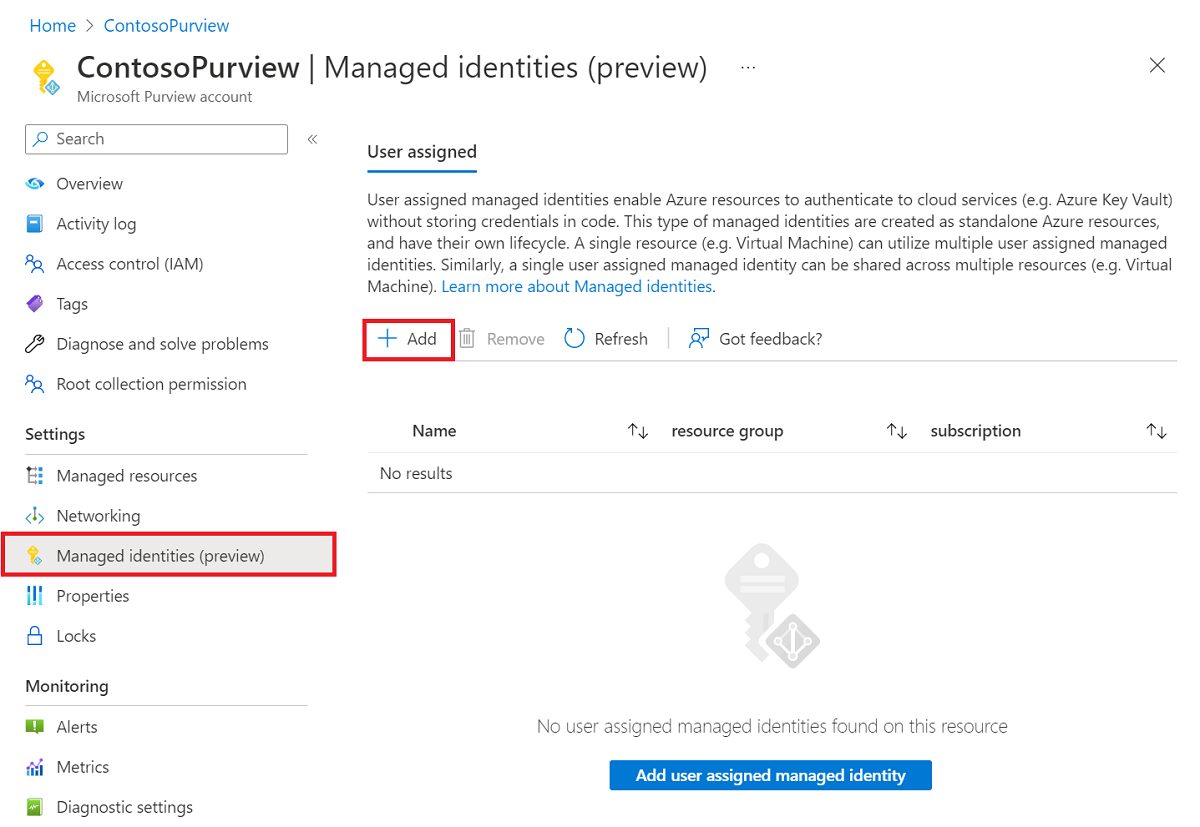
En el Azure Portal, vaya a su cuenta de Microsoft Purview.
En la sección Identidades administradas del menú de la izquierda, seleccione el botón + Agregar para agregar las identidades administradas asignadas por el usuario.
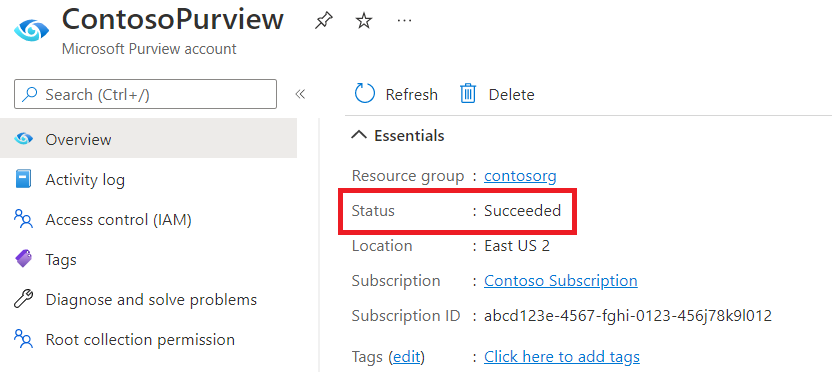
Después de finalizar la configuración, vuelva a su cuenta de Microsoft Purview en el Azure Portal. Si la identidad administrada se implementa correctamente, verás el estado de la cuenta de Microsoft Purview como Correcta.
Una vez implementada correctamente la identidad administrada, navega al portal de gobierno clásico de Microsoft Purview seleccionando Abrir portal de gobierno de Microsoft Purview.
En el portal de gobierno clásico de Microsoft Purview, vaya al Centro de administración en Studio y, a continuación, vaya a la sección Credenciales.
Cree una identidad administrada asignada por el usuario seleccionando +Nuevo.
Seleccione el método de autenticación de identidad administrada en la lista desplegable Método de autenticación y realice una selección de la lista desplegable Identidades administradas asignadas por el usuario .
Nota:
Si el portal estaba abierto durante la creación de la identidad administrada asignada por el usuario, debe actualizar el portal de Microsoft Purview para cargar la configuración finalizada en el portal de Azure Portal.
Cuando termine de rellenar toda la información, seleccione Crear.
Eliminar una identidad administrada asignada por el usuario
En Azure Portal, vaya a su cuenta de Microsoft Purview.
En la sección Identidades administradas del menú de la izquierda, seleccione la identidad que desea eliminar.
Selecciona el botón Quitar .
Una vez que la identidad administrada se haya quitado correctamente, navega al portal de gobierno clásico de Microsoft Purview seleccionando Abrir portal de gobierno de Microsoft Purview.
Vaya al Centro de administración en Studio y, a continuación, a la sección Credenciales.
Seleccione la identidad que desea eliminar y, a continuación, seleccione el botón Eliminar .
Nota:
Si eliminó una identidad administrada asignada por el usuario en Azure Portal, debe eliminar la identidad original y crear una nueva en el portal de Microsoft Purview.