Nota:
El acceso a esta página requiere autorización. Puede intentar iniciar sesión o cambiar directorios.
El acceso a esta página requiere autorización. Puede intentar cambiar los directorios.
Se aplica a: Uso del administrador de inquilinos: administrador de SharePoint Embedded o administrador global
Use el Centro de administración de SharePoint para administrar contenedores de SharePoint Embedded a través de una experiencia gráfica.
Las páginas de contenedor de SharePoint Embedded ayudan a los administradores de inquilinos a administrar el inventario de contenedores y el ciclo de vida.
Úselas para:
- Ver contenedores activos.
- Inspeccione los detalles.
- Administrar la pertenencia.
- Aplicar etiquetas de confidencialidad.
- Archivo y reactiva los contenedores.
- Eliminar contenedores.
- Restauración de contenedores eliminados.
- Elimine de forma permanente los contenedores.
Importante
Para administrar contenedores de SharePoint Embedded, asigne el rol Administrador de SharePoint Embedded . Un administrador global también puede realizar estas tareas.
Antes de empezar
Confirme estos requisitos previos.
- Puede iniciar sesión en el Centro de administración de SharePoint.
- La cuenta tiene el rol de administrador incrustado de SharePoint o el rol de administrador global.
- La aplicación de SharePoint Embedded se instala en el inquilino.
- Existen contenedores para la aplicación.
- Comprende el impacto empresarial antes de eliminar o eliminar permanentemente cualquier contenedor.
Para obtener información general sobre el contexto de rol, consulte Administración información general.
Administración de contenedores abierta
- Inicie sesión en el Centro de administración de SharePoint.
- En el panel de navegación izquierdo, expanda SharePoint Embedded.
- Seleccione Contenedores activos para ver los contenedores activos.
- Seleccione Contenedores archivados para ver los contenedores en estado archivado.
- Seleccione Contenedores eliminados para ver los contenedores de la colección de contenedores eliminada.
Un administrador de SharePoint Embedded solo ve las páginas específicas de SharePoint Embedded que se aplican al rol. El rol no expone sitios activos de SharePoint generales ni páginas de sitios eliminados .
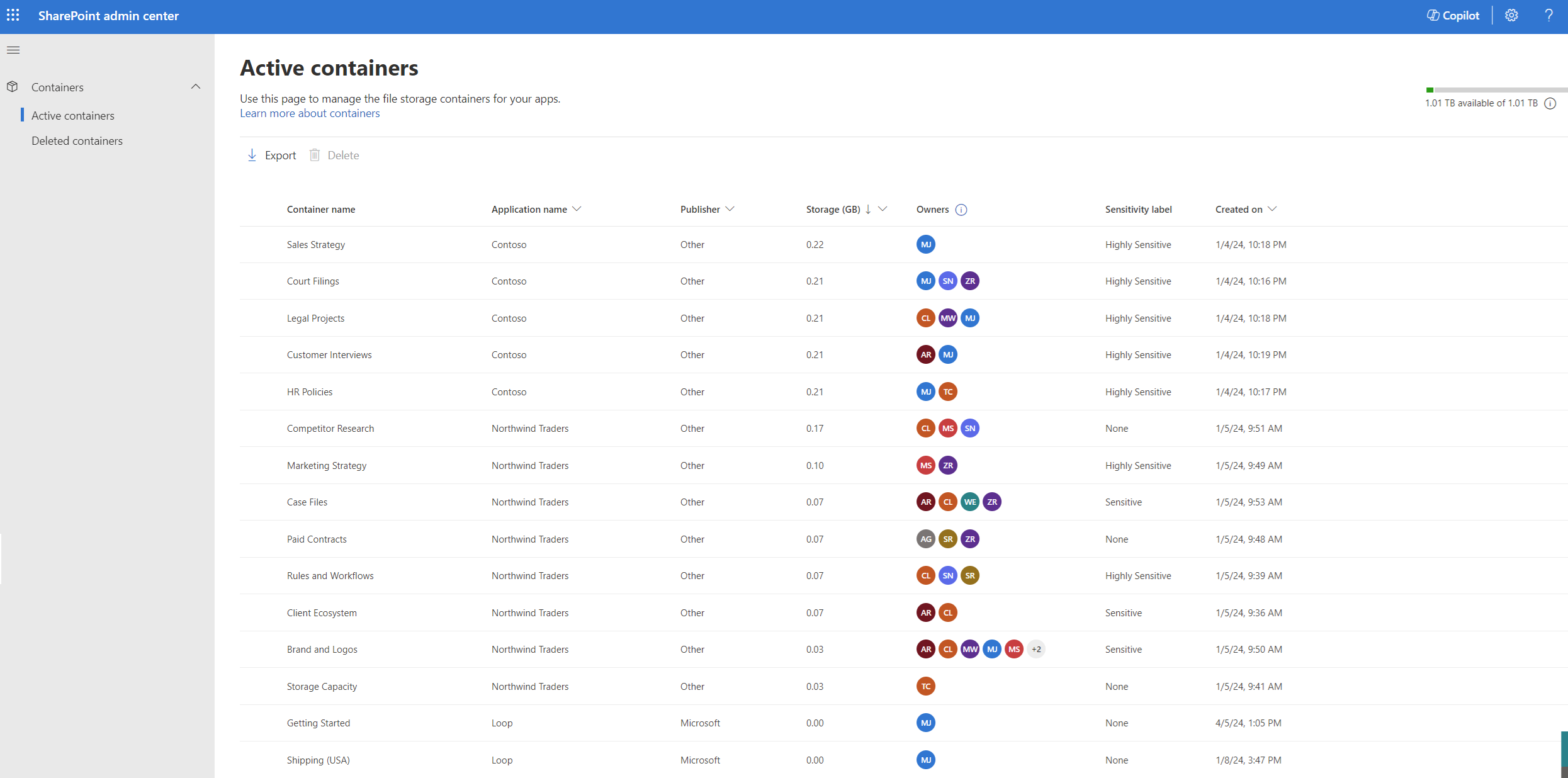
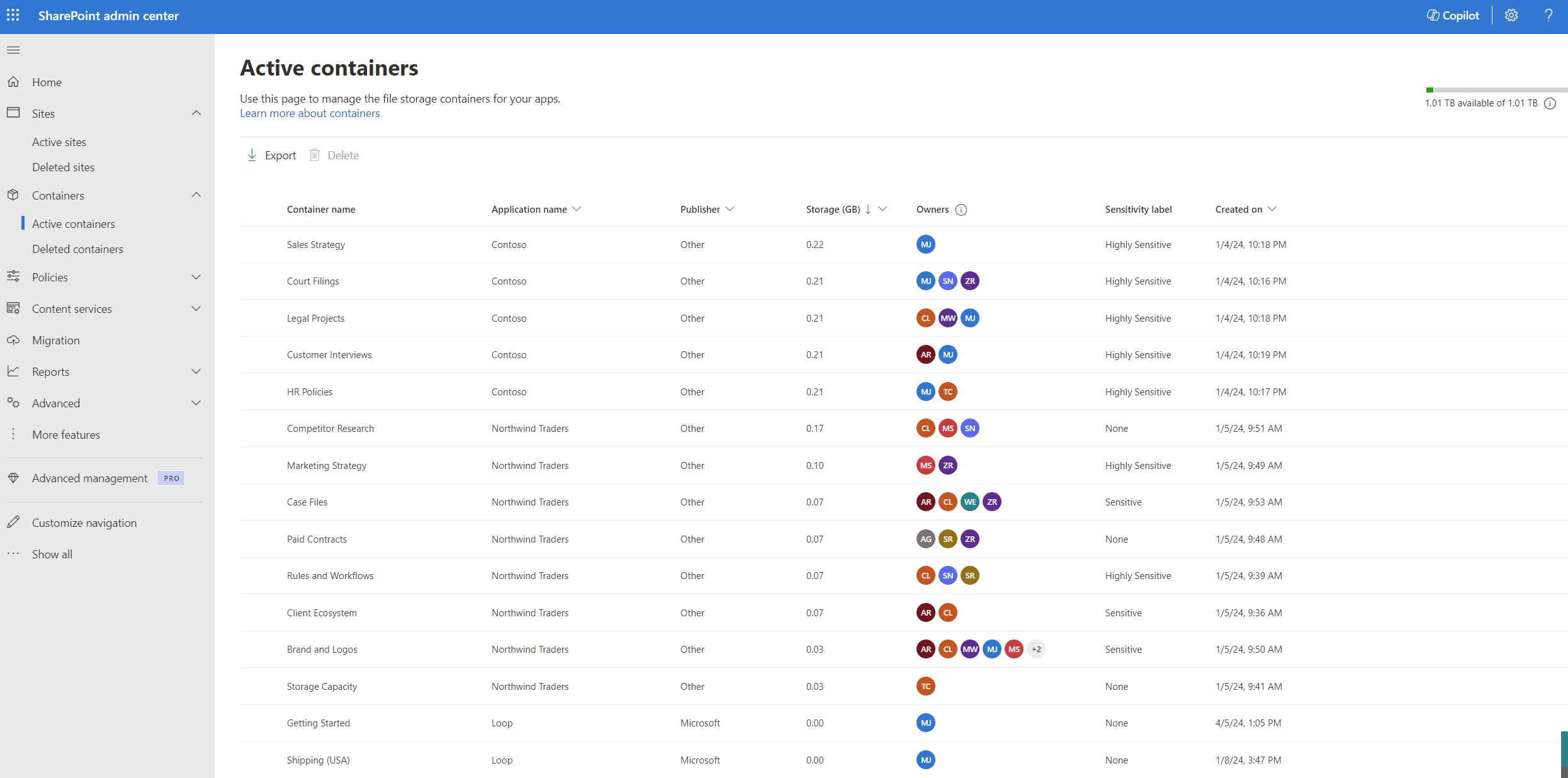
Visualización de contenedores activos
La página Contenedores activos muestra los contenedores activos en el inquilino.
Úselo para las decisiones de inventario, revisión de cumplimiento y ciclo de vida.
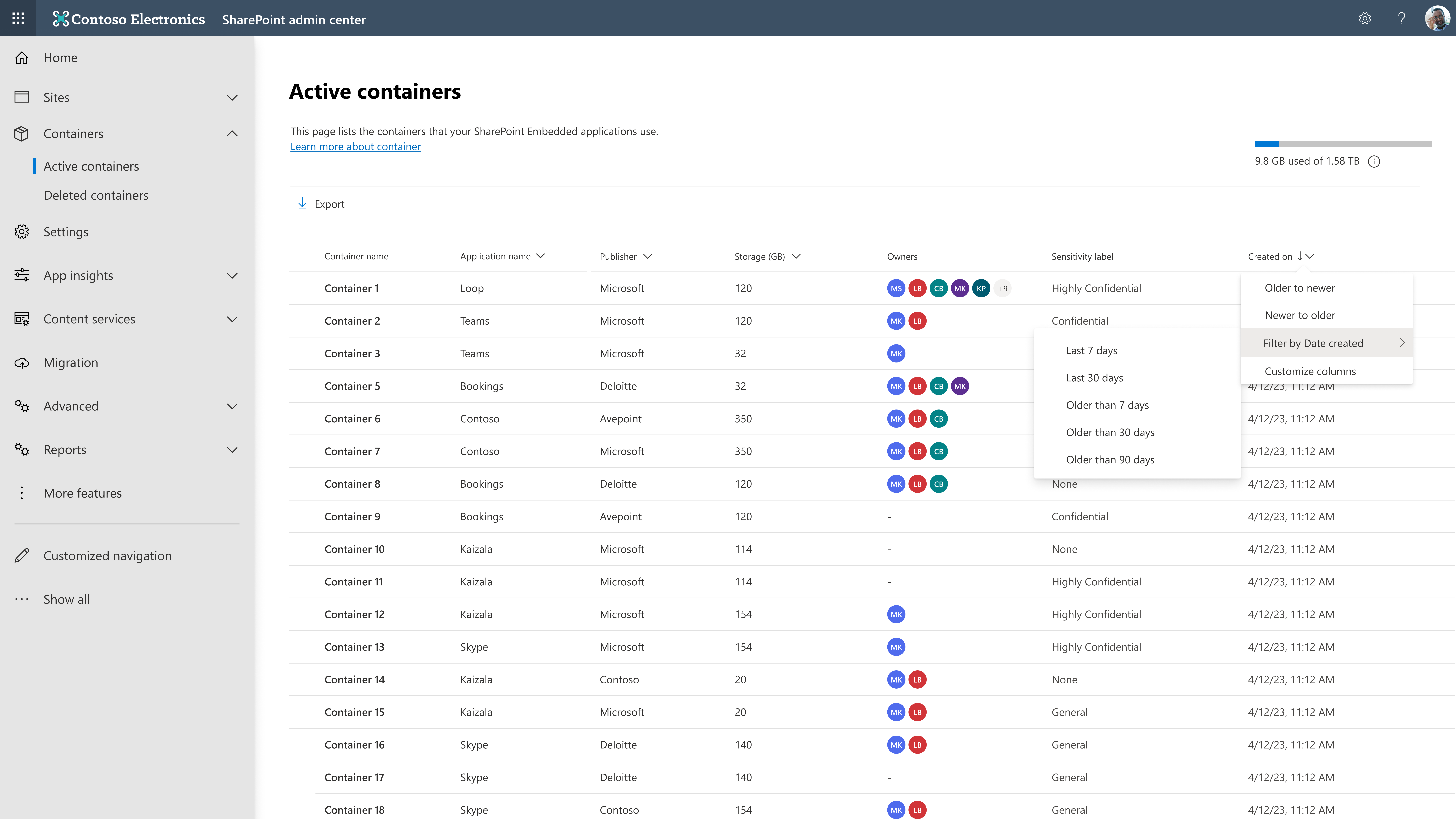
La página Contenedores activos muestra estas propiedades de contenedor.
| Columna o propiedad | Significado |
|---|---|
| Nombre del contenedor | Nombre proporcionado por el propietario del contenedor. |
| Nombre de la aplicación | Aplicación de SharePoint Embedded a la que pertenece el contenedor. |
| Publisher | Organización propietaria de la aplicación. |
| Tipo de propiedad | Propiedad del inquilino, propiedad del usuario o propiedad del grupo. |
| Propietario de la entidad de seguridad | Usuario o grupo cuyo ciclo de vida afecta al ciclo de vida del contenedor, cuando corresponda. |
| Almacenamiento | Almacenamiento usado por los archivos del contenedor. |
| Propietarios | Los usuarios asignaron el rol de propietario. |
| Recuento de propietarios | Número de propietarios. |
| Etiqueta de confidencialidad | Etiqueta asignada al contenedor. |
| Fecha de creación | Fecha y hora en que se creó el contenedor. |
Use estos campos para identificar contenedores obsoletos, grandes, sin etiquetar o con riesgo de propiedad.
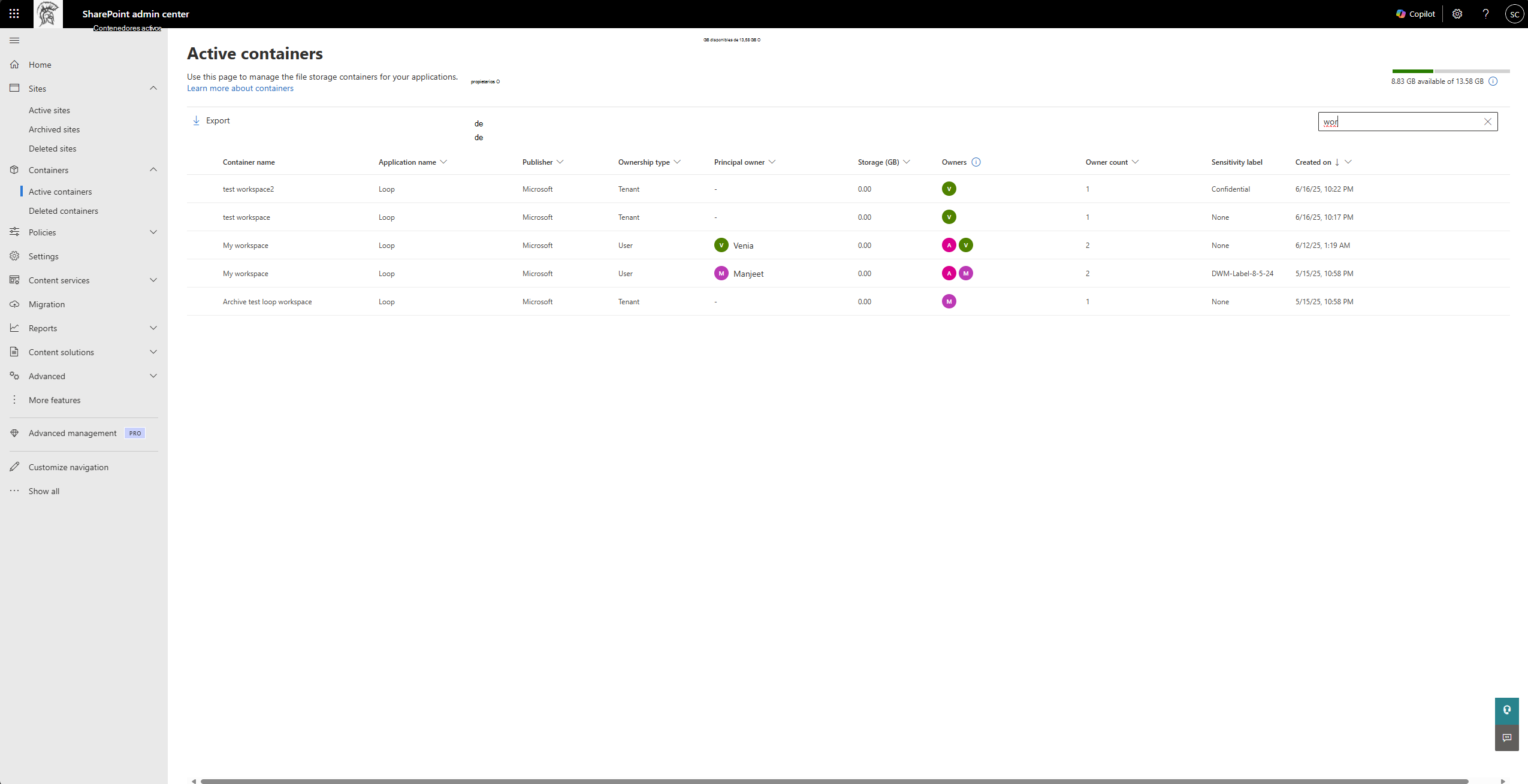
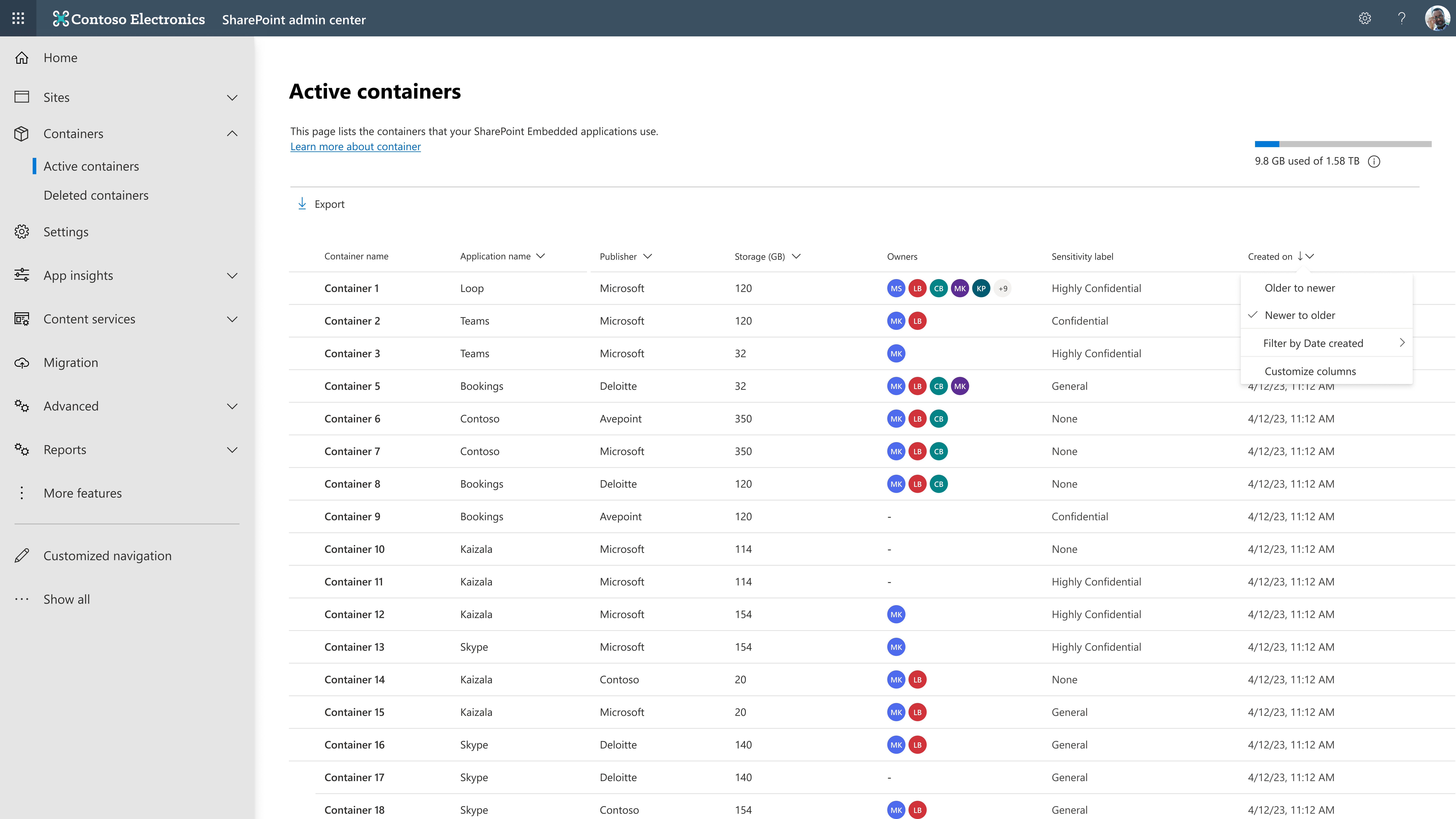
Buscar, ordenar y filtrar contenedores activos
Use los controles de página de contenedor activos para restringir el inventario.
- Busque por nombre de contenedor.
- Ordene por columnas admitidas, como almacenamiento o fecha de creación.
- Filtre por nombre de aplicación.
- Filtre por publicador.
- Filtre por tipo de propiedad.
- Filtre por propietario de la entidad de seguridad.
- Filtre por recuento de propietarios.
- Filtre por fecha de creación.
Nota:
El comportamiento de filtrado en la página Contenedores activos difiere de la página Sitios activos del Centro de administración de SharePoint.
Inspeccionar los detalles del contenedor
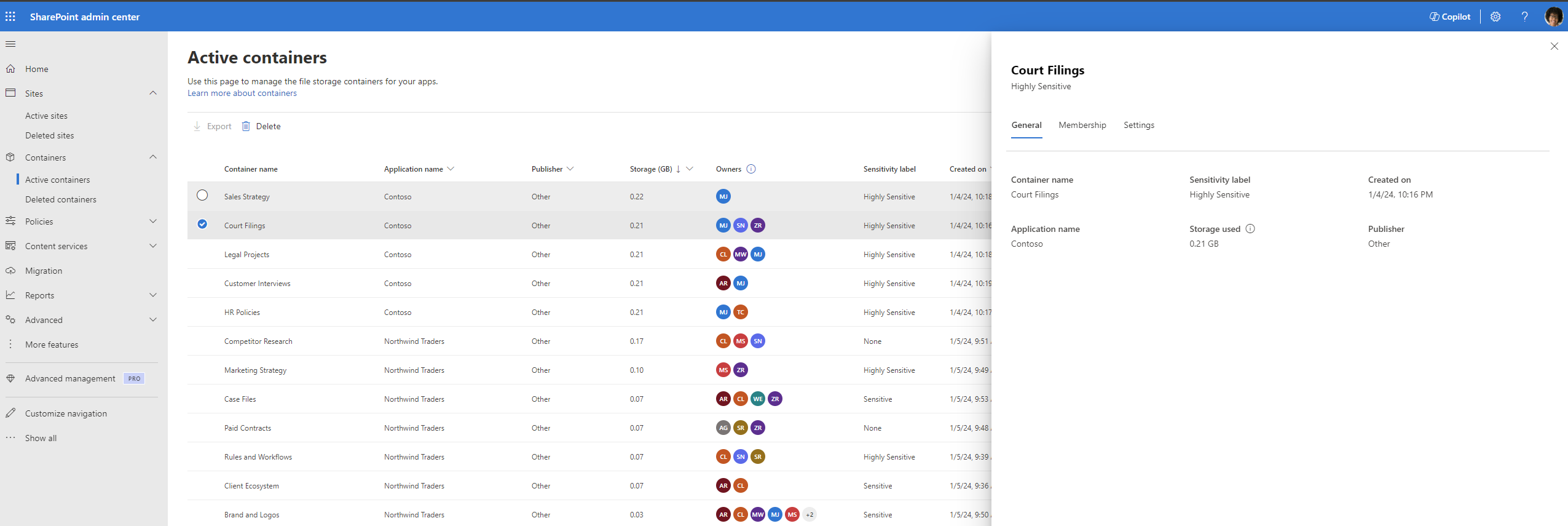
Abra un panel de detalles del contenedor cuando necesite más información.
La vista de detalles incluye dos pestañas.
| Tab | Úselo para |
|---|---|
| General | Revise los valores de metadatos, uso y configuración del contenedor. |
| Pertenencia | Revise y administre los permisos de usuario para los roles asociados al contenedor. |
Revise la pestaña General antes de las operaciones del ciclo de vida.
Revise la pertenencia antes de cambiar los usuarios o las asignaciones de propietarios.
Administrar suscripción
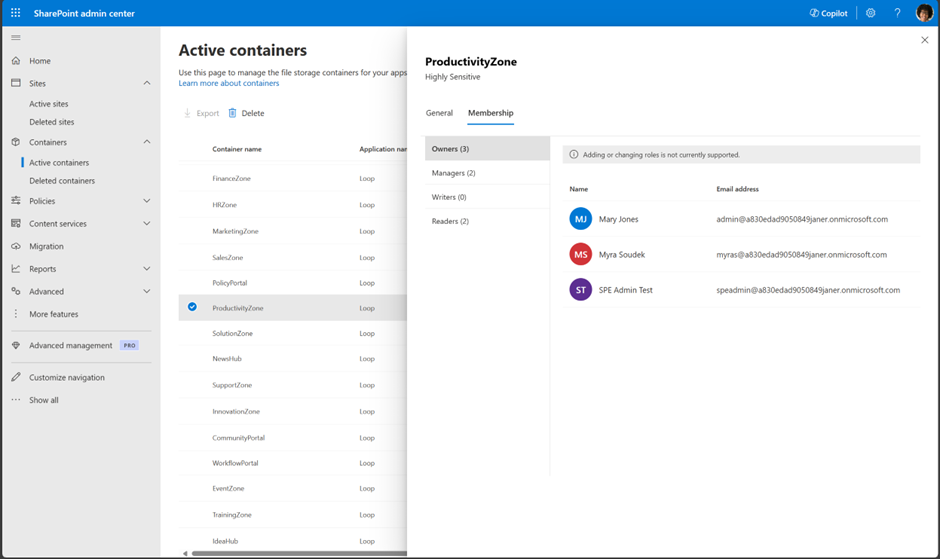
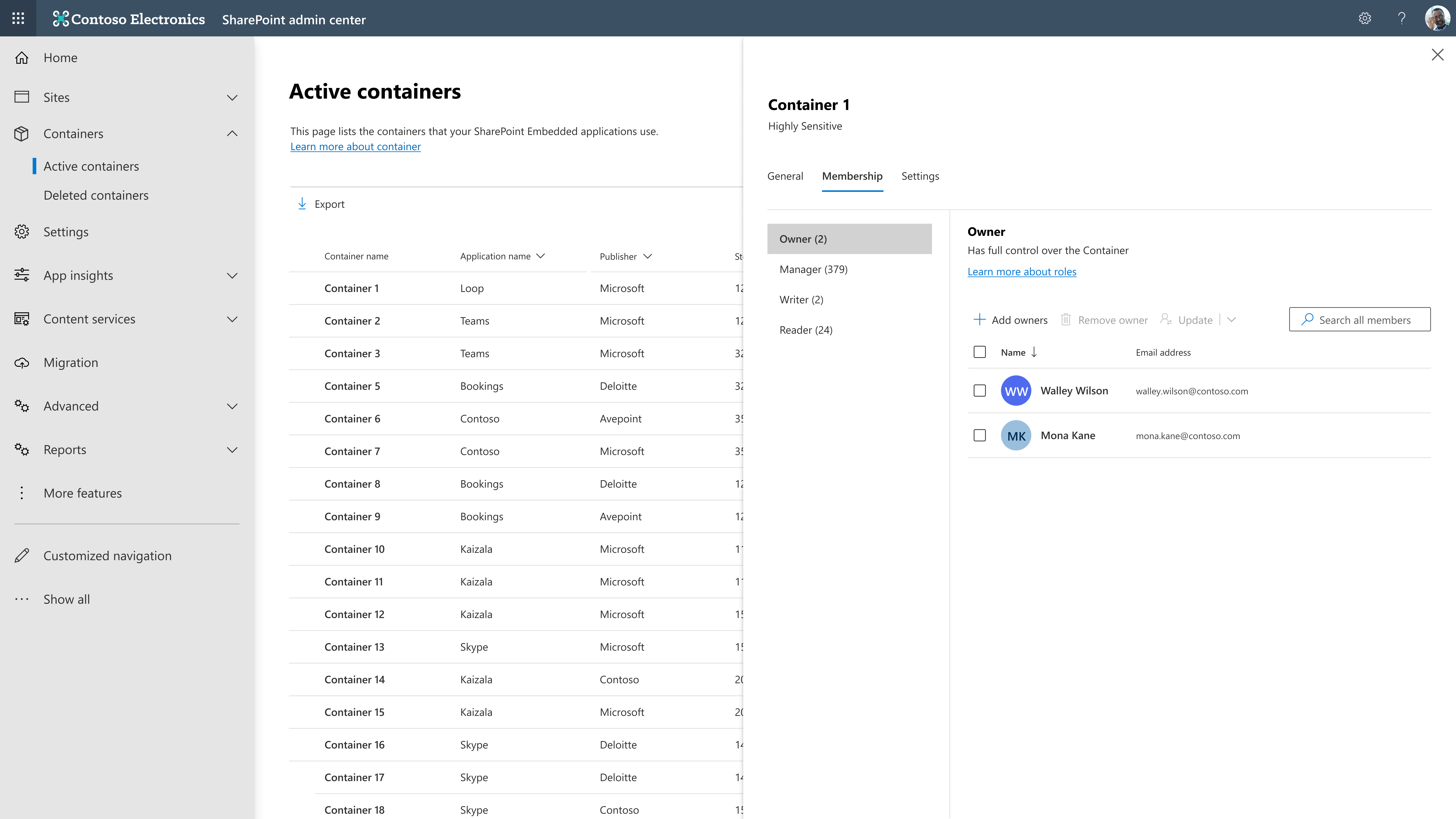
La plataforma de SharePoint Embedded admite cuatro roles: Propietario, Administrador, Escritor y Lector.
Es posible que una aplicación individual de SharePoint Embedded no use los cuatro roles y que muestre nombres de roles diferentes en su propia experiencia de usuario.
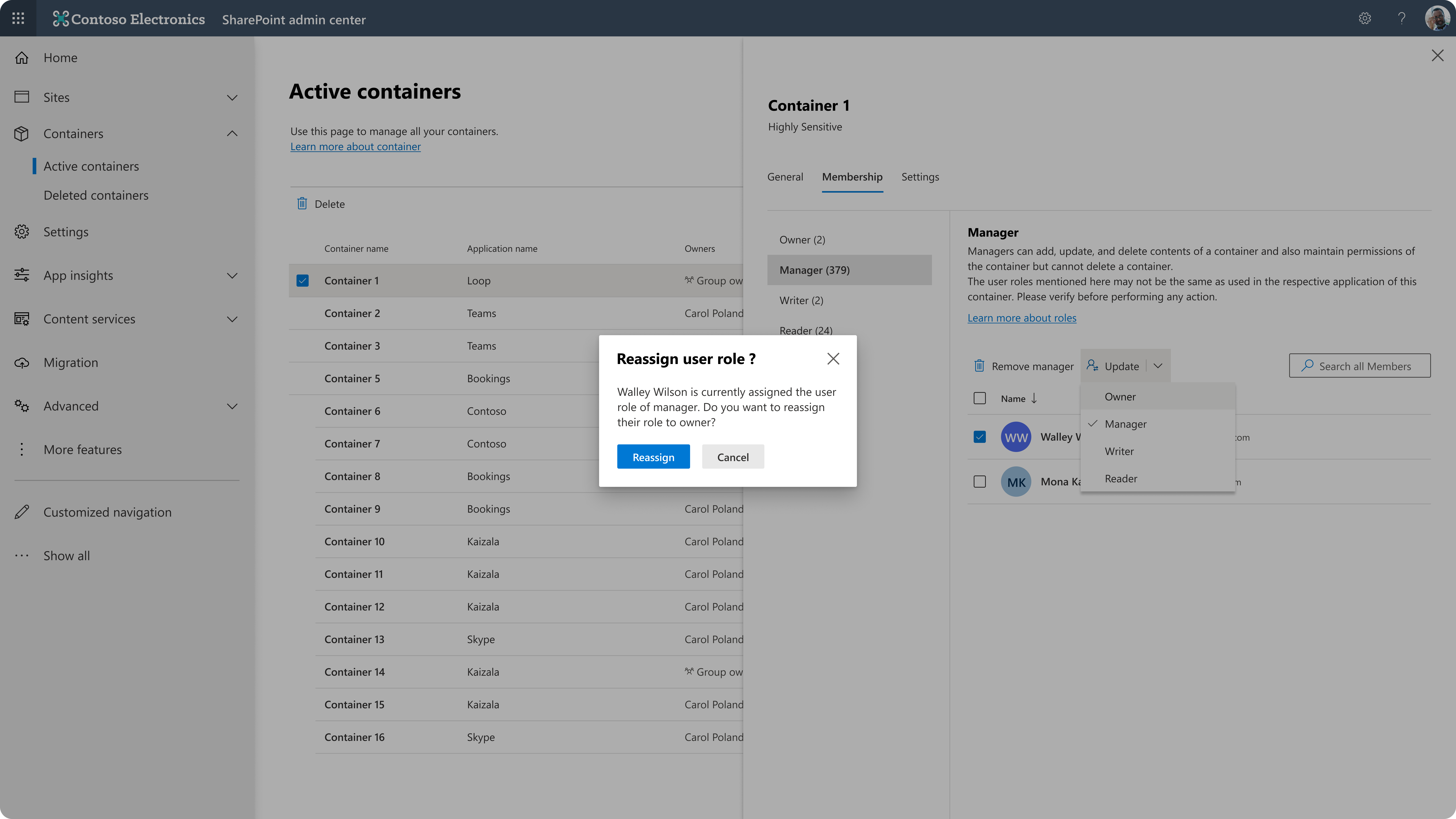
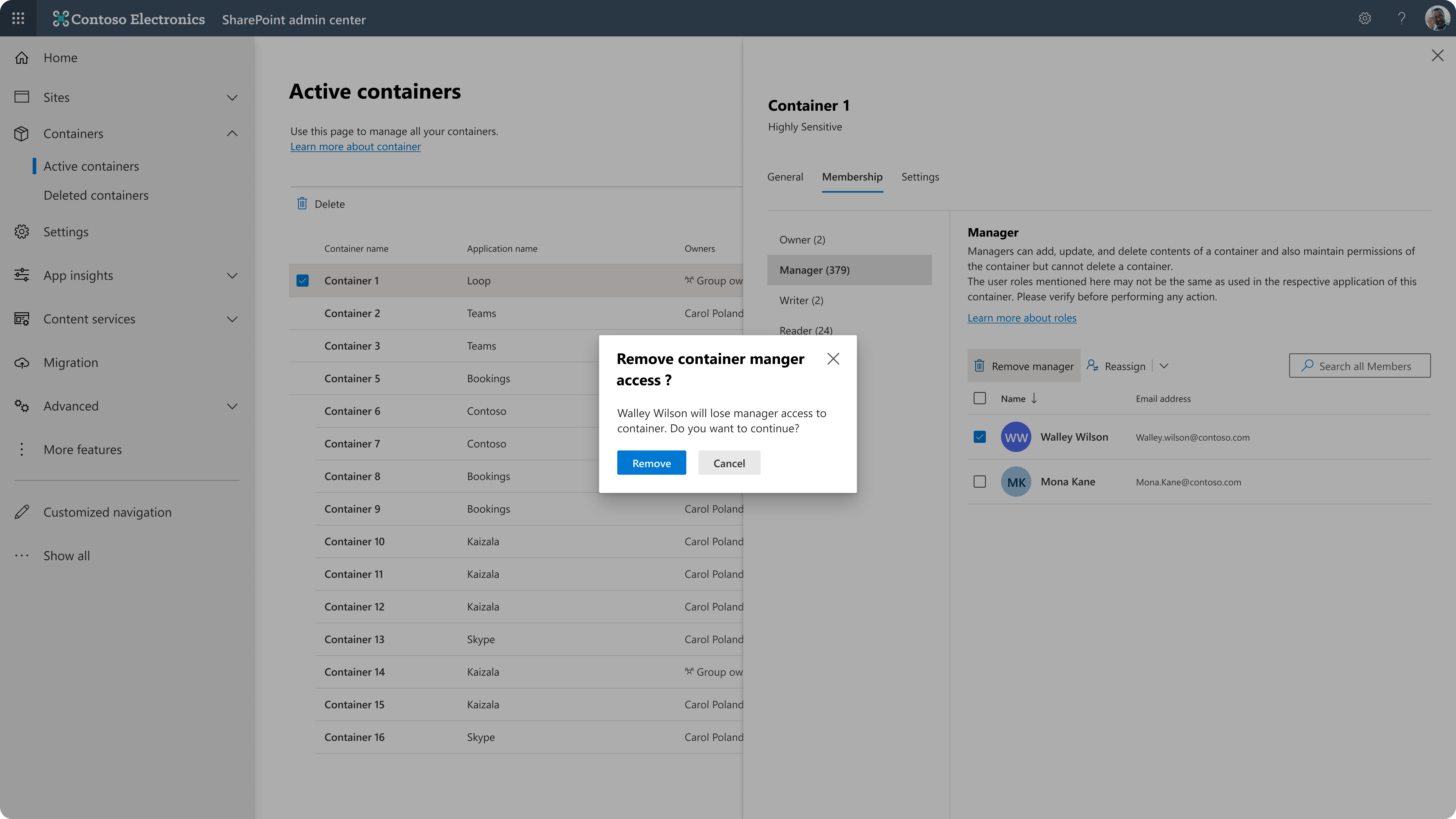
En el panel de pertenencia del Centro de administración de SharePoint, los administradores pueden:
- Agregue un usuario a un rol.
- Reasignar un usuario de un rol a otro.
- Quitar un usuario de un rol.
Use los cambios de pertenencia para mantener la continuidad del acceso cuando los propietarios cambien de roles o abandonen la organización. Coordine con los propietarios de la aplicación cuando la aplicación tenga su propio flujo de trabajo de pertenencia.
Establecer una etiqueta de confidencialidad
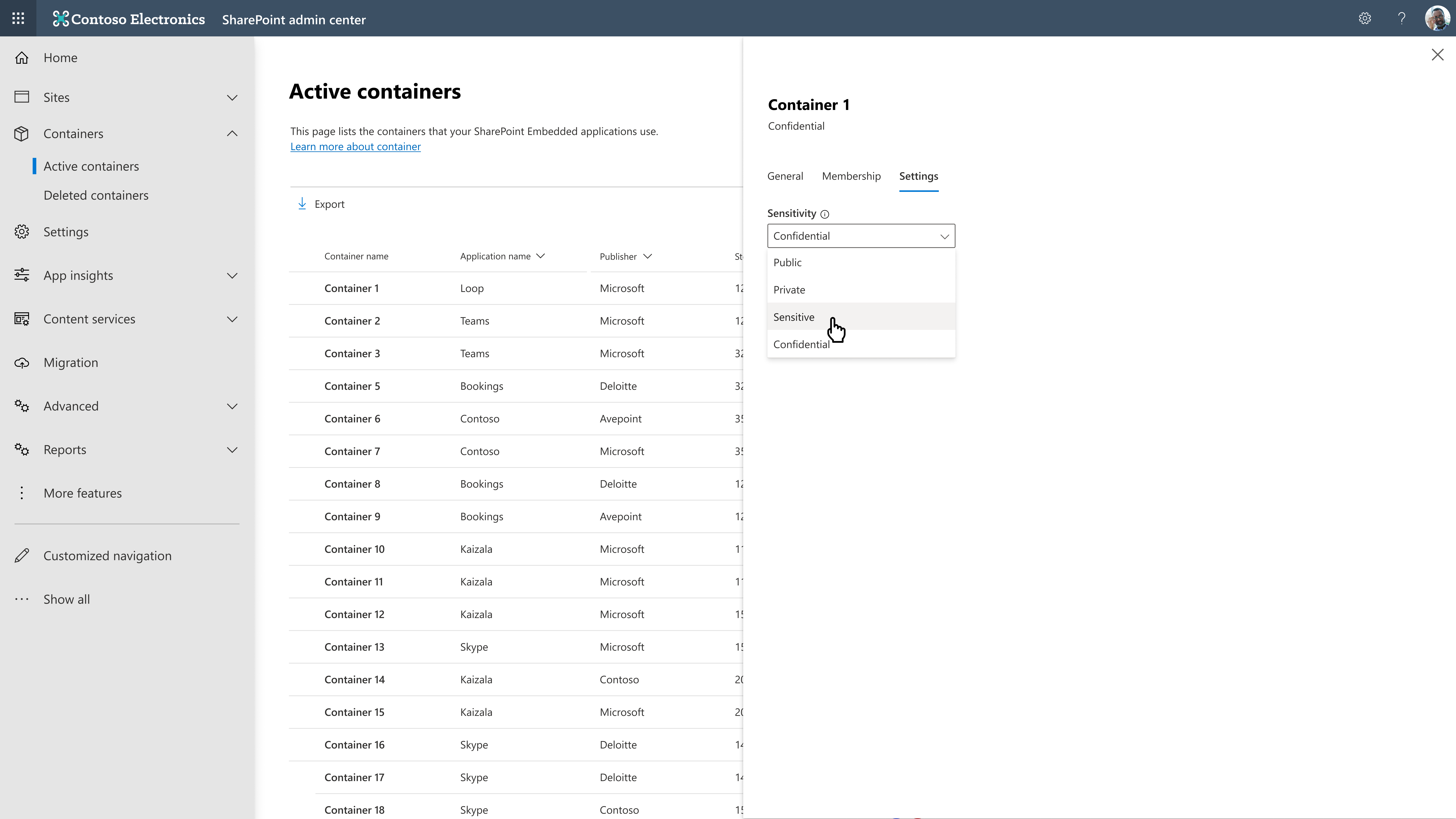
Los administradores pueden establecer una etiqueta de confidencialidad en un contenedor desde la página Contenedores activos.
Abra el panel de detalles del contenedor y use el área de configuración.
Antes de aplicar una etiqueta, confirme lo siguiente:
- La etiqueta existe y se publica en los administradores adecuados.
- La etiqueta es adecuada para el escenario de contenido y aplicación.
- El propietario de la aplicación entiende cualquier impacto de acceso o protección.
- Los administradores de cumplimiento aprueban el enfoque de etiquetado.
Para obtener controles más amplios, consulte Aplicar controles de seguridad y cumplimiento.
Archivo un contenedor
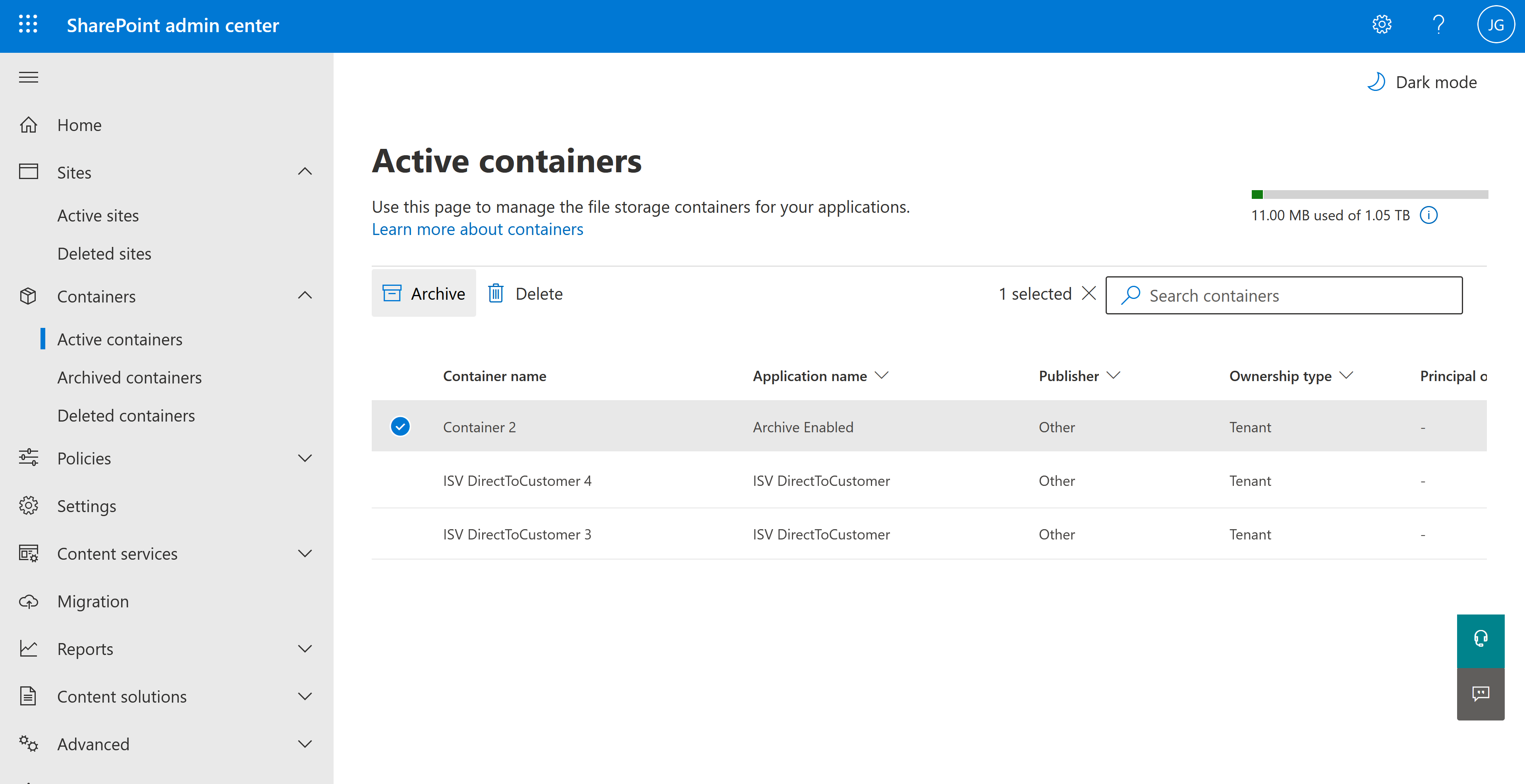
Archivo un contenedor cuando ya no se usa activamente, pero debe conservarse con fines legales, de cumplimiento o empresariales. Ningún usuario o aplicación puede acceder a los documentos de un contenedor archivado hasta que se reactiva el contenedor.
Nota:
El archivo de contenedor se basa en microsoft 365 Archivo, que está en versión preliminar para SharePoint Embedded. Valide la disponibilidad del inquilino, la facturación y el comportamiento de la API antes de archivar los contenedores de producción. Para obtener más información, consulte Archivo y restauración de contenedores.
- Abra Contenedores activos.
- Seleccione el contenedor.
- Seleccione Archivar.
- Revise el panel lateral que explica las implicaciones de archivo y las opciones de reactivación.
- Seleccione Archivo para confirmar o cancelar para volver a los contenedores activos.
El contenedor se mueve a la página Contenedores archivados .
Visualización de contenedores archivados
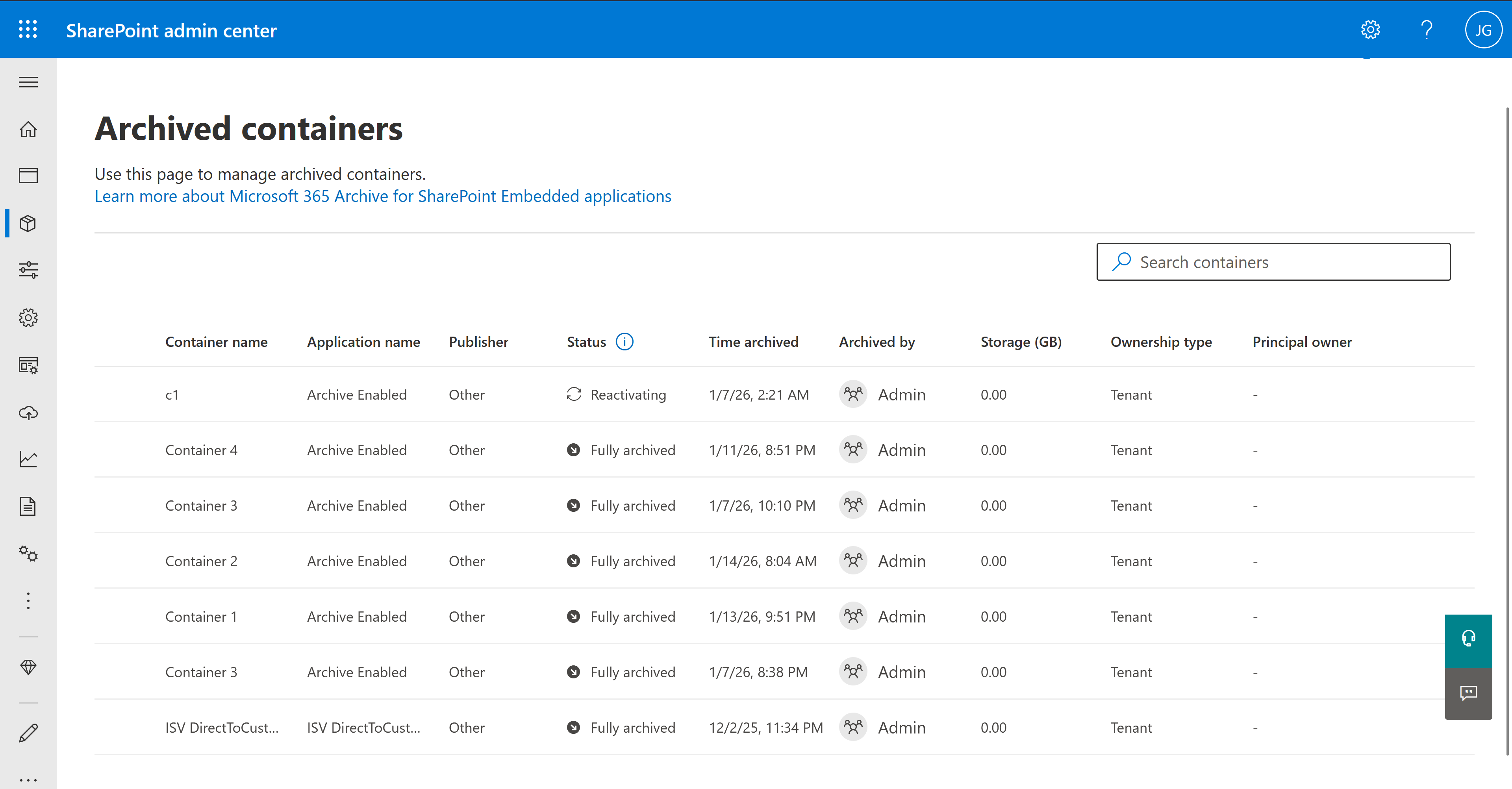
En la página Contenedores archivados se enumeran los contenedores de la colección de contenedores archivada del inquilino. Muestra los metadatos siguientes:
- Nombre del contenedor
- Nombre de la aplicación
- Publisher
- Estado
- Tiempo archivado
- Archivado por
- Almacenamiento (GB)
- Tipo de propiedad
- Propietario de la entidad de seguridad
Use esta página para revisar los contenedores archivados, decidir el tiempo de reactivación y administrar su ciclo de vida. La página Contenedores archivados también proporciona la misma experiencia de eliminación que los contenedores activos para seleccionar y eliminar contenedores.
Reactivar contenedores archivados
Los contenedores archivados no son accesibles para los usuarios ni las aplicaciones hasta que se reactivan. El tiempo de reactivación depende de cuánto tiempo se haya archivado el contenedor.
Reactivación de contenedores archivados recientemente
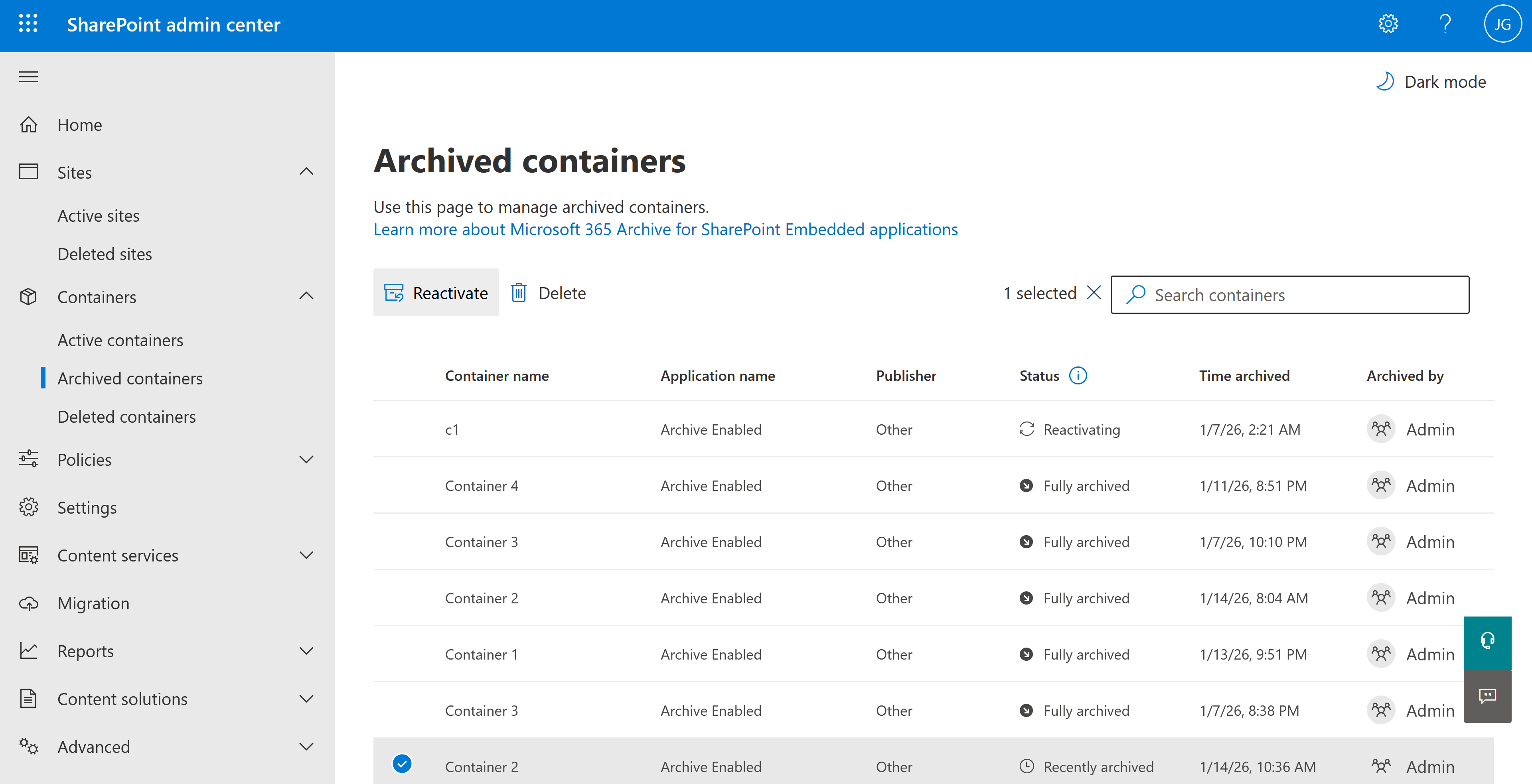
Los contenedores archivados en los últimos siete días están en estado archivado recientemente y se reactivan rápidamente.
- Abra Contenedores archivados.
- Seleccione un contenedor archivado recientemente.
- Seleccione Reactivar.
- Revise el panel lateral con el tiempo de reactivación.
- Seleccione Reactivar para confirmar o cancelar para devolver.
El contenedor se mueve a la página Contenedores activos .
Reactivación de contenedores totalmente archivados
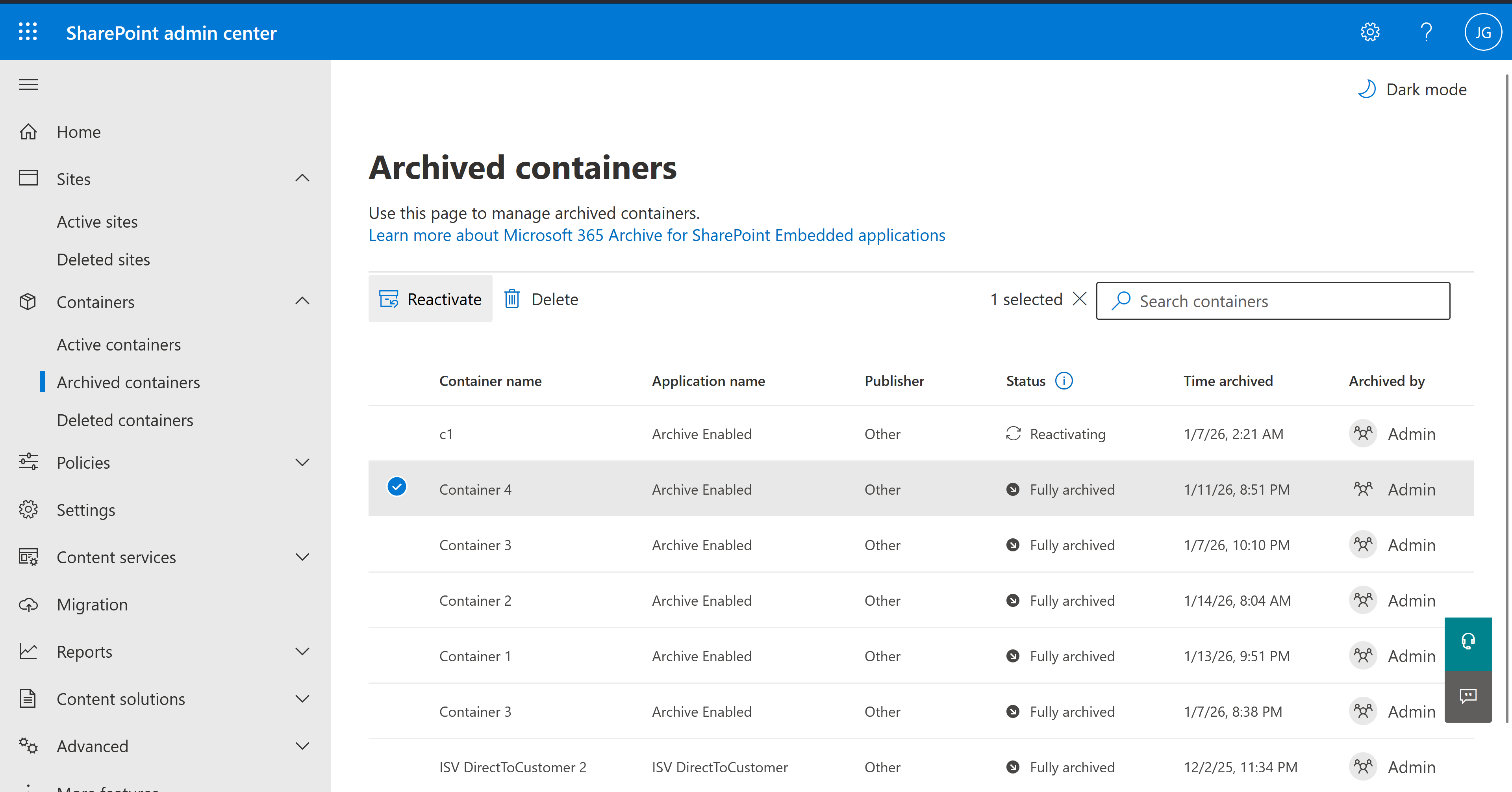
Los contenedores archivados durante más de siete días están en estado totalmente archivado y requieren una ventana de reactivación de 24 horas.
- Abra Contenedores archivados.
- Seleccione un contenedor totalmente archivado.
- Seleccione Reactivar.
- Revise el panel lateral que indica el tiempo de reactivación de 24 horas .
- Seleccione Reactivar para enviar la solicitud o cancelarla para devolverla.
La solicitud se muestra como "Reactivación" en la página Contenedores archivados. Después de 24 horas, el contenedor se mueve a la página Contenedores activos .
Eliminación de un contenedor activo o archivado
Elimine un contenedor solo cuando haya un motivo empresarial claro.
La eliminación de contenedores puede afectar a la aplicación de SharePoint Embedded propietaria del contenedor.
Entre los posibles impactos se incluyen:
- Pérdida de contenido de la experiencia de la aplicación.
- Vínculos o referencias rotos.
- Errores de aplicación si la aplicación espera que el contenedor exista.
- Permiso o interrupción del flujo de trabajo.
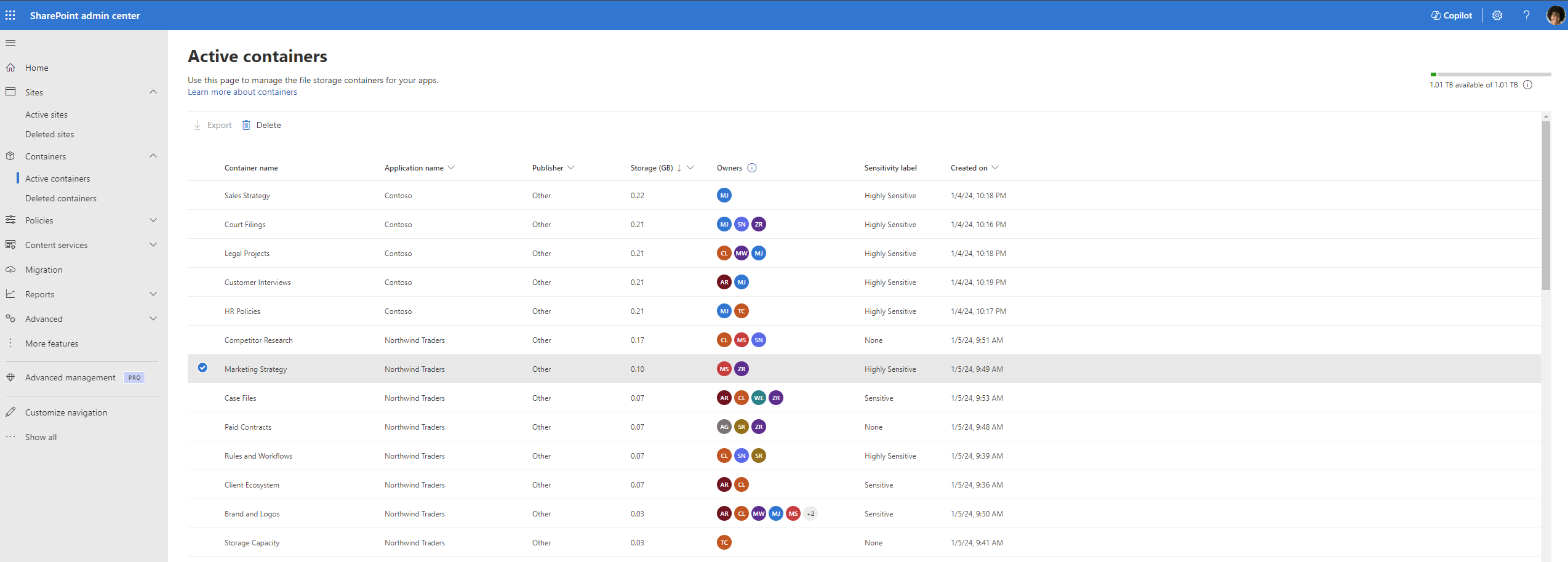
Para eliminar un contenedor:
- Abra Contenedores activos.
- Seleccione el contenedor.
- Seleccione la acción de eliminación cuando esté disponible.
- Revise el panel de advertencia.
- Confirme la eliminación solo después de validar el impacto empresarial.
El contenedor se mueve a la colección de contenedores eliminada.
Advertencia
La eliminación de un contenedor puede interrumpir la aplicación de SharePoint Embedded asociada.
Notificar a los propietarios de la aplicación antes de eliminar contenedores.
Visualización de contenedores eliminados
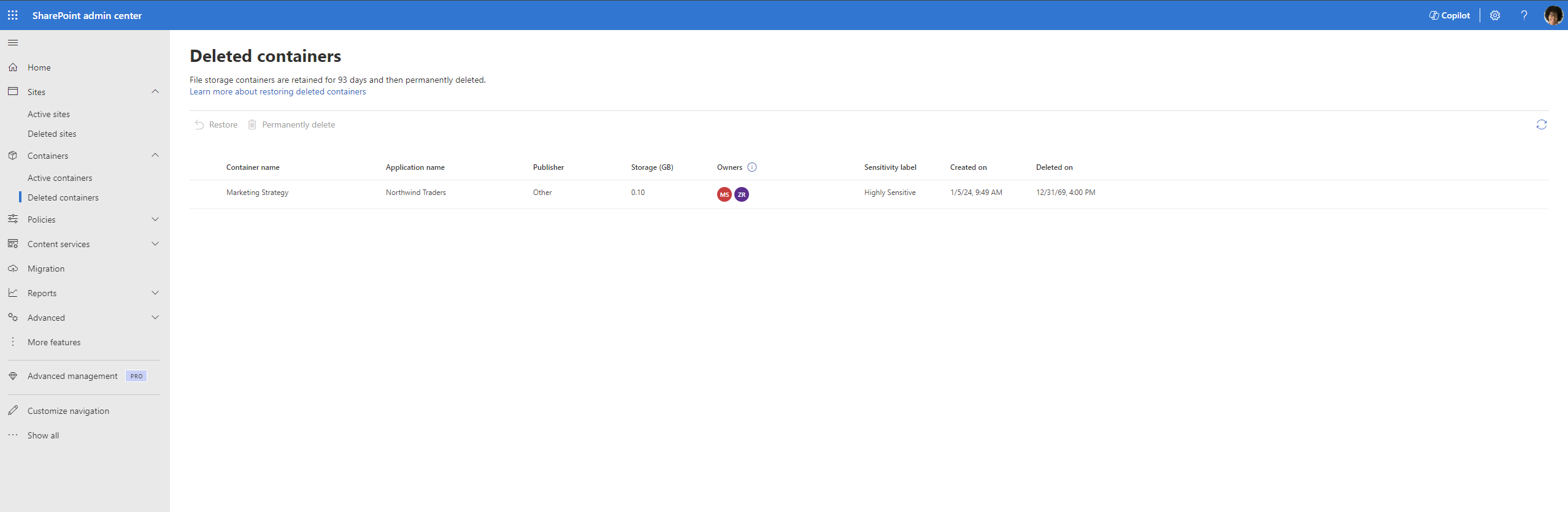
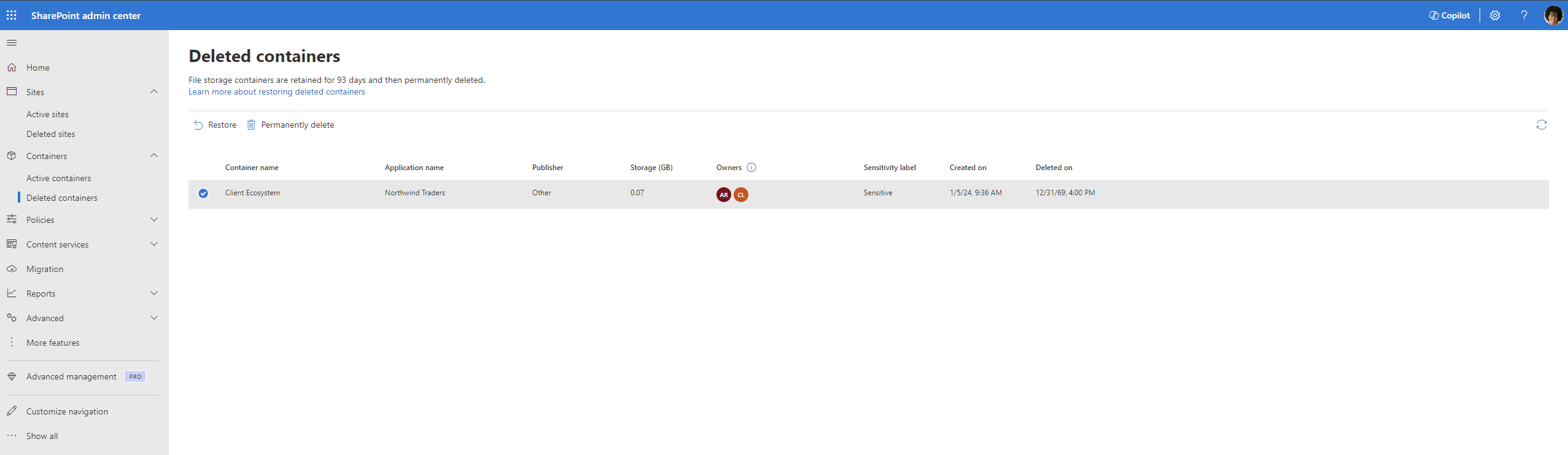
En la página Contenedores eliminados se enumeran los contenedores de la colección de contenedores eliminada por el inquilino. La página Contenedores eliminados muestra metadatos similares a los contenedores activos y agrega Eliminado.
Use la vista de contenedor eliminada para:
- Confirme que un contenedor eliminado es recuperable.
- Revise el almacenamiento y la propiedad.
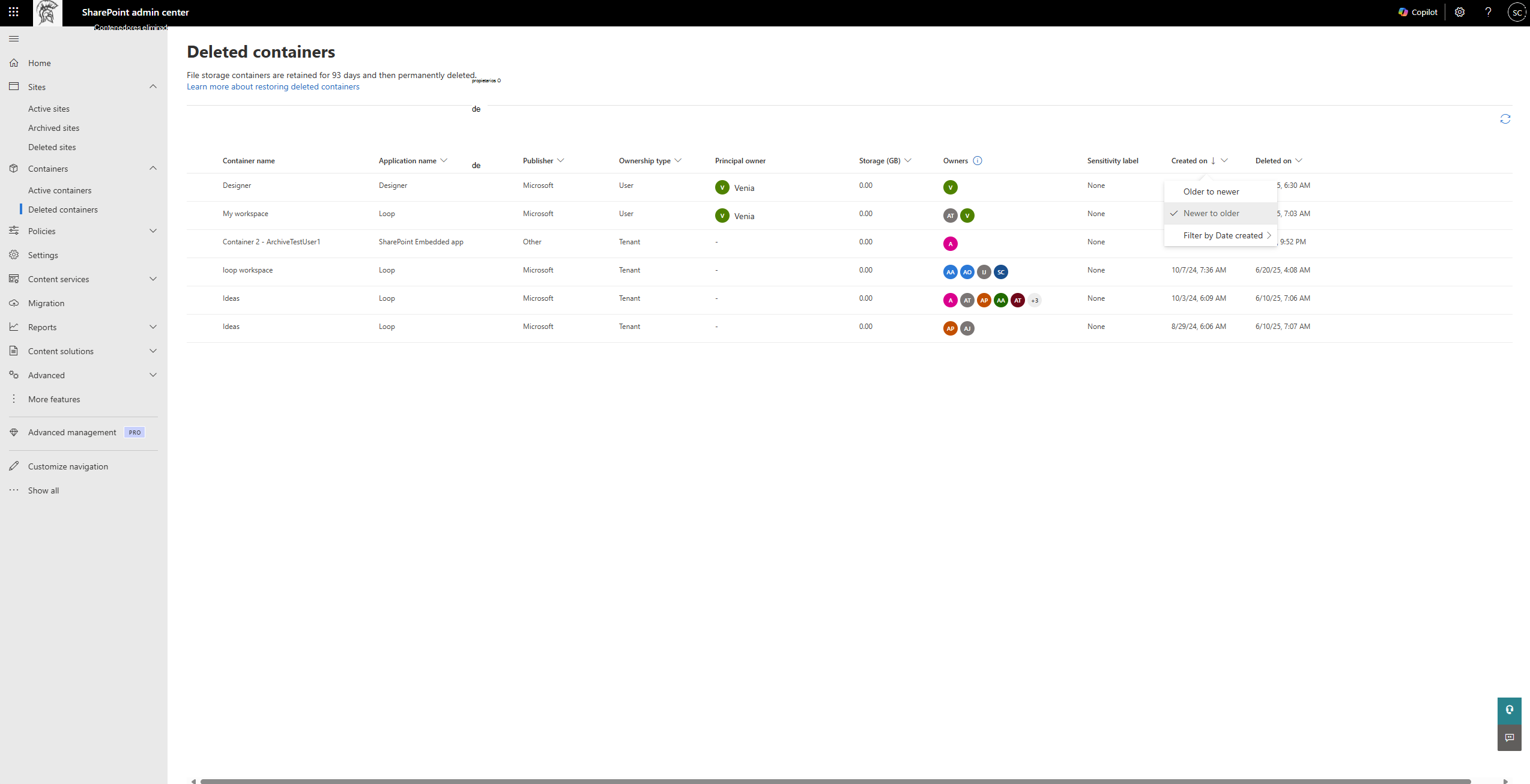
- Ordene por columnas admitidas, como almacenamiento, fecha de creación o fecha de eliminación.
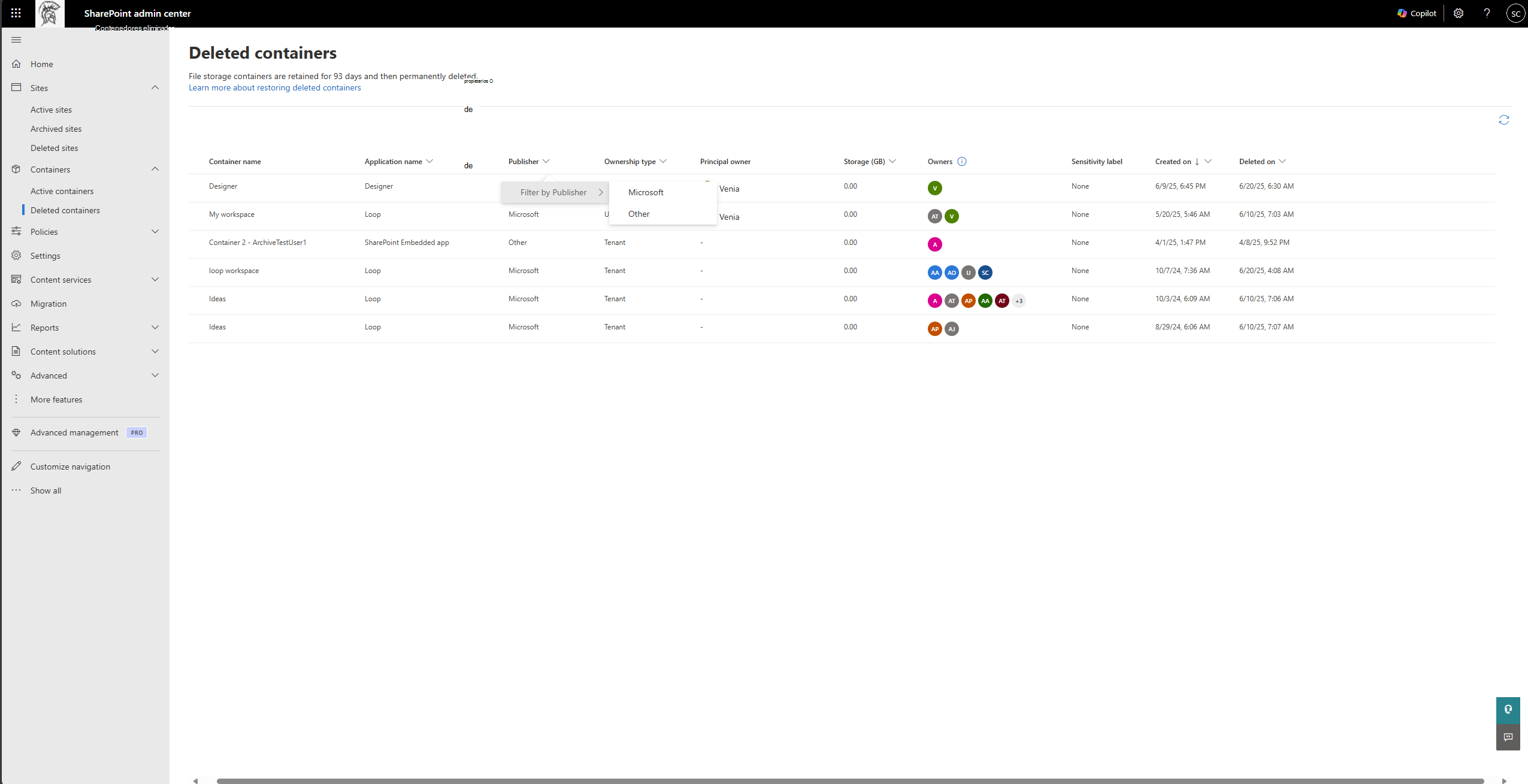
- Filtre por aplicación, publicador, tipo de propiedad, propietario principal, recuento de propietarios, fecha de creación o fecha de eliminación.
- Decida si desea restaurar o eliminar permanentemente el contenedor.
Los contenedores eliminados se purgan permanentemente después de 93 días a menos que una directiva de retención cambie el resultado.
Restauración de un contenedor eliminado
Restaure un contenedor cuando la eliminación fue accidental o la aplicación todavía necesita el contenido.
- Abra Contenedores eliminados.
- Seleccione el contenedor.
- Seleccione Restaurar.
- Espere a que se complete la operación en segundo plano.
- Confirme que el contenedor aparece en Contenedores activos.
- Pida al propietario de la aplicación que valide la experiencia de la aplicación.
Eliminación permanente de un contenedor
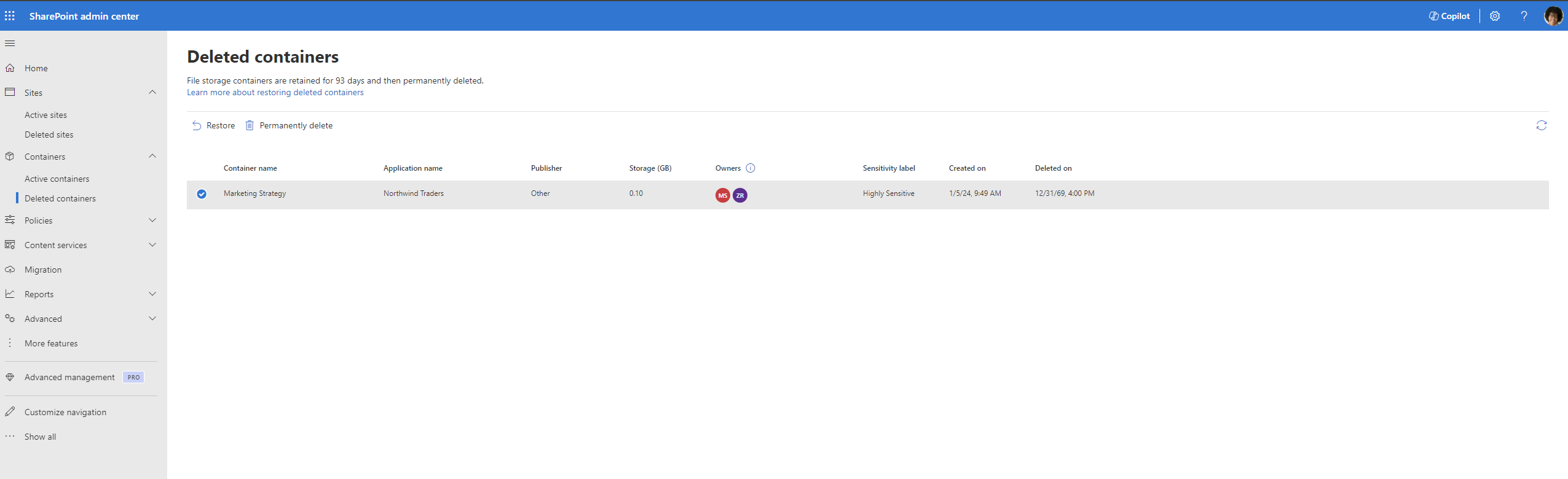
Elimine permanentemente un contenedor solo cuando la recuperación ya no sea necesaria y las directivas de retención permitan la eliminación.
- Abra Contenedores eliminados.
- Seleccione el contenedor.
- Seleccione Eliminar permanentemente.
- Revise la advertencia de confirmación.
- Confirme la acción solo si la organización ya no necesita el contenido.
Después de la eliminación permanente, el contenedor se quita de la colección de contenedores eliminada y no se puede restaurar.
Precaución
La eliminación permanente es irreversible. Confirme los requisitos de retención, suspensión legal y propietario de la aplicación antes de continuar.
Cuándo usar PowerShell en su lugar
Use PowerShell cuando necesite automatización o informes repetibles.
Por ejemplo, use PowerShell para enumerar aplicaciones, enumerar contenedores para una aplicación propietaria, ordenar contenedores por almacenamiento, establecer etiquetas de confidencialidad, eliminar contenedores, restaurar contenedores eliminados o eliminar permanentemente contenedores eliminados.
Continúe con Administrar contenedores con PowerShell.
Contenido relacionado
- Información general de administración
- Administración de contenedores con PowerShell
- Supervisión del uso, la facturación y el costo
- Aplicación de controles de seguridad y cumplimiento
Pasos siguientes
Automatice la administración de contenedores en Administrar contenedores con PowerShell.