Nota:
El acceso a esta página requiere autorización. Puede intentar iniciar sesión o cambiar directorios.
El acceso a esta página requiere autorización. Puede intentar cambiar los directorios.
Se aplica a: Administrador de facturación
Supervise el uso y el costo de SharePoint Embedded después de configurar la facturación.
SharePoint Embedded usa la facturación de pago por uso a través de una suscripción de Azure.
El costo se basa en medidores de uso, por lo que revise el almacenamiento, el almacenamiento archivado, las transacciones de API y la salida con regularidad.
Use este artículo para comprender los controladores de costos, revisar la facturación en Azure Cost Management y establecer controles operativos.
Importante
Administración acciones realizadas a través del Centro de administración de SharePoint o De SharePoint PowerShell no se cobran como transacciones de API de SharePoint Embedded según los medidores de facturación de SharePoint Embedded.
Antes de empezar
Confirme estos requisitos previos.
- La facturación de SharePoint Embedded está configurada para la aplicación o el inquilino.
- Puede acceder a la suscripción de Azure vinculada a la facturación de SharePoint Embedded.
- Puede abrir Azure Cost Management.
- Conoce los identificadores de aplicación, los identificadores de inquilino o los identificadores de tipo contenedor usados para el filtrado cuando están disponibles.
- Puede revisar el inventario de contenedores en el Centro de administración de SharePoint o PowerShell.
Para obtener información sobre la configuración de facturación, consulte Configuración de la facturación en Centro de administración de Microsoft 365.
Descripción de los medidores de SharePoint Embedded
SharePoint Embedded usa estos medidores de facturación.
Los tipos de contenedor de facturación estándar y de paso a través usan los mismos medidores.
| Metro | Concepto de unidad | Controlador de costos |
|---|---|---|
| Almacenamiento | GB | Files, documentos, metadatos, versiones, contenido de papelera de reciclaje y contenido de colección de contenedores eliminado. |
| Almacenamiento archivado | GB | Datos en contenedores archivados, contenidos en un nivel de almacenamiento en frío de menor costo. |
| Transacciones de API | Transacciones | Llamadas de Microsoft Graph realizadas explícitamente por la aplicación de SharePoint Embedded. |
| Salida | GB | Datos descargados de SharePoint Embedded en el dispositivo cliente de un cliente o transferidos a un servidor operado por el cliente, sujeto a exenciones. |
Para obtener detalles relacionados, vea Medidores de facturación de SharePoint Embedded.
Supervisión del almacenamiento
El consumo de almacenamiento incluye más archivos visibles que los archivos visibles actuales.
El almacenamiento incluye archivos, documentos, metadatos, versiones, contenido de papelera de reciclaje y contenido de recopilación de contenedores eliminados.
Use estas acciones para administrar el almacenamiento.
- Revise los contenedores grandes en el Centro de administración de SharePoint.
- Use la ordenación de PowerShell para buscar contenedores por almacenamiento.
- Revise los contenedores eliminados que todavía contribuyen al almacenamiento.
- Confirme si las directivas de retención requieren que el contenido eliminado permanezca.
- Pida a los propietarios de la aplicación que reduzcan las versiones innecesarias o el contenido obsoleto cuando corresponda.
- Supervise el crecimiento del almacenamiento después de las migraciones o las versiones de la aplicación.
Para ordenar contenedores por almacenamiento con PowerShell, consulte Administración de contenedores con PowerShell.
Supervisión de transacciones de API
Cada llamada de Microsoft Graph realizada explícitamente por la aplicación de SharePoint Embedded cuenta como una transacción.
Las llamadas realizadas por servicios internos a contenedores no se cobran cuando la aplicación no tiene control sobre esas llamadas.
Las transacciones no cobrables incluyen:
- El servicio eDiscovery consulta el contenido del contenedor para fines legales o de cumplimiento.
- Administración acciones realizadas por administradores de SharePoint Embedded o administradores globales a través del Centro de administración de SharePoint o SharePoint PowerShell.
Use la telemetría de la aplicación propietaria para correlacionar las versiones de la aplicación, la actividad del usuario y el crecimiento de transacciones.
Trabaje con los propietarios de aplicaciones cuando el crecimiento de transacciones sea inesperado.
Supervisión de la salida
Salida hace referencia a los datos descargados de SharePoint Embedded al dispositivo cliente de un cliente o transferidos a un servidor operado por el cliente. Algunas transferencias de servicios de Microsoft están exentas.
Las transferencias exentas incluyen:
- Descargas de archivos desde el servidor de aplicaciones de SharePoint Embedded al cliente de Office Desktop del cliente del cliente.
- Descargas de archivos desde el servidor de aplicaciones de SharePoint Embedded a Web Application Companion (WAC).
Revise el comportamiento de descarga de aplicaciones cuando crece la salida.
Las exportaciones grandes, patrones similares a la sincronización o descargas repetidas pueden aumentar la salida.
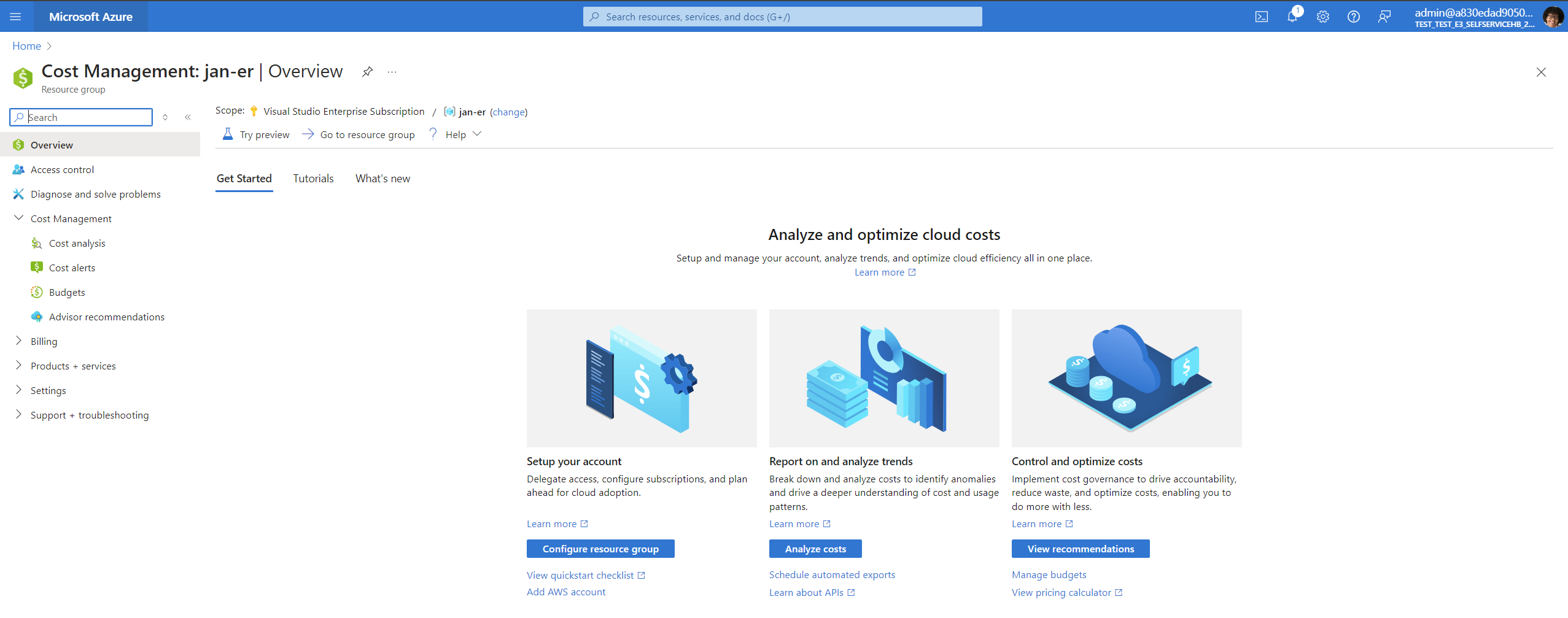
Abrir Azure Cost Management
- Abra el portal Azure.
- Seleccione Cost Management + Billing (Administración de costos y facturación).
- Si no lo ve, busque Cost Management + Billing.
- Seleccione la suscripción vinculada a la facturación de SharePoint Embedded.
- Abra la información general de la suscripción para revisar el gasto actual, los costos previstos y las anomalías.
Uso del análisis de costos
- En Administración de costos y facturación, abra Análisis de costos.
- Seleccione el intervalo de fechas que se va a revisar.
- Agrupar o filtrar por medidor cuando esté disponible.
- Use filtros como el identificador de aplicación, el identificador de inquilino o el identificador de tipo de contenedor cuando esté disponible.
- Guarde las vistas que el equipo de operaciones usa repetidamente.
- Exporte datos si su organización usa un proceso de informes independiente.
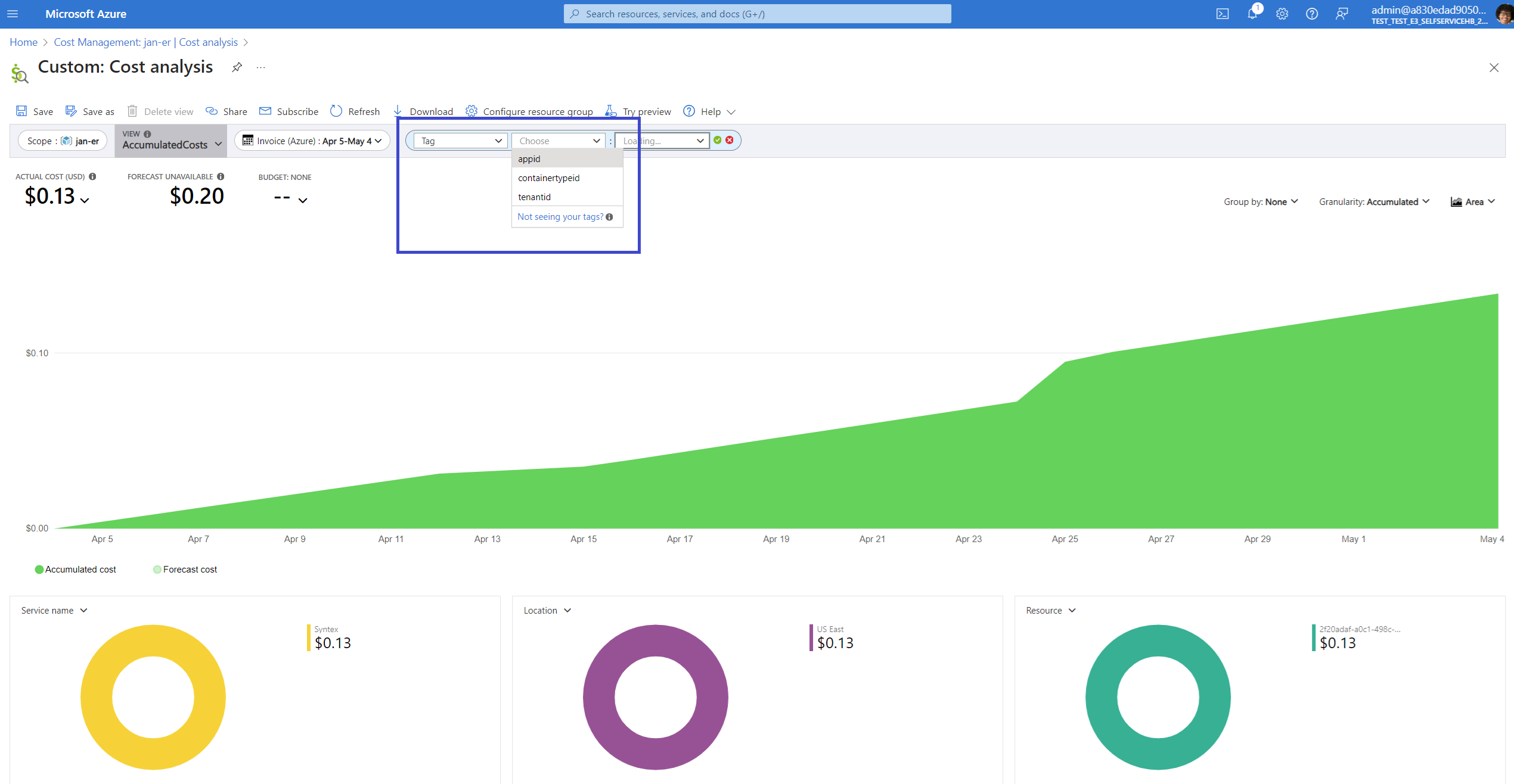
Compare las tendencias de costos con las fechas de implementación de aplicaciones y las campañas de uso.
Si el costo aumenta repentinamente, revise el almacenamiento, el volumen de transacciones y la salida por separado.
Descarga de facturas
Use el área Facturas en Facturación para ver y descargar facturas de facturación para el período de facturación.
Almacene las facturas de acuerdo con los procesos financieros y de adquisiciones de su organización.
Si los valores de factura no coinciden con el uso esperado, compare los períodos de factura con los intervalos de fechas de análisis de costos.
Configuración de presupuestos y alertas
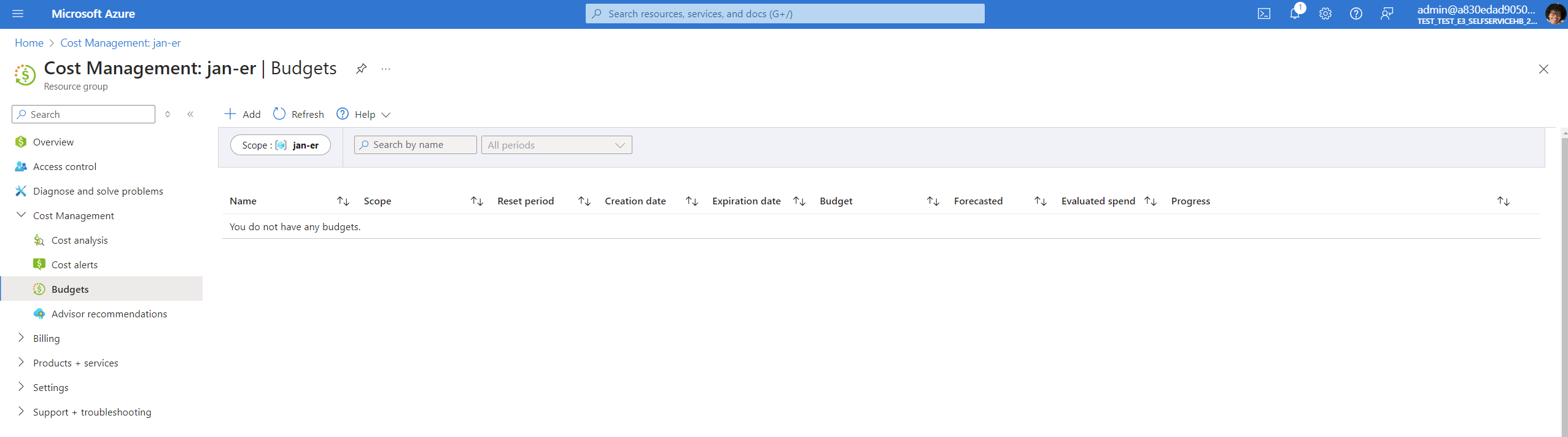
Use Azure presupuestos de Cost Management para notificar a los administradores antes de que el gasto supere los niveles esperados.
- En Cost Management, seleccione Presupuestos.
- Cree un presupuesto para la suscripción vinculada o el ámbito de facturación.
- Establezca la cantidad y el período de tiempo.
- Configure alertas para umbrales críticos y de advertencia.
- Incluya propietarios de aplicaciones y propietarios de facturación en las notificaciones.
Sugerencia
Cree vistas de revisión independientes para aplicaciones pesadas de almacenamiento y aplicaciones con gran cantidad de transacciones. Es posible que distintos propietarios necesiten responder a diferentes controladores de costos.
Revisión del inventario de aplicaciones y contenedores
La revisión de facturación debe incluir el inventario operativo.
- En el Centro de administración de SharePoint, revise Aplicaciones insertadas> de SharePoint.
- Confirme el estado de facturación de las aplicaciones instaladas.
- Revise Contenedores activos para contenedores de almacenamiento elevado.
- Revise Contenedores eliminados para ver el contenido eliminado que todavía puede contribuir al almacenamiento.
- Use PowerShell para las exportaciones repetibles.
Para la administración de contenedores, vea Administrar contenedores en el Centro de administración de SharePoint.
Preguntas comunes sobre los costos
Use estas comprobaciones durante la revisión de costos.
- ¿Qué aplicación generó más consumo?
- ¿Qué medidor ha aumentado desde la última revisión?
- ¿El almacenamiento ha crecer debido al contenido activo, las versiones, el contenido de la papelera de reciclaje o los contenedores eliminados?
- ¿Aumentó el volumen de transacciones después de una versión de características?
- ¿Ha aumentado la salida después de un nuevo flujo de trabajo de descarga?
- ¿Están configurados los presupuestos y las alertas para la suscripción de facturación?
- ¿Son los propietarios de aplicaciones conscientes de sus controladores de costos?
Guía operativa
Establecer un proceso de revisión periódico.
- Revise el costo semanalmente durante el piloto o la migración.
- Revise el costo mensual después del estado estable.
- Realice un seguimiento de los identificadores de aplicación y los identificadores de tipo contenedor en un inventario de administración.
- Notificar a los propietarios de la aplicación antes de la limpieza del ciclo de vida grande.
- Coordinar la limpieza de contenedores eliminados con requisitos legales y de retención.
- Incluya SharePoint Embedded en Azure revisiones del presupuesto de suscripción.
- Valide el estado de facturación después de los cambios en la suscripción o el grupo de recursos.
Contenido relacionado
- Configuración de la facturación en Centro de administración de Microsoft 365
- Administración de contenedores en el Centro de administración de SharePoint
- Administración de contenedores con PowerShell
- Revisión de eventos de auditoría
- Medidores de facturación de SharePoint Embedded
Pasos siguientes
Revise la actividad de cumplimiento en Revisar eventos de auditoría.