Nota:
El acceso a esta página requiere autorización. Puede intentar iniciar sesión o cambiar directorios.
El acceso a esta página requiere autorización. Puede intentar cambiar los directorios.
Un tipo de contenedor es un recurso de SharePoint Embedded que define la relación, los privilegios de acceso y la responsabilidad de facturación entre una aplicación de SharePoint Embedded y un conjunto de contenedores. Además, el tipo de contenedor define comportamientos en el conjunto de contenedores.
Cada tipo de contenedor está fuertemente acoplado con una aplicación de SharePoint Embedded, a la que se hace referencia como la aplicación propietaria. El desarrollador de aplicaciones propietario es responsable de crear y administrar sus tipos de contenedor. SharePoint Embedded exige una relación 1:1 entre la aplicación propietaria y un tipo de contenedor.
Un tipo de contenedor se representa en cada instancia de contenedor como una propiedad inmutable (ContainerTypeID) y se usa en todo el ecosistema de SharePoint Embedded, incluido:
- Autorización de acceso: una aplicación de SharePoint Embedded debe estar asociada a un tipo de contenedor para obtener acceso a las instancias de contenedor de ese tipo. Una vez asociada, la aplicación tiene acceso a todas las instancias de contenedor de ese tipo. El privilegio de acceso real viene determinado por la configuración del permiso application-ContainerTypeID. De forma predeterminada, la aplicación propietaria tiene privilegios de acceso total a todas las instancias de contenedor del tipo de contenedor con el que está fuertemente acoplada. Obtenga más información sobre la autorización incrustada de SharePoint.
- Exploración sencilla: los tipos de contenedor se pueden crear con fines de prueba, lo que permite a los desarrolladores explorar el desarrollo de aplicaciones de SharePoint Embedded y evaluar sus características de forma gratuita.
- Facturación: los tipos de contenedor con fines no auriculares se pueden facturar y deben crearse con una suscripción de Azure. El uso de contenedores se mide y se cobra. Obtenga más información sobre la medición y la experiencia de facturación de SharePoint Embedded.
- Comportamientos configurables: tipo de contenedor define los comportamientos seleccionados para todas las instancias de contenedor de ese tipo. Obtenga más información sobre cómo establecer la configuración del tipo de contenedor.
Nota:
- Debe especificar el propósito del tipo de contenedor que va a crear en el momento de la creación. Un conjunto de tipos de contenedor con fines de prueba no se puede convertir para producción; o viceversa.
- Standard y los tipos de contenedor de paso a través no se pueden convertir una vez creados. Si desea convertir un tipo de contenedor estándar en facturación de acceso directo o viceversa, debe eliminar y volver a crear el tipo de contenedor.
Requisitos del espacio empresarial
- Se requiere una instancia activa de SharePoint en el inquilino de Microsoft 365.
- Los usuarios que se autentican en contenedores y tipos de contenedor de SharePoint Embedded deben estar en Microsoft Entra ID (miembros e invitados)
- Es necesario configurar un registro de aplicación Microsoft Entra ID para la administración de tipos de contenedor. Para obtener más información, vea Autenticación y autorización de SharePoint Embedded.
Nota:
No se requiere una licencia de Office para colaborar en documentos de Microsoft Office almacenados en un contenedor.
Creación de tipos de contenedor
SharePoint Embedded tiene dos tipos de contenedor diferentes que puede crear.
-
Tipo de contenedor de prueba. Usa la clasificación de
trialfacturación. -
Standard tipo de contenedor. Usa la
standardclasificación de facturación odirectToCustomer.
Para crear un tipo de contenedor, la aplicación Microsoft Entra ID debe tener el FileStorageContainerType.Manage.All permiso de aplicación en el inquilino propietario. La aplicación Microsoft Entra ID debe llamar al punto de conexión Create fileStorageContainerType en nombre de un administrador de SharePoint Embedded:
POST https://graph.microsoft.com/beta/storage/fileStorage/containerTypes
Content-Type: application/json

{
  "name": "{ContainerTypeName}",
  "owningAppId": "{ApplicationId}",
  "billingClassification": "{BillingClassification}",
  "settings": {
    ...
  }
}
Nota:
Debe reemplazar:
-
{ContainerTypeName}con un nombre descriptivo para la aplicación de SharePoint Embedded. -
{ApplicationId}con el identificador del identificador de aplicación configurado correctamente. -
{BillingClassification}trialcon ,standardodirectToCustomer. Sigue leyendo para comprender lo que significa cada uno.
Además, puede configurar el tipo de contenedor durante la creación mediante el settings campo .
Tipo de contenedor de prueba
Un tipo de contenedor se puede crear con fines de prueba o desarrollo y no está vinculado a ningún perfil de facturación de Azure. Los tipos de contenedor de prueba permiten a los desarrolladores explorar el desarrollo de aplicaciones de SharePoint Embedded y evaluar sus características de forma gratuita. En el caso de los tipos de contenedor de prueba, el inquilino para desarrolladores es el mismo que el inquilino de consumo.
Cada desarrollador solo puede tener un tipo de contenedor con trial clasificación de facturación en su inquilino a la vez. El tipo de contenedor de prueba es válido hasta 30 días, pero se puede quitar en cualquier momento dentro de este período.
Puede configurar fácilmente un tipo de contenedor de prueba mediante la extensión Visual Studio Code de SharePoint Embedded.
Las restricciones siguientes se aplican a los tipos de contenedor de prueba:
- El inquilino puede tener hasta cinco contenedores del tipo de contenedor. Esto incluye los contenedores activos y los de la papelera de reciclaje.
- Cada contenedor tiene hasta 1 GB de espacio de almacenamiento.
- El tipo de contenedor expira después de 30 días y, a continuación, se quita el acceso a los contenedores existentes de ese tipo de contenedor.
- El desarrollador debe eliminar permanentemente todos los contenedores de un tipo de contenedor existente en estado de prueba para crear un nuevo tipo de contenedor para la prueba. Esto incluye los contenedores de la colección de contenedores eliminada.
- El tipo de contenedor está restringido para trabajar en el inquilino para desarrolladores. No se puede implementar en otros inquilinos de consumo.
Standard tipos de contenedor (no auriculares)
Se puede usar un tipo de contenedor estándar en entornos de producción. Cada inquilino puede tener 25 tipos de contenedor a la vez. Standard los tipos de contenedor no tienen las mismas restricciones que los tipos de contenedor de prueba, pero siguen teniendo límites. Para obtener más información, vea Límites incrustados de SharePoint.
Para obtener más información sobre los medidores de pago por uso admitidos, consulte el artículo Medidores de SharePoint Embedded .
Perfil de facturación
SharePoint Embedded es una oferta de pago por uso (PAYG) basada en el consumo, lo que significa que solo paga por lo que usa. SharePoint Embedded proporciona dos modelos de facturación que el inquilino que desarrolla la aplicación de SharePoint Embedded puede seleccionar para los tipos de contenedor respectivos, adaptándolo a sus requisitos empresariales únicos. Los dos modelos de facturación son Standard y facturación de acceso directo.
Standard tipo de contenedor: con perfil de facturación
Con el perfil de facturación estándar, todos los cargos basados en el consumo se facturan directamente al inquilino que posee o desarrolla la aplicación. El administrador del inquilino para desarrolladores debe establecer un perfil de facturación válido al crear un tipo de contenedor estándar.
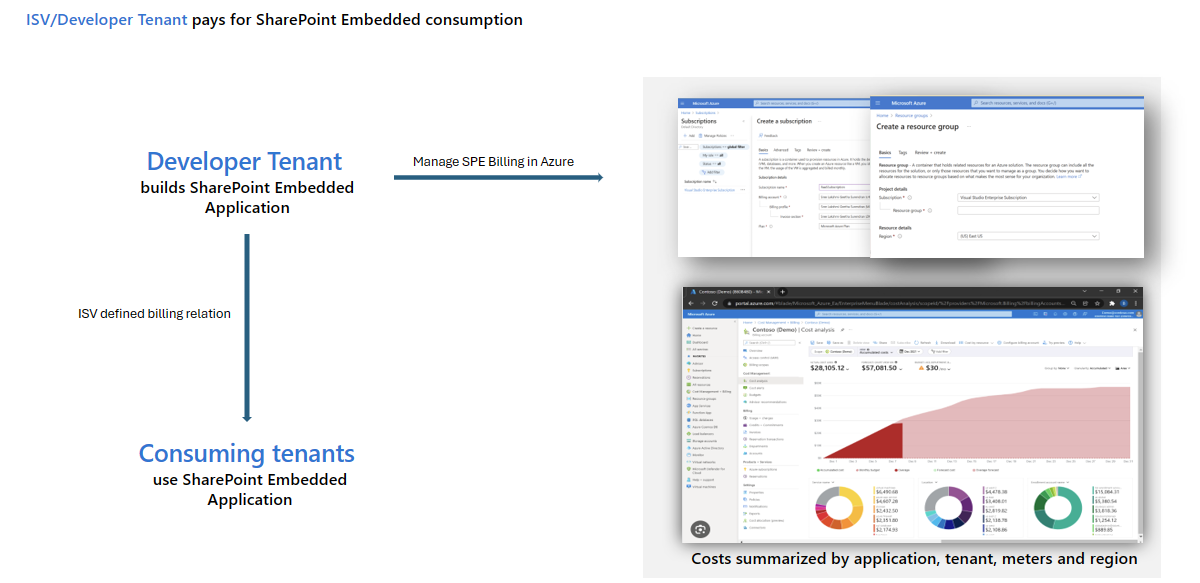
Hay límites en torno al número de tipos de contenedor que puede tener cada inquilino. Para obtener más información, vea Límites incrustados de SharePoint.
Roles y permisos
- El administrador que configura la relación de facturación para SharePoint Embedded debe tener permisos de propietario o colaborador en la suscripción de Azure.
- El administrador debe tener un rol administrador o administrador global de SharePoint Embedded para operar los cmdlets de facturación.
Suscripción a Azure
Para el tipo de contenedor de facturación estándar, el administrador global debe:
- Creación de una suscripción Azure en el inquilino
- Creación de un grupo de recursos asociado a la suscripción de Azure
Después de crear el tipo de contenedor con standard clasificación de facturación, debe adjuntar un perfil de facturación al tipo de contenedor.
Establecer el perfil de facturación
El perfil de facturación del tipo de contenedor se crea mediante Shell de administración de SharePoint Online:
- Descargue e instale la versión más reciente de Shell de administración de SharePoint Online
- Abra Shell de administración de SharePoint Online en la pantalla Inicio, escriba sharepoint y, a continuación, seleccione Shell de administración de SharePoint Online.
- Conéctese al servicio SPO mediante
Connect-SPOServiceel cmdlet proporcionando credenciales de administrador asociadas con el inquilino. Para obtener información, vea cómo usar Connect-SPOService. . Para crear el perfil de facturación estándar para el tipo de contenedor, use el siguiente cmdlet:
Add-SPOContainerTypeBilling –ContainerTypeId <ContainerTypeId> -AzureSubscriptionId <AzureSubscriptionId> -ResourceGroup <ResourceGroup> -Region <Region>
Nota:
El administrador que configura una relación de facturación para SharePoint Embedded debe tener permisos de propietario o colaborador en la suscripción Azure y tener asignado el rol Administrador de SharePoint Embedded o Administrador global.
Cada tipo de contenedor debe tener una aplicación propietaria.
Una aplicación propietaria única solo puede poseer un tipo de contenedor a la vez.
Una suscripción Azure se puede asociar a cualquier número de tipos de contenedor.
Si el cmdlet anterior produce un error SubscriptionNotRegistered, se debe a que Microsoft.Syntex no está registrado como proveedor de recursos en la suscripción. El cmdlet envía una solicitud de registro del proveedor de recursos en su nombre, pero tarda unos minutos en completarse. Espere entre 5 y 10 minutos e inténtelo de nuevo hasta que el cmdlet se realice correctamente.
Para actualizar el perfil de facturación de un tipo de contenedor estándar, use el siguiente cmdlet:
Set-SPOContainerType -ContainerTypeId <ContainerTypeId> [-AzureSubscriptionId <AzureSubscriptionId>] [-ResourceGroup <ResourceGroup>]
Nota:
La configuración de facturación de los tipos de contenedor estándar se realiza a través de la Shell de administración de SharePoint Online. En el futuro, esta operación estará disponible como una operación de Microsoft Graph.
Standard tipo de contenedor: facturación de acceso directo
Con la facturación de acceso directo, los cargos basados en consumo se facturan directamente al inquilino registrado para usar la aplicación de SharePoint Embedded (inquilino consumidor). Los administradores del inquilino para desarrolladores no necesitan configurar un perfil de facturación de Azure al crear un tipo de contenedor de SharePoint Embedded de acceso directo.
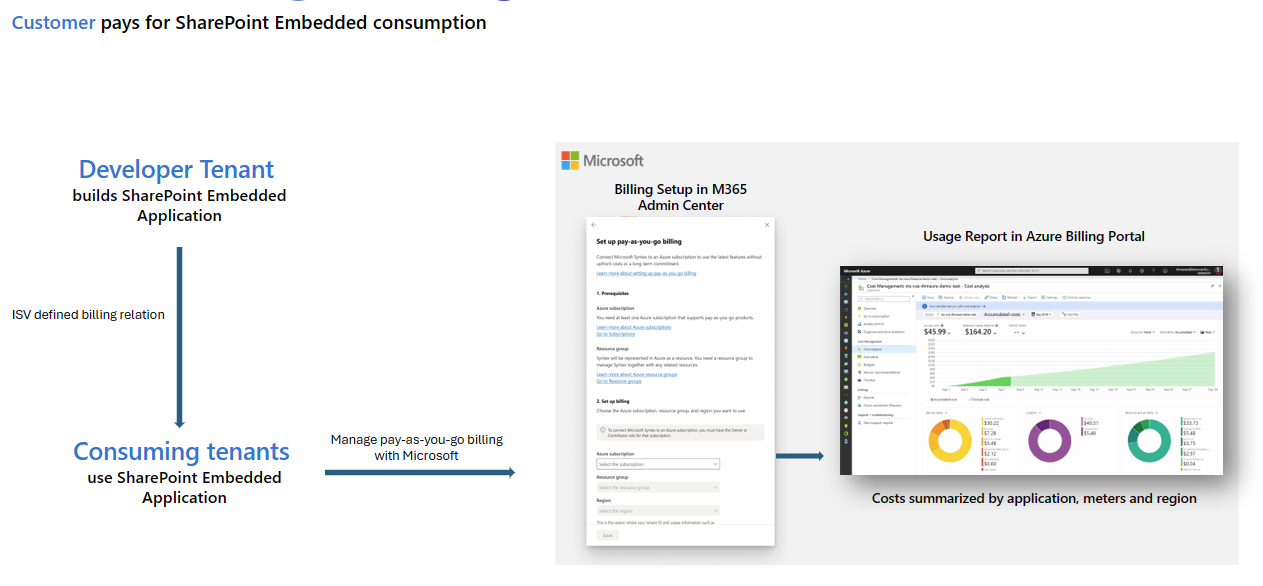
Para los tipos de contenedor destinados a facturarse directamente a un cliente, use la clasificación de facturación durante la directToCustomercreación del tipo de contenedor. Para los tipos de contenedor de facturación de paso a través, no es necesario adjuntar un perfil de facturación.
Una vez registrado el tipo de contenedor en el inquilino de consumo, el administrador de inquilinos de consumo (administrador de SharePoint o administrador global) debe configurar el perfil de facturación en el inquilino de consumo para usar la aplicación de SharePoint Embedded.
Configuración del perfil de facturación en el inquilino de consumo
En Centro de administración de Microsoft 365, seleccione Configurar y vea la sección Facturación y licencias. Seleccione Activar servicios de pago por uso.
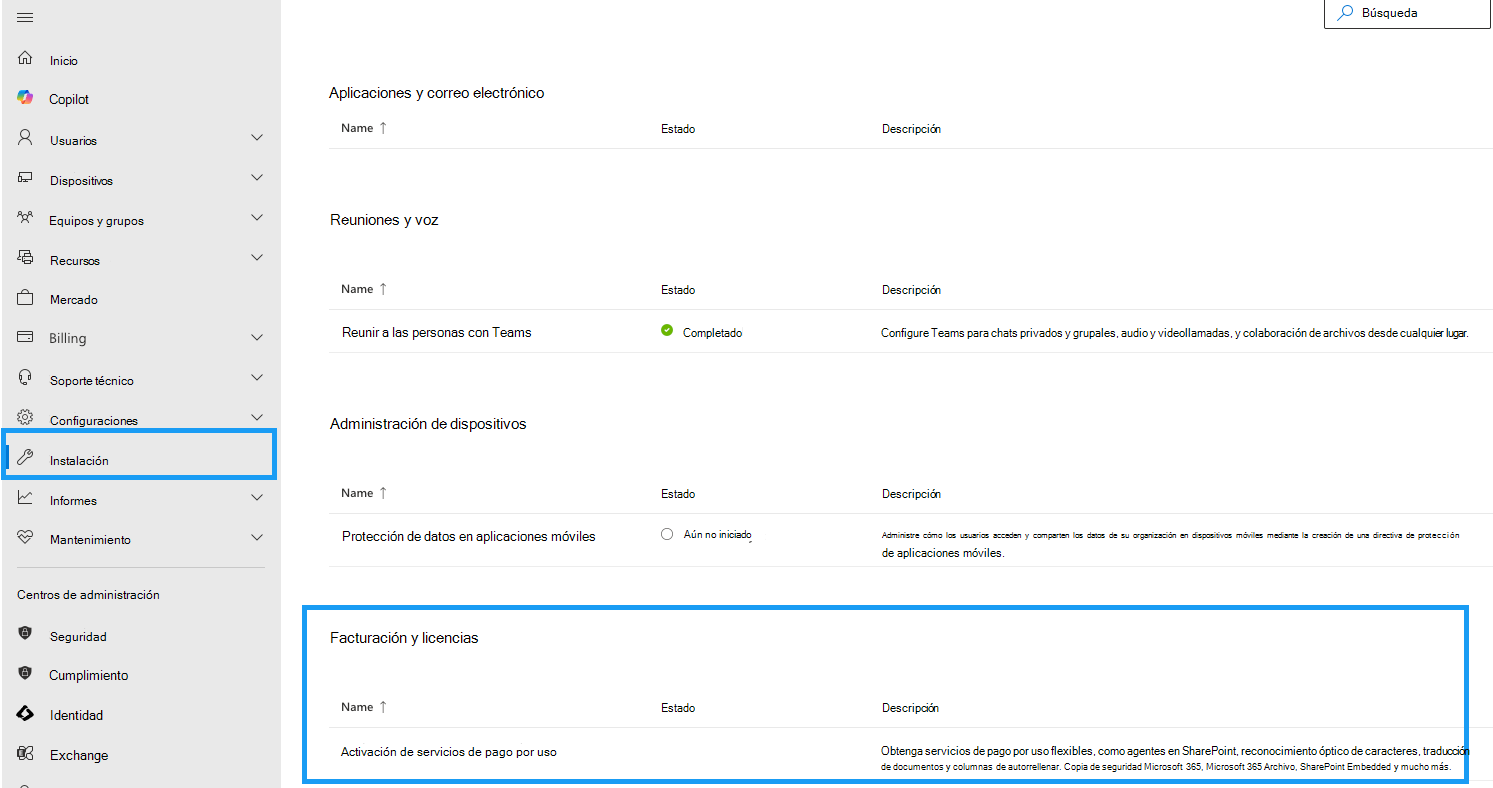
Seleccione Ir a Servicios de pago por uso.
Seleccione Aplicaciones en Servicios de Syntex para y, a continuación, seleccione SharePoint Embedded en el panel Aplicaciones.
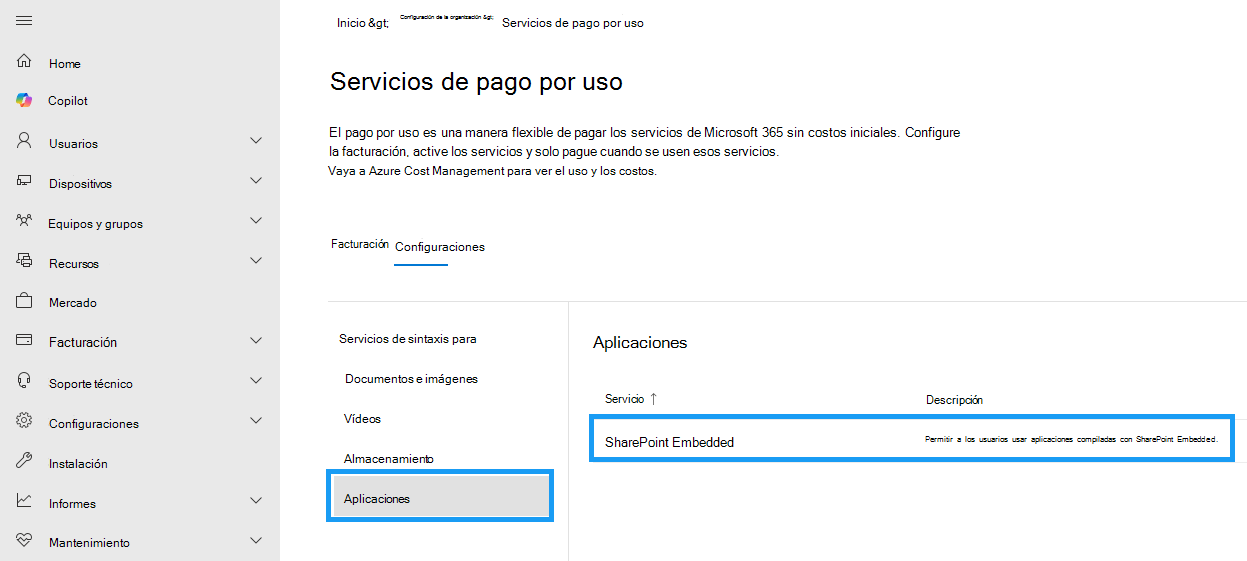
Nota:
La suscripción configurada en los servicios syntex reflejará los cargos de consumo en el portal de facturación de Azure.
Configuración de tipos de contenedor
El Administración developer puede aplicar la configuración al llamar al punto de conexión Create fileStorageContainerType. Como alternativa, pueden llamar al punto de conexión Update fileStorageContainerType para volver a configurar un tipo de contenedor existente.
Importante
La actualización de la configuración en un tipo de contenedor puede tardar hasta 24 horas en replicarse en todos los inquilinos de consumo. Si un inquilino consumidor aplica invalidaciones en la configuración del tipo de contenedor, los nuevos valores no se aplican y las invalidaciones permanecen en su lugar. Algunas configuraciones solo se aplican al contenido nuevo y no al contenido existente para el tipo de contenedor (por ejemplo, tamaño de almacenamiento, capacidad de detección habilitada, etc.).
Para obtener información sobre todas las configuraciones admitidas por los tipos de contenedor, vea tipo de recurso fileStorageContainerTypeSettings.
Visualización de tipos de contenedor
El Administración para desarrolladores puede ver todos los tipos de contenedor de SharePoint Embedded que crearon en su inquilino mediante el punto de conexión List fileStorageContainerType.
Registro de tipos de contenedor
Para crear e interactuar con contenedores, debe registrar el tipo de contenedor en el inquilino de consumo. La aplicación propietaria define los permisos para el tipo de contenedor invocando el punto de conexión Create fileStorageContainerTypeRegistration .
Eliminación de tipos de contenedor
El Administración developer solo puede eliminar tipos de contenedor de prueba en su inquilino. Todavía no se admite la eliminación de tipos de contenedor estándar. Para eliminar un tipo de contenedor, primero debe quitar todos los contenedores de ese tipo de contenedor, incluidos los de la colección de contenedores eliminada. Para quitar contenedores, consulte Consumo de Administración de inquilinos. Una vez eliminados todos los contenedores, los administradores de desarrolladores pueden eliminar el tipo de contenedor mediante el punto de conexión Delete fileStorageContainerType.