Nota:
El acceso a esta página requiere autorización. Puede intentar iniciar sesión o cambiar directorios.
El acceso a esta página requiere autorización. Puede intentar cambiar los directorios.
La extensión MSSQL para Visual Studio Code admite la conexión a bases de datos SQL en Microsoft Fabric. El cuadro de diálogo Conexión incluye una opción de conectividad de Fabric que se usa para iniciar sesión con Microsoft Entra ID. Puede examinar las áreas de trabajo de Fabric en una vista de árbol, buscar entre áreas de trabajo y conectarse a bases de datos SQL o puntos de conexión sin configurar manualmente cadenas de conexión. La extensión admite el inicio de sesión persistente, la conmutación de inquilinos y un flujo de Open in MSSQL integrado desde la extensión Fabric.
Puede crear nuevas bases de datos SQL en Fabric directamente desde Visual Studio Code. Autentíquese, seleccione o cree un área de trabajo, especifique un nombre de base de datos y conéctese después de que se complete el aprovisionamiento. Un indicador te mantiene actualizado sobre el progreso.
Conectividad de fábrica (Navegar)
Use la experiencia de exploración de Fabric en la extensión MSSQL para conectarse a la base de datos SQL en puntos de conexión de Fabric o SQL Analytics sin copiar manualmente cadenas de conexión desde el portal de Fabric.
Capabilities
Experiencia dedicada de Fabric: una opción específica de Fabric en el cuadro de diálogo de conexión para conectarse a bases de datos de Fabric.
Inicio de sesión único: usa el cuenta Microsoft para el inicio de sesión. Se autentica una vez para acceder a todas las áreas de trabajo y bases de datos de Fabric.
Exploración del área de trabajo: muestra todas las áreas de trabajo de Fabric en una vista de árbol jerárquica con recursos cargados a petición.
Búsqueda y detección: búsqueda en tiempo real para buscar áreas de trabajo o bases de datos sin desplazarse por listas largas.
Compatibilidad entre extensiones: Abrir bases de datos de Fabric en la extensión MSSQL desde la extensión Fabric o el portal.
Prerrequisitos
- Instale la versión más reciente de la extensión MSSQL para Visual Studio Code.
- Permisos de suscripción y área de trabajo de Active Fabric.
- Una cuenta Microsoft válida con acceso a las áreas de trabajo y los recursos de Fabric.
- Identificador de Entra de Microsoft para la autenticación. Después de iniciar sesión, puede elegir la cuenta y el inquilino específico para examinar el conjunto correcto de áreas de trabajo y bases de datos de Fabric.
Nota:
Para esta experiencia de Fabric Connectivity (Examinar), no se necesitan cadenas de conexión ni tokens de acceso personal.
Comienza
Abra el cuadro de diálogo Conexión y seleccione Examinar estructura.
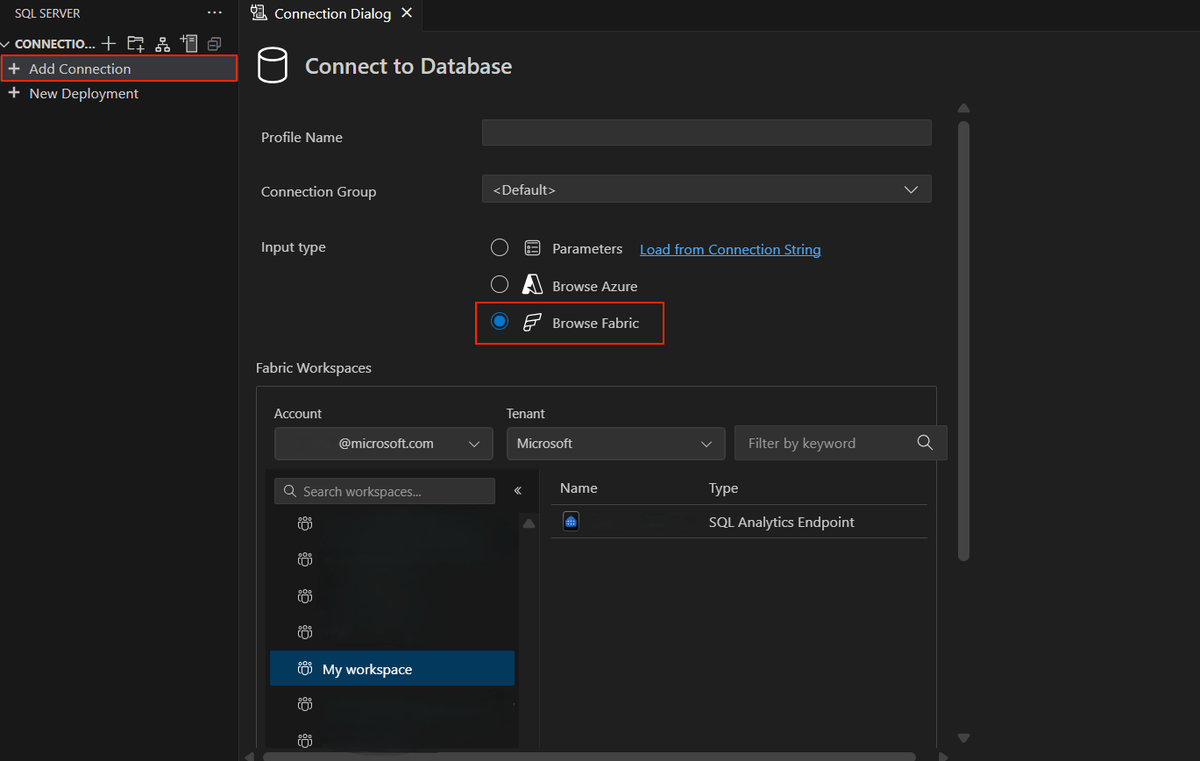
Inicie sesión con el identificador de Entra de Microsoft.
Autenticación por primera vez
- El tipo de autenticación tiene como valor predeterminado Microsoft Entra ID - Universal con compatibilidad con MFA.
- Si no ha iniciado sesión, abra la lista desplegable Cuenta y seleccione Agregar una cuenta.
- Elija su cuenta y complete el proceso de inicio de sesión en la ventana del explorador que se abre.
- Vuelva a Visual Studio Code una vez que el proceso finalice correctamente.
Devolución de la autenticación de usuario
- Si inicia sesión con frecuencia, la información de su cuenta aparece pre-completada.
- Compruebe que la cuenta correcta está seleccionada y continúe.
(Opcional) Seleccione un inquilino.
- Use la lista desplegable Id. de inquilino para elegir el inquilino de su organización.
- Esta selección es útil si tiene acceso a varios entornos de inquilinos y necesita navegar por los recursos de un inquilino diferente.
Examine las áreas de trabajo de Fabric en el árbol del área de trabajo.
Use la barra de búsqueda en la parte superior del árbol para localizar rápidamente un área de trabajo o una base de datos.
Seleccione la base de datos o el punto de conexión de análisis deseados en la lista.
Confirme la autenticación del recurso seleccionado si se le solicita.
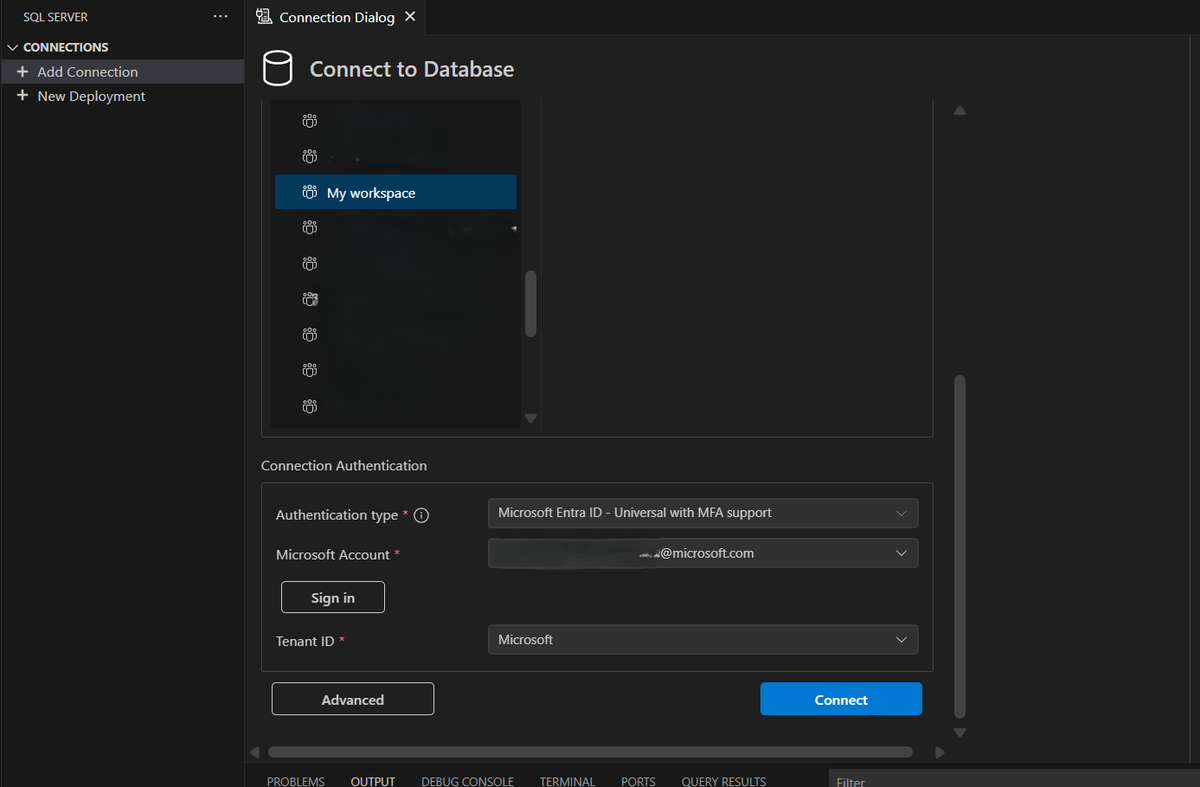
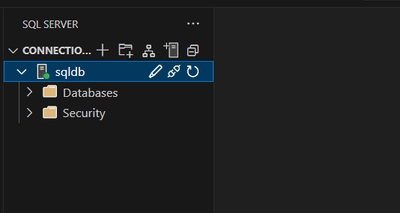
Seleccione Conectar para agregar la base de datos seleccionada a la lista Conexiones .
La nueva conexión aparece en Conexiones y se abre una ventana de consulta lista para su uso.
Sugerencia
Use Buscar en la parte superior del árbol para localizar rápidamente un área de trabajo o una base de datos. Los resultados priorizan las coincidencias más cercanas y los elementos usados recientemente.
Errores y casos perimetrales
Si algo va mal, la interfaz de usuario muestra un mensaje claro y las acciones recomendadas:
| Tipo | Message | Acción recomendada |
|---|---|---|
| Sin acceso al área de trabajo | You do not have permission to view this workspace. |
Solicitar acceso o cambiar cuenta. |
| Servicio no disponible o limitado | Fabric service is temporarily unavailable. |
Intente nuevamente o compruebe el estado del servicio. |
| Sesión expirada | Your session has expired. |
Vuelva a autenticar con el identificador de Entra de Microsoft. |
| Restricciones de red | Connection blocked by network policy. |
Compruebe la configuración corporativa, VPN o firewall. |
Importante
Para mantener la capacidad de respuesta del árbol, la exploración de grandes arrendatarios podría cargar subelementos a petición. Es posible que observe breves indicadores de carga al expandir nodos con muchos elementos.
Limitaciones conocidas
- Solo se admiten bases de datos SQL y puntos de conexión de SQL Analytics . No se pueden abrir otros tipos de elementos de Fabric desde la extensión MSSQL.
- Puede examinar los inquilinos cambiando de inquilino, pero debe crear cada conexión de base de datos por separado. No hay una conexión unificada entre inquilinos o entre múltiples bases de datos.
- No se admiten flujos de autenticación de código de dispositivo ni de inicio de sesión sin conexión.
Aprovisionamiento de una base de datos SQL en Fabric
La experiencia de aprovisionamiento de bases de datos SQL se integra en la página de Despliegues de la extensión MSSQL. Puede crear y conectarse a nuevas bases de datos SQL de Fabric sin salir de Visual Studio Code.
Capabilities
Flujo de trabajo guiado: le guía por la autenticación, la selección o la creación del área de trabajo, la nomenclatura de la base de datos y el aprovisionamiento desde la página Implementaciones .
Conexión inmediata: agrega automáticamente la base de datos recién aprovisionada a la lista de conexiones.
Experiencia coherente: sigue el mismo flujo de aprovisionamiento que otros back-end admitidos, como contenedores locales de SQL Server.
Reconocimiento de la capacidad: indica cuándo las restricciones de capacidad deshabilitan las áreas de trabajo, con información sobre herramientas que explica el motivo.
Prerrequisitos
- Una suscripción válida de Microsoft Fabric.
- Capacidad suficiente en el área de trabajo de destino para aprovisionar nuevas bases de datos SQL.
- Cuenta de Id. de Microsoft Entra con los permisos de área de trabajo necesarios (administrador o miembro).
- Visual Studio Code con la extensión MSSQL instalada.
Comienza
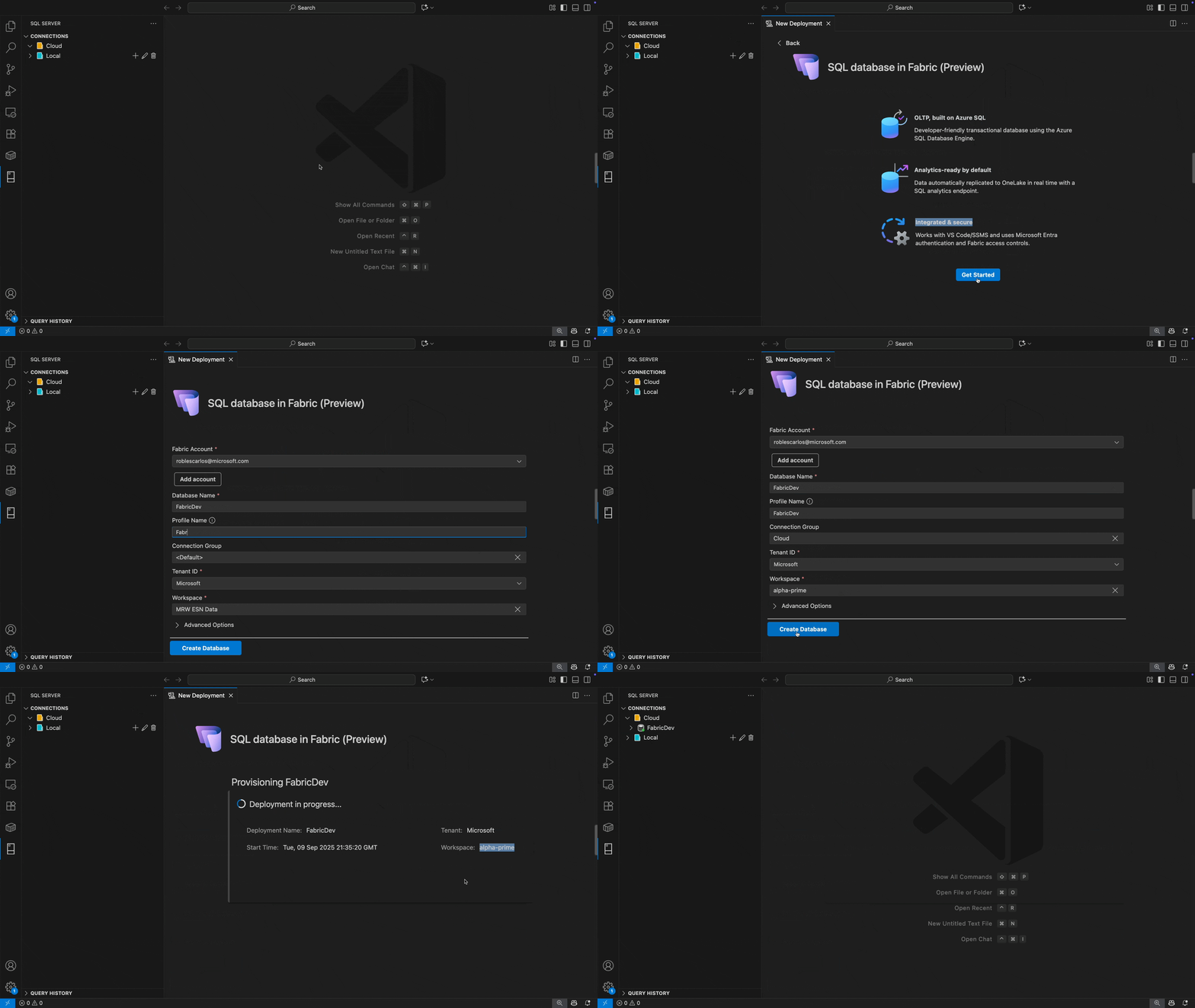
- Abra la página Implementaciones y elija BASE de datos SQL en Fabric.
- Autentíquese con el identificador de Entra de Microsoft.
- Seleccione o cree un área de trabajo de Fabric.
- Escriba un nombre de base de datos y, a continuación, seleccione Crear.
- Cuando finaliza el aprovisionamiento, la base de datos está conectada automáticamente y aparece en Conexiones, con una confirmación correcta.
Sugerencia
El flujo de un extremo a otro normalmente finaliza en menos de un minuto.
La siguiente animación muestra la base de datos SQL en el flujo de trabajo de aprovisionamiento de Fabric en acción:
Detalles de conocimiento de la capacidad
- El flujo de aprovisionamiento valida la capacidad de la cuenta y del área de trabajo de Fabric para asegurarse de que la base de datos se puede crear correctamente.
- En la lista desplegable del área de trabajo se muestran las áreas de trabajo sin capacidad disponible como no disponibles, con un mensaje emergente que explica el motivo.
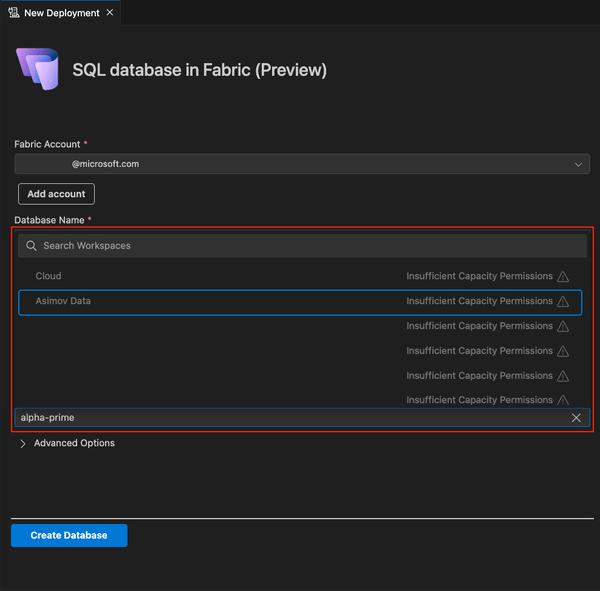
Comportamiento posterior al aprovisionamiento
- La nueva conexión adopta el grupo de conexiones seleccionado (opcional) para la identificación visual rápida.
- Puede emparejar esta experiencia con la característica de exploración de Fabric para detectar y conectarse a la base de datos recién creada desde otro entorno de Visual Studio Code.
Solución de problemas
- El nombre ya existe: elija un nombre de base de datos único en el área de trabajo seleccionada.
- Permisos insuficientes: asegúrese de que tiene derechos de administrador o miembro del área de trabajo para crear bases de datos.
- Errores de red o de tenant: Reautentique o cambie la cuenta de inicio de sesión desde el menú de la cuenta.
- Tiempo de espera o error de aprovisionamiento: si el asistente de instalación no se completa, vuelva a intentar la operación, o compruebe el estado del servicio Fabric.
Limitaciones conocidas
- Solo puede aprovisionar bases de datos SQL en Fabric. No se admiten otros tipos de elementos de Fabric.
- Puede aprovisionar entre inquilinos al seleccionar explícitamente otro inquilino durante la autenticación. Sin embargo, Visual Studio Code aún no admite escenarios que impliquen varios inquilinos simultáneos o flujos de trabajo automatizados entre inquilinos.
- No se puede poner en cola el aprovisionamiento cuando la capacidad se consume por completo.
Comentarios y soporte técnico
Si tiene ideas, comentarios o quiere interactuar con la comunidad, únase a la discusión en https://aka.ms/vscode-mssql-discussions. Para notificar un error, visite https://aka.ms/vscode-mssql-bug. Para solicitar una nueva característica, vaya a https://aka.ms/vscode-mssql-feature-request.
Contenido relacionado
- Conexión a una base de datos con la extensión MSSQL para Visual Studio Code
- Inicio rápido: Ejecución de la primera consulta con la extensión MSSQL para Visual Studio Code
- Extensión de GitHub Copilot para MSSQL de Visual Studio Code
- Contenedor de SQL Server local
- Diseñador de esquemas
- Comparación de esquemas
- Documentación de Visual Studio Code
- Extensión MSSQL para el repositorio de Visual Studio Code en GitHub