Nota:
El acceso a esta página requiere autorización. Puede intentar iniciar sesión o cambiar directorios.
El acceso a esta página requiere autorización. Puede intentar cambiar los directorios.
El Panel de Rendimiento de Consultas en la extensión MSSQL para Visual Studio Code te ayuda a investigar el rendimiento de las consultas sin salir del editor. Utiliza datos de Almacén de consultas para identificar consultas que requieren muchos recursos, explorar el historial de ejecución y estadísticas de espera, comparar el rendimiento a lo largo del tiempo y revisar planes de ejecución.
Almacén de consultas captura el texto de la consulta, los planes de ejecución y las estadísticas de ejecución para una base de datos. El panel muestra estos datos históricos para que puedas pasar de una visión general de la base de datos a una consulta individual y sus planes. El historial disponible depende de los datos que Almacén de consultas capture y conserve.
Note
El Panel de Rendimiento de Consultas está en vista previa pública.
Prerequisites
- Conéctate a una base de datos que soporte Almacén de consultas.
- Habilite Almacén de consultas en la base de datos y permita que capture datos de cargas de trabajo. Para instrucciones de configuración, consulte Habilitar Almacén de consultas.
- Utilice una cuenta con permiso para leer datos de Almacén de consultas en la base de datos de destino.
Si Almacén de consultas está desactivado, actívalo antes de investigar el rendimiento de las consultas. Si Almacén de consultas es de solo lectura, puedes revisar los datos existentes, pero no captura nueva actividad. Un marco temporal vacío también puede significar que Almacén de consultas no ha capturado ni retenido datos durante ese periodo.
Abrir el panel
- En la vista Conexiones, expanda su conexión y haga clic con el botón derecho en la base de datos que quiere investigar.
- Selecciona Open Query Performance Dashboard (Preview).
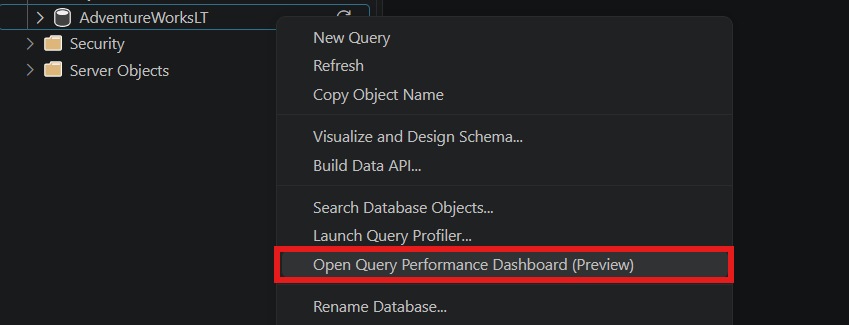
Se abre el panel para la base de datos seleccionada. Utilice el selector de base de datos situado en la parte superior del panel para cambiar de base de datos.
Explora el resumen de consultas
La vista general lista consultas para la base de datos seleccionada y el periodo de tiempo. Seleccione una categoría para centrarse en un aspecto diferente de la carga de trabajo.
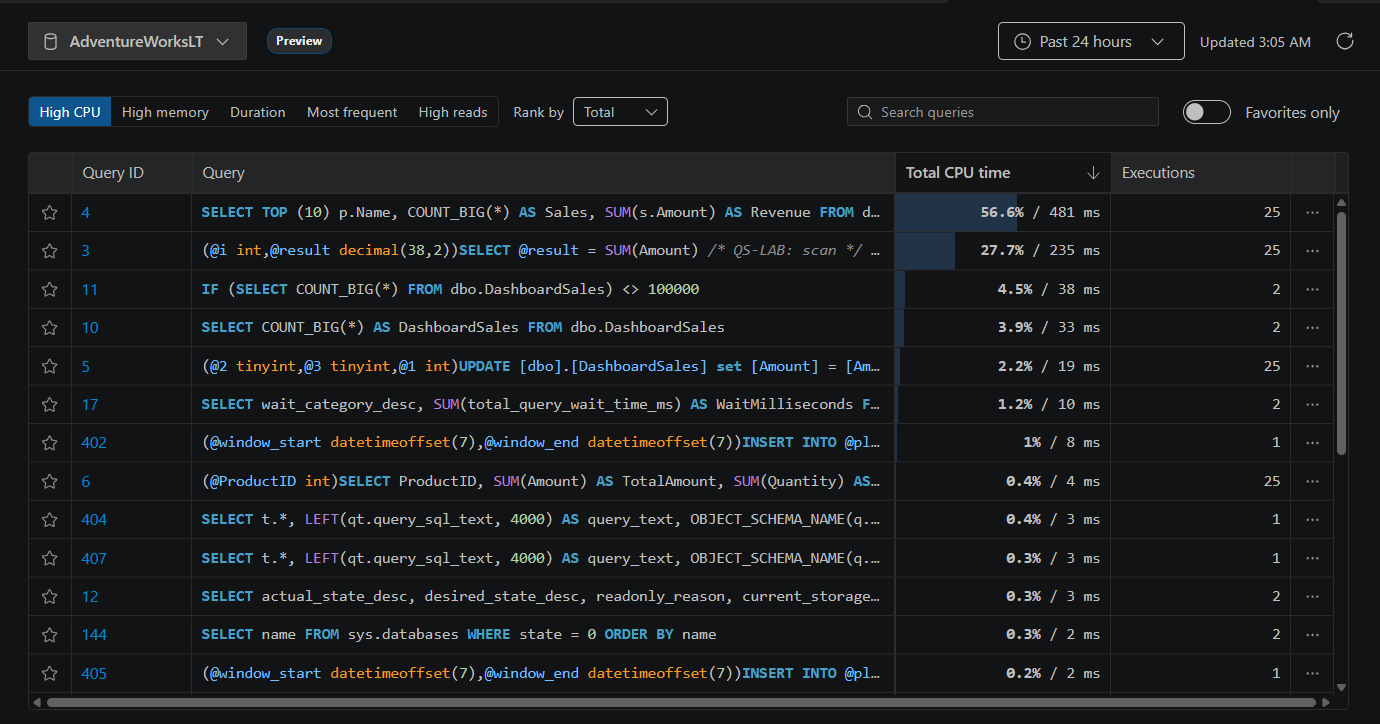
| Category | Úsalo para encontrar |
|---|---|
| CPU alta | Consultas que más tiempo de CPU consumen. |
| Memoria alta | Consultas con las mayores asignaciones de memoria. |
| Duration | Consultas con los tiempos de ejecución más largos. |
| Más frecuente | Consultas con el mayor número de ejecuciones. |
| Lecturas altas | Consultas con más lecturas lógicas. |
Para categorías de recursos y duración, utilice Clasificar por para elegir Total, Promedio, Máximo, Mínimo o Desviación estándar. Por ejemplo, clasifica por Total para identificar los mayores consumidores de CPU en total, o por Promedio para encontrar consultas con un alto coste de CPU por ejecución. Más frecuentes clasifica las consultas por número de ejecuciones y no utiliza este selector.
Utiliza el selector de intervalos de tiempo en la parte superior derecha para elegir la última hora, 12 horas, 24 horas, siete días o 30 días, o establecer un rango personalizado. El valor predeterminado es Últimas 24 horas. Selecciona Actualizar para recargar los datos. Las clasificaciones y los conteos de ejecuciones reflejan el periodo seleccionado, y el marco de tiempo permanece seleccionado mientras pasas entre el resumen y los detalles de la consulta.
Para enfocar aún más la lista, introduce texto en Search queries. Selecciona la estrella junto a una consulta para marcarla como favorita y activa Solo Favoritos para mostrar tus favoritos.
Seleccione un ID de consulta para abrir los detalles de esa consulta.
Investigar una consulta
La página de detalles de la consulta reúne el texto de la consulta, estadísticas resumidas y cuatro pestañas: Historial de ejecución, Esperas, Comparar y Planes. Utiliza estas vistas para investigar cuándo una consulta se volvió costosa, qué esperaba y si un plan de ejecución diferente coincidió con el cambio.
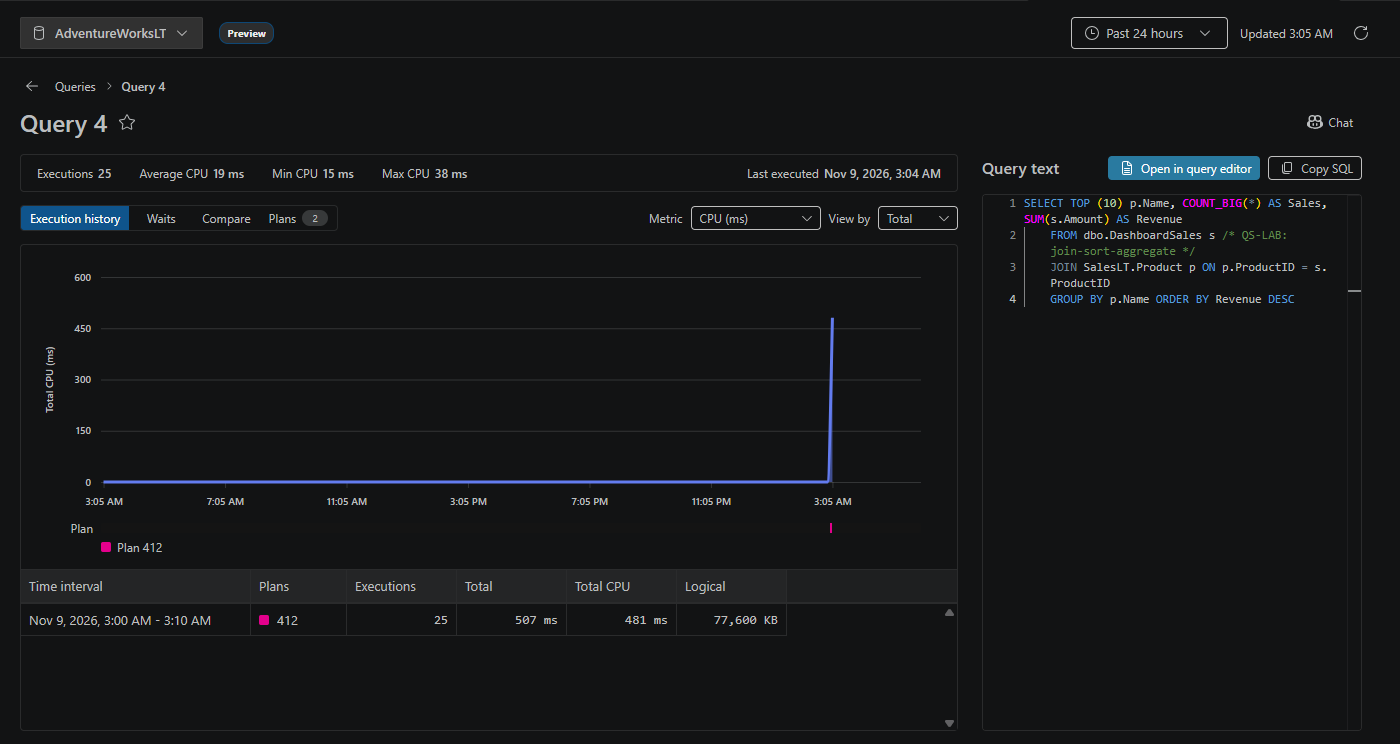
El resumen muestra el recuento de ejecuciones, los valores medios, mínimos y máximos para la métrica seleccionada, así como el último tiempo de ejecución. El texto de la consulta permanece disponible junto a las pestañas. Selecciona Abrir en el editor de consultas para abrir el SQL en un editor, o Copiar SQL para copiarlo.
Revisar el historial de ejecución
Utilice el historial de ejecución para explorar cómo funciona la consulta durante el periodo de tiempo seleccionado.
- Elige una métrica, como duración, tiempo de CPU, lecturas lógicas o concesiones de memoria.
- Usa Ver por para elegir Total, Media, Máximo o Mínimo.
- Revisa el gráfico para detectar cambios o picos y utiliza los indicadores del plan para ver qué planes se ejecutaron durante esos intervalos.
- Revise la tabla de intervalos para comprobar el número de ejecuciones, los IDs de plan, la duración, el tiempo de CPU y las lecturas lógicas.
Por ejemplo, cambie del tiempo total de CPU al tiempo medio de CPU para distinguir un aumento en la frecuencia de ejecución de un incremento en el coste de CPU de cada ejecución.
Revisar esperas
Selecciona Esperas para entender dónde pasa tiempo esperando la consulta. La vista muestra el tiempo de espera durante el periodo seleccionado y lo desglosa por categoría de espera, con el tiempo total de espera y el tiempo medio de espera por ejecución.
Utilice esta vista junto con el historial de ejecución para investigar si una ralentización implica consumo de recursos o espera, como esperas para bloqueos o E/S. Las estadísticas de espera están disponibles solo cuando la base de datos soporta estadísticas de espera de Almacén de consultas y la captura de estadísticas de espera está habilitada.
Comparar el rendimiento reciente y el de referencia
Utilice la pestaña Comparar para comparar el tiempo de CPU o las concesiones de memoria entre el periodo seleccionado y una línea base anterior. Por ejemplo, compare las últimas 24 horas con los 30 días anteriores para investigar un cambio en el uso típico de recursos de una consulta.
- Configura el marco temporal del panel en Últimas 24 horas o elige otro periodo para investigar.
- Abre una consulta y selecciona Comparar.
- Selecciona CPU o Memoria.
- Utilice Agrupar por para seleccionar Promedio por ejecución o Total por día. La primera compara el coste de cada ejecución; la segunda compara el uso diario de recursos a lo largo de periodos de diferentes duraciones.
- Selecciona una línea base: El mismo periodo anterior, 7 días antes o 30 días antes. La línea base termina donde comienza el periodo recientemente seleccionado, de modo que los dos periodos no se solapan.
- Revise el valor reciente, el valor base y el cambio porcentual. Utiliza la tabla por plan para ver cómo los planes individuales contribuyen a la diferencia.
La comparación depende de que los datos de Almacén de consultas estén disponibles para ambos periodos. Memoria se refiere a concesiones de memoria de consulta, no al uso total de memoria de la base de datos o del servidor.
Revise y compare planes de ejecución
Selecciona Planes para revisar los planes de ejecución de la consulta capturados en Almacén de consultas. La lista incluye IDs de plan, conteos de ejecuciones, duración media y tiempo de CPU, tiempos de última ejecución y estado de forzamiento de planes. Las estadísticas de tiempo de ejecución reflejan el periodo de tiempo seleccionado.
Seleccione un ID de plan para abrir ese plan de ejecución. Para comparar diferentes planes para la misma consulta:
- Marca las casillas de verificación junto a dos planes en la lista.
- Selecciona Comparar planes para abrir la vista de comparación de planes.
- Revise los planes para investigar las diferencias en cómo se ejecuta la consulta.
Puedes comparar dos planes a la vez. Utilice el historial de ejecución y la comparación de rendimiento junto con la comparación del plan para investigar si un cambio de plan coincide con un mayor tiempo de CPU, concesiones de memoria o duración.
Continúa la investigación en el chat
Usa Chat para seguir investigando una consulta en GitHub Copilot Chat. Puedes encontrarlo en dos sitios:
- En la vista general, abre el menú de acciones (...) a la derecha de una fila de consulta y selecciona Chat.
- En la página de detalles de la consulta, selecciona Chat en la parte superior derecha, encima del texto de la consulta. Este botón permanece disponible mientras cambias entre Historial de ejecución, Esperas, Comparar y Planes.

Seleccionar Chat abre GitHub Copilot Chat en modo agente y envía un mensaje con el servidor, la base de datos, el perfil de conexión guardado, el ID de consulta y el rango de tiempo seleccionado. El indicador hace referencia #mssql_query_store_analyze_queryexplícita a , que recupera estadísticas de consulta, historial de ejecución, esperas y resúmenes de los planes principales para una breve evaluación del rendimiento. Luego pregunta qué quieres investigar a continuación y requiere confirmación antes de aplicar los cambios.
Las lecturas de diagnóstico de Almacén de consultas no solicitan confirmación ni modifican tu base de datos. Forzar o dejar de forzar un plan es una operación separada que requiere revisión y confirmación. Para ver indicaciones de ejemplo y el flujo de trabajo completo, consulte Investigate Almacén de consultas performance with GitHub Copilot. Para configurar Copilot, consulte GitHub Copilot para la extensión MSSQL.
Comentarios y soporte técnico
Si tiene ideas, comentarios o quiere interactuar con la comunidad, únase a la discusión en https://aka.ms/vscode-mssql-discussions. Para notificar un error, visite https://aka.ms/vscode-mssql-bug. Para solicitar una nueva característica, vaya a https://aka.ms/vscode-mssql-feature-request.