Nota:
El acceso a esta página requiere autorización. Puede intentar iniciar sesión o cambiar directorios.
El acceso a esta página requiere autorización. Puede intentar cambiar los directorios.
La pantalla de privacidad integrada de Surface reduce la visibilidad del contenido en pantalla cuando se ve desde los ángulos laterales, a la vez que mantiene la legibilidad para el usuario principal.
Cuándo usar la pantalla de privacidad
La pantalla de privacidad ayuda a proteger el contenido confidencial cuando los usuarios trabajan en espacios públicos.
Algunos ejemplos son:
- Escenarios de viaje, como aviones o trenes
- Espacios públicos como cafeterías o áreas de espera
- Abrir entornos de office
En estos escenarios, habilitar la pantalla de privacidad puede ayudar a limitar la visibilidad lateral del contenido en pantalla.
Habilitar la pantalla de privacidad
Hay varias maneras de habilitar o deshabilitar la pantalla de privacidad. Consulte las secciones siguientes para obtener más información sobre cada método.
Uso de la tecla de teclado
Los dispositivos que admiten la pantalla de privacidad incluyen una tecla de teclado dedicada (F1). Los usuarios pueden seleccionar la tecla para activar o desactivar la característica.
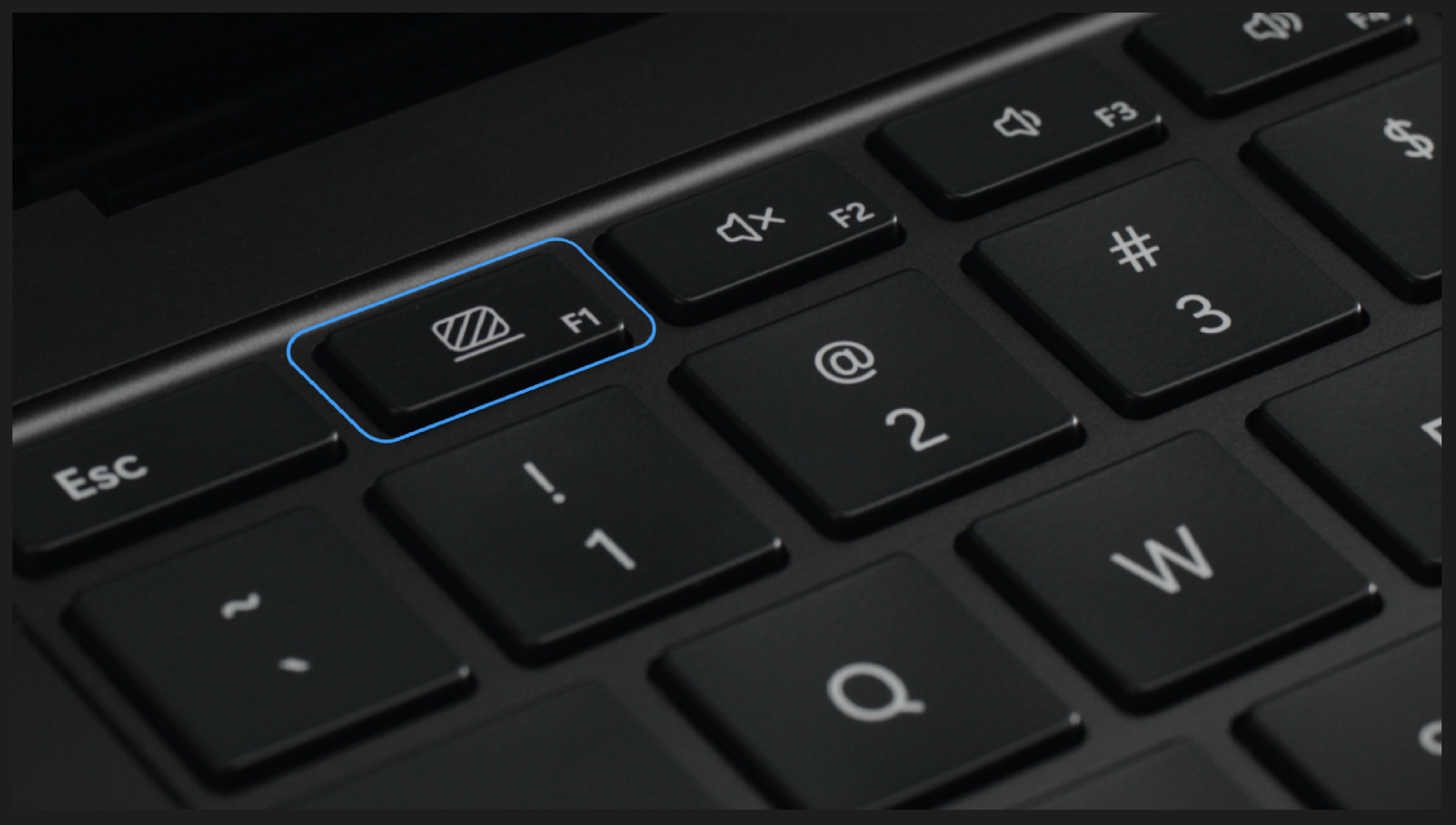
Nota
La pantalla de privacidad solo se aplica a la pantalla integrada. Los monitores externos no se ven afectados. El contenido que se muestra en las pantallas externas permanece visible independientemente del estado de la pantalla de privacidad.
Uso de la aplicación Surface
Los usuarios pueden activar o desactivar la pantalla de privacidad mediante la aplicación Surface. La aplicación Surface también:
- Muestra el estado actual (activado o desactivado)
- Indica si la configuración se administra en la directiva de TI.
Comportamiento de notificación
- Aparece una notificación en la parte inferior central de la pantalla cuando la pantalla de privacidad se alterna con la clave dedicada.
- Las notificaciones no aparecen al activar la pantalla de privacidad mediante la aplicación Surface.
Si la característica se administra mediante la directiva de TI, se notifica a los usuarios que la característica está controlada por TI cuando intentan cambiar la configuración.
El estado de la pantalla de privacidad (activado o desactivado) persiste después de que el dispositivo se reinicie o se reanude de la suspensión.
Experiencia de primera ejecución
La aplicación Surface proporciona una experiencia guiada para presentar la característica de pantalla de privacidad.
La experiencia de primera ejecución (FRE) aparece la primera vez que se habilita la característica.
Si la característica no se ha habilitado dentro de las 48 horas posteriores a la instalación del dispositivo, aparece una notificación del sistema para alertar al usuario de que la característica existe y proporciona la opción de ver (FRE).
Los usuarios pueden acceder a esta experiencia más adelante desde la aplicación Surface.
Administrar la configuración de la pantalla de privacidad (administradores de TI)
Los administradores de TI pueden administrar la pantalla de privacidad mediante la configuración de directivas.
Las directivas se configuran mediante la clave del Registro SurfaceIntegratedPrivacyScreenSetting .
Opciones de directiva
| Configuración | Descripción |
|---|---|
| No configurado o deshabilitado | La pantalla de privacidad está desactivada de forma predeterminada. Los usuarios pueden habilitarlo o deshabilitarlo. |
| Habilitado: desactivado de forma predeterminada (se permite la invalidación del usuario) | La pantalla de privacidad está desactivada de forma predeterminada. Los usuarios pueden activarlo o desactivarlo. |
| Habilitado: activado de forma predeterminada (se permite la invalidación del usuario) | La pantalla privacidad está activada de forma predeterminada. Los usuarios pueden desactivarlo o activarlo. |
| Habilitado: forzar activado (invalidación de usuario bloqueada) | La pantalla privacidad está habilitada. Los usuarios no pueden deshabilitarlo. |
Cuando se bloquea la invalidación del usuario:
- Los controles de la aplicación Surface no están disponibles
- Los intentos de teclado muestran una notificación de que la configuración está administrada por TI
Dependencias de características
Algunos aspectos de la característica de pantalla de privacidad requieren la aplicación Surface.
| Característica | Aplicación de Surface necesaria |
|---|---|
| Alternar mediante el teclado | No |
| Control mediante la aplicación Surface | Sí |
| Visualización de notificaciones | Sí |
| Experiencia de primera ejecución | Sí |
| Aplicación de directivas de TI | No |
Importante
- Si la aplicación Surface no está instalada, las notificaciones y la experiencia de primera ejecución no están disponibles.
- No es necesario instalar la aplicación Surface para que se aplique la aplicación de directivas.
Funcionamiento de la pantalla de privacidad
Cuando está habilitada, la pantalla parece tener un contraste inferior y un atenuador cuando se ve desde los lados del dispositivo. La vista frontal sigue siendo legible para el usuario.
Comportamiento de visualización
La pantalla de privacidad usa un algoritmo de control de luminancia que ajusta la salida de la pantalla en función de:
- Brillo de la pantalla (nits)
- Iluminación ambiental (lux)
- Mostrar características de contraste
Este comportamiento influye en la relación de contraste ambiente, que determina el equilibrio entre la legibilidad del usuario final y la visibilidad del onlooker.
Comportamiento de brillo y visibilidad
- Aumentar el brillo de la pantalla puede hacer que el contenido sea más fácil de leer desde el frente, pero podría aumentar la legibilidad al ver desde el lado.
- Reducir el brillo de la pantalla podría reducir la legibilidad de ángulo lateral, pero también puede reducir la legibilidad.
En entornos más brillantes, los reflejos pueden reducir el contraste, lo que reduce la visibilidad de ángulo lateral.
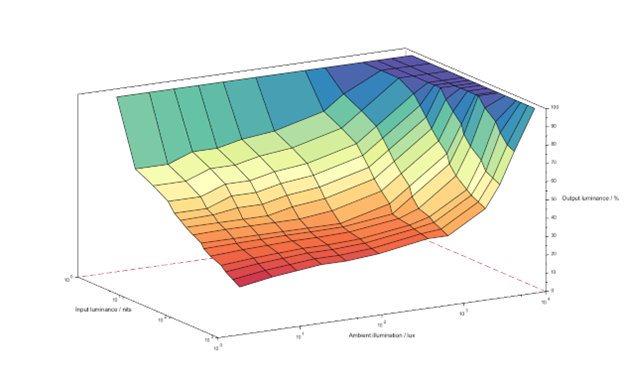
Brillo automático
- Habilitado de forma predeterminada
- Ajusta la salida de la pantalla dinámicamente en función de la iluminación ambiental
- Se puede configurar en la configuración de visualización del sistema
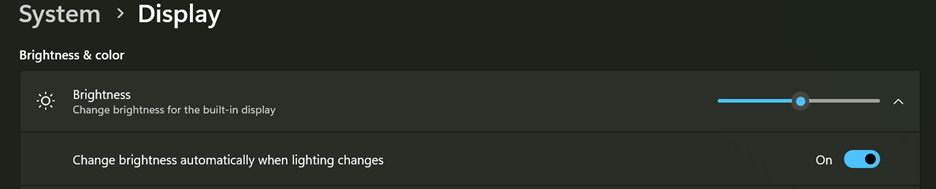
Brillo manual
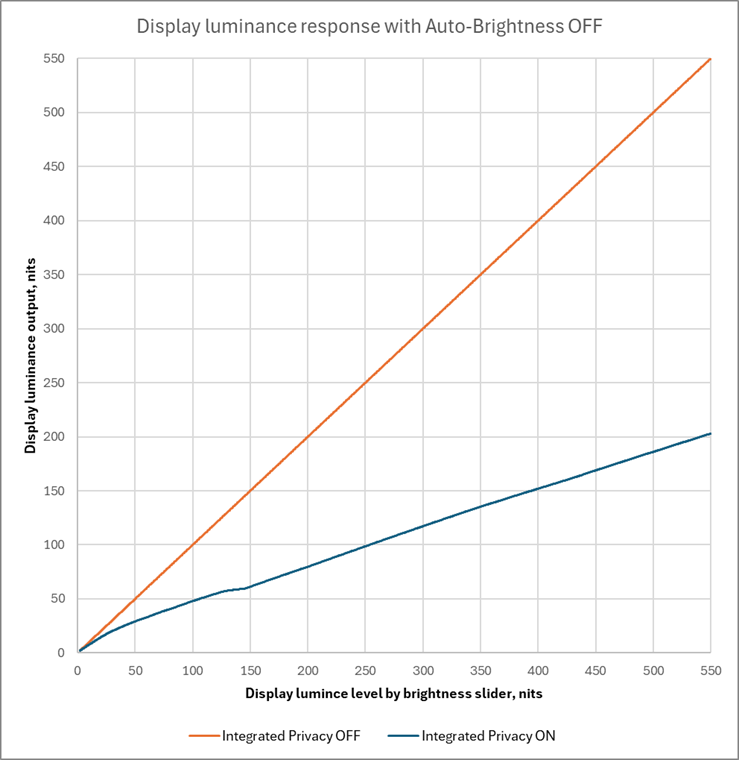
Cuando el brillo automático está deshabilitado:
- El brillo se controla mediante el control deslizante de pantalla.
- La pantalla de privacidad continúa ajustando la luminancia con respecto al nivel seleccionado.
Compatibilidad con las características de visualización
La pantalla de privacidad funciona con otras características de visualización de Windows, como:
- Alto rango dinámico (HDR)
- Color adaptativo
- Luz nocturna
- Perfiles de color