Añadir orígenes de conocimiento a un agente
Muchas de las cafeteras devueltas a Contoso están dañadas o les falta la caja en la que se vendieron originalmente. Desea entrenar al agente sobre los requisitos para devoluciones válidas, de modo que quede claro en qué condiciones debe estar el producto devuelto.
Al mejorar las capacidades de Copilot Studio en su agente, el acceso a datos relevantes se convierte en un factor clave para ofrecer respuestas útiles y fundamentadas. En esta unidad, aprenderá a añadir tablas de Dataverse desde la solución que ha importado anteriormente, así como a configurarlas como orígenes de conocimiento para su agente. También verá cómo añadir conocimientos externos (el PDF de la directiva de devoluciones que utilizó en el agente Copilot Chat), de modo que el agente pueda responder a una gama más amplia de preguntas con contexto del mundo real.
Añadir conocimiento de Dataverse
En nuestro escenario, Contoso Support Agent ayuda a los usuarios a acceder a la información de pedidos de máquinas extrayendo datos de la tabla Pedidos de máquinas asociada. Para añadir la tabla Pedidos de máquinas a un agente como conocimiento, siga los siguientes pasos.
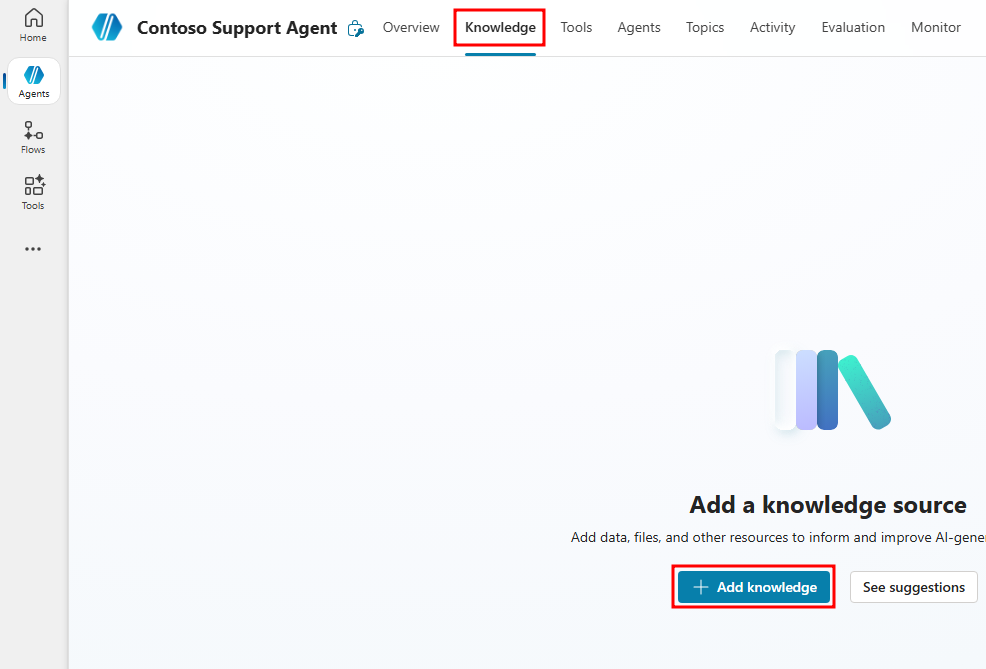
Desde la página principal del agente, vaya a la pestaña Conocimiento en el menú de navegación superior.
En la página Conocimiento, seleccione el botón + Agregar conocimiento para añadir un nuevo origen de conocimiento.
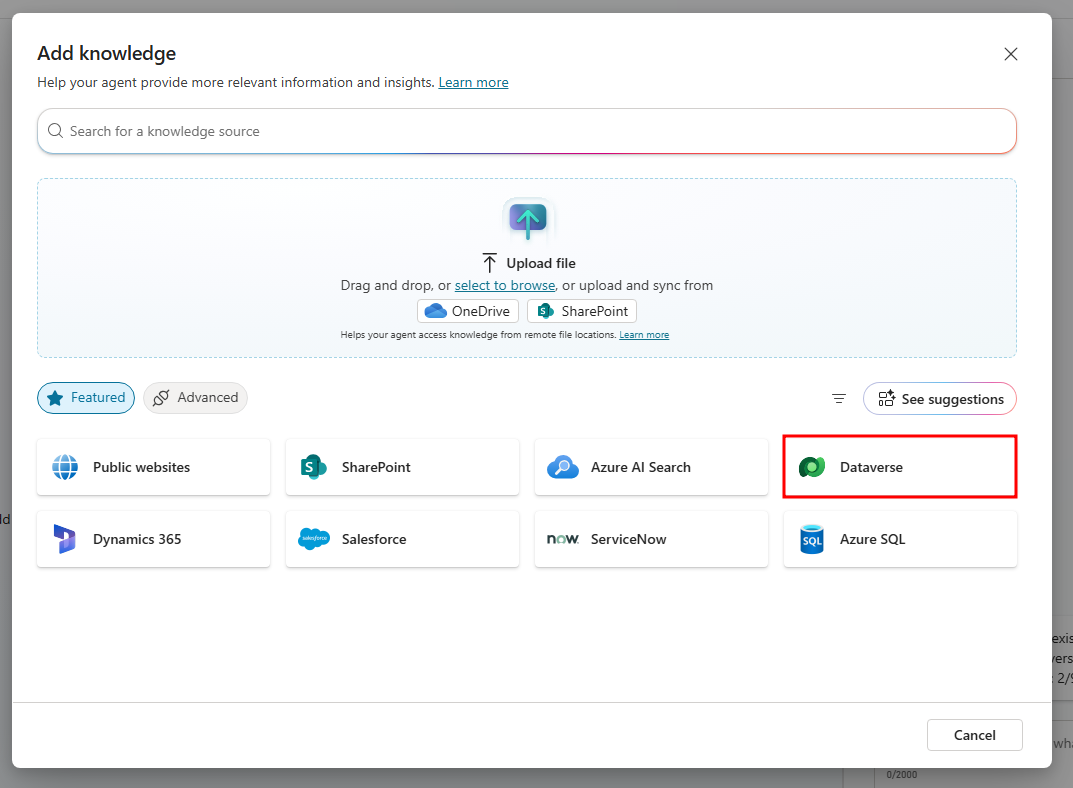
Desde la ventana Agregar conocimiento que se abrirá, seleccione Dataverse.
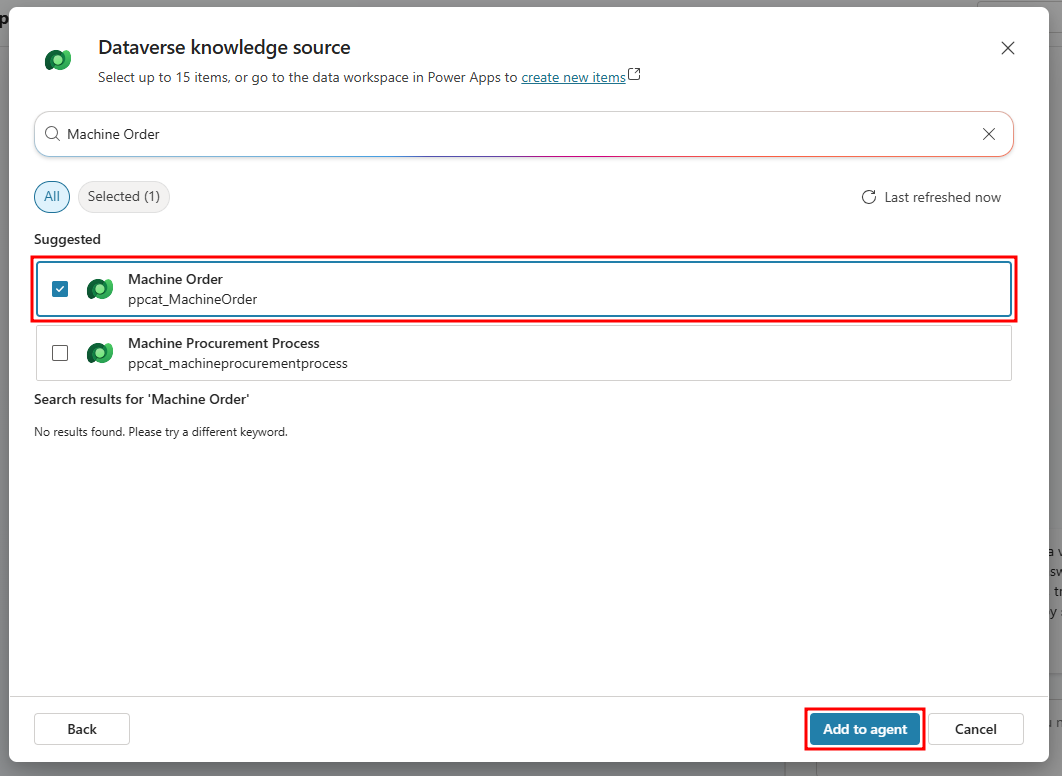
En la barra de búsqueda, busque la tabla Pedidos de máquinas y selecciónela; luego, seleccione el botón Agregar en la parte inferior de la pantalla.
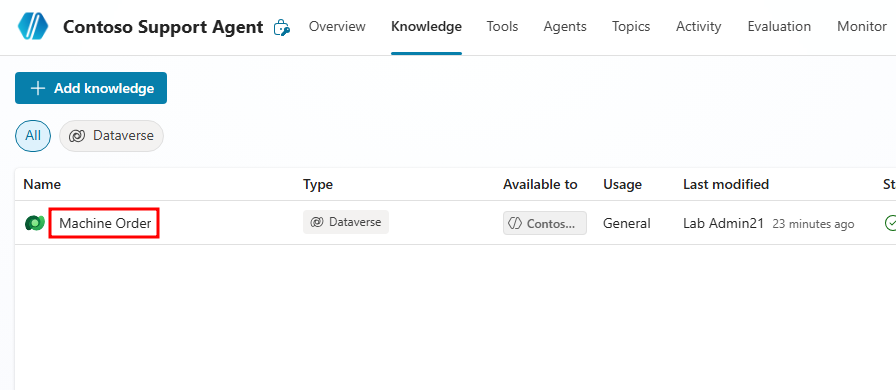
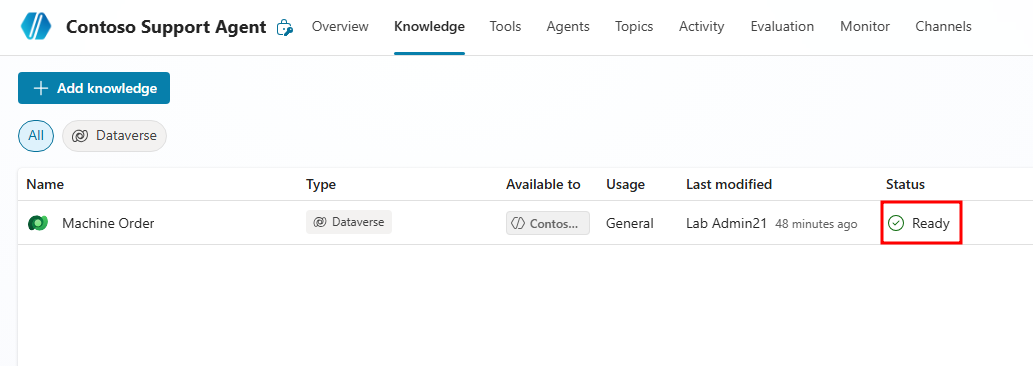
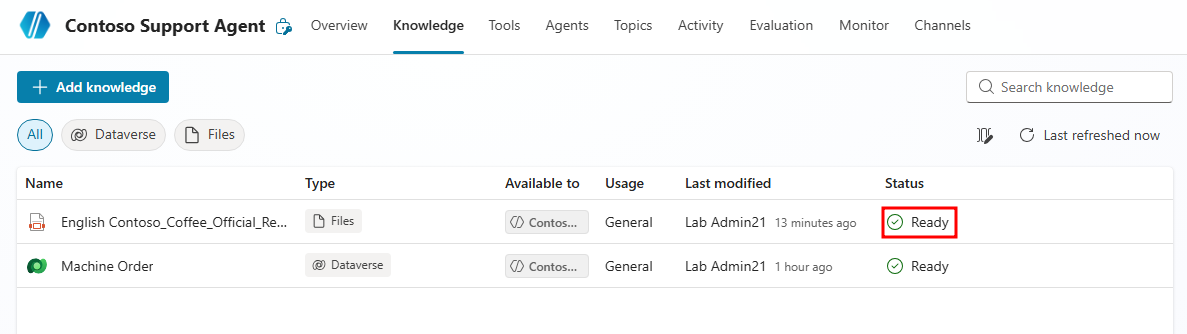
Ahora, la tabla Pedidos de máquinas de Dataverse en su entorno debería estar vinculada a su agente. Puede tardar algunos minutos en cargarse. La columna Estado le dice si el origen de conocimiento está listo para las pruebas. Seleccione el botón Actualizar en la parte superior de la página Conocimiento y espere hasta que el origen esté Listo.
Seleccione el Nombre de la tabla Pedidos de máquinas para abrir los ajustes adicionales disponibles al añadir las tablas de Dataverse.
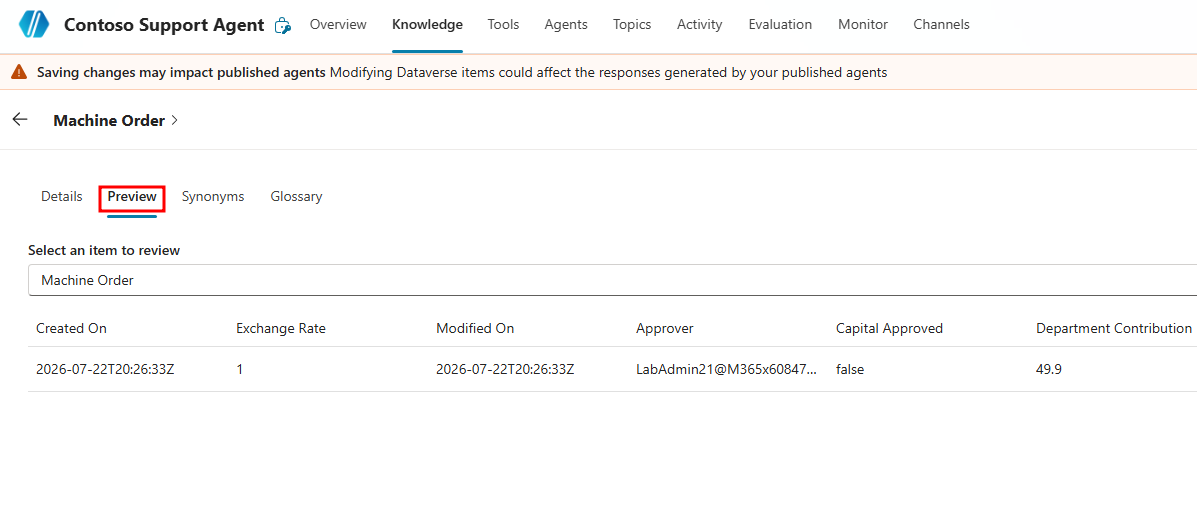
En el menú de configuración adicional que se abrirá, seleccione la pestaña Versión preliminar para ver los datos disponibles a los que tiene acceso el agente. El agente puede hacer referencia a todas estas filas y columnas.
Vuelva a la página Conocimiento y compruebe si la tabla de Dataverse está configurada como Lista en la columna Estado.
Cuando el origen de conocimiento esté listo, puede probar su funcionalidad en el panel de prueba de la derecha. Cuando el modo de orquestación es Generativo, el agente puede llamar directamente a los orígenes de conocimiento y basar sus respuestas en sus datos.
Para probar el origen de conocimiento, introduzca un mensaje sobre la tabla Pedidos de máquinas en el panel de prueba de la derecha.
En el panel de pruebas, introduzca la indicación
What orders were requested by <your email>. Cambie<your email>por el correo electrónico del inquilino en el que tenga iniciada sesión actualmente. Al hacer un pedido de máquina en la aplicación correspondiente, el pedido se adjunta al campo Requested By, que extrae el correo electrónico del usuario con la sesión iniciada en ese momento.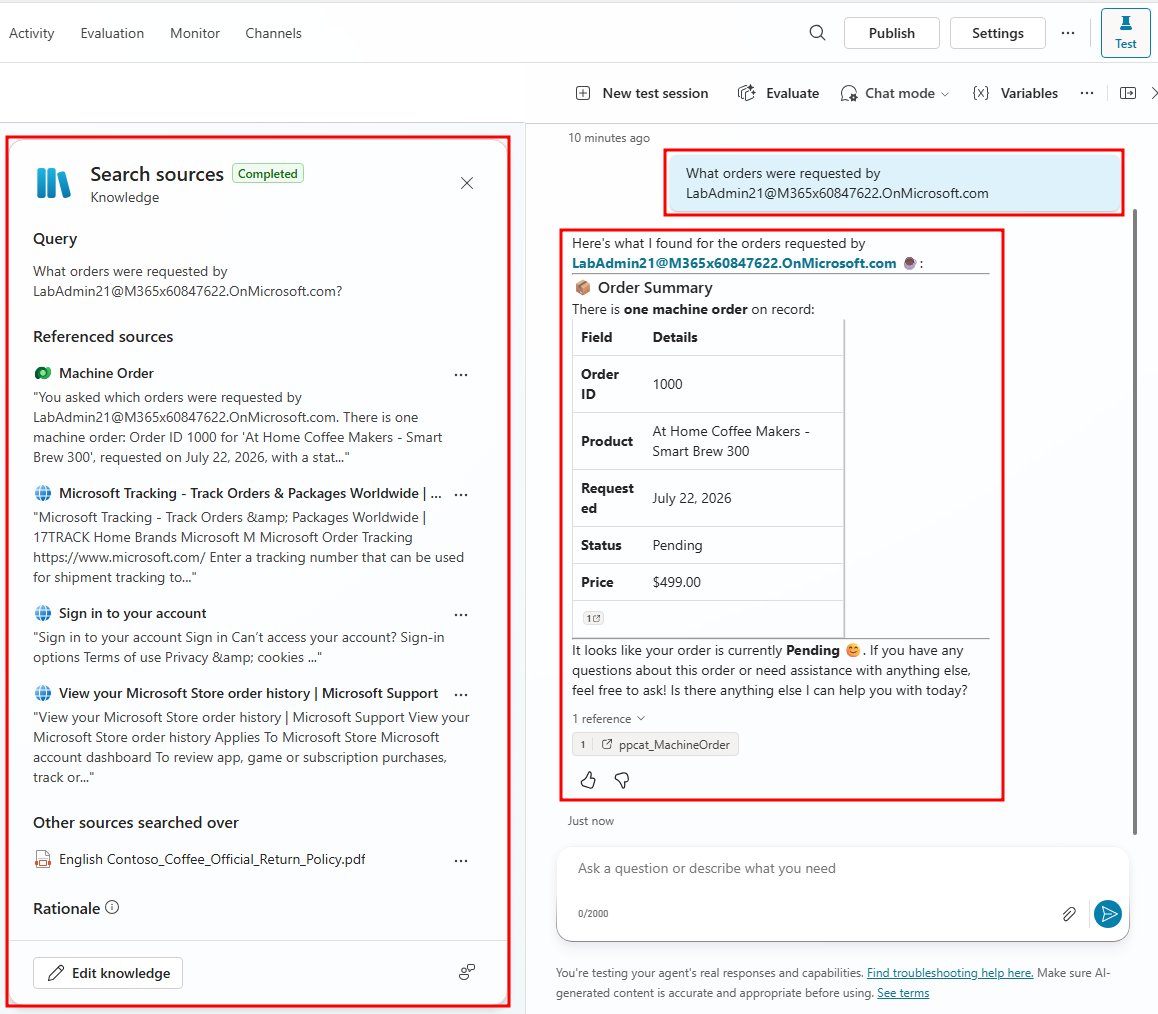
Se le deben proporcionar todos los pedidos de máquinas solicitados por el correo electrónico proporcionado. Como puede ver, con tan solo darle al agente acceso a las tablas de Dataverse, generamos un enorme valor, sin necesidad de actualizar ni crear información y sin transferirla manualmente al agente.
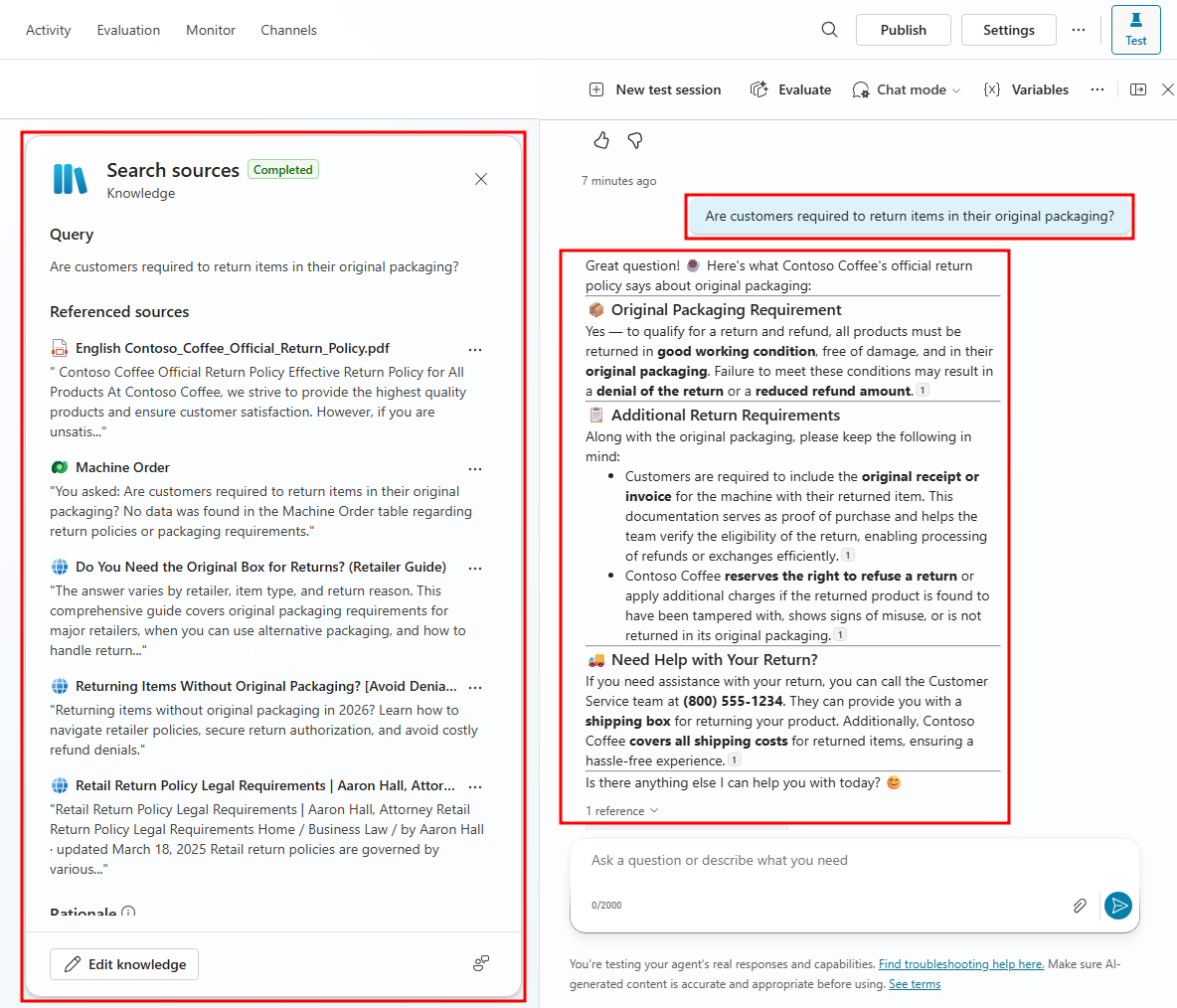
Al probar un agente configurado en orquestación generativa, se proporciona un mapa de actividad de forma predeterminada. Los mapas de actividad hacen un seguimiento de las consultas de backend y de la generación de respuesta del agente. Al probar la tabla Pedidos de máquinas, muestra los orígenes a los que se hace referencia, la consulta inicial y la respuesta generada.
Ahora que tiene datos internos proporcionados en forma de tabla de Dataverse, en la siguiente sección importaremos datos externos en forma de PDF cargado.
Cargar conocimiento
Además de adjuntar tablas preconfiguradas de Dataverse, Copilot Studio también le permite cargar directamente sus propios documentos para obtener conocimientos adicionales. Para nuestro escenario de Contoso, subiremos una política de devoluciones oficial para Contoso Coffee Machines. Puede encontrar información adicional en la documentación Cargar archivos como origen de conocimiento.
Para la carga, se admiten los siguientes tipos de documentos y extensiones:
- Word (doc, docx)
- Excel (xls, xlsx)
- PowerPoint (ppt, pptx)
- PDF (pdf)
- Texto (txt, md, log)
- HTML (html, htm)
- CSV (csv)
- XML (xml)
- OpenDocument (odt, ods, odp)
- EPUB (epub)
- Formato de texto enriquecido (rtf)
- Apple iWork (pages, key, numbers)
- JSON (json)
- YAML (yml, yaml)
- LaTeX (tex)
Nota
No se pueden cargar archivos de más de 512 MB.
Siga estos pasos para cargar documentos como orígenes de conocimiento.
Vuelva a la página Conocimiento de su agente y seleccione el botón + Agregar conocimiento para añadir otro origen de conocimiento.
En la ventana Agregar conocimiento que se abrirá, seleccione el texto resaltado Seleccionar para examinar, lo que abrirá una ventana del explorador de archivos. También puede arrastrar y soltar el archivo directamente desde su equipo.
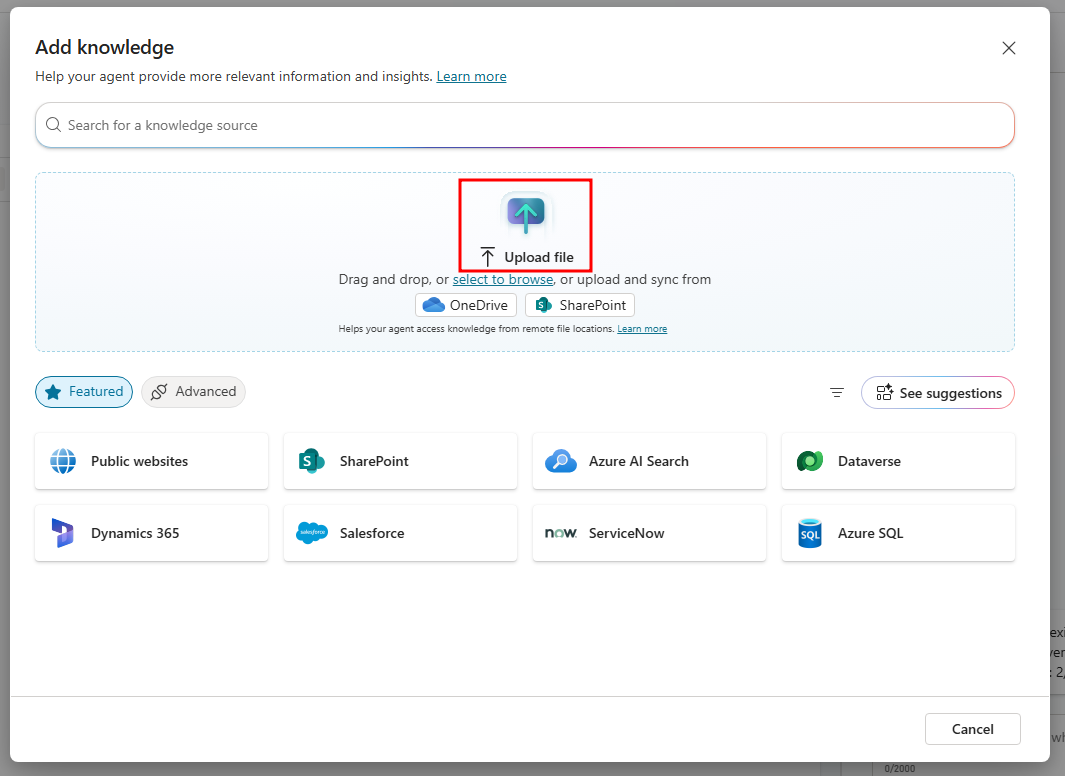
En la ventana del explorador de archivos que se abrirá, vaya a los archivos del estudiante y seleccione el archivo Directiva oficial de devoluciones de Contoso Coffee.pdf.
Proporcione un Nombre y una Descripción para el origen de conocimiento, así el agente y los cocreadores sabrán para qué sirve. Finalmente, seleccione Agregar en la parte inferior de la ventana para añadir el PDF a su agente.
Después de seleccionar "Agregar", volverá a la página Conocimiento de su agente, con el PDF recién añadido. Como puede ver, el archivo aparece como En curso en la columna de estado, lo que indica que debe acabar de procesarse antes de empezar las pruebas.
Cuando el archivo Directiva oficial de devoluciones de Contoso Coffee haya terminado de procesarse, podrá probar su funcionalidad en el panel de pruebas de la derecha.
En el panel de pruebas, envíe la indicación
Are customers required to return items in their original packaging?Después de enviar la indicación, se abrirá un mapa de actividad con el origen de conocimiento desencadenado, la consulta de desencadenamiento inicial, la respuesta del agente y el texto del archivo al que se hace referencia.
Nota
El mapa de actividad es una característica que solo está disponible cuando los agentes tienen habilitada la orquestación generativa. Esta característica se puede ampliar habilitando la funcionalidad "Realizar seguimiento de un tema a otro", con la que el agente podrá mostrar todos los temas desencadenados. Los agentes en la orquestación clásica solo podrán ver los temas desencadenados y los nodos que se están ejecutando actualmente en el tema.
Ahora, el Contoso Support Agent puede hacer referencia a los datos internos en forma de pedidos directos de máquinas y datos externos, como la política oficial de devoluciones. En el siguiente módulo, ampliará las capacidades de su agente dándole acceso a herramientas que le permitan realizar otras acciones que no forman parte de la experiencia conversacional.