Desencadenar una aprobación definida
Anteriormente, hemos visto cómo crear una solicitud de máquina de Contoso Coffee, así como un sencillo flujo de trabajo de aprobación que, al activarse, envía una solicitud de aprobación. Este módulo amplía esa funcionalidad con un flujo de nube de Power Automate que inicia un proceso de aprobación empresarial cuando se crea una solicitud de máquina en Dataverse.
Nota
Si no está familiarizado con las aprobaciones en Power Automate, el artículo Comenzar con las aprobaciones proporciona algunos ejemplos de lo que se puede lograr con el conector de aprobaciones estándar de Microsoft Power Platform junto con Power Automate. El kit de aprobaciones amplía escenarios de aprobación similares con características adicionales que se analizarán en las siguientes secciones.
Ejemplo de proceso
Como ejemplo de proceso, vamos a ver una autoaprobación básica usando el escenario de Contoso Coffee: se activa una solicitud cuando se agregan nuevos datos de solicitud en Dataverse. En módulos posteriores, ampliaremos este flujo de trabajo con una segunda aprobación del responsable cuando el valor de la solicitud de la máquina sea superior a 400,00 USD.
Este escenario combinado podría construirse utilizando múltiples flujos de nube de Power Automate, pero desarrollarlo podría tomar cierto tiempo. Con el kit de aprobaciones, puede modelar el mismo proceso rápidamente y concentrarse así en la configuración del proceso de aprobaciones empresariales.
Estructura del taller
El objetivo de este taller es desarrollar gradualmente sus conocimientos del kit de aprobaciones. Hemos hecho que el primer módulo sea muy sencillo para que pueda familiarizarse con el kit.
Con el kit de aprobaciones, dispone de un método sin código para definir condiciones y aprobaciones de varias etapas, como veremos en la siguiente unidad.
En módulos posteriores de este taller, también veremos características como la gestión de aprobaciones delegadas y el soporte fuera de la oficina, que facilitan la creación de procesos complejos de aprobaciones sin que tenga que crear usted mismo estas características con soluciones de Microsoft Power Platform.
Nota
Si desea explorar más este tema, consulte la documentación Comparación del kit de aprobaciones.
Crear una solución
La primera tarea consiste en crear una solución de Microsoft Power Platform para crear un contenedor con el que pueda agrupar los recursos de plataforma relacionados.
Nota
Si las soluciones son un concepto nuevo para usted, puede encontrar más información en Información general de la solución y Conceptos sobre soluciones.
Inicie sesión en Power Apps.
Seleccione el entorno del kit de aprobaciones asignado para el contenido de este taller.
Seleccione Soluciones en el panel de navegación de la izquierda. Si el elemento no está en el panel de navegación izquierdo, seleccione …Más y, a continuación, Soluciones.
Seleccione Nueva solución.
Introduzca el nombre para mostrar de la solución Contoso Coffee Approvals.
Seleccione Contoso como editor.
Para obtener más información, consulte Editor de soluciones.
Seleccione Crear.
Espere a que se cree la solución.
Crear un flujo de nube
En la solución que ha creado, siga estos pasos:
Seleccione Nuevo > Automatización > Flujo de nube > Automatizado.
Para obtener más información, consulte Crear un flujo de nube en una solución.
Introduzca Solicitud de máquinas como el nombre del flujo.
Para buscar un desencadenador, introduzca Dataverse para seleccionarlo.
Seleccione el desencadenador Cuando se agrega, modifica o elimina una fila (Microsoft Dataverse).
Seleccione Crear.
Seleccione Agregado en el menú desplegable Tipo de cambio.
Seleccione Machine Orders en el menú desplegable Nombre de tabla.
Seleccione el ámbito del cambio, como Organización. Para obtener más información, consulte Ámbito.
Nota
Para obtener más información sobre los parámetros de activación de Dataverse, consulte Desencadenar flujos cuando se agrega, modifica o elimina una fila.
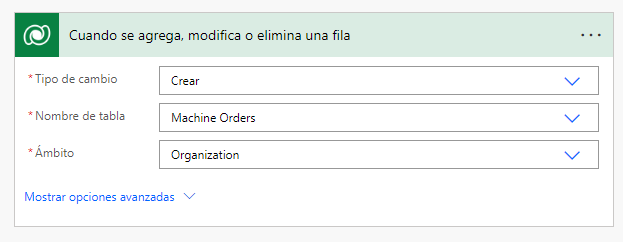
Seleccione Nuevo paso.
Seleccione la pestaña Personalizado.
Seleccione la acción Iniciar proceso de aprobación empresarial.
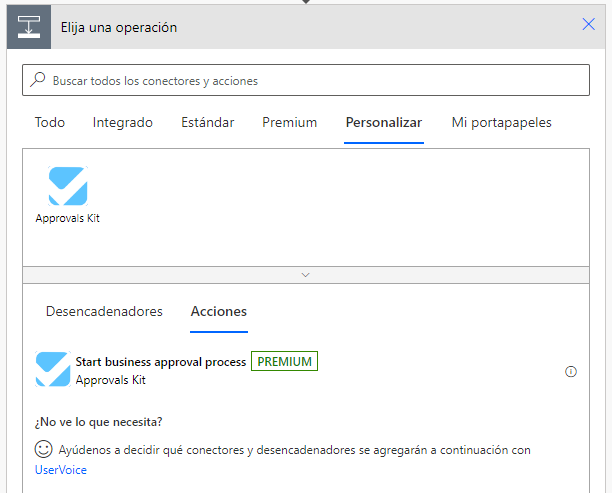
Seleccione Iniciar sesión si se le solicita y seleccione su cuenta.
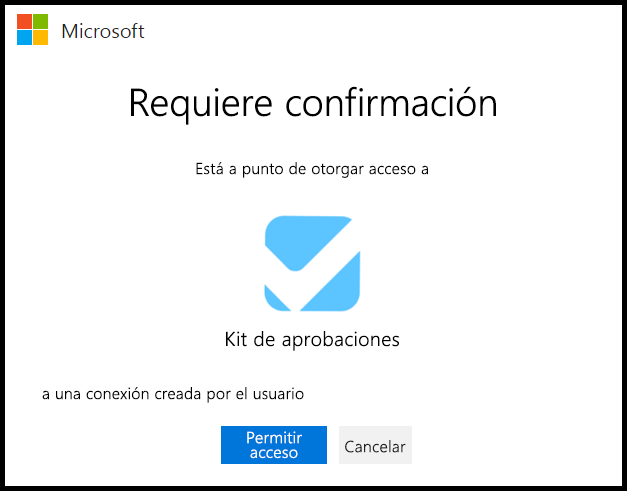
Si se le solicita, seleccione Permitir acceso para confirmar la creación de la conexión del kit de aprobaciones.
- Seleccione el proceso de flujo de trabajo Solicitudes de máquinas (v1) que ha publicado en la unidad Crear el primer flujo de trabajo del kit de aprobaciones.
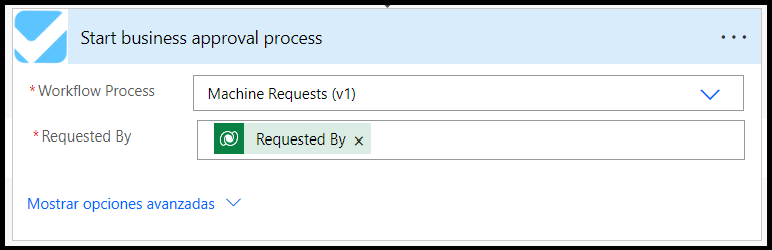
Solicitado por debe ser un correo electrónico. Puede seleccionar Requested By en el contenido dinámico
Seleccione Guardar.
Espere a que se guarde el flujo de nube.
Crear una nueva solicitud de máquina
Ahora que ha definido un desencadenador de flujo de nube para la tabla Machine Order, siga estos pasos para crear una nueva solicitud de máquina que desencadene un flujo de trabajo de aprobación.
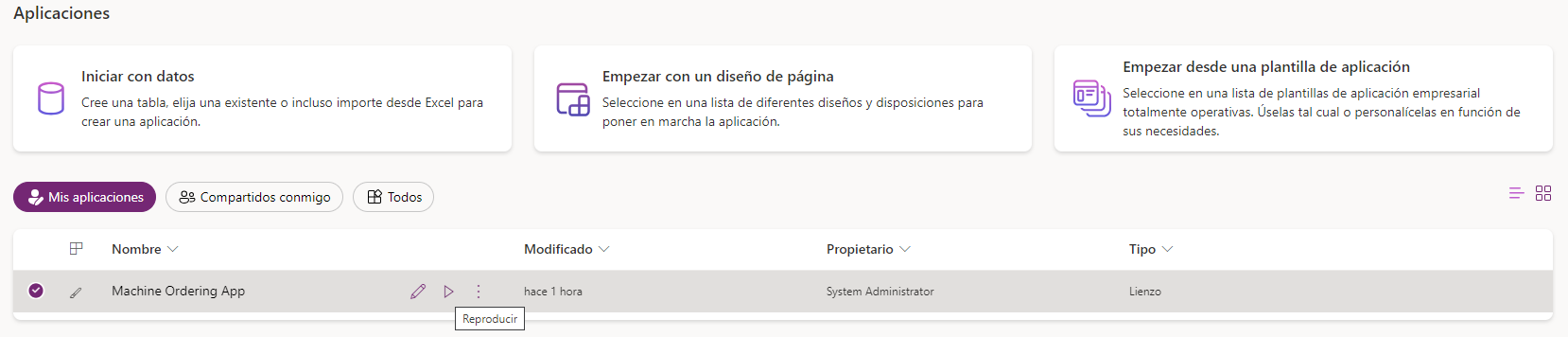
- Seleccione Aplicaciones y Aplicación Machine Ordering.
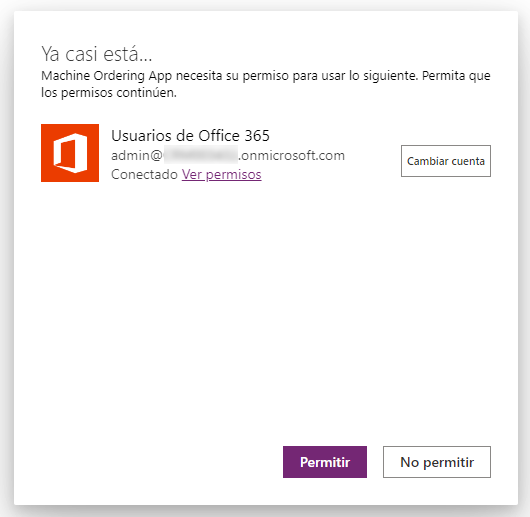
- Si se le solicita, seleccione Permitir para el conector de usuarios de Office 365.
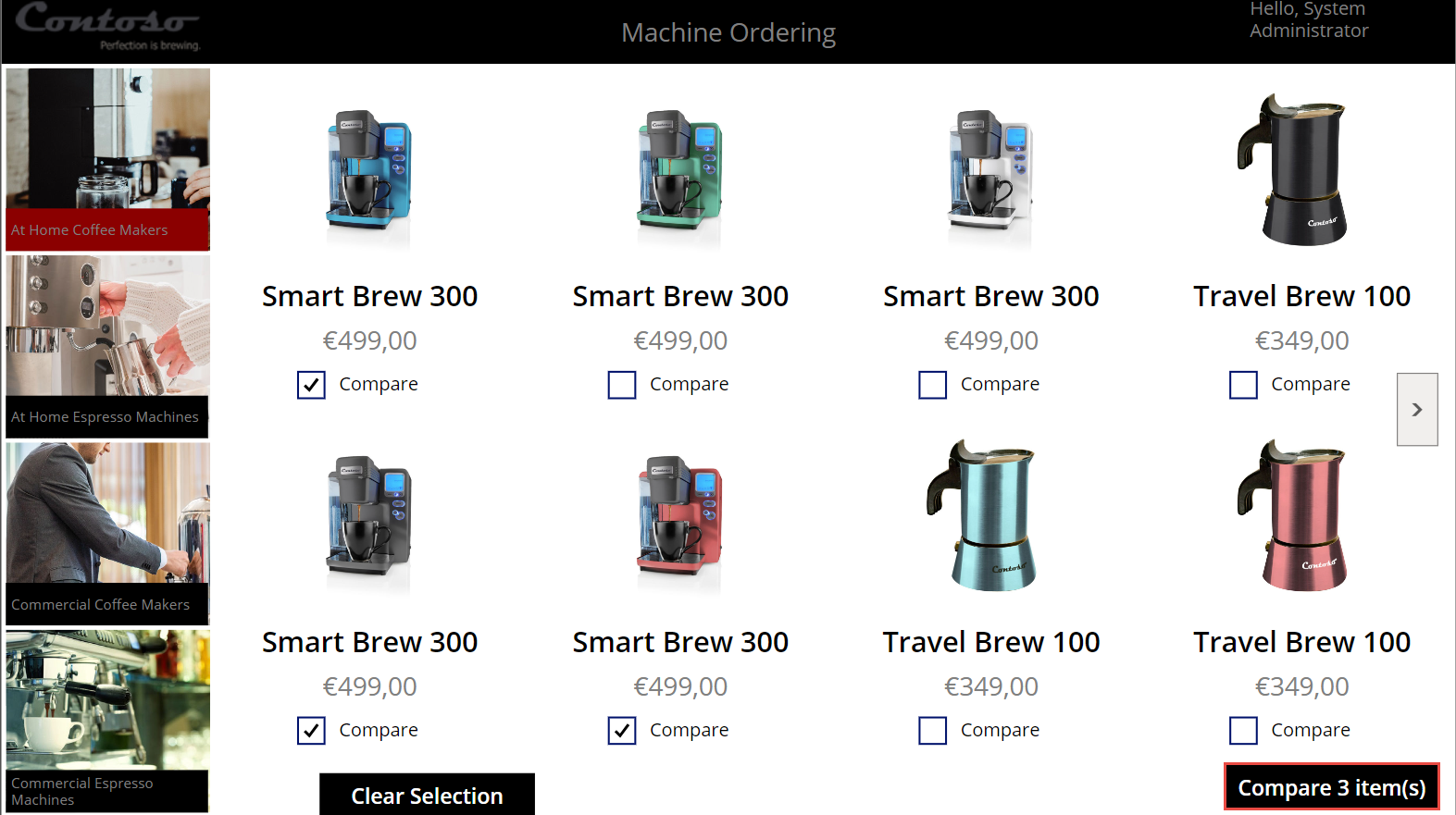
- Seleccione algunas máquinas y elija Comparar.
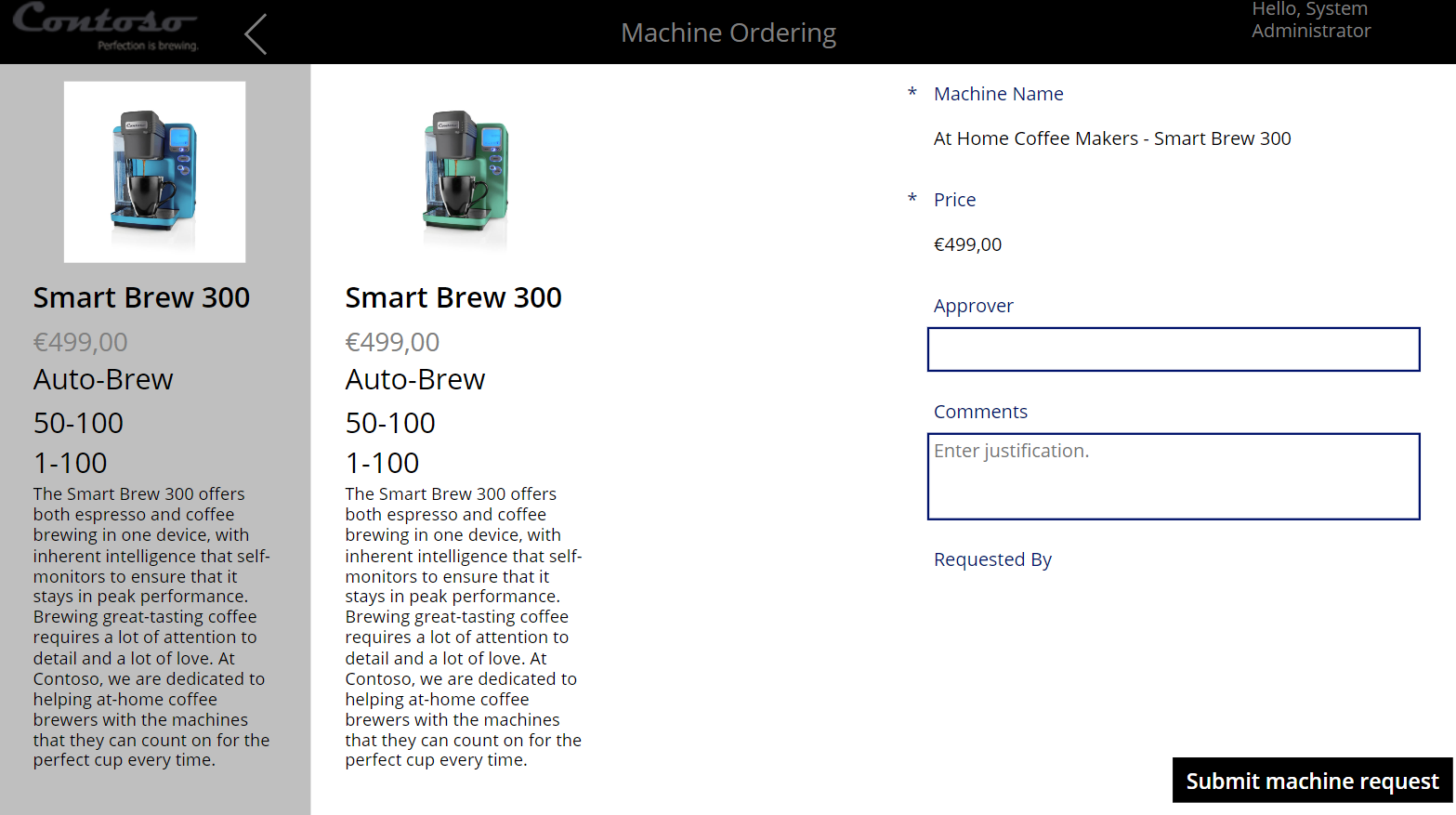
- Seleccione una máquina y Enviar.
- Seleccione Aceptar para cerrar la solicitud de máquina enviada.
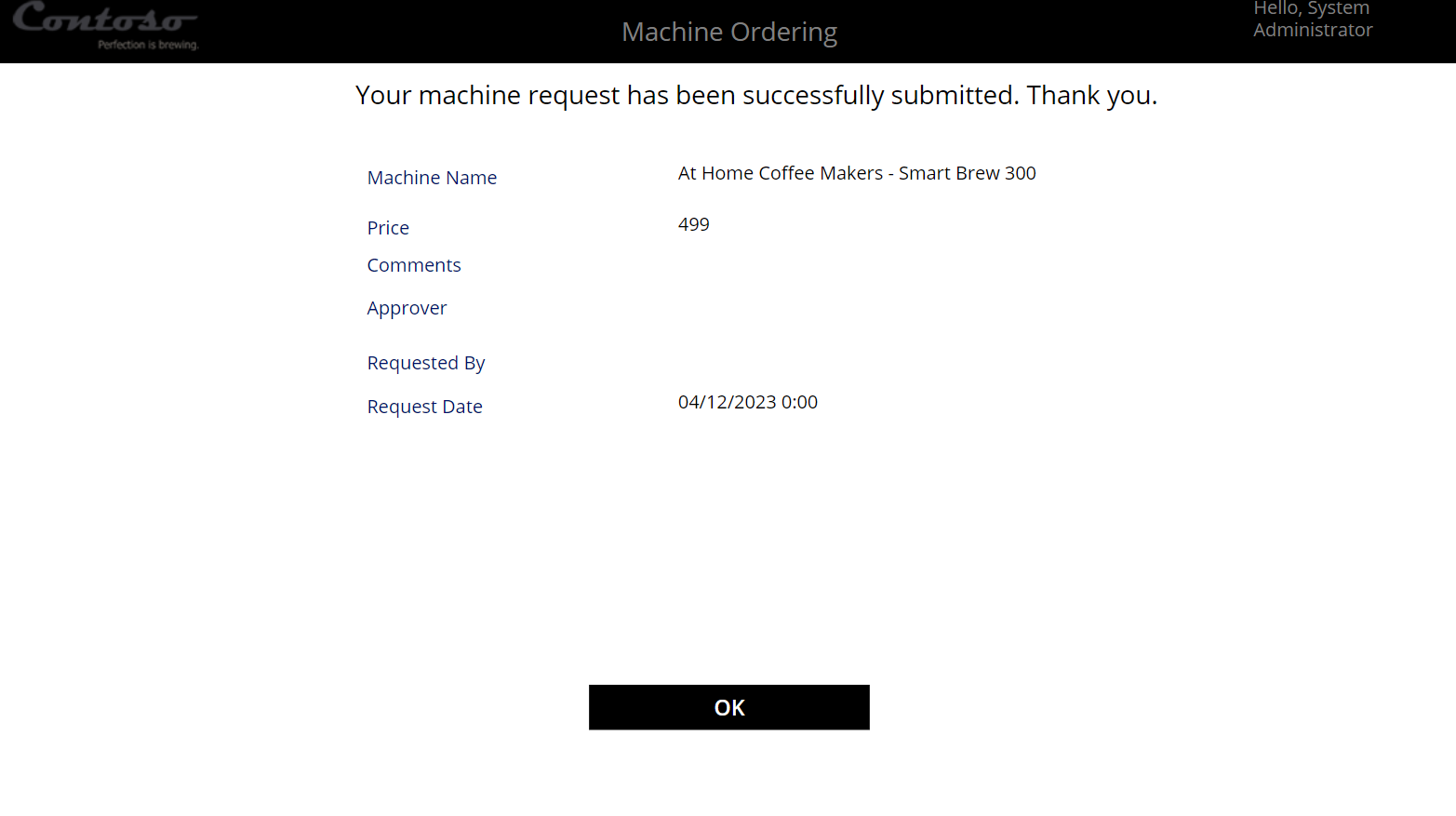
- Cierre la aplicación.
Aprobar la solicitud
Después de enviar la solicitud de máquina, el sistema desencadena el flujo de nube, lo que inicia el proceso de aprobación empresarial definido. Siga estos pasos para aprobar la solicitud en el portal de Power Automate.
Nota
Los ejercicios de este taller se completan en la aprobación que está disponible en el portal de Power Automate. Si el usuario está configurado con una licencia de Office 365, la aprobación también estará disponible a través de Outlook o en Microsoft Teams.
Abra el portal de Power Automate.
Seleccione el entorno del kit de aprobaciones asignado para el contenido de este taller.
Seleccione Aprobaciones en el panel de navegación de la izquierda.
Espere a que se envíe la aprobación.
Seleccione la aprobación recibida.
Seleccione Aprobar.

- Seleccione Confirmar para aceptar la aprobación.
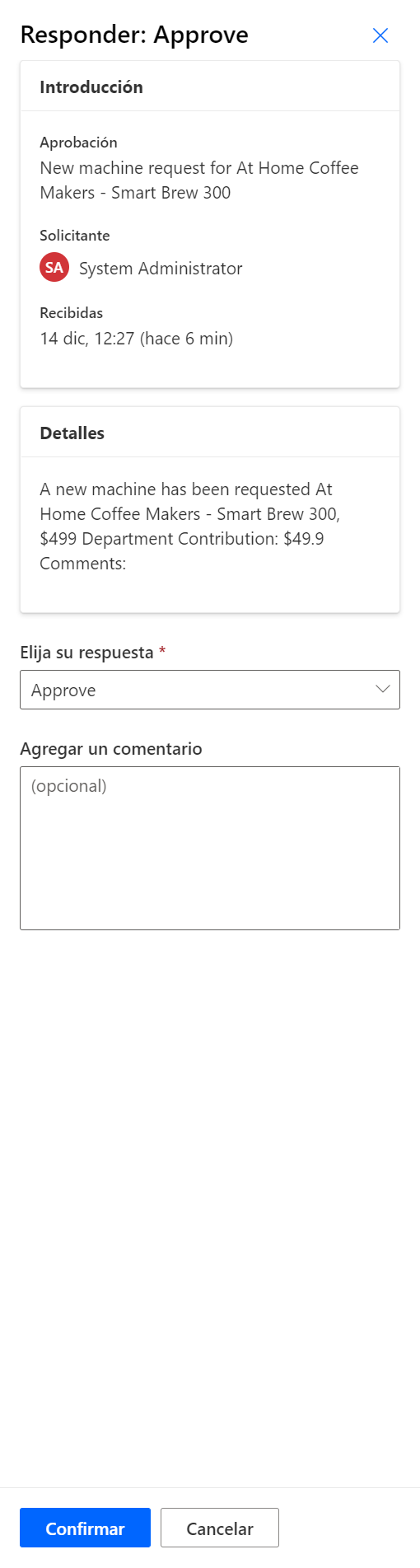
- Seleccione Listo para cerrar la aprobación tras la confirmación.
Ver la aprobación completada
En esta tarea, utilizará la aplicación Gestión de aprobaciones empresariales del kit de aprobaciones para ver el estado actualizado de la solicitud aprobada.
Seleccione Soluciones en el panel de navegación izquierdo del portal web de Power Automate.
Seleccione Kit de aprobación empresarial en la lista de soluciones.
Seleccione Aplicaciones en el elemento de navegación Objetos.
Seleccione Gestión de aprobaciones empresariales en la lista de aplicaciones.
Seleccione el menú de puntos suspensivos (…) junto al nombre de la aplicación y elija Reproducir.
Seleccione Instancias de aprobaciones en el panel de navegación del lado izquierdo.
Seleccione la aprobación completada.

- Revise los detalles: el campo Resultado debería mostrar Aprobar.
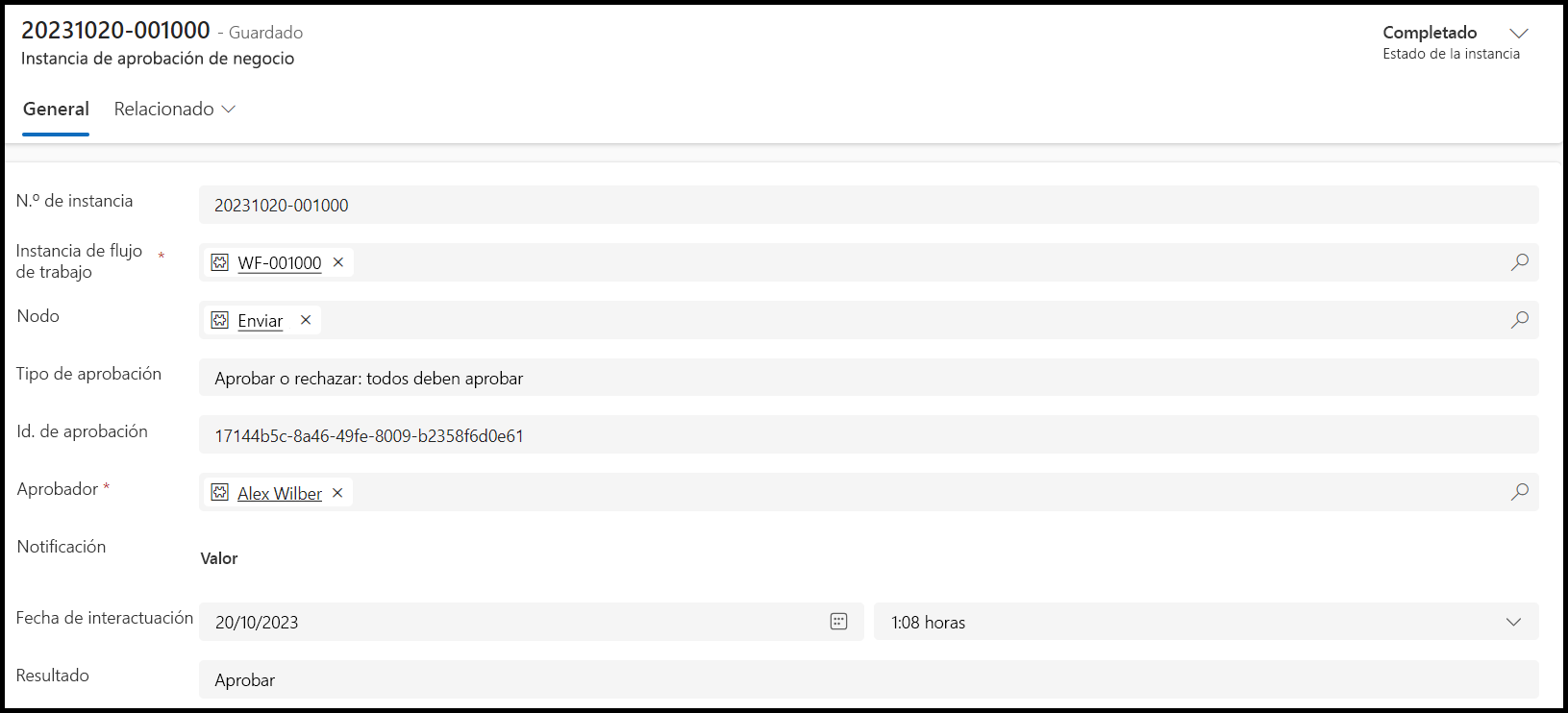
En esta unidad, hemos combinado la solución de solicitud de máquinas de Contoso Coffee con la aprobación empresarial creada en la unidad Crear el primer flujo de trabajo del kit de aprobaciones. Además, hemos creado un flujo de nube de Power Automate combinando un desencadenador de Dataverse para la tabla Machine Order y el conector del kit de aprobaciones, a fin de comenzar un proceso de aprobación empresarial seleccionado.
También hemos utilizado la aplicación Gestión de aprobaciones empresariales para ver los resultados de la aprobación empresarial completada. Si ha recibido un error en el proceso o si la etapa no se ha completado, el estado de la instancia será En ejecución o Error.