Creación y configuración de agentes en Microsoft Copilot Studio
En la unidad anterior, hemos tratado la creación de agentes declarativos en Microsoft 365 Copilot. En esta unidad, verá cómo crear y configurar agentes personalizados en Copilot Studio.
Comparación de las experiencias de Copilot Studio
Copilot Studio proporciona dos experiencias de creación para agentes personalizados. La experiencia y la navegación dependen del arnés que seleccione al crear el agente.
Anteriormente Copilot Studio guía se refiere a la experiencia de arnés estándar como la experiencia clásica. La documentación actual usa el arnés estándar para distinguir el tiempo de ejecución de la nueva GitHub Copilot harness.
| Área | Nueva experiencia: GitHub Copilot harness | Experiencia de arnés estándar (clásico) |
|---|---|---|
| Enfoque de creación | Describir un objetivo empresarial y, a continuación, refinar el agente o el flujo de trabajo generados | Crear a partir de una descripción, una plantilla, un agente administrado o un agente en blanco |
| Superficie de creación principal | Pestaña Compilación unificada para instrucciones, conocimientos, herramientas, aptitudes, modelo, agentes conectados y memoria | Información general independiente, conocimientos, herramientas, agentes, temas y otras pestañas |
| Diseño de conversación | Instrucciones de lenguaje natural y orquestación mejorada | Temas y nodos con orquestación generativa o clásica |
| Testing | Uso de la versión preliminar para pruebas interactivas y Evaluación de conjuntos de pruebas | Uso del panel Probar el agente , el mapa de actividad y las características de evaluación |
| Revisión operativa | Usar Monitor para revisar las tareas, los archivos a los que se tiene acceso y la actividad | Uso de actividad y análisis para revisar las sesiones y el rendimiento |
En la página principal de Copilot Studio, el botón de alternancia Nueva experiencia controla qué experiencia de creación se muestra. Cuando la nueva experiencia esté activada, puede crear un agente o un flujo de trabajo con tecnología del GitHub Copilot harness. Para compilar con el arnés estándar, desactive Nueva experiencia o seleccione Otras formas de compilar. Puede acceder a los agentes existentes desde la lista Agentes .
Importante
Los procedimientos del resto de esta unidad usan la experiencia de arnés estándar. En su lugar, los agentes con tecnología del GitHub Copilot usan las pestañas Compilación, Vista previa, Evaluación y Supervisión. Para obtener más información, consulte Acceso a los agentes de arnés estándar y a los flujos de agentes yagentes con tecnología de GitHub Copilot información general sobre el arnés.
Creación de agentes en Microsoft Copilot Studio
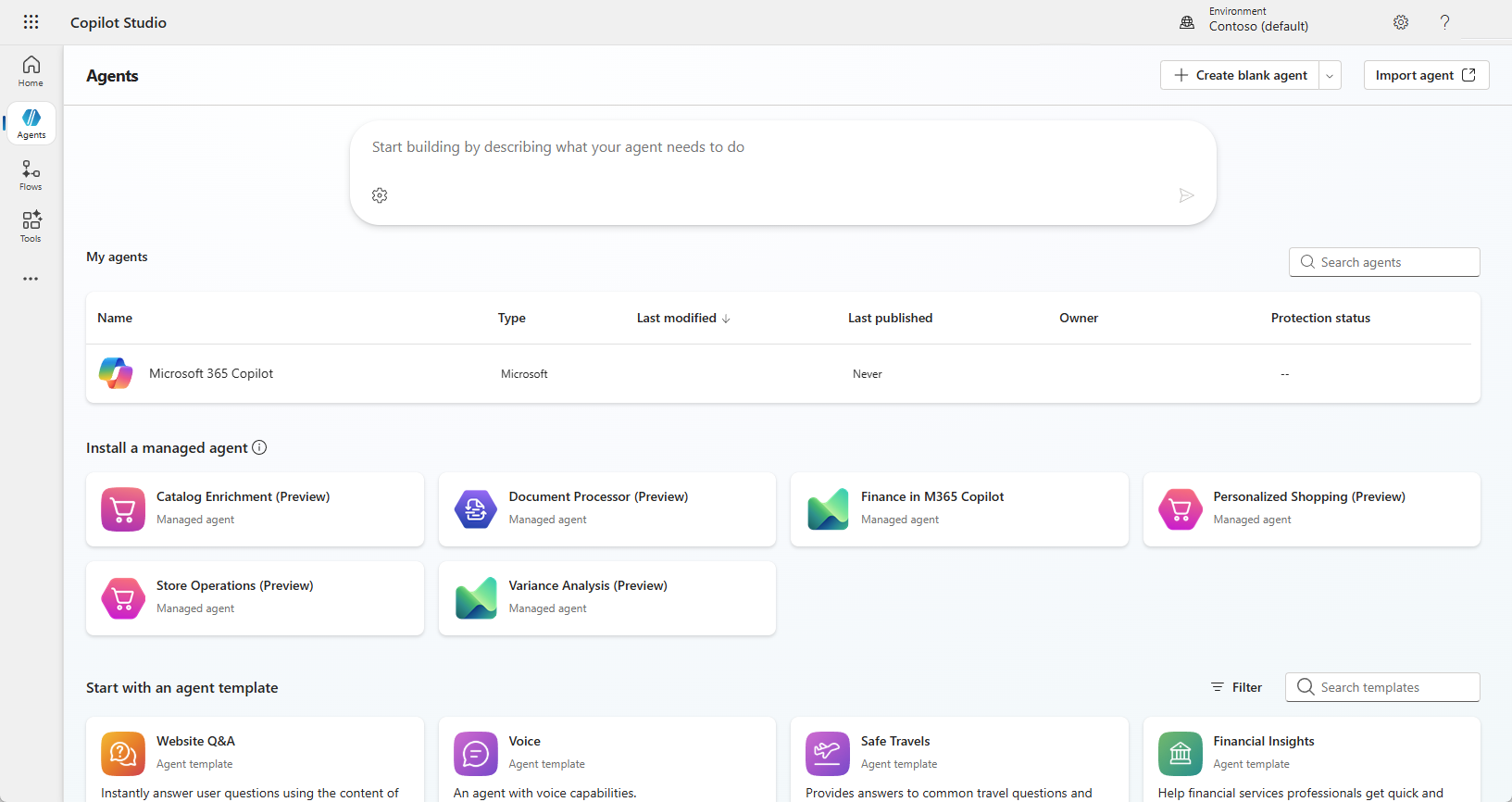
Los agentes de Copilot Studio se pueden crear de varias maneras. Puede describir lo que debe hacer el agente. Puede instalar un agente administrado. Puede usar una de las varias plantillas de agente precompiladas. Puede crear un agente en blanco. Cualquiera de estas maneras proporciona una manera rápida y sencilla de crear un agente.
Note
Los agentes se crean en un entorno de Power Platform. De forma predeterminada, todos los agentes se crean en el entorno de default Power Apps para su organización o inquilino, a menos que se especifique lo contrario. Puede elegir qué entorno desea utilizar seleccionando el menú desplegable Entornos para ver una lista de entornos disponibles.
Instalación de un agente administrado
Los agentes administrados están listos para instalar y configurar. Reciben actualizaciones cuando están disponibles.
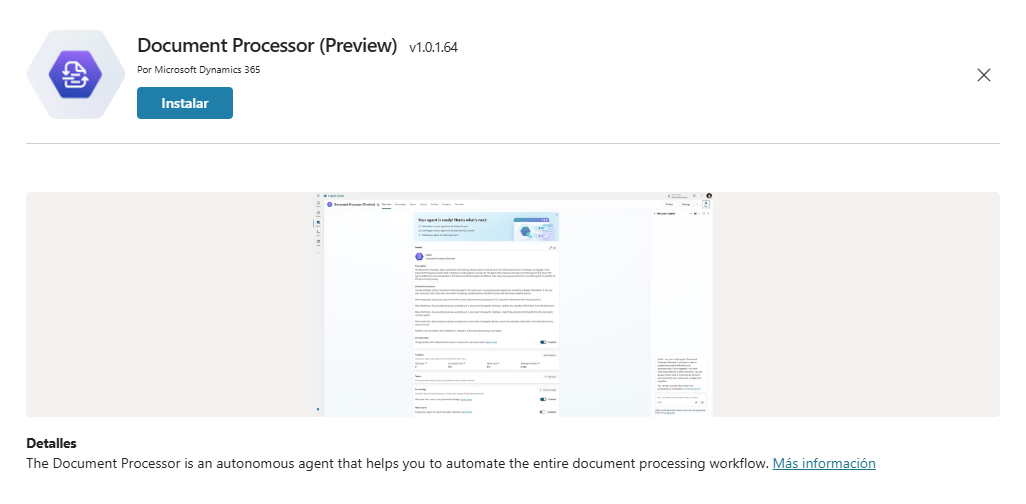
Seleccione uno de los agentes administrados y seleccione Instalar y siga las instrucciones.
Creación del agente mediante una plantilla
Hay varias plantillas de agente que puede crear y, a continuación, personalizar para satisfacer sus requisitos.
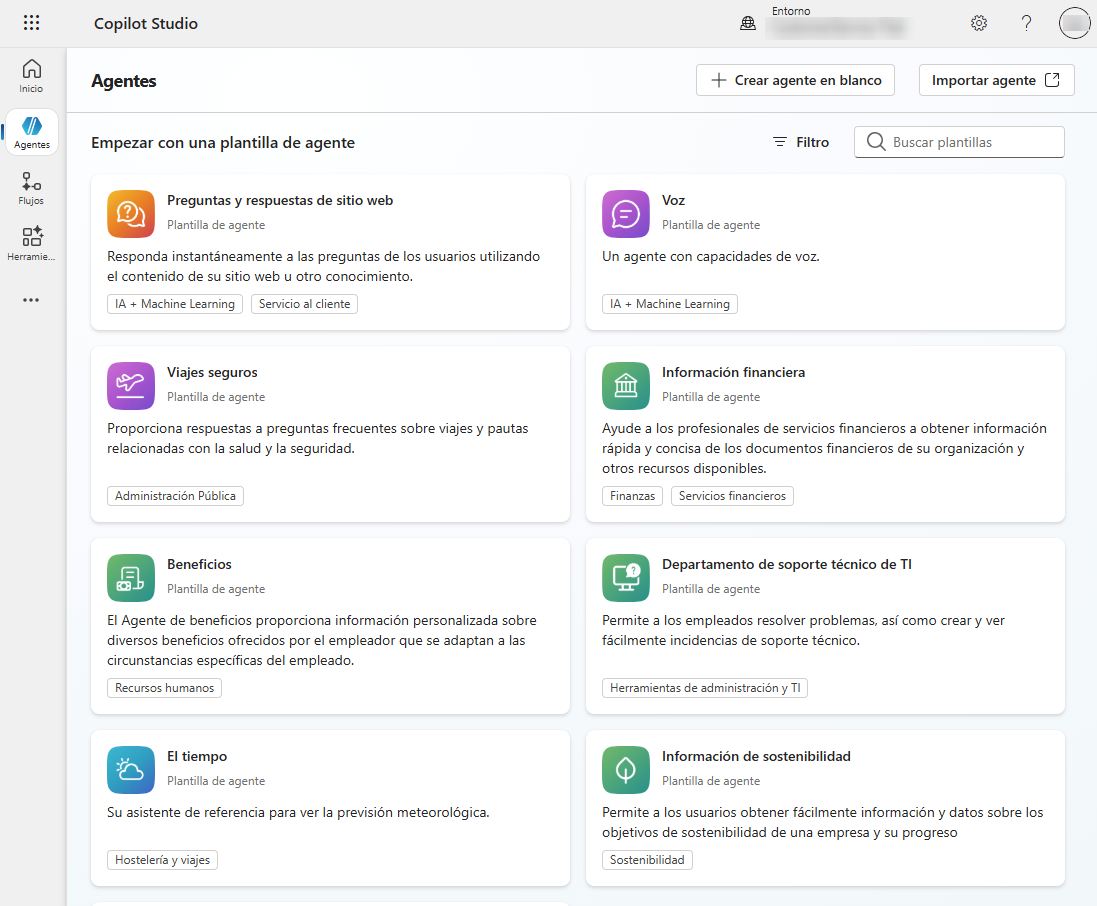
Seleccione una de las plantillas.
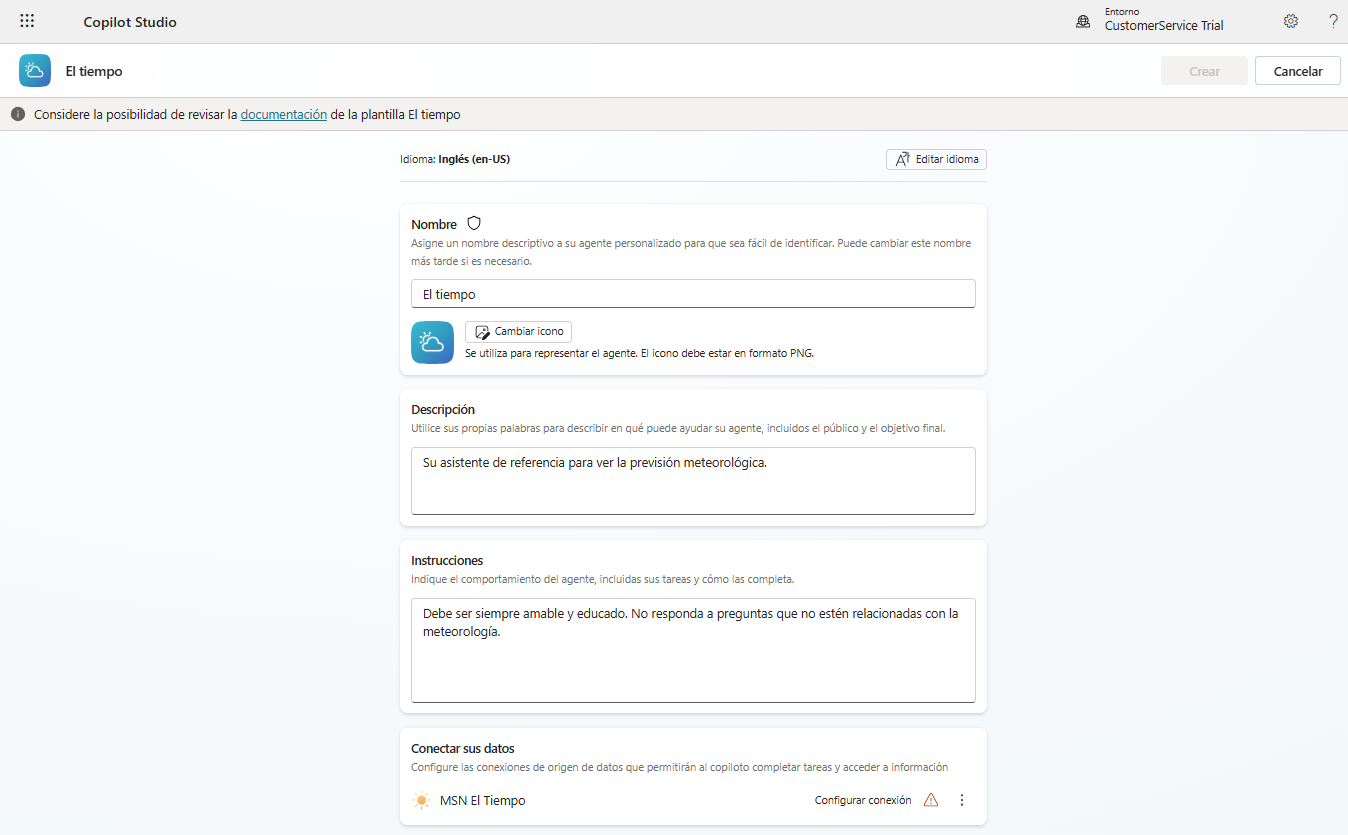
Actualice la descripción e instrucciones para cumplir sus requisitos o circunstancias.
Actualice los orígenes de conocimiento para usar el contenido que se aplica a su escenario.
Si el botón Crear está atenuado, corrija cualquier problema, por ejemplo, agregando conexiones.
Por último, seleccione Crear.
Una vez creado, puede editar la configuración y los valores del agente.
Creación de agentes mediante lenguaje natural
En la experiencia de creación conversacional, cree un agente mediante la descripción de lo que quiere que haga en lenguaje natural. Por ejemplo, escriba "Ayudar a los usuarios a aprender a crear agentes con Copilot Studio".
Al crear un agente, puede describir lo que quiere que haga con sus propias palabras.
Vaya a la página Principal en Copilot Studio.
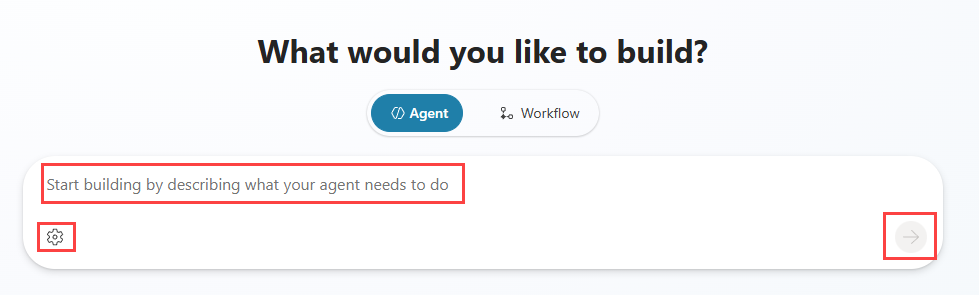
Escriba un mensaje que describa lo que debe hacer el agente, como
Create an agent that helps users understand how to create agents with Copilot Studio.Seleccione el icono Configuración , el engranaje, para cambiar el idioma principal, la solución y el nombre de esquema del agente.
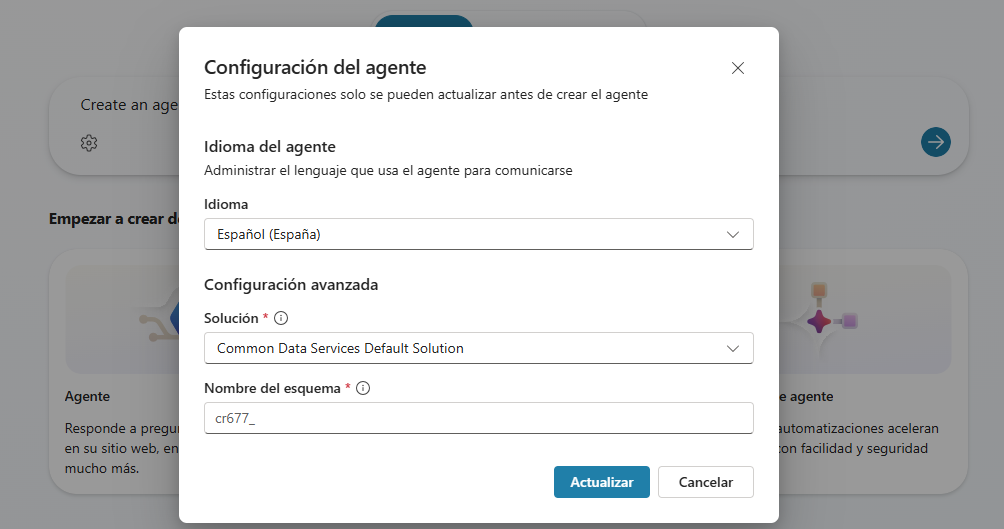
Seleccione el icono Enviar para crear el agente.
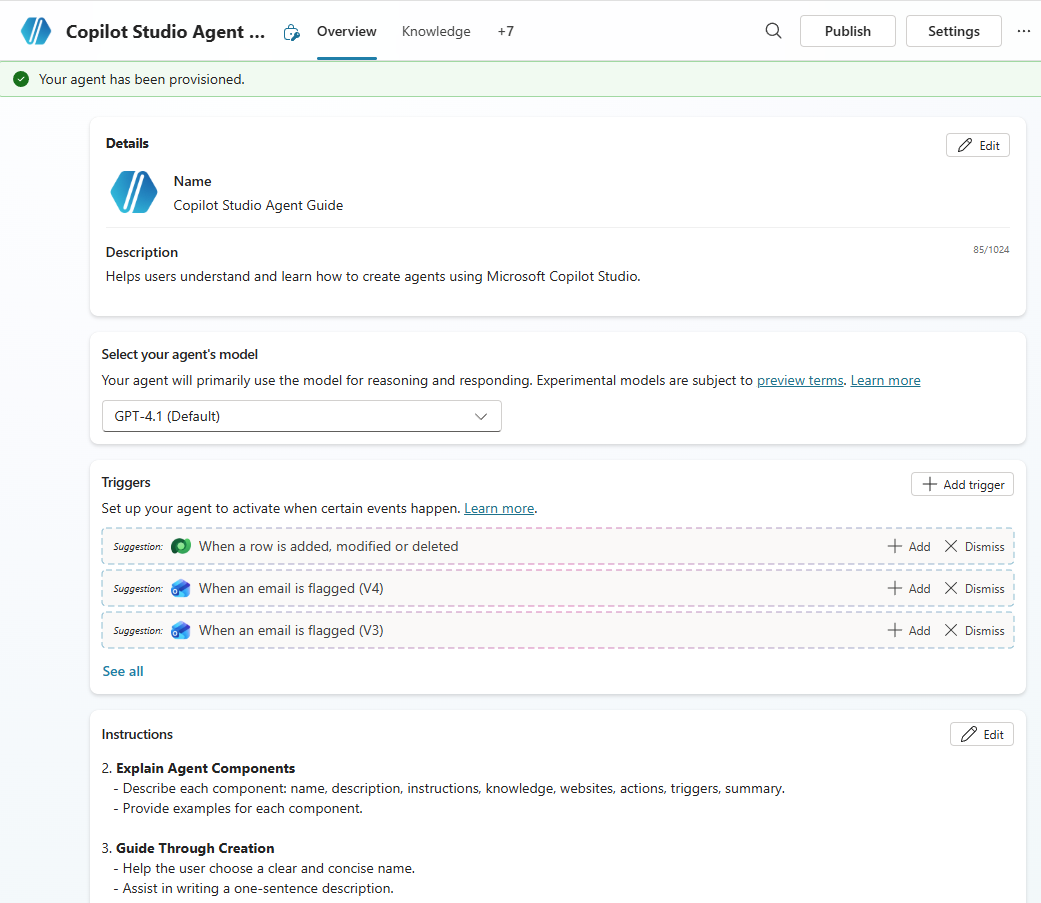
El agente se crea, se rellenan las instrucciones, y se agregan sugerencias para desencadenadores, conocimientos y herramientas.
Tip
Copilot Studio usa la solución preferida actual de forma predeterminada al crear un agente. Debe establecer la opción preferida para la solución que desea usar con su agente antes de crear agentes.
Trabajar con la interfaz de usuario de Microsoft Copilot Studio
La interfaz de usuario de Microsoft Copilot Studio le proporciona todas las herramientas necesarias para crear, probar, publicar y supervisar el rendimiento del agente. Cuando la aplicación se carga tras crear el agente, verá múltiples áreas que pueden ayudarle durante el proceso de trabajo con el agente.
La siguiente imagen muestra un ejemplo del aspecto de la interfaz de usuario.
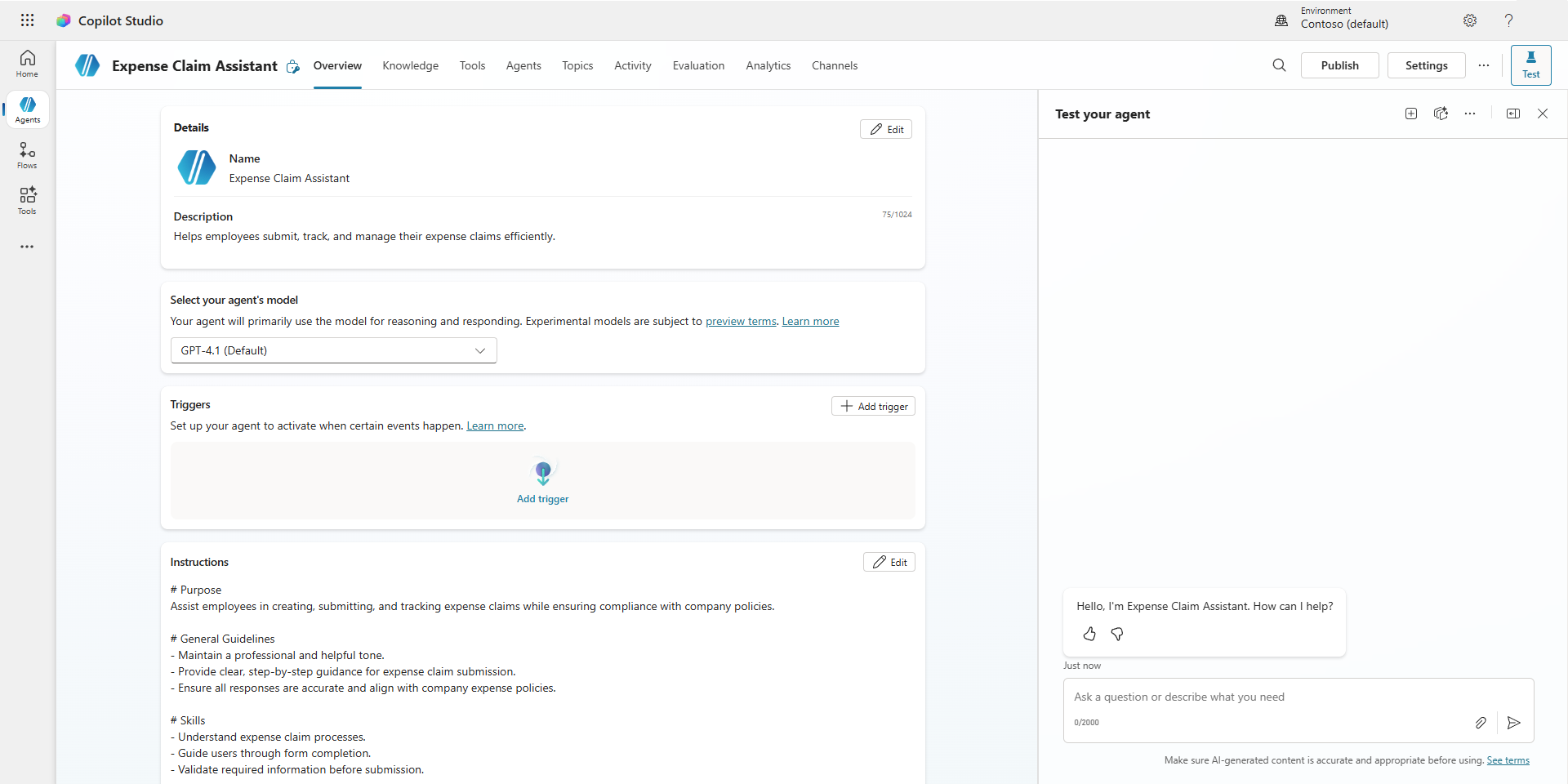
En la siguiente lista, se describen las características de la interfaz de usuario de Microsoft Copilot Studio:
Página principal : cree un agente rápidamente y acceda a los agentes usados recientemente.
Página Agentes : proporciona acceso a todos los agentes y opciones para crear nuevos agentes.
Página Flujos: proporciona acceso a todos los flujos de trabajo y a crear nuevos flujos de trabajo Copilot Studio.
Página Herramientas : proporciona acceso a todas las herramientas y a crear herramientas.
Pestaña Resumen: proporciona acceso a la pantalla principal del agente actual en el que está trabajando, donde puede especificar instrucciones para el agente.
Pestaña de Conocimiento – permite proporcionar fuentes de conocimiento al agente.
Pestaña Herramientas: proporciona acceso tanto a las herramientas integradas en tu agente como a la opción de añadir nuevas herramientas al mismo.
Pestaña Agentes : acceda a agentes conectados y opciones para agregar otros agentes.
Pestaña Temas: proporciona acceso a las diferentes acciones de temas disponibles para el agente.
Pestaña Actividad: muestra el mapa de actividad del agente, una representación visual de la secuencia de entradas, decisiones y salidas del agente dentro de una sesión.
Pestaña Evaluación: Gestione los casos de prueba para medir la precisión, la relevancia y la calidad de las respuestas a las preguntas que se le hacen al agente.
Pestaña Análisis: proporciona detalles analíticos relacionados con el rendimiento y el uso del agente.
Pestaña Canales: proporciona herramientas para publicar el agente e implementarlo en diferentes canales.
Botón Publicar : proporciona herramientas para publicar el agente e implementarlo en diferentes canales.
Botón Configuración : conjunto de herramientas que ayuda con elementos de administración, como opciones de orquestación de ia generativa, autenticación de agentes y administración de aptitudes.
Panel Probar agente: permite probar el agente como usuario final para comprobar que el funcionamiento sea el esperado.
Creación manual de un agente
También puede crear manualmente un agente y agregar sus instrucciones.
En Copilot Studio, seleccione Agentes en el menú izquierdo.

Seleccione Crear agente en blanco.
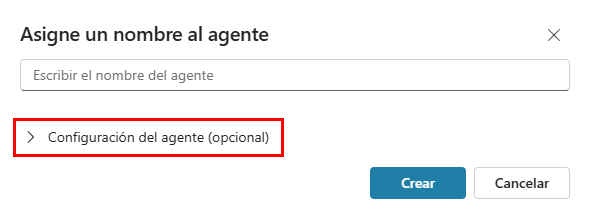
Escriba el nombre del agente.
Expanda Configuración del agente (opcional).
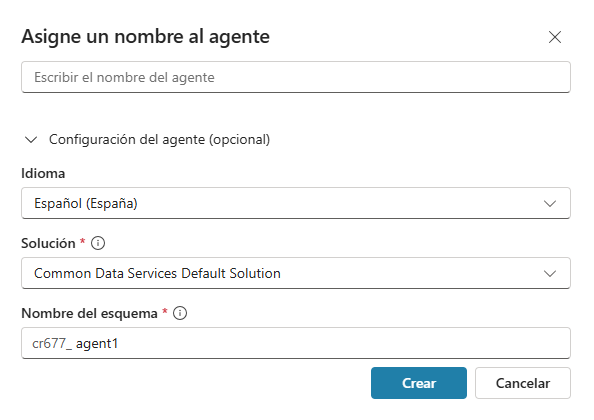
Seleccione el idioma y la solución y, a continuación, escriba el nombre de esquema del agente.
Seleccione Crear.
El agente se crea con una descripción en blanco e instrucciones.
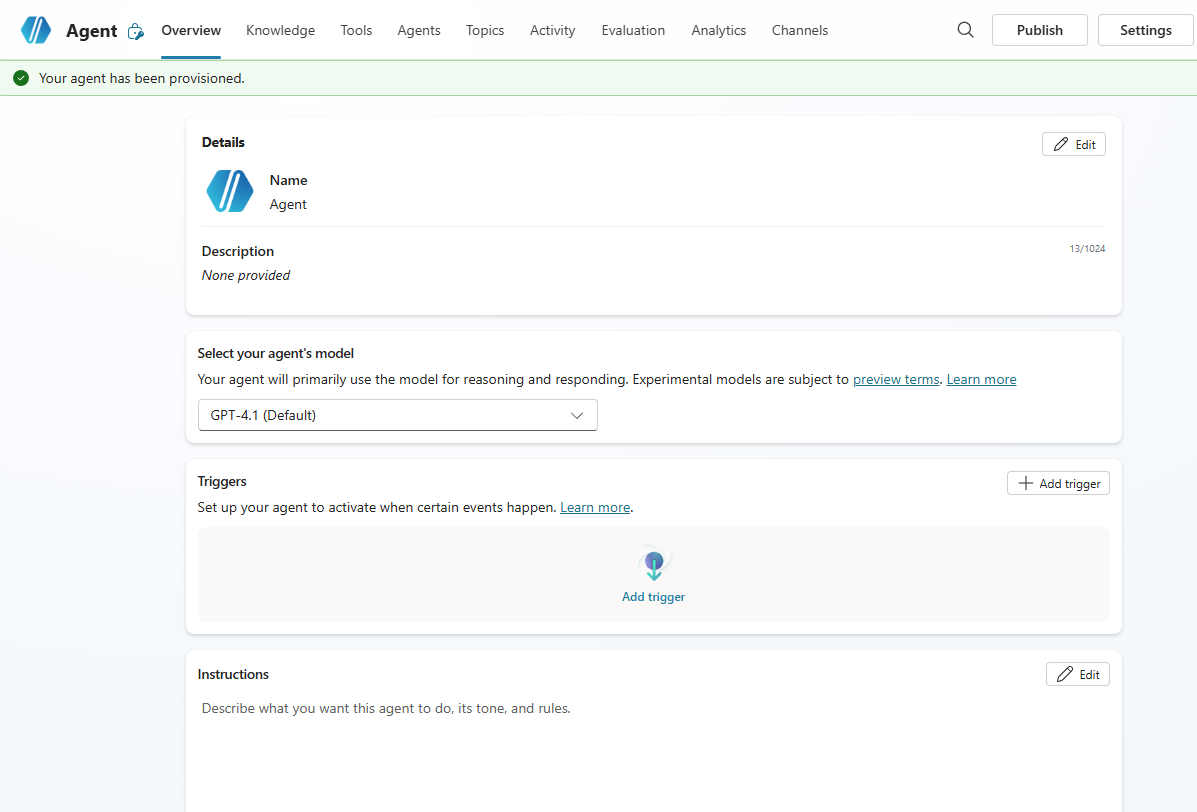
Configuración de características básicas
Tras crear el agente, puede cambiar su nombre, descripción e instrucciones. También puede hacerlo único con un icono distintivo.
Seleccione el icono Editar de la sección Detalles y escriba el nombre y agregue una descripción y seleccione Guardar.
Agregar un icono
Seleccione el icono del agente en la barra superior, seleccione Cambiar icono y busque y seleccione una imagen del dispositivo y seleccione Guardar.
Note
El icono debe estar en formato PNG.
Modelo del agente
Copilot Studio ofrece diferentes tipos de modelos. Estos tipos de modelos se basan en su uso previsto y disponibilidad.
De forma predeterminada, se selecciona un modelo GPT. Puede seleccionar el modelo que usa el agente para razonar y responder.
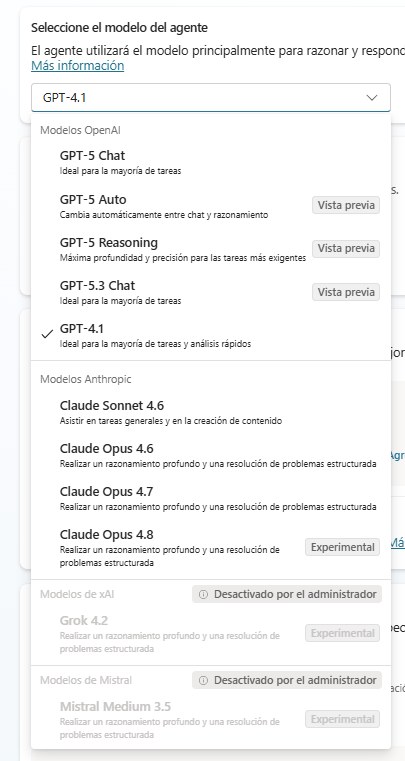
Note
La disponibilidad de los modelos varía en función de la región del entorno. Los modelos se agregan y retiran continuamente. No todos los modelos están disponibles en cada región.
Para más información sobre los modelos disponibles, consulte Selección de un modelo de IA principal para el agente.
Instrucciones del agente
Las instrucciones son importantes. Sin instrucciones claras, el agente no sabrá qué hacer. Las instrucciones son las directrices y los parámetros centrales que sigue un agente. Los agentes dependen de las instrucciones para lo siguiente:
- Decidir los recursos (herramientas, conocimientos, temas u otros agentes) a los que se llamará para responder a una consulta del usuario o a un desencadenador autónomo.
- Rellenar los campos de cualquier herramienta basándose en el contexto disponible.
- Generar una respuesta para el usuario final.
Seleccione el icono Editar de la sección Instrucciones , escriba las instrucciones y seleccione Guardar.
Instrucciones de artesanía
Existe un arte en la elaboración de instrucciones de agentes. Unas instrucciones poco claras para un agente dan lugar a respuestas deficientes. Si no le indica exactamente a su agente qué hacer, cómo hacerlo y qué evitar, obtendrá resultados impredecibles o incluso inútiles. Por eso las instrucciones eficaces del agente deben cubrir cinco áreas clave: Rol, Ámbito, Contexto, Tono y Control de errores. Vamos a desglosar uno por uno:
- Rol: ¿Cuál es el propósito del agente?
- Ámbito : ¿Qué debe hacer? ¿Qué debe evitar?
- Contexto: ¿Qué necesita saber el agente?
- Tono : ¿Cómo debe responder el agente?
- Control de errores -¿Qué hace si no está seguro?
Para obtener información sobre cómo escribir instrucciones, consulte Instrucciones para la orquestación generativa.
Solicitudes sugeridas
Puede configurar hasta 10 avisos sugeridos para que los clientes puedan elegir entre iniciar una conversación con el agente en Microsoft Teams o Microsoft 365 Copilot Chat.
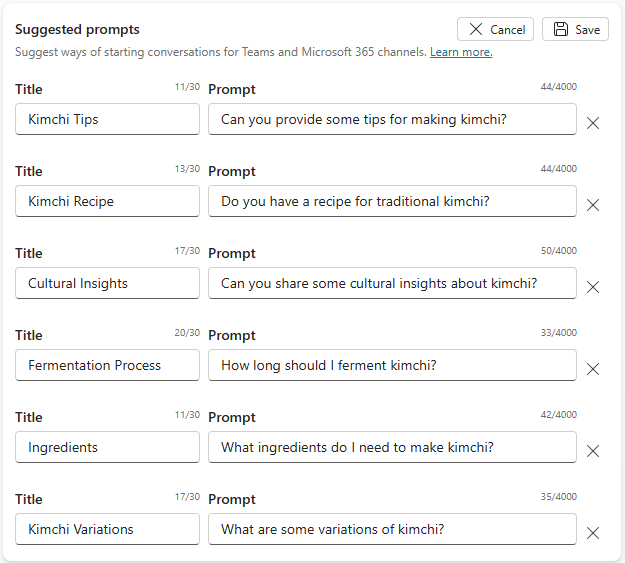
En Teams y en Copilot Chat, aparecen mensajes sugeridos en la página principal del agente antes de iniciar un nuevo chat.
Note
No puede ver ni usar mensajes sugeridos al probar el agente en Copilot Studio.
Crear un agente a partir de una aplicación de lienzo de Power Apps
Si ha creado una aplicación de lienzo, puede crear un agente desde la aplicación en Power Apps Maker Portal.
Seleccione Agentes en el portal de creadores.
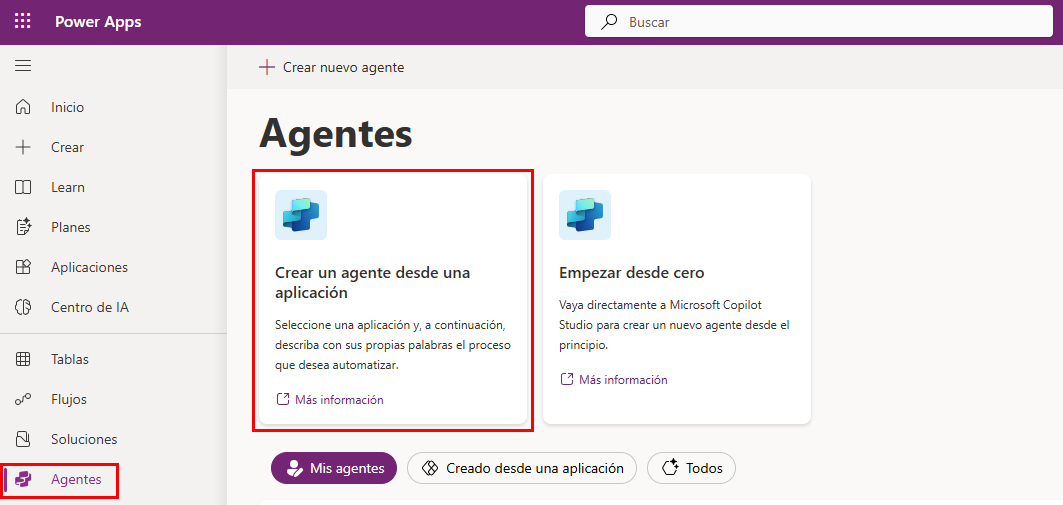
Seleccione Crear un agente desde una aplicación.
Seleccione la aplicación y, a continuación, seleccione Siguiente.
El generador de agentes analiza tu aplicación y sus conexiones y crea sugerencias sobre cómo puede ayudarte tu agente.
Seleccione una sugerencia o, en el cuadro de texto, describa el proceso que desea automatizar y, a continuación, seleccione Siguiente.
El generador de agentes genera instrucciones paso a paso para reemplazar el proceso manual y extrae desencadenadores y conocimientos.
Seleccione Crear.
Para más información sobre cómo crear un agente desde una aplicación de lienzo, consulte Creación de un agente de IA para automatizar el proceso empresarial.
Funcionalidades de voz en agentes de Copilot Studio
Copilot Studio soporta capacidades de respuesta interactiva de voz (IVR), incluyendo voz y entrada multifrecuencia de doble tono (DTMF), variables de contexto, transferencia de llamadas y personalización de voz y DTMF.
Puede habilitar su agente para voz. Un agente habilitado por voz es diferente de un agente basado en chat. El agente activado por voz incluye temas específicos del sistema de voz para manejar escenarios de voz. Un agente basado en chat utiliza la modalidad de texto como predeterminada. Un agente habilitado para voz usa la modalidad de voz y DTMF.
Puede habilitar las opciones Optimizar para voz en la configuración del agente o usar la plantilla voz al crear un agente.
Eliminación de un agente
Los agentes que ya no son necesarios pueden eliminarse del entorno. Esta situación puede ocurrir cuando el agente está siendo reemplazado por un agente distinto o si este ya no se ajusta a las necesidades de su organización.
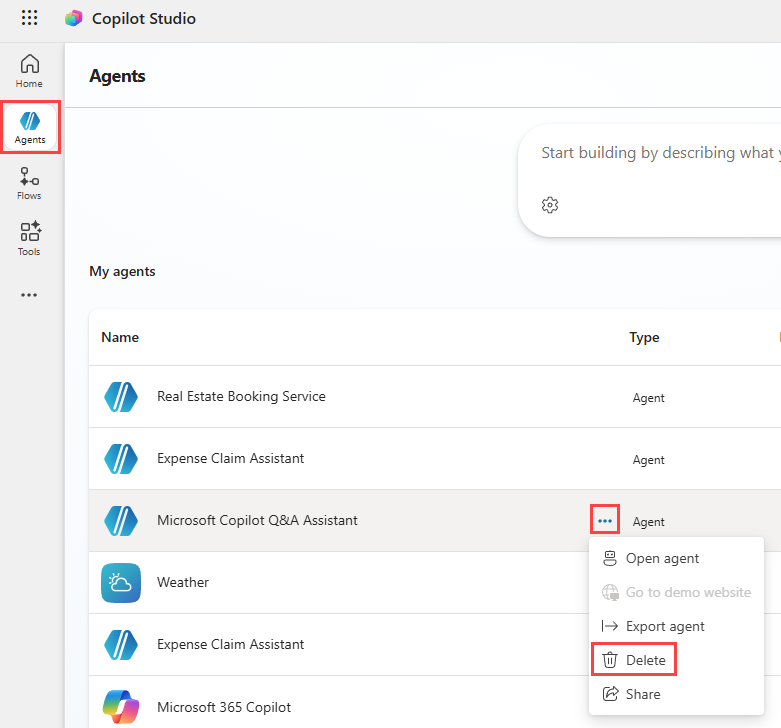
Al editar un agente, puede seleccionar el botón Eliminar de la barra de comandos para eliminar el agente y escribir el nombre del agente para confirmar la eliminación.
En la página Agentes , abra el menú del agente que desea eliminar y, a continuación, seleccione Eliminar.
A continuación, examinará los componentes de los agentes de arnés estándar, empezando por temas.