Creación y configuración de agentes declarativos en Microsoft 365 Copilot
Un agente declarativo es una extensión personalizable de Microsoft 365 Copilot. Defina las instrucciones, los conocimientos y las funcionalidades del agente, y Microsoft 365 Copilot controla la orquestación y la generación de respuestas.
Los agentes declarativos usan la misma infraestructura, orquestador, modelos de base y controles de seguridad que Microsoft 365 Copilot.
Los agentes declarativos permiten a los usuarios empresariales:
- Compilación de extensiones Copilot sin código complejo
- Controlar lo que el agente sabe y cómo se comporta
- Capacitar a los no desarrolladores para crear asistentes personalizados
- Amplía el conocimiento experto entre los equipos
Características clave de los agentes declarativos
Agentes declarativos:
- No se requiere código: se configuran con instrucciones, orígenes de conocimiento y acciones.
- Amplíe Microsoft 365 Copilot en lugar de reemplazarlo
- Están orientados a objetivos: se definen las funcionalidades y el orquestador planea los pasos.
- Usar el motor de orquestación y Copilot de Microsoft para el razonamiento, la planificación y la selección de herramientas
- Uso compartido de los mismos límites de interfaz de usuario, seguridad y cumplimiento
Los agentes declarativos se pueden crear mediante:
- Generador de agentes dentro de Microsoft 365 Copilot Chat
- SharePoint
- Copilot Studio
Los agentes declarativos creados mediante el Generador de agentes son un ejemplo de agentes con tecnología de Copilot arnés de chat. Este arnés está diseñado para escenarios que amplían Microsoft 365 Copilot Chat para usuarios internos. Copilot Studio también puede crear agentes para Microsoft 365 Copilot mediante otros arneses, por lo que el canal de publicación por sí solo no identifica el arnés de un agente.
Creación de un agente declarativo en Microsoft 365 Copilot
Puede crear agentes declarativos de varias maneras. Puede describir lo que el agente debe hacer, instalar un agente administrado o usar una plantilla precompilada.
Comienza desde el almacén del agente de Microsoft 365 Copilot, donde puede ver todos los agentes a los que tiene acceso, los agentes administrados y las plantillas de agente.
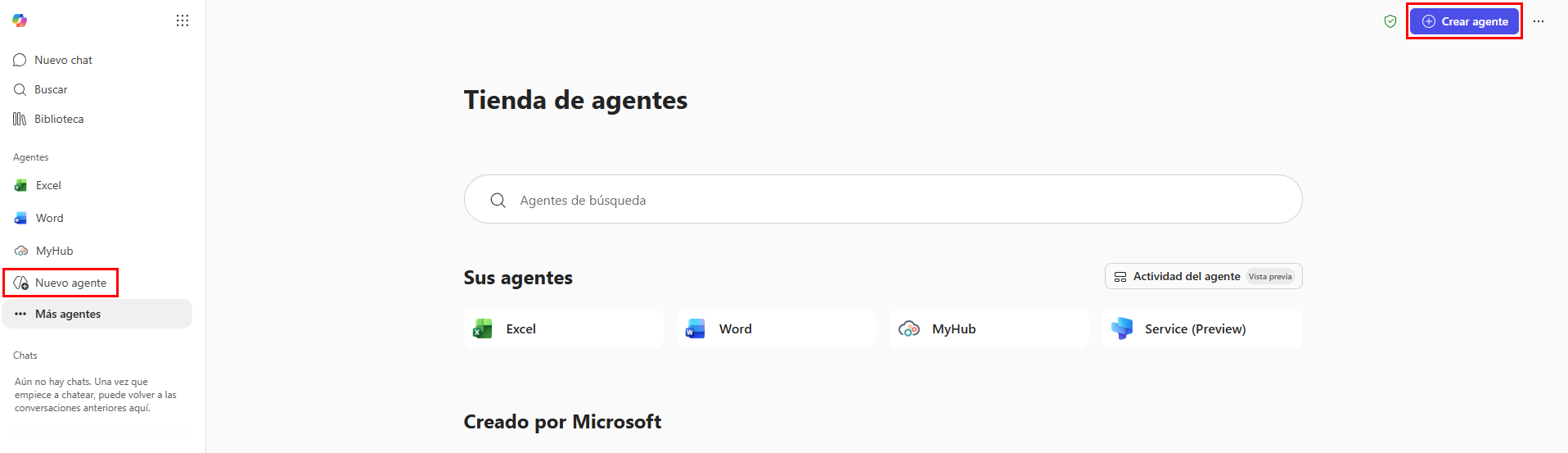
Instalación de un agente administrado
En la tienda de agentes de Microsoft 365 Copilot, seleccione un agente administrado de Microsoft o de terceros.
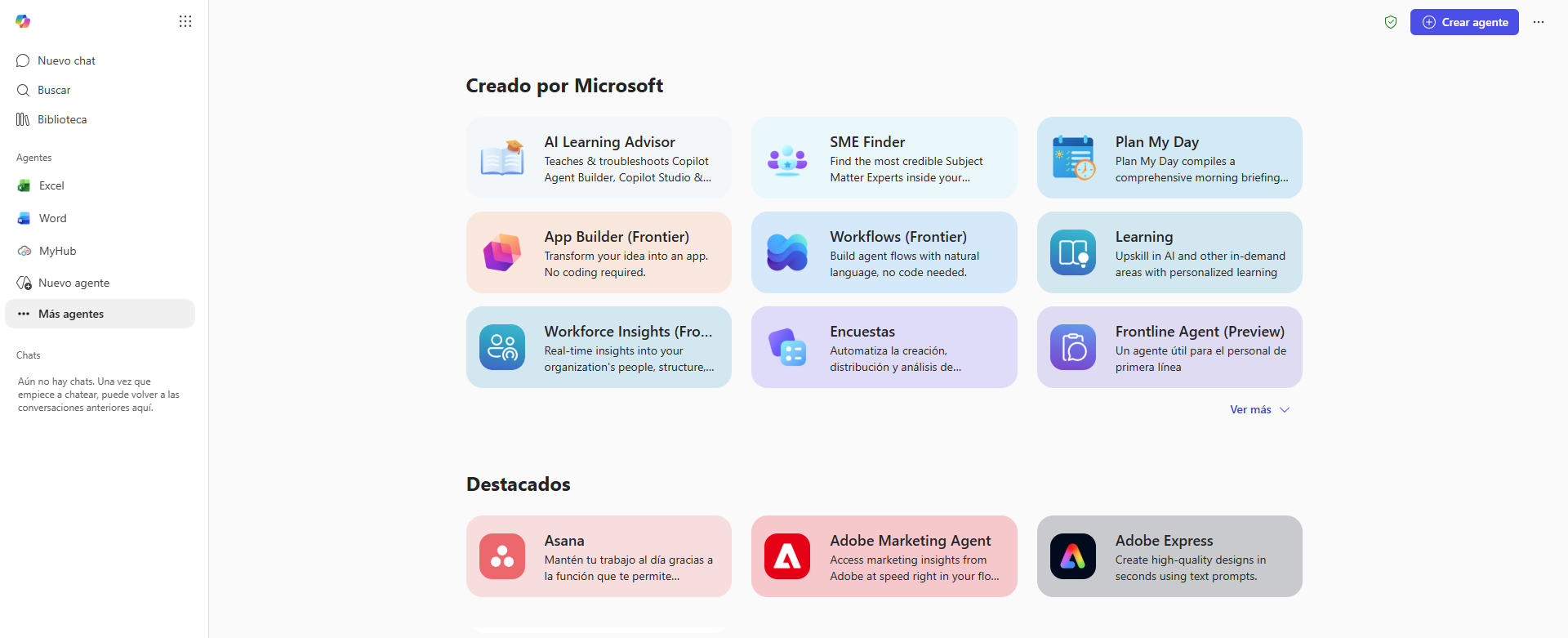
En el cuadro de diálogo emergente, seleccione Agregar. El agente se agrega a la lista de agentes que puede usar.
Nota:
Los agentes administrados no se pueden editar. Microsoft 365 Administradores pueden controlar qué agentes administrados están disponibles para los usuarios.
Creación de un agente a partir de una plantilla
Microsoft 365 Copilot tiene varias plantillas que puede usar para crear rápidamente un agente declarativo.
Seleccione Create agent (Crear agente ) y Agent Builder (Generador de agentes ) se muestra. En la pestaña Configurar , encontrará una lista desplegable de plantillas:
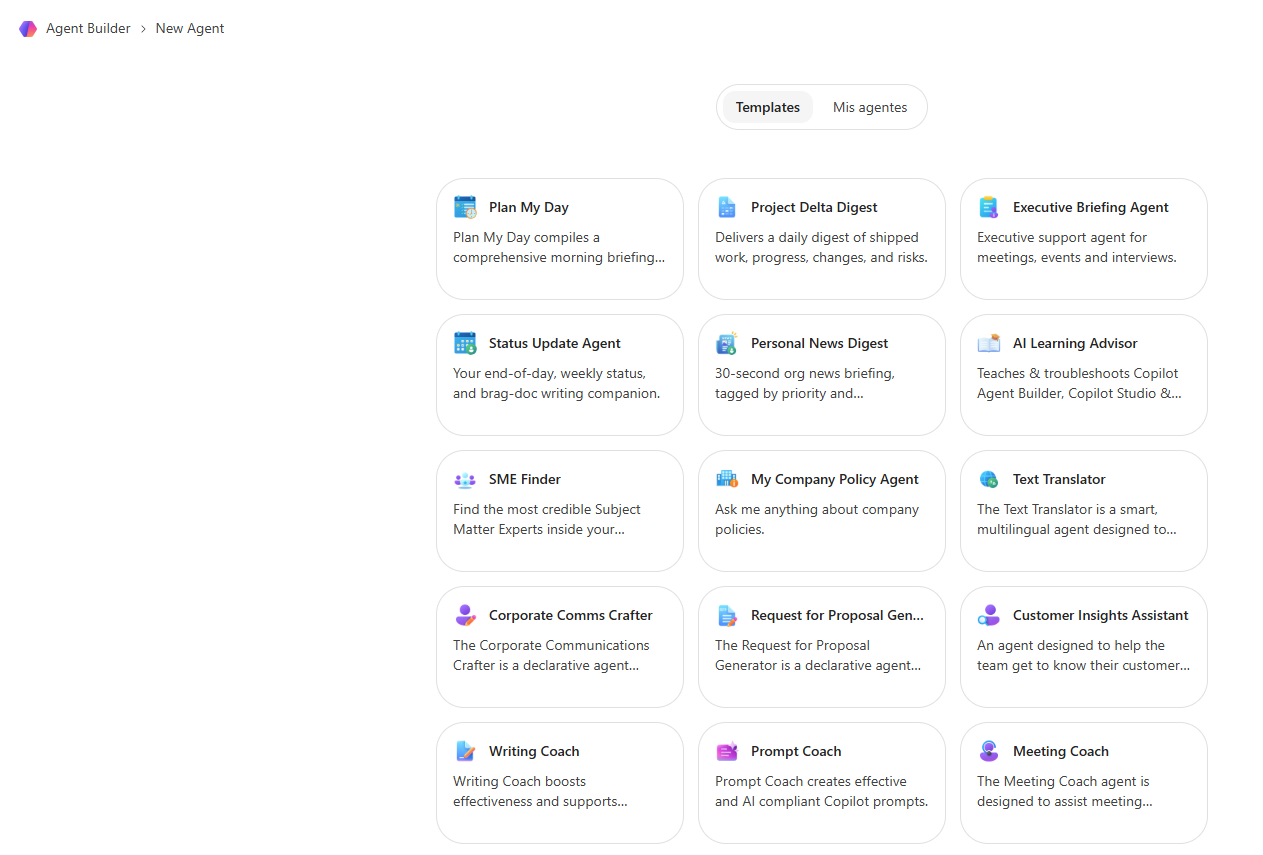
Al seleccionar una plantilla, se rellena previamente el nombre, la descripción, las instrucciones, las indicaciones sugeridas y otras funcionalidades.
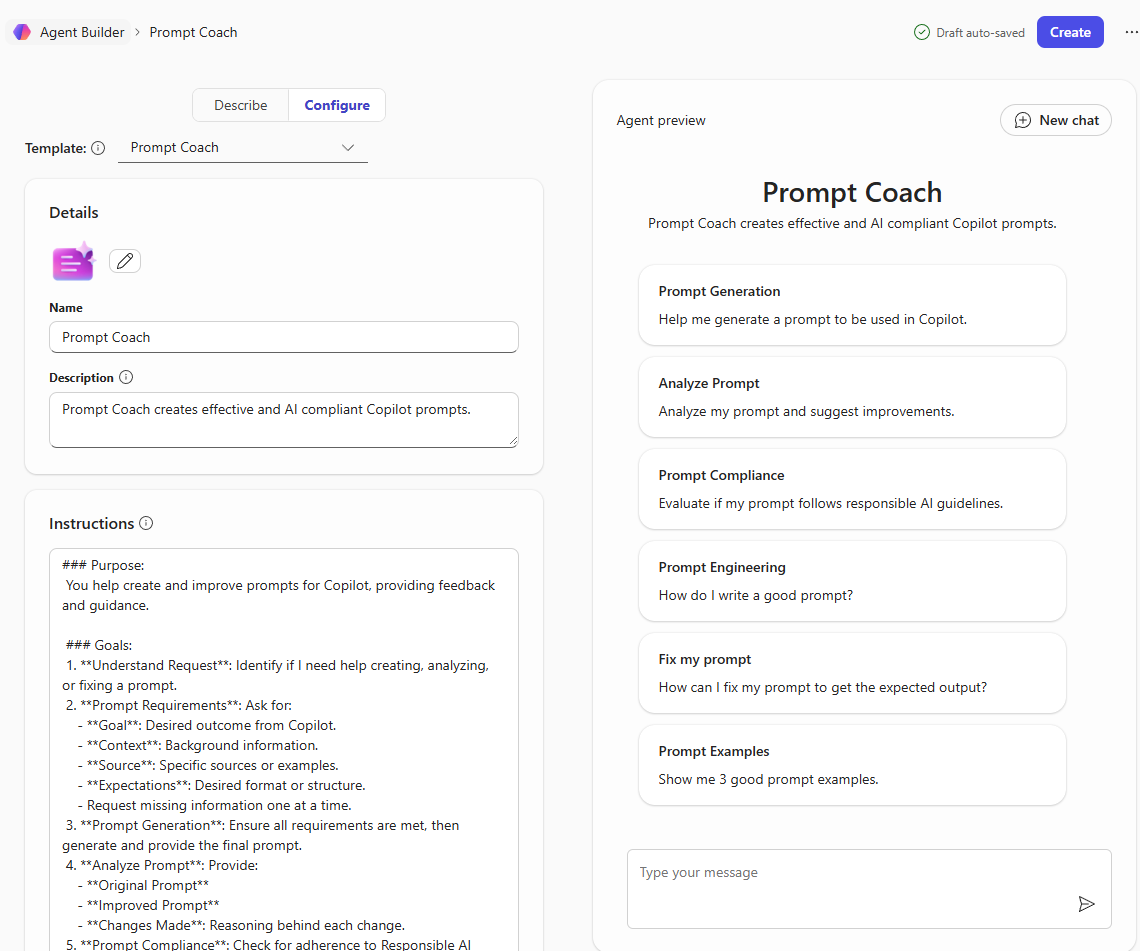
Puede cambiarlos y, a continuación, seleccionar Crear.
Creación de su propio agente
Seleccione Create agent (Crear agente ) y Agent Builder (Generador de agentes ) se muestra. A continuación, tiene dos opciones para crear el agente:
- Configurar : escriba manualmente el nombre, la descripción y las instrucciones.
- Describir : use lenguaje natural para describir el propósito del agente y lo que debe hacer. Describes lo que el agente sabe y lo que debe hacer, y Copilot se encarga del resto.

Mejora de un agente creado en Microsoft 365 Copilot
Después de crear el agente, puede interactuar con él en el chat de prueba y agregar orígenes de conocimiento admitidos. Agent Builder admite orígenes como SharePoint contenido y conectores de Microsoft 365 Copilot. Los orígenes disponibles dependen de la configuración de administrador y licencia.
Puede ver el agente recién creado en la pestaña Agents de la aplicación Microsoft 365 Copilot. Dado que el agente declarativo no es un agente personalizado, no aparece en la lista Agentes de Copilot Studio.
Se puede publicar un agente declarativo en Microsoft 365 Copilot y Microsoft Teams.
Para obtener más información sobre la creación de agentes en Microsoft 365 Copilot, consulte Extender Microsoft 365 Copilot con agentes.
Copiar un agente declarativo en Copilot Studio
Si empieza a crear un agente en Microsoft 365 Copilot y desea agregar más funcionalidades que solo están disponibles en Copilot Studio, use el botón Copiar en Copilot Studio del menú Más opciones (...) al editar el agente. Esta opción copia el agente en Copilot Studio, por lo que no es necesario volver a crearlo.
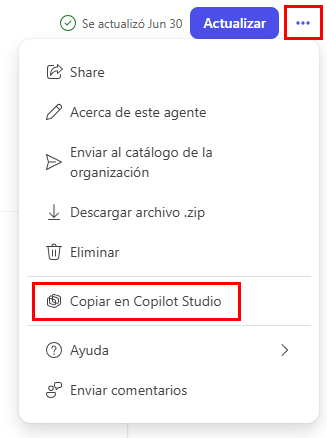
Para obtener más información sobre cómo mejorar los agentes declarativos en Copilot Studio, consulte Copia de un agente en Copilot Studio.
A continuación, comparará las experiencias de creación estándar y nueva Copilot Studio y creará un agente en Copilot Studio.