Administrar flujos
A medida que crea sus flujos de agente, existen diferentes herramientas que puede utilizar para simplificar la experiencia de diseño y ayudarle a optimizar el rendimiento de un flujo de agente. Por ejemplo, si durante el proceso de diseño hay algún error en su flujo, no podrá publicarlo o, incluso una vez publicado, es posible que no funcione como se esperaba. Copilot Studio incluye diferentes opciones para administrar flujos de agente:
Estas son algunas de las herramientas:
- Modificaciones de la vista del diseñador
- Control de versiones
- Identificación de errores y advertencias
- Pruebas de flujo de agente
Cambiar la forma en que aparece el flujo
Puesto que los flujos de agente pueden variar, desde simples a complejos con múltiples pasos y condiciones, es posible que no pueda verlo todo. Por ejemplo, podría tener un flujo de agente que extrae información de la factura de los archivos adjuntos de un correo electrónico y, luego, la dirige a un departamento específico en función del concepto de la factura. Quizá le resulte útil hacer zoom en la sección específica. En el diseñador de Copilot Studio, hay una barra de herramientas en la esquina inferior izquierda del lienzo que controla la vista.
- Expandir/contraer: expanda o contraiga todos los grupos de acciones. Por ejemplo, si una acción tiene varias condiciones, seleccione este icono para mostrar los detalles de la condición.
- Acercar: aumenta el tamaño del flujo en el lienzo.
- Alejar: reduce el tamaño del flujo en el lienzo.
- Ajustar vista: cambia el tamaño de la vista para que se ajuste a todo el flujo en el lienzo.
- Minimapa: para ir a una sección específica de un flujo grande.
- Buscar: busque una operación en su flujo.
Control de versiones de flujos de agentes
Al diseñar un flujo de agente, es probable que vaya creando varias versiones a medida que el flujo va cambiando. Cada vez que guarda un flujo de agente, se registra un historial de versiones de los cambios en el flujo en Microsoft Dataverse. Esto es muy útil, ya que le permite ver cómo ha evolucionado el flujo y, si es necesario, revertir a una versión diferente. El historial de versiones está disponible seleccionando Historial de versiones.
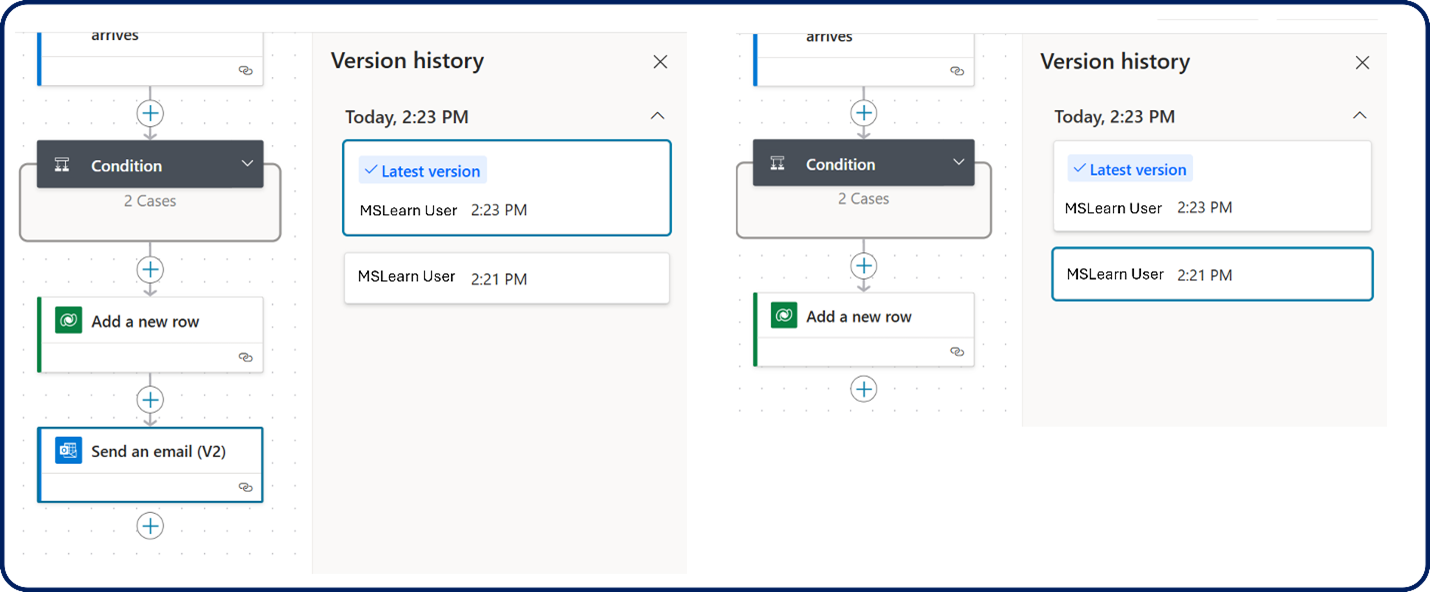
La última versión aparece en la parte superior de la lista de versiones. A medida que selecciona cada versión, el diseñador vuelve a la versión seleccionada. Una vez que haya identificado la versión que desea utilizar, puede guardar el flujo.
Importante
Para ver el panel del historial de versiones, debe guardar el flujo de agente al menos una vez.
Para obtener más información sobre cómo ver un historial de versiones y recibir instrucciones detalladas, consulte Ver historial de versiones.
Identificación de errores
A medida que añade y configura acciones en el flujo de agente, es normal que configure algo de forma errónea, que no haga referencia a algo correctamente o que cometa cualquier otro error. Los errores en las acciones del flujo de agente se indican en rojo. Puede identificar los errores en un flujo seleccionando Comprobador de flujo. Verá un desglose detallado de los elementos de interés en el flujo.
La comprobación de flujo divide los elementos en dos áreas.
- Errores: elementos que hacen que el flujo no funcione. Los flujos que contengan errores no se pueden publicar. Debe corregirlos antes de publicarlos.
- Advertencias: elementos con los que hay que tener cuidado, pero que no afectan a la publicación.
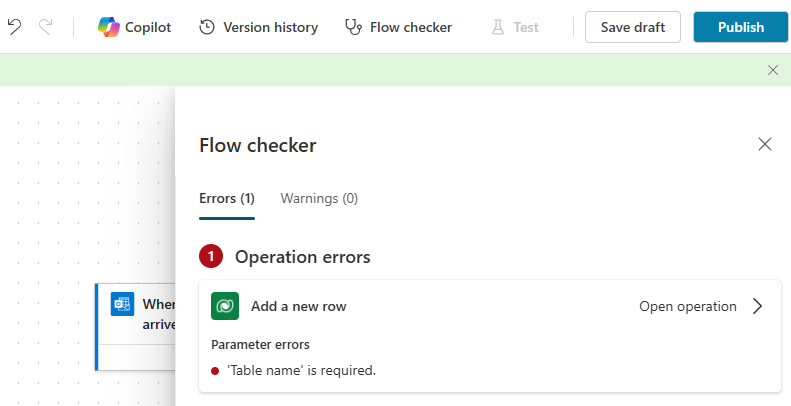
Cuando haya comprobado que el flujo de agente no tiene errores, puede publicarlo. Para publicar el flujo, seleccione Publicar en el menú de la parte superior del lienzo.
Flujo para probar el agente
El hecho de que su flujo no tenga errores y se pueda publicar no significa que vaya a hacer lo que usted desea. Es posible que, por alguna razón, no se comporte como se esperaba. Esto puede deberse a que ha configurado algo incorrectamente, hay una credencial incorrecta o cualquier otro motivo. Una vez que publique el flujo, es recomendable probarlo para asegurarse de que funciona como se espera.
Puede ejecutar una prueba manual o automática. Después de las ejecuciones de prueba, puede comprobar el resultado de cada acción para confirmar que el flujo está funcionando.
Para obtener más información e instrucciones detalladas sobre cómo probar flujos de agente, consulte Probar flujos de agente.