Crear y activar reglas de asignación
Ahora que ha definido a qué vendedores se pueden aplicar sus reglas de asignación y ha configurado otras opciones, como la disponibilidad y los atributos, ya puede crear reglas de asignación. Las reglas de asignación para registros de clientes potenciales y oportunidades definen diferentes condiciones, como los registros que se van a usar y los vendedores a los que puede asignar elementos. Cuando se activa una regla y un registro cumple las condiciones definidas en la regla, el registro se asigna automáticamente a un vendedor.
Para crear reglas de asignación, vaya a la aplicación Centro de ventas, seleccione Configuración de Sales Insights > Reglas de asignación de trabajo y, a continuación, pulse el botón Agregar regla de asignación. Según el tipo de registro que haya seleccionado, se crea la regla para ese tipo de registro. Por ejemplo, si su tipo de registro está establecido en Cliente potencial, creará una nueva regla de asignación de clientes potenciales al seleccionar el botón Agregar reglas de asignación.
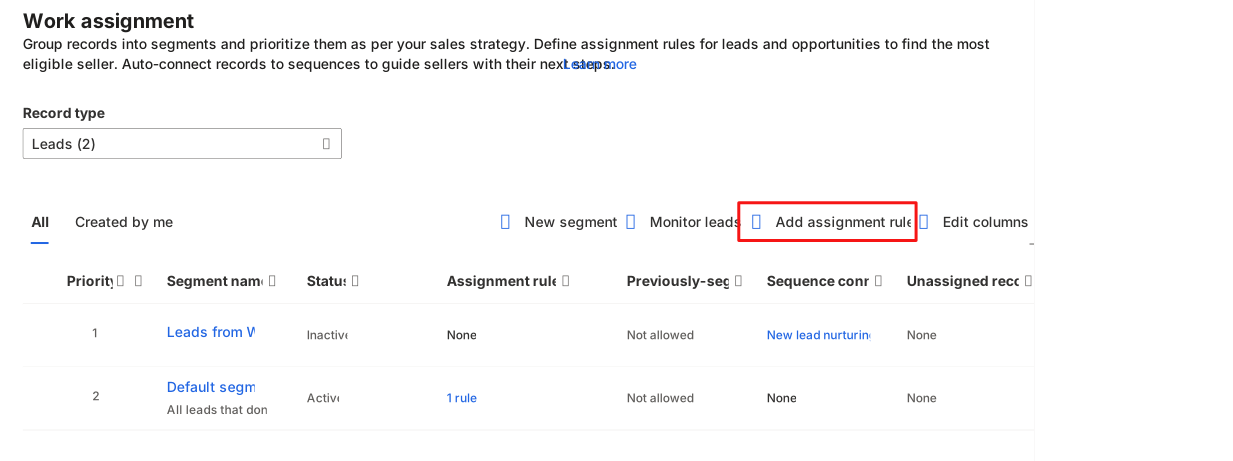
Al crear una regla de asignación, tendrá que definir cuatro elementos.
Nombre de la regla: especifica el nombre de la regla que aparecerá en la aplicación.
Registros aptos para esta regla: define el grupo de registros al que se aplica esta regla.
Asignar estos "registros" a un vendedor, equipo o cola: define los vendedores, equipos o colas a los que se pueden asignar estos registros.
Distribuir clientes potenciales por: define el método de distribución que se usará para asignar registros.
En la sección Seleccionar clientes potenciales aptos para esta regla, puede especificar las siguientes opciones.
Segmento predeterminado para clientes potenciales: todos los nuevos clientes potenciales que se crean se asignan a los vendedores de acuerdo con las condiciones definidas en la regla.
Seleccionar un segmento: use esta opción para identificar un segmento que contenga los registros que desea que se consideren como parte de la regla. Los segmentos activos que están relacionados con el tipo de registro que ha seleccionado aparecen en la lista. Para obtener más información, consulte Crear segmentos y conectarlos a secuencias.
Al seleccionar un segmento, el sistema utiliza las condiciones que se especifican en el segmento. Sin embargo, si desea establecer más condiciones, puede agregarlas a las que ya se han definido en el segmento.
Por ejemplo, es posible que esté usando el segmento Clientes potenciales desde web para usar únicamente clientes potenciales que provienen de la web. Sin embargo, también podría incluir una condición que limite únicamente al uso de clientes potenciales con una Calificación de Destacados.
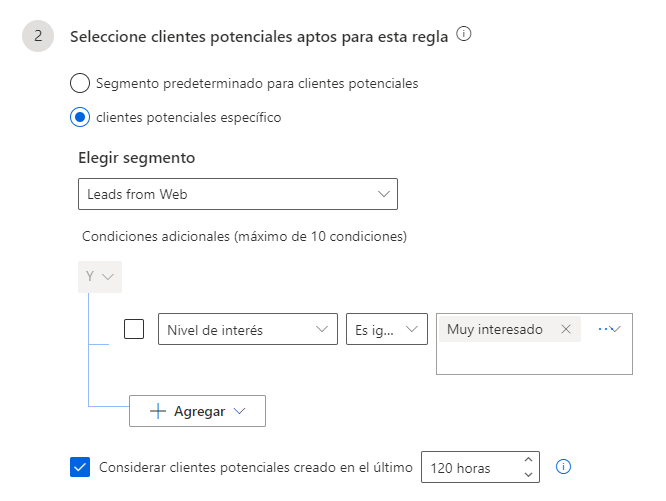
Tener en cuenta a los clientes potenciales creados en las últimas N horas: use esta opción para especificar un plazo de tiempo dentro del cual desea asignar registros. Si no hay ningún vendedor disponible para tomar el registro dentro del plazo de tiempo establecido, el sistema marca el registro como vencido, y la razón para el estado será No se ha asignado vendedor porque el registro es más antiguo que el plazo de tiempo establecido. Para obtener más información consulte Ver registros sin asignar.
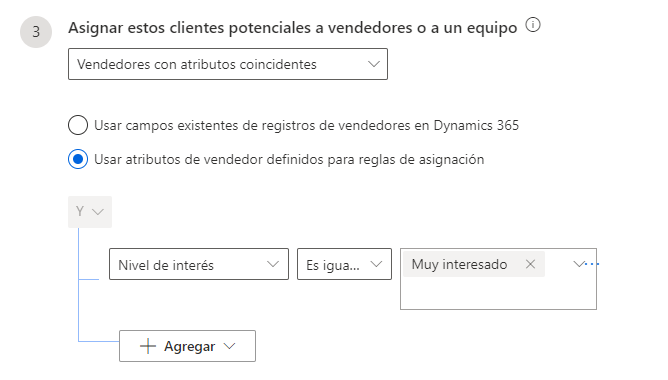
Ahora que ya sabe a qué registros desea que se aplique la regla, deberá identificar a quién asignar los registros. En Asignar estos clientes potenciales a vendedores o a un equipo, puede seleccionar una de las siguientes opciones.
Vendedor
Cualquier vendedor: asigne clientes potenciales a cualquier vendedor, de acuerdo con su disponibilidad, capacidad o patrón de distribución.
Vendedor con atributos coincidentes: asigne clientes potenciales a vendedores que cumplan las condiciones definidas a través de atributos seleccionados desde Dynamics 365 o mediante reglas de asignación. Las opciones siguientes están disponibles.
Usar campos existentes de registros de vendedores en Dynamics 365
Usar atributos de vendedor definidos para reglas de asignación
Vendedores específicos: le permite especificar a qué vendedores se debe aplicar la regla.
Equipo
Equipos con atributos coincidentes: asigne clientes potenciales a los equipos que satisfagan las condiciones que se definan a través de atributos que se seleccionan desde Dynamics 365 o reglas de asignación.
Equipos específicos: le permite especificar a qué equipos se debe aplicar la regla.
Cola
Colas con atributos coincidentes: asigne clientes potenciales a colas que cumplan las condiciones definidas a través de atributos seleccionados desde Dynamics 365 o mediante reglas de asignación.
Cola específica: le permite especificar a qué cola se debe aplicar la regla.
Esta opción se trata con más detalle más adelante en este módulo. Para obtener más información, consulte Administrar atributos de vendedor.
Por ejemplo, supongamos que desea asignar clientes potenciales a vendedores que se encuentren fuera de Seattle. Seleccione la opción Usar campos existentes de registros de vendedores en Dynamics 365 y seleccione Agregar > Agregar fila. Introduzca la condición como Ciudad (atributo) Es igual a (condición) Seattle (valor).
Vendedores específicos: asigne clientes potenciales a vendedores específicos. Seleccione los vendedores desde la búsqueda Elegir vendedores.
Equipos específicos: asigne clientes potenciales a un equipo específico. El cliente potencial está disponible para todos los miembros del equipo que seleccione.
Importante
Cuando selecciona la opción Equipos específicos, no aparecerá la opción Distribuir clientes potenciales por, ya que los clientes potenciales se asignan a equipos, no a usuarios individuales.
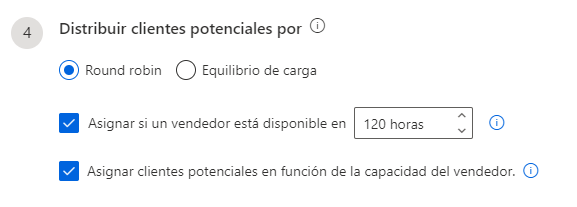
La última opción que debe definir es cómo distribuir los clientes potenciales. En Distribuir clientes potenciales por, elija una de las siguientes opciones.
Round robin: el sistema distribuye a los clientes potenciales de forma cíclica entre los vendedores que están calificados para recibirlos, según las condiciones de la regla de asignación.
Equilibrio de carga: el sistema distribuye a los clientes potenciales entre los vendedores en función de su carga de trabajo actual. Este método ayuda a que todos los vendedores tengan la misma carga de trabajo.
Asignar si el vendedor está disponible dentro del plazo (opcional): seleccione esta opción si desea tener en cuenta el horario de trabajo del vendedor al asignar a clientes potenciales. Para obtener más información, consulte Configurar la disponibilidad laboral.
Asignar clientes potenciales en función de la capacidad del vendedor (opcional): seleccione esta opción si desea tener en cuenta la cantidad máxima de clientes potenciales que un vendedor puede gestionar al mismo tiempo. Para obtener más información, consulte Establecer la capacidad de clientes potenciales para los vendedores.
Tras configurarlo todo tal y como desee, seleccione Crear regla para crear y activar la regla. La regla aparecerá en la sección Reglas, que está ordenada en orden ascendente por fecha. La regla creada más recientemente siempre aparece en la parte inferior de la lista, a menos que la mueva.