Configurar impresoras
Imprimir documentos e informes desde Business Central es una tarea importante para los usuarios profesionales. Normalmente, los usuarios envían los trabajos de impresión directamente a una impresora de su organización, independientemente de cual sea el cliente o la aplicación de Business Central que usen.
Dado que Business Central Online es un servicio en la nube, no puede llegar directamente a las impresoras locales que están conectadas a los dispositivos de los usuarios, aunque sí puede conectarse a impresoras habilitadas para la nube.
Para hacer frente a sus necesidades de impresión, Business Central ofrece las siguientes características:
Impresión universal: esta solución de gestión de impresoras está disponible como servicio en la nube de Microsoft. Con esta característica, puede configurar sus impresoras en Impresión universal y luego registrarlas para utilizarlas en Business Central. Para usar esta característica es necesario estar suscrito al servicio de Impresión universal y contar con la extensión Integración del servicio de Impresión universal.
Impresión por correo electrónico: esta característica le permite configurar impresoras habilitadas para correos electrónicos. Business Central enviará los trabajos de impresión a la impresora mediante la dirección de correo electrónico de esta. Para usar esta característica es necesario tener impresoras habilitadas para correo electrónico y contar con la extensión Enviar a impresora de correo electrónico.
Impresión del explorador: los trabajos de impresión se manejan mediante la funcionalidad de impresión del explorador del usuario. Si una impresora en la nube no está instalada y configurada, o bien si una impresora instalada genera un error, la impresión tomará de forma predeterminada las opciones de impresión del explorador. El campo Impresora de la página de solicitud de informe mostrará (Controlado por el explorador).
Configurar la Impresión universal
Impresión universal es un servicio de suscripción a Microsoft 365 que se ejecuta por completo en Microsoft Azure. Le permite administrar de forma centralizada la impresora en el portal de Impresión universal. Las impresoras configuradas con el servicio de Impresión universal están a disposición de los usuarios del cliente a través de la extensión Integración del servicio de Impresión universal en Business Central.
Business Central admite las mismas impresoras que el servicio de Impresión universal, que pueden ser compatibles o no con dicho servicio. Las impresoras que no sean compatibles no pueden comunicarse directamente con el servicio de Impresión universal, por lo que requieren otro software de conector, que dicho servicio proporciona. Es posible que no se admitan algunas impresoras más antiguas.
Antes de empezar a administrar impresoras de Impresión universal en Business Central, tendrá que realizar varias tareas para poner en funcionamiento el servicio de Impresión universal en Azure con las impresoras que desea usar.
Para obtener más información, consulte Introducción: Configurar el servicio de Impresión universal.
A continuación, compruebe que cumple con los siguientes requisitos previos:
Debe utilizar el primer lanzamiento de versiones de Business Central 2021 o lanzamientos posteriores.
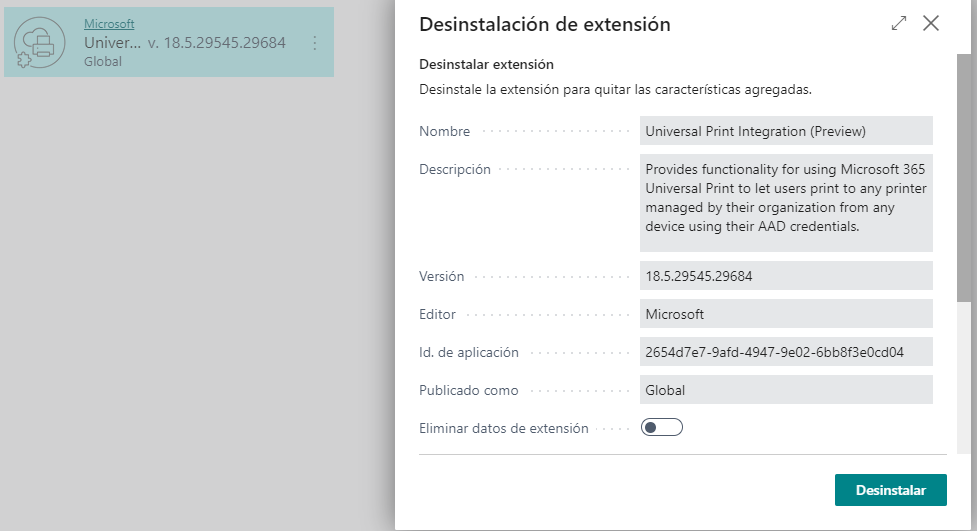
La extensión Integración del servicio de Impresión universal debe estar instalada. Esta extensión se publica e instala de forma predeterminada como parte de Business Central Online y On-premises. Puede comprobar si está instalada en la página Administración de extensiones. En la página Desinstalación de extensión podrá desinstalarla.
Debe tener una suscripción o licencia de Impresión universal para su organización.
Tiene el rol de Gestión de impresoras en Azure. Para administrar el servicio de Impresión universal, su cuenta debe tener el rol Gestión de impresoras en Microsoft Azure Active Directory (Microsoft Entra ID). Este rol solo es necesario para administrar el servicio de Impresión universal; no es necesario para que los usuarios utilicen las impresoras de Business Central.
Debe completar los siguientes pasos para configurar el servicio de Impresión universal. Puede completar la mayoría de los pasos en Azure Portal.
Asígnese a sí mismo y a otros usuarios licencias de Impresión universal. Las licencias se pueden asignar a través del Centro de administración de Microsoft 365. Para obtener más información, consulte Ayuda del Centro de administración de Microsoft 365: Asignar licencias a usuarios.
Instale el Conector de Impresión universal para registrar impresoras que no puedan comunicarse directamente con la Impresión universal. La mayoría de las impresoras disponibles en el mercado no pueden comunicarse directamente con el servicio de Impresión universal. En ese caso, tendrá que instalar el conector de Impresión universal para estas impresoras. Para obtener más información, consulte Instalar el conector de Impresión universal.
Registre sus impresoras en el servicio de Impresión universal. El registro de una impresora permite que el servicio de Impresión universal sepa que la impresora existe. En el caso de las impresoras que pueden comunicarse directamente con el servicio de Impresión universal, siga los pasos proporcionados por el fabricante de la impresora. En cuanto a las demás impresoras, regístrelas con el conector de Impresión universal. Para obtener más información, consulte Registro de una impresora.
Cambie las propiedades de la impresora (opcional). Una vez que haya registrado una impresora, podrá ver y modificar sus propiedades como, las preferencias predeterminadas. Para obtener más información, consulte Configurar la Impresión universal y las impresoras en Microsoft Azure.
Comparta las impresoras. Toda impresora que quiera utilizar en Business Central tendrá que compartirse en el servicio de Impresión universal. Para obtener más información, consulte Compartir impresoras con Azure Portal.
Dé a los usuarios permiso sobre las impresoras compartidas. Para obtener más información, consulte Configurar permisos de usuario para un recurso compartido de impresora.
Habilite la conversión de documentos. El servicio de Impresión universal representa el contenido que se imprimirá en formato XPS. Algunas impresoras heredadas disponibles en el mercado no son compatibles con la representación de contenido en XPS; en muchos casos, solo son compatibles con el formato PDF. La impresión en dichas impresoras generará un error, a menos que se haya configurado el servicio de Impresión universal para convertir documentos al formato compatible con las impresoras. Para obtener más información, consulte Conversión de documentos. Si ninguna de sus impresoras requiere un formato PDF de representación de contenido, le recomendamos que no habilite la conversión de documentos, ya que podría afectar a la calidad de la impresión.
Ya está listo para agregar las impresoras a Business Central, configurar las impresoras predeterminadas para informes e imprimir.
Agregar una impresora universal a Business Central
Una vez que haya configurado las impresoras y las haya compartido en el servicio de Impresión universal, estará listo para agregarlas a Business Central y utilizarlas. Hay dos formas de agregar impresoras de Impresión universal: agregar todas las impresoras a la vez o agregarlas individualmente (una por una).
Agregar las impresoras individualmente le permite configurar más de una vez la misma impresora de Impresión universal en Business Central. Luego, por cada impresora agregada, puede cambiar la configuración de impresión; por ejemplo, la bandeja de papel, su tamaño y su orientación. Como resultado, puede configurar impresoras para distintos informes y documentos con requisitos de impresión especiales.
Seleccione el icono de la bombilla que abre la característica Dígame, introduzca Gestión de impresoras y seleccione el vínculo relacionado.
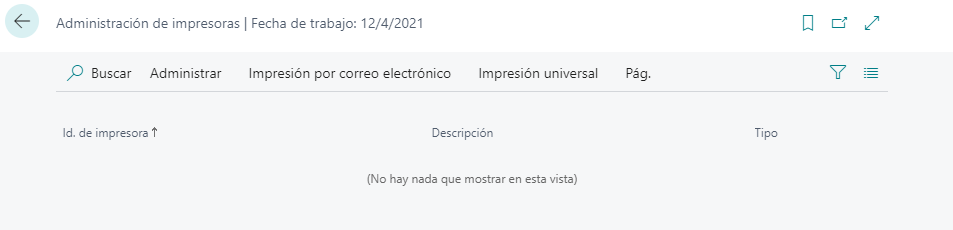
Seleccione Impresión universal y luego elija una de las opciones siguientes:
Agregar todas las impresoras de Impresión universal: seleccione todas las impresoras que aún no se hayan agregado. Puede utilizar esta opción incluso si ya hay impresoras agregadas.
Agregar una impresora de Impresión universal: seleccione esta opción para agregar una impresora en concreto.

Siga las instrucciones que aparecen en pantalla. Si ha seleccionado Agregar todas las impresoras de Impresión universal, se iniciará Agregar configuración de impresoras de Impresión universal. Si ha seleccionado Agregar una impresora de Impresión universal, aparecerá la página Configuración de impresora universal. Rellene el campo Nombre y luego, junto a la opción Imprimir recurso compartido en el campo Impresión universal, seleccione la impresora de Impresión universal. Rellene los campos restantes según sea necesario. Mantenga el puntero sobre un campo para leer una breve descripción. Una vez que se haya agregado una impresora, puede ver y cambiar su configuración en la ventana Gestión de impresoras. Para ello, seleccione la impresora y luego elija Editar configuración de impresora.
Configurar la impresión de correos electrónicos
La configuración que realice en la página Gestión de impresoras le permite controlar en qué dispositivo imprimir, incluidas las impresoras en la nube definidas por las extensiones.
Con los clientes modernos de Business Central, los usuarios que trabajen en el explorador pueden configurar una selección de impresoras por informe, de este modo, los documentos, las etiquetas y otro contenido se imprimirán automáticamente en la impresora seleccionada. Los administradores pueden administrar una lista de impresoras (incluidas impresoras en la nube), pero, para ello, deben crear un nombre descriptivo para cada una de ellas y establecer valores predeterminados. En el caso de las instalaciones locales, cualquier impresora de red a la que tenga acceso el servidor estará disponible en la página Gestión de impresoras.
En Business Central, se instala una extensión Impresora de correo electrónico predefinida que está lista para que la utilicen los clientes.
Esta extensión es compatible con los principales fabricantes de impresoras que permitan escenarios de impresión de correo electrónico. Tanto Microsoft como sus partners seguirán creando extensiones para otras tecnologías de impresión en la nube, que podrá encontrar en AppSource una vez que se hayan creado.
Para configurar y usar la impresión de correos electrónicos, tiene que:
Usar una versión actual de Business Central (primer lanzamiento de versiones de Business Central 2021 o lanzamientos posteriores).
Instalar la extensión Enviar a impresora de correo electrónico.
Configurar la funcionalidad Correo electrónico.
En la página Gestión de impresoras puede ver las impresoras que están configuradas actualmente. Esta página también le da acceso a la página Configuración de cada impresora para editar una configuración ya existente o configurar una nueva impresora.
Para agregar una impresora de correo electrónico, siga estos pasos:
Seleccione el icono de la bombilla que abre la característica Dígame, introduzca Gestión de impresoras y seleccione el vínculo relacionado.
Seleccione Impresión por correo electrónico y luego seleccione Agregar una impresora de correo electrónico.

En la página Configuración de impresora de correo electrónico, rellene los campos según sea necesario. Mantenga el puntero sobre un campo para leer una breve descripción.
Tendrá que seleccionar manualmente el tamaño de papel adecuado para una impresora, ya que no se pueden almacenar los ajustes de usuario ni de la impresora local. Tenga en cuenta que la extensión Impresora de correo electrónico está configurada en tamaño de papel A4 de forma predeterminada, lo que, por ejemplo, no es adecuado para la mayoría de las impresoras de Norteamérica.
Si usa la extensión Impresora de correo electrónico, todos o algunos trabajos de impresión se enviarán a la dirección de correo electrónico configurada para la impresora. Le recomendamos encarecidamente que vincule un id. de correo electrónico único a un dispositivo de impresora únicamente con los servicios oficiales proporcionados por el fabricante del hardware, como HP ePrint, KonicaMinolta EveryonePrint o Epson Email Print.
Adopte todas las precauciones de privacidad necesarias, como garantizar que la solución de impresión de correo electrónico tenga los permisos, la configuración de privacidad y las directivas de retención configurados correctamente. Es su responsabilidad proporcionar una dirección de correo electrónico correcta, comprobada y que funcione.
Configurar impresoras predeterminadas
Las impresoras que se utilizarán de forma predeterminada para los trabajos de impresión se pueden configurar de un par de maneras diferentes. Una impresora predeterminada es útil si trabaja con diferentes informes que requieren diferentes impresoras debido a su ubicación en la empresa o sus capacidades de impresión.
En la página Gestión de impresoras, puede configurar una impresora como dispositivo predeterminado para todos los trabajos de impresión. Puede especificar la impresora como predeterminada solo para usted, o bien para todos los usuarios.
Para configurar una impresora como dispositivo predeterminado para todos los trabajos de impresión, siga estos pasos:
Seleccione el icono de la bombilla que abre la característica Dígame, introduzca Gestión de impresoras y seleccione el vínculo relacionado. También puede seleccionar Gestión de impresoras para abrir la página Gestión de impresoras en la página Selecciones de impresoras.
En la página Gestión de impresoras, seleccione una impresora en la lista, elija Gestionar y luego Establecer como mi impresora predeterminada o Establecer como impresora predeterminada para todos los usuarios. Configurar una impresora predeterminada en la página Gestión de impresoras agregará una entrada a Selecciones de impresoras.

En la página Selecciones de impresoras, puede especificar la impresora que el informe utilizará de forma predeterminada. Las impresoras predeterminadas se configuran en función de la cuenta de usuario. Puede configurar una impresora predeterminada solo para usted, para otro usuario o para todos los usuarios.
Para configurar una impresora predeterminada para informes específicos, siga estos pasos:
Seleccione el icono de la bombilla que abre la característica Dígame, introduzca Selecciones de impresoras y seleccione el vínculo relacionado. En la página Gestión de impresoras, también puede seleccionar una impresora y luego elegir la acción Selecciones de impresoras.
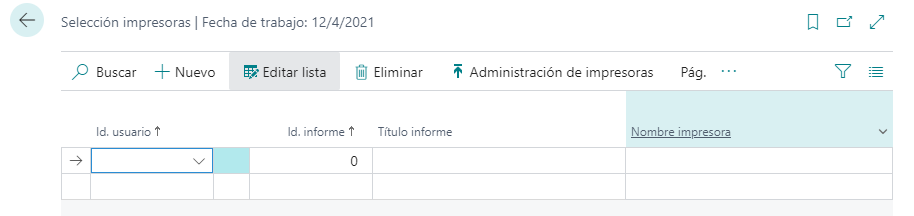
Seleccione la acción Nueva para agregar una selección de impresoras para un determinado informe.
Rellene los campos según sea necesario.
Ahora el informe especificado está configurado para imprimirse en la impresora seleccionada de forma predeterminada. Cuando imprima el informe en cuestión, podrá seleccionar otra impresora mediante el campo Imprimir de la página de solicitud.
Si no configura un informe para una impresora específica en la página Selecciones de impresoras, el informe se imprimirá en la impresora predeterminada de la empresa, tal y como se ha definido en la página Gestión de impresoras.
Usted o el administrador también pueden utilizar la página Selecciones de impresoras para definir otras variaciones de impresión para usuarios e informes.
La impresión en la nube está diseñada para documentos de tamaño razonable. La mayoría de los servicios en la nube, incluidos PrintNode y HP ePrint, tienen un límite de 10 MB por trabajo. Si necesita imprimir informes de mayor tamaño, es posible que deba dividirlos en varias impresiones.