Nota:
El acceso a esta página requiere autorización. Puede intentar iniciar sesión o cambiar directorios.
El acceso a esta página requiere autorización. Puede intentar cambiar los directorios.
Este artículo le ayudará a empezar a usar el servicio de informes organizativos de Microsoft Learn. Si no está familiarizado con los detalles del servicio de informes organizativos de Learn o con sus casos de uso, le recomendamos que revise primero el artículo de descripción general de funciones.
En detalle, el servicio permite a las organizaciones extraer, transformar y cargar datos de aprendizaje y certificación (ETL) del usuario de Learn de conjuntos de datos, que luego se pueden procesar o mostrar en herramientas de visualización como Power BI. Los conjuntos de datos se pueden almacenar en Azure Data Lake, Azure Blob Storage, Azure SQL Database o en el grupo de SQL de Azure Synapse. Las organizaciones pueden crear y administrar su recurso compartido de datos mediante la interfaz de usuario sin código de Azure Data Share.
El servicio de informes de la organización incluye la siguiente información de progreso para cada usuario: se proporciona finalización de la actividad de aprendizaje para cada usuario, entre las que se incluyen:
- Unidades de entrenamiento
- Módulos de entrenamiento
- Rutas de aprendizaje completadas
- Logros obtenidos (distintivos, trofeos, certificaciones, XP)
En el conjunto de datos, a cada usuario se le asigna un identificador de objeto único y no se almacena información de identificación personal (PII) en el conjunto de datos. Los individuos se pueden identificar enviando el identificador de objeto al servicio Microsoft Identity para su organización. Consulte las secciones Conjuntos de datos específicos del inquilino y conjuntos de datos de Microsoft Learn para obtener más detalles.
Requisitos
- Las organizaciones deben tener una suscripción de Azure para crear una instancia de Azure Data Share.
- Un usuario que solicite este servicio en nombre de la organización debe tener una cuenta de Microsoft Entra asociada al inquilino de la organización.
- La cuenta de Microsoft Entra de un usuario necesitará acceso a Azure Portal del inquilino.
Nota:
Al usar este servicio de uso compartido de datos, está confirmando y aceptando el Contrato de acceso y uso compartido de datos de Microsoft Learn para permitir que Microsoft comparta datos de Learn con su organización para que los usuarios de Learn inicien sesión con el identificador de inquilino de su organización.
Aceptar compartir datos del servicio de informes organizacionales de Learn
La creación de una instancia de Informes organizativos de Learn para su organización requiere varios pasos:
- Seleccione el botón azul "Introducción" debajo.
- Autentíquese con su cuenta profesional, si aún no está autenticado.
- Acepta el acuerdo de licencia.
- Seleccione el tipo de datos de destino (SQL, data lake o blob).
- Establezca una programación de sincronización.
Una vez creado, puede ver Azure Data Share desde Azure Portal.
Gestiona la compartición de datos
Un recurso compartido de datos es un grupo de conjuntos de datos que se comparten como una sola entidad. Los conjuntos de datos pueden ser de muchos orígenes de datos de Azure que sean compatibles con Azure Data Share. Actualmente, Azure Data Share admite Azure Blob Storage y Azure Data Lake Store. Visite la página de terminología de Azure Data Share con respecto a los elementos de este servicio.
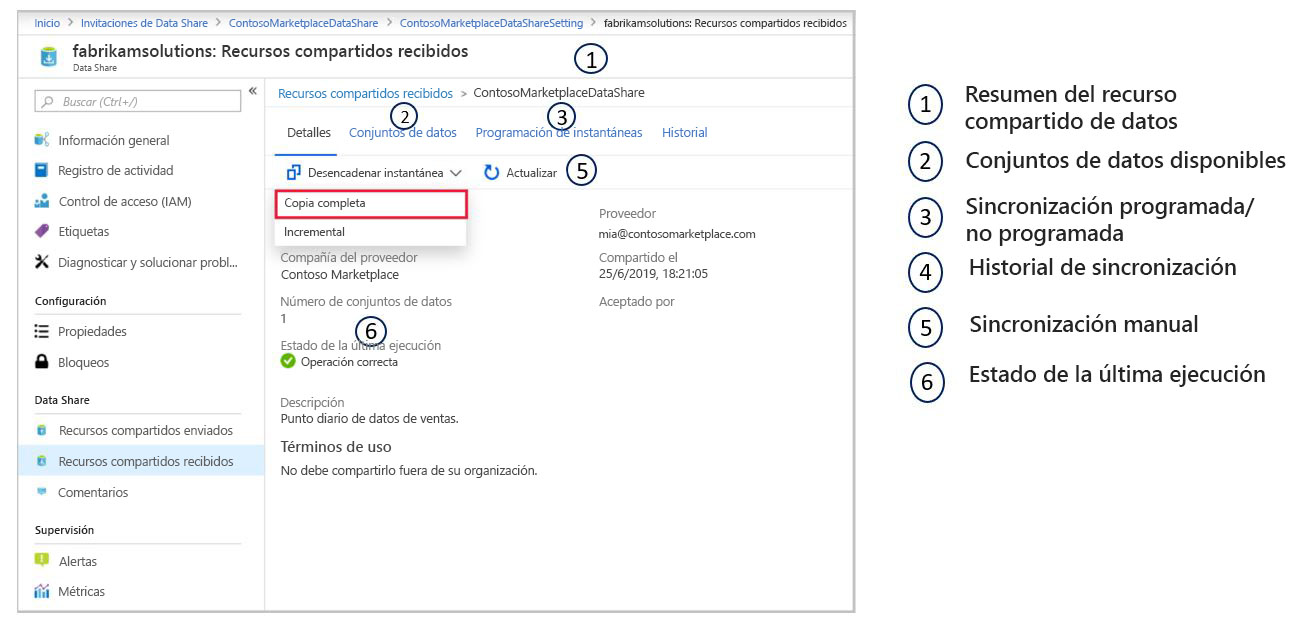
En el recurso compartido de datos, dispone de controles para actualizar la programación de la sincronización, sincronizar manualmente y consultar el estado de la última ejecución y el historial.
También puede agregar un destinatario al recurso compartido de datos existente.
Vaya a un recurso compartido de datos enviado.
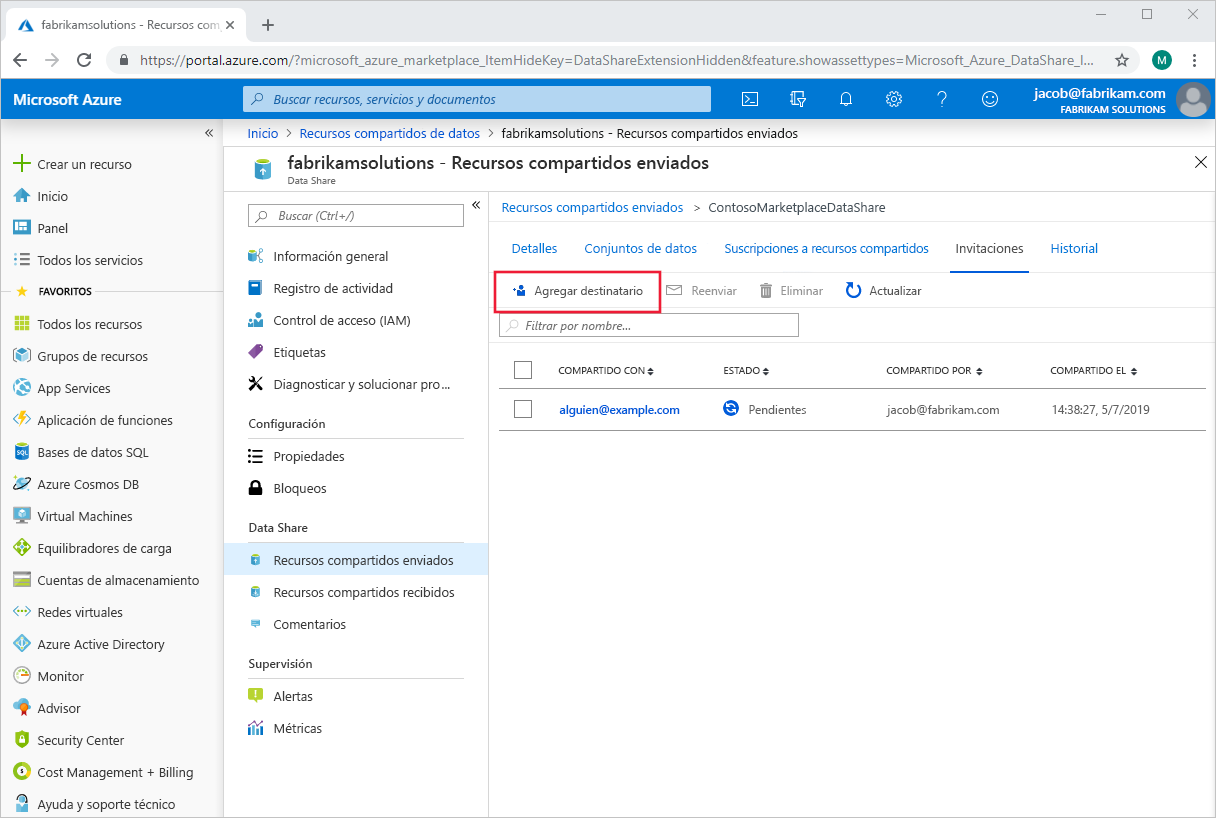
En Azure Data Share, vaya a su recurso compartido enviado y seleccione la pestaña Invitaciones. Aquí se enumeran todos los destinatarios de invitaciones a este recurso compartido de datos. Para agregar otro, seleccione Agregar destinatario.
Aparecerá un panel en el lado derecho de la página. Seleccione Agregar destinatario y escriba el correo electrónico del nuevo destinatario en la línea en blanco. Agregue tantos destinatarios como desee.
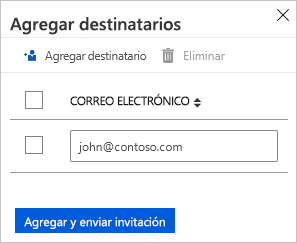
Seleccione Agregar y enviar invitación. Los nuevos destinatarios se enviarán correos electrónicos de invitación a este recurso compartido de datos.
Descargar los detalles del usuario en el Centro de administración de Microsoft Entra
Para ver información expandida sobre los usuarios enumerados en los conjuntos de datos de progreso y finalización, deberá unir los conjuntos de datos de Microsoft Learn con la información de usuario del identificador de Microsoft Entra. Para obtener la lista de usuarios y su información, puede descargarla desde el Centro de administración de Microsoft Entra.
Importante
Para descargar la lista de usuarios del Centro de administración de Microsoft Entra, debe iniciar sesión con un usuario asignado a uno o varios roles de administrador de nivel de organización en el identificador de Microsoft Entra (el administrador de usuarios es el rol mínimo necesario). Invitador de huéspedes y desarrollador de aplicaciones no se consideran roles de administrador.
Para descargar una lista de usuarios:
Inicie sesión en su organización de Microsoft Entra con una cuenta de administrador de usuarios en la organización.
Navegue a Microsoft Entra ID > Usuarios.
Seleccione los usuarios que desea incluir en la descarga seleccionando el cuadro de la columna izquierda junto a cada usuario. Nota: En este momento, no hay forma de seleccionar todos los usuarios para la exportación. Cada usuario debe seleccionarse individualmente.
En Microsoft Entra ID, seleccione Usuarios > Descargar usuarios.
En la página Descargar usuarios, seleccione Iniciar para recibir un archivo .csv que enumera las propiedades de perfil del usuario. Si hay errores, puede descargar y ver el archivo de resultados en la página Resultados de la operación masiva. El archivo contiene el motivo de cada error.
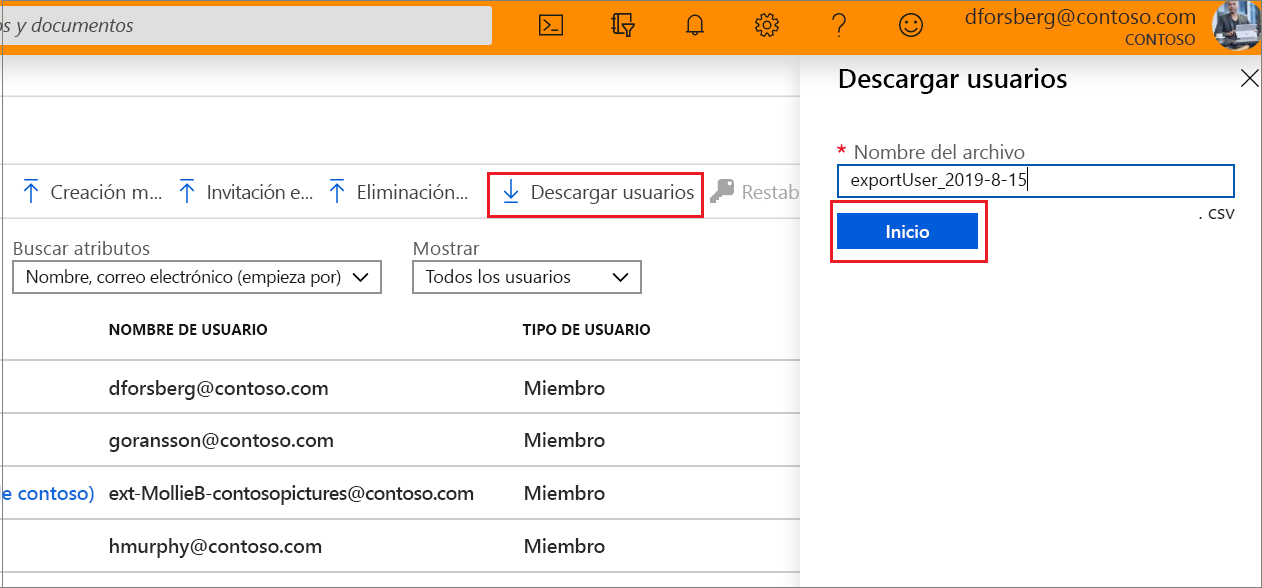
El archivo de descarga contendrá la lista filtrada de usuarios.
Se incluyen los atributos de usuario siguientes:
- userPrincipalName
- displayName
- apellido
- correo
- givenName
- objectId
- tipoDeUsuario
- título del trabajo
- departamento
- accountEnabled
- usageLocation
- streetAddress
- estado
- country
- NombreDeLaOficinaDeEnvíoFísico
- city
- postalCode
- número de teléfono
- mobile
- autenticaciónNúmeroDeTeléfonoAlternativo
- correo electrónico de autenticación
- direcciónDeCorreoElectrónicoAlternativa
- grupo de edad
- consentProvidedForMinor
- legalAgeGroupClassification
Los pasos y más detalles se pueden consultar en el artículo Descargar una lista de usuarios en el Centro de administración de Microsoft Entra.
Pasos siguientes
Revise los recursos siguientes para ayudarle en el recorrido de desarrollo: