Nota:
El acceso a esta página requiere autorización. Puede intentar iniciar sesión o cambiar directorios.
El acceso a esta página requiere autorización. Puede intentar cambiar los directorios.
Mediante el modo de agente de Copilot de GitHub en Visual Studio, puede usar lenguaje natural para especificar una tarea de alto nivel. Ai determina los pasos, realiza modificaciones de código, ejecuta comandos de terminal, invoca herramientas y aplica cambios en el código base. Supervisa los resultados, como los resultados de la compilación, los errores de prueba unitaria o las salidas de herramientas, e itera según sea necesario.
A diferencia del modo ask, el modo de agente no se detiene después de una sola respuesta. Sigue ejecutándose y refinando los pasos hasta que usted llega al objetivo en el mensaje o se requieran más datos.
Prerequisites
- Visual Studio 2022, versión 17.14 o posterior.
- Familiaridad con seleccionar modelos de IA en Copilot Chat.
Uso del modo de agente
En el modo de agente, Copilot funciona de forma autónoma y determina el contexto pertinente para el mensaje.
Para empezar, siga estos pasos:
- Abra la ventana Copilot Chat, seleccione Ask para expandir el menú desplegable modo y, a continuación, seleccione Agent.
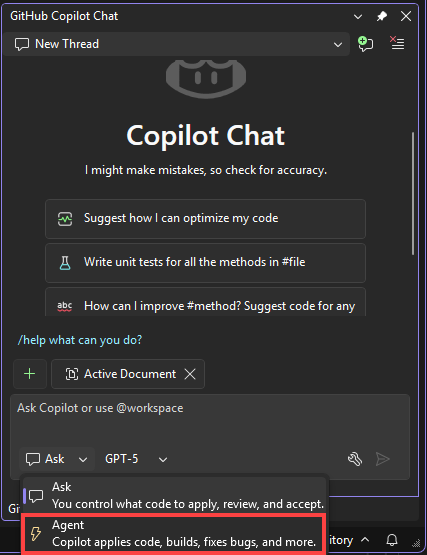
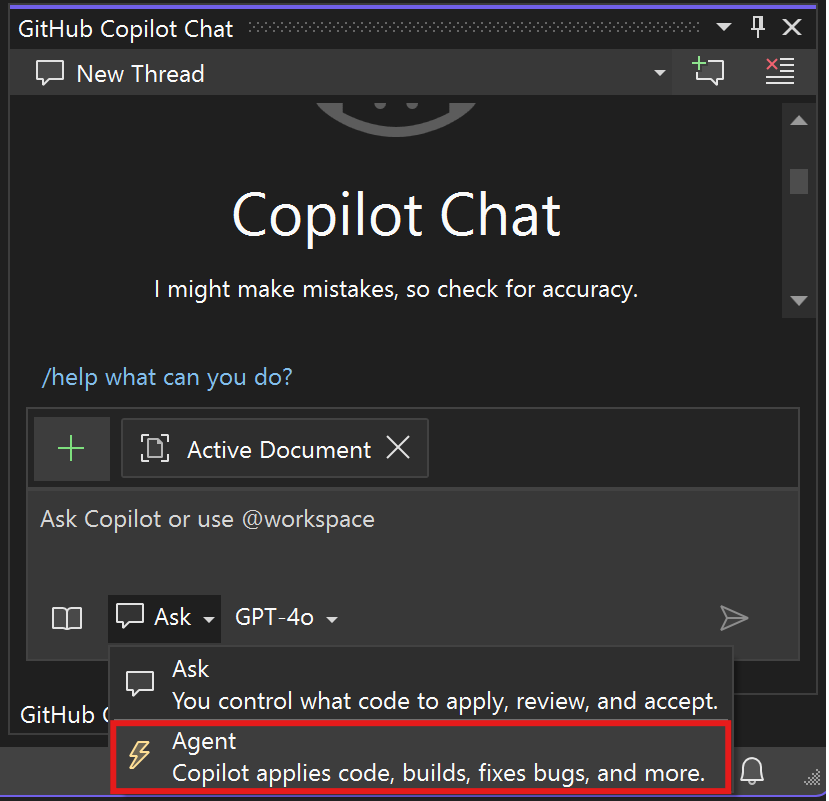
Escriba el mensaje y, a continuación, seleccione Enviar o seleccione la tecla Entrar para enviarla. Puede especificar un requisito de alto nivel y no tiene que especificar los archivos en los que trabajar.
El modo de agente puede invocar varias herramientas para realizar diferentes tareas. Opcionalmente, seleccione el icono Herramientas para configurar qué herramientas adicionales puede usar el agente para responder a la solicitud.
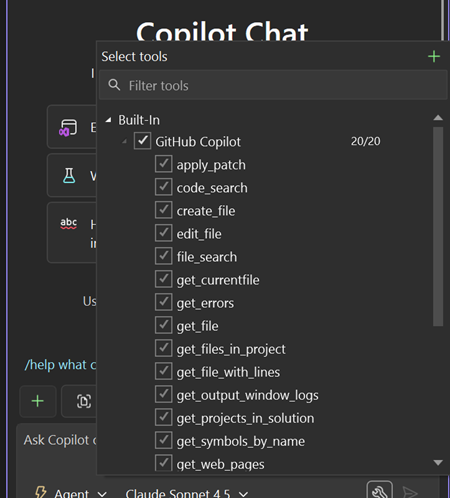
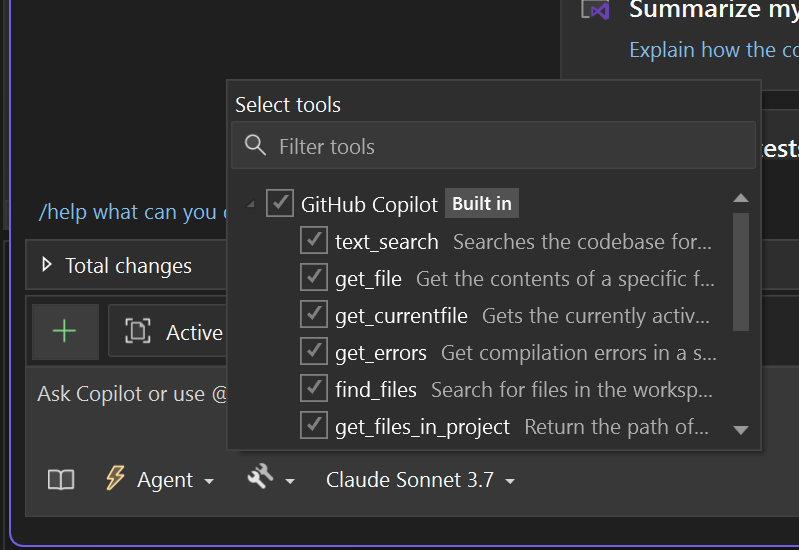
- Copilot solicita confirmación antes de ejecutar un comando de terminal o usar una herramienta que no está integrada.
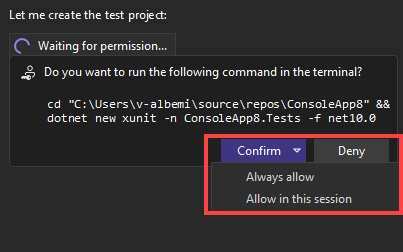
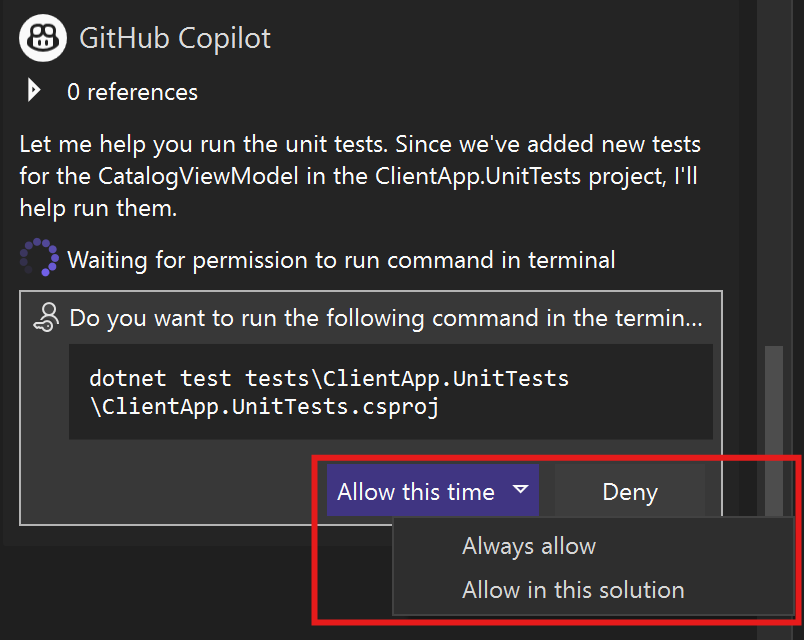
Copilot detecta automáticamente problemas en los comandos de terminal o ediciones de código y, a continuación, realiza acciones. El proceso se repite hasta que se resuelven los problemas.
A medida que Copilot procesa la solicitud, transmite las modificaciones de código sugeridas directamente en el editor. Revise las modificaciones sugeridas y:
- Mantenga o descarte las modificaciones sugeridas como un todo en Total de cambios en la ventana de chat.
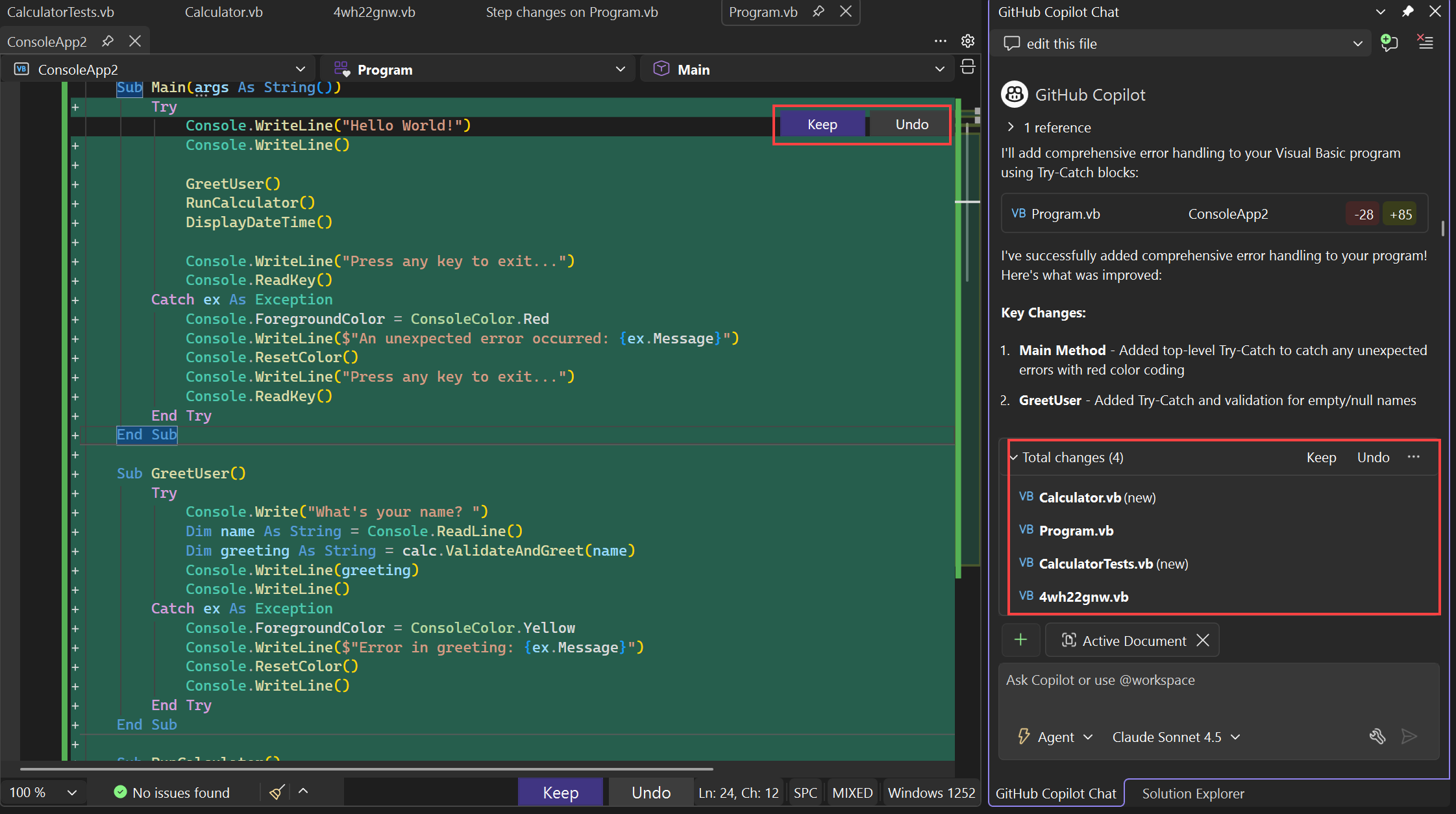
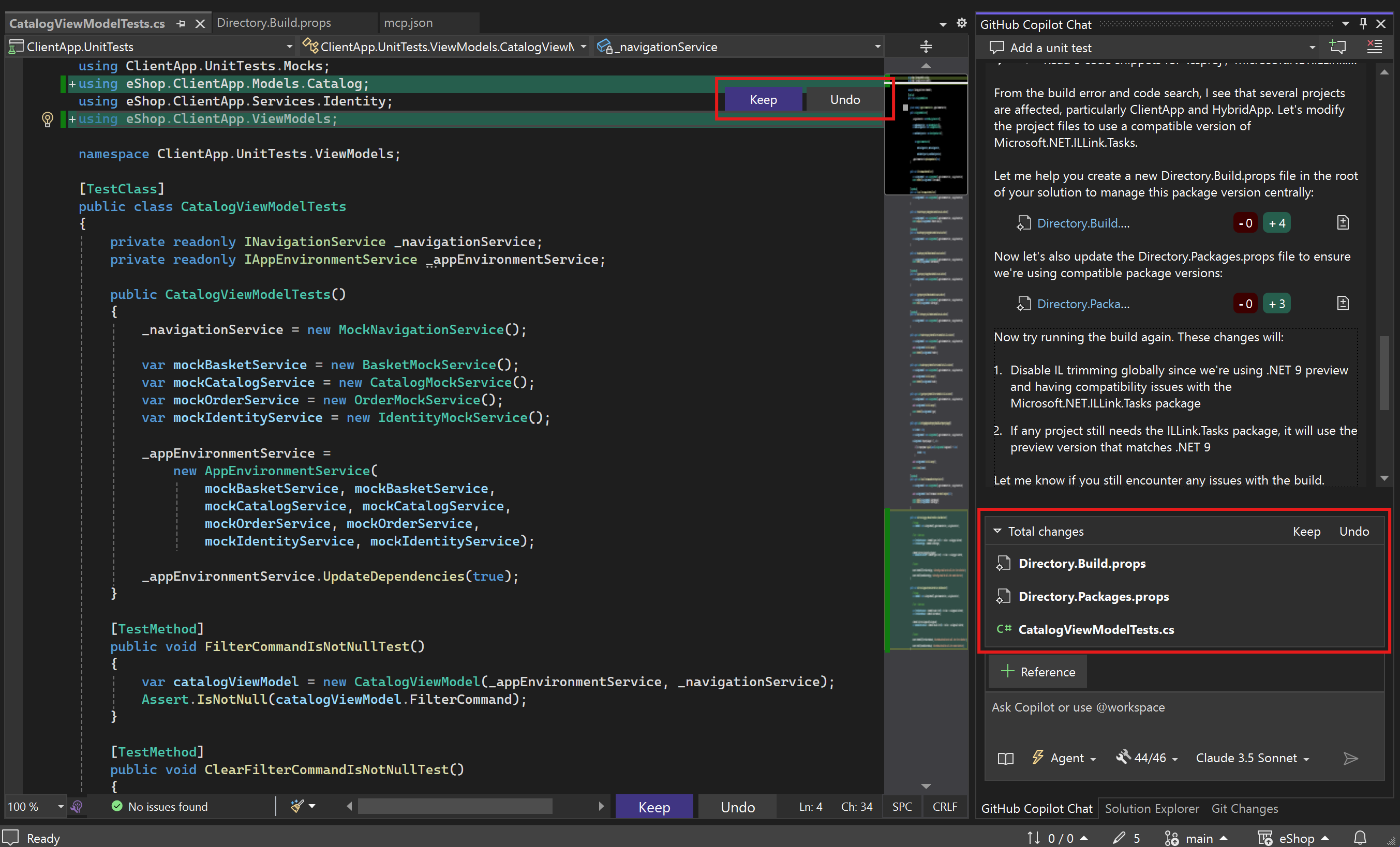
Revise las diferencias de archivos individuales y aplíquelas de forma selectiva.
- Para revisar los cambios de código individuales realizados por el agente, revise el cambio específico en cada paso.
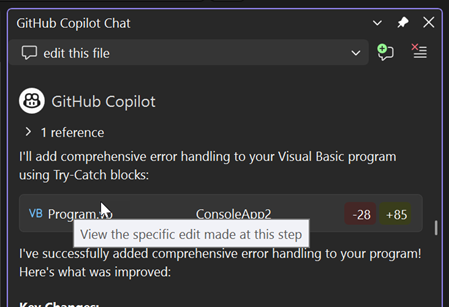
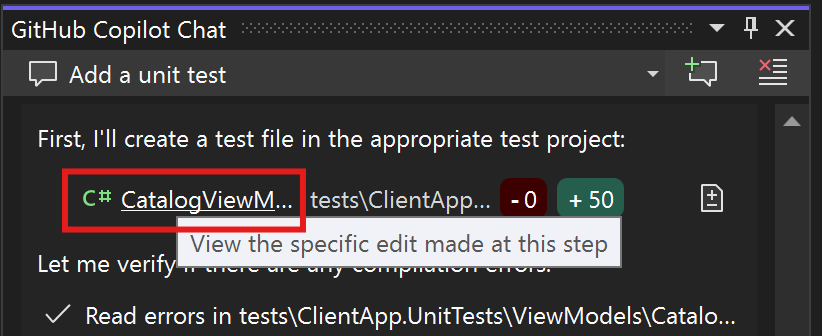
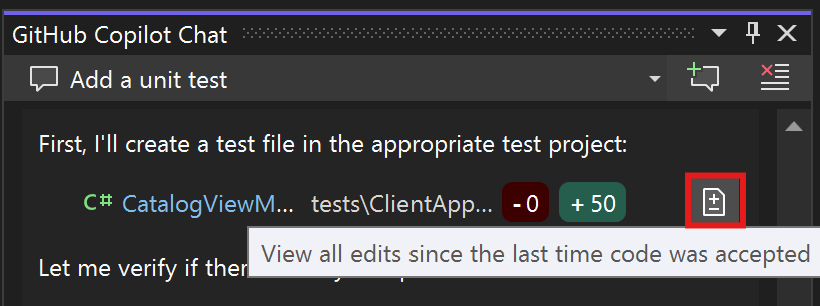
Para revisar los cambios de código individuales realizados por el agente, use una de las siguientes opciones:
- Revise el cambio específico en cada paso.
Revise los cambios acumulados desde la última vez que conservó o deshizo cambios.
- Continúe iterando en los cambios de código para refinar las ediciones o implementar más características.
Descripción de las herramientas del modo de agente
El modo de agente puede usar las siguientes herramientas para responder a una solicitud:
- Herramientas integradas
- Herramientas del Protocolo de contexto de modelo (MCP)
- Aptitudes del agente que proporcionan instrucciones específicas de la tarea
Sugerencia
Visual Studio también incluye agentes integrados como @debug, @profiler, @test y @vs que se integran con características específicas del IDE. En modo agente, @debug puede guiar la reproducción de errores, la instrumentación, la recopilación de telemetría y la validación de correcciones. También puede crear agentes personalizados para los flujos de trabajo del equipo. Para obtener más información, consulte Use agentes personalizados en GitHub Copilot.
Para ver y administrar las herramientas disponibles en el modo de agente, seleccione el icono Herramientas en la ventana de chat.
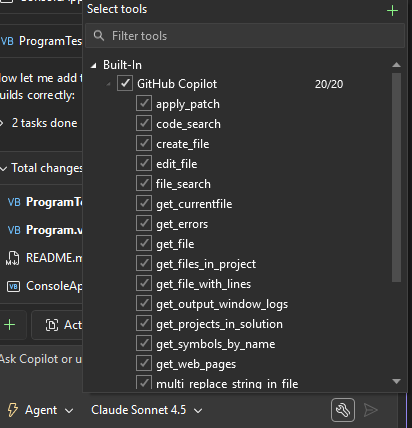
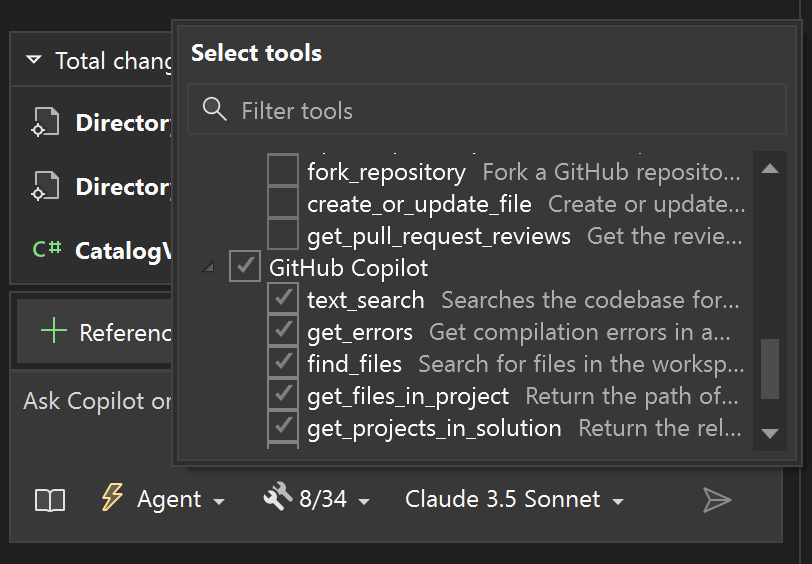
En función del resultado de una herramienta, Copilot podría invocar otras herramientas para realizar la solicitud general. Por ejemplo, si una edición de código produce errores de sintaxis en el archivo, Copilot podría explorar otro enfoque y sugerir cambios de código diferentes.
Las herramientas adicionales que agregue mediante la ejecución de servidores MCP no están habilitadas automáticamente. Sus casillas están desactivadas de forma predeterminada y debe seleccionarlas para activar las herramientas.
Nota:
Cuando se usa un agente personalizado de .github/agents/*.agent.md, algunos grupos de herramientas pueden iniciarse deshabilitados o restablecerse entre turnos. Para conocer los pasos para aplicar una solución alternativa, consulte Los grupos de herramientas de agente personalizados empiezan deshabilitados o se restablecen de un turno a otro.
herramienta buscar_símbolo
La herramienta find_symbol lleva la navegación de símbolos compatibles con el idioma directamente al modo de agente. Cuando se habilita, Copilot usa automáticamente find_symbol para:
- Buscar todas las referencias a símbolos en el proyecto
- Obtener acceso a metadatos como información de tipo, declaraciones y ámbito

Una vez que habilite la herramienta, Copilot la usa automáticamente al responder a sus preguntas o sugerir cambios en el código.
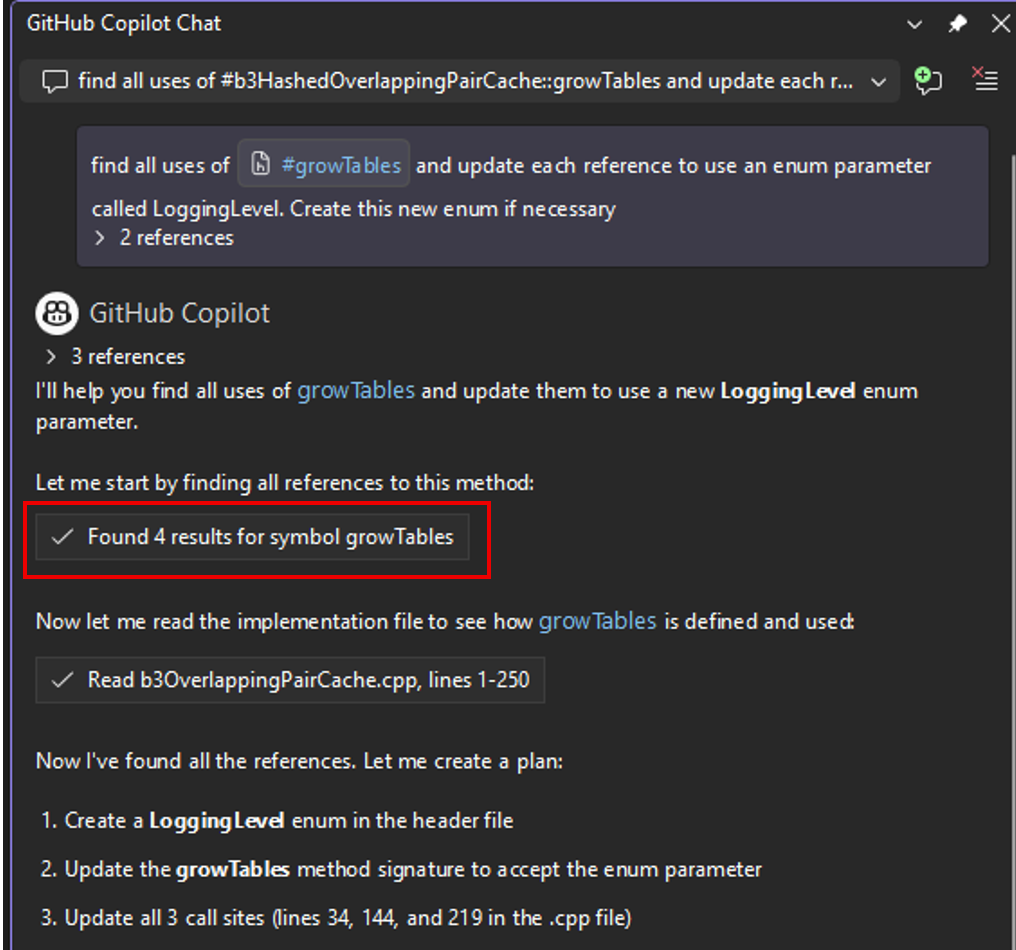
Entre los lenguajes admitidos se incluyen C++, C#, Razor y TypeScript, además de cualquier otro lenguaje para el que tenga instalada una extensión de Protocolo de servidor de lenguaje (LSP) compatible.
En el caso de los proyectos de C++, el modo de agente también puede usar herramientas de C++ para navegar por las jerarquías de llamadas y clases. Para obtener más información, vea Herramientas de edición de código de C++.
Para obtener los mejores resultados, escriba mensajes claros y use modelos de IA que admitan llamadas a herramientas. Para obtener más información sobre las funcionalidades del modelo, consulte AI model comparison (GitHub Docs).
Herramientas de edición de código de C++
Cuando las herramientas de edición de código de C++ están habilitadas en la lista Tools en Copilot Chat, el modo de agente puede usar estas herramientas específicas de Visual Studio:
-
get_symbol_call_hierarchypara atravesar jerarquías de llamadas -
get_symbol_class_hierarchypara navegar por las jerarquías de clases y tipos
Estas herramientas ayudan al agente a razonar sobre las relaciones en C++ para que pueda tomar decisiones de navegación y edición más precisas. Para usar estas herramientas, instale la carga de trabajo Desarrollo de escritorio con C++ . Después de que estas herramientas estén disponibles y habilitadas, el modo de agente los usa automáticamente cuando sea aplicable.
Administración de aprobaciones de herramientas
Cuando Copilot invoca una herramienta, solicita confirmación para ejecutar la herramienta. El motivo es que las herramientas se pueden ejecutar localmente en la máquina y realizar acciones que modifiquen archivos o datos.
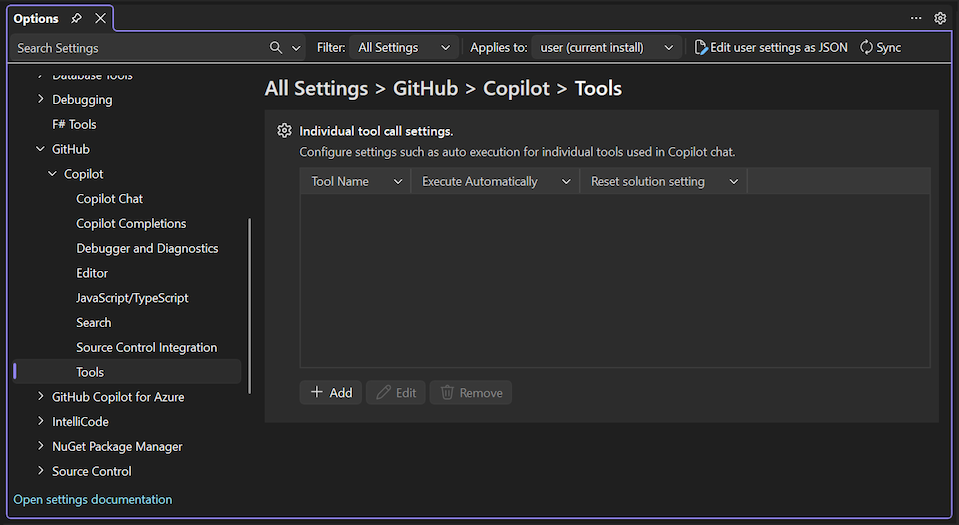
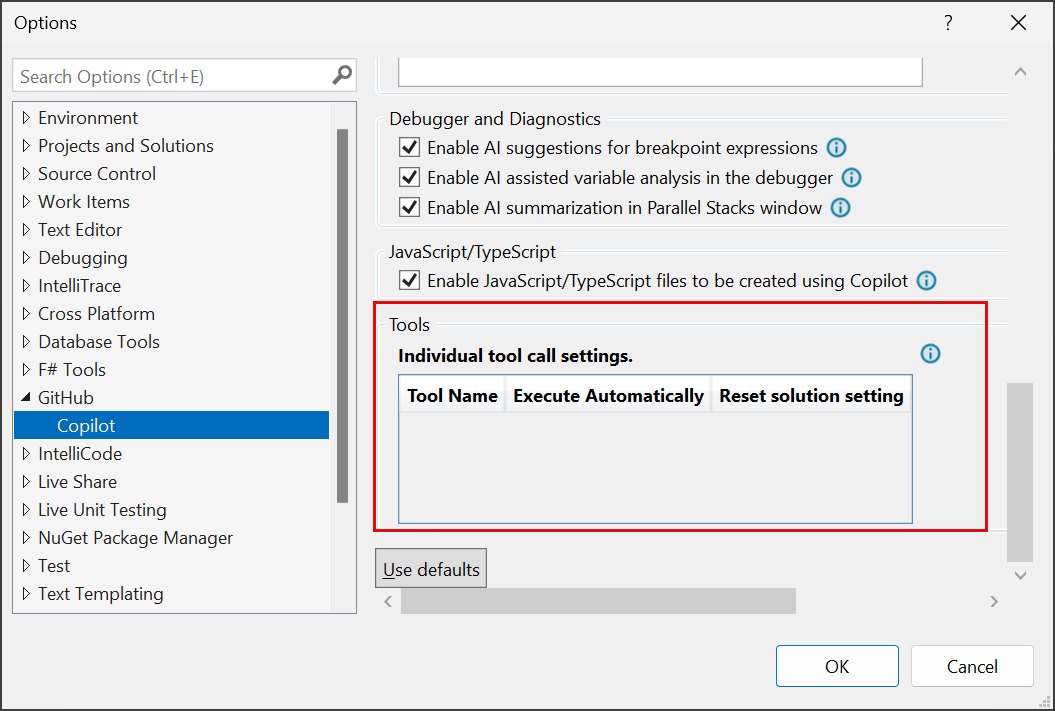
En la ventana de chat, después de una invocación de herramienta, use las opciones desplegable Permitir para confirmar automáticamente la herramienta específica de la sesión o solución actual, o todas las invocaciones futuras.
Puede restablecer las selecciones de confirmación de herramientas en el panel Opciones de herramientas>. Expanda la sección All Settings>GitHub>Copilot>Tools.
Puede restablecer las selecciones de confirmación de herramientas en el cuadro de diálogo Opciones de herramientas>. Expanda la sección GitHub>Copilot>Tools.
Aceptar o descartar modificaciones
Copilot enumera los archivos editados en la lista Total changes en la ventana de chat.
Seleccione cada archivo para revisar los cambios individualmente. Puede conservar o deshacer las modificaciones realizadas en cada fragmento de código.
Como alternativa, en la lista Total de cambios , seleccione Mantener o Deshacer para todas las modificaciones realizadas desde la última vez que seleccionó Mantener o Deshacer.
Sugerencia
A partir de la versión 18.6 de Visual Studio 2026, puede usar la vista de resumen de diferencias de varios archivos para ver todos los cambios de Copilot en varios archivos en una sola pestaña, con controles detallados para aceptar y deshacer.
Reversión de las modificaciones
A medida que solicite modificaciones de código, es posible que quiera revertir algunos cambios. Para revertir, seleccione Restaurar junto al punto de control antes del aviso que incluya los cambios que no desee.
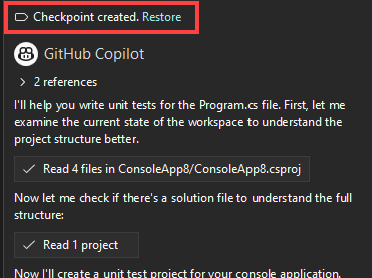
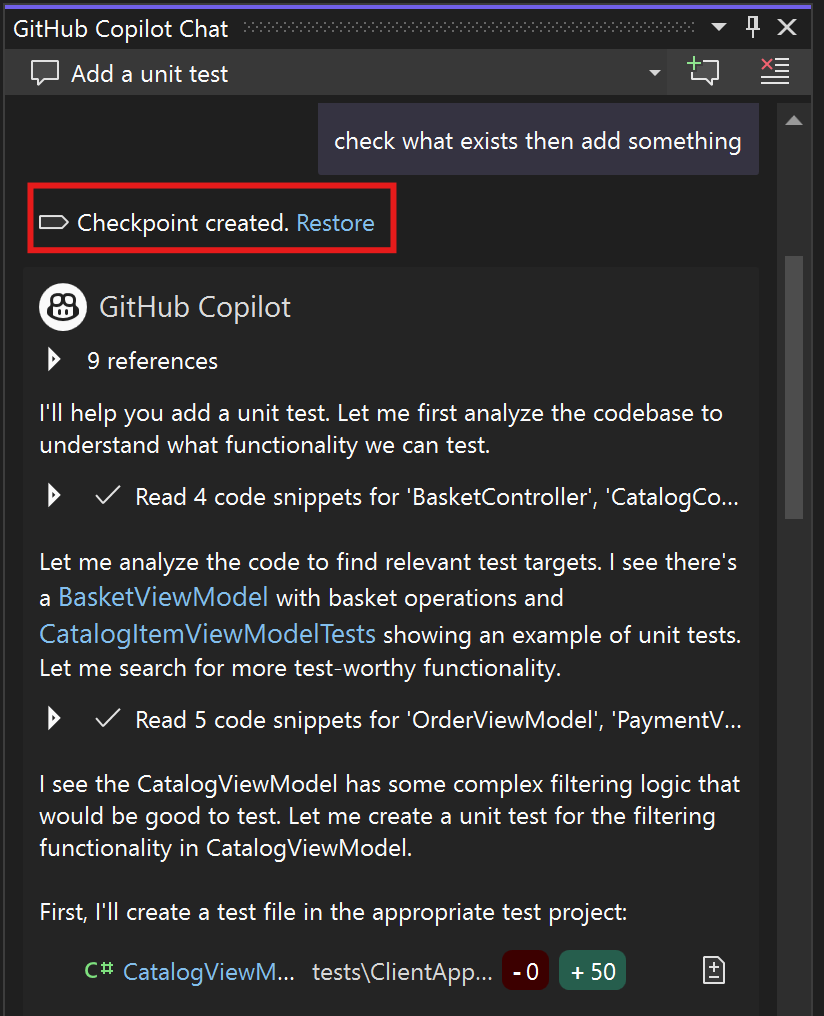
Actualmente, el Visual Studio agente de Copilot no admite deshacer o rehacer paso a paso.
Interrumpir una solicitud en modo de agente
Para interrumpir una solicitud en curso, puede cancelarla. La cancelación de una solicitud detiene todas las herramientas en ejecución y los comandos de terminal.
Para detener una compilación, seleccione Compilar en la barra de herramientas superior y, a continuación, seleccione Cancelar. O bien, use el método abreviado de teclado Ctrl+Interrumpir .
Planeación en modo de agente
Importante
Planear en modo de agente es un flujo de trabajo de planeación en sesión dentro del modo de agente. Para obtener una experiencia de planeación mejorada y dedicada, use el agente de plan disponible como modo de chat independiente. Crea un plan antes de la implementación y, a continuación, lo entrega mediante Implementar plan.
Planificación en modo agente permite a Copilot desglosar solicitudes complejas o de varios pasos en tareas estructuradas y con seguimiento antes de ejecutarlas.
Cuando la planificación está activa, Copilot:
- Crea un plan markdown orientado al usuario que describe los objetivos y el progreso.
- Mantiene un plan JSON interno (
plan-{sessionId}.json) que actúa como un tablón temporal legible por LLM para el seguimiento de pasos, el razonamiento y la coordinación.
Esta estructura ayuda a Copilot mantener la coherencia, actualizar su plan dinámicamente y proporcionar a los desarrolladores visibilidad sobre lo que está haciendo.
Cómo funciona
Análisis de solicitudes
Cuando una tarea requiere varios pasos, Copilot entra en modo de planeación.
Creación de planes
- Plan de Markdown: describe la tarea, los pasos y el progreso en un formato legible.
- Plan JSON: un formato estructurado y legible por LLM que captura el mismo plan en una forma analizable por máquina. Este archivo JSON permite a Copilot actualizar e interpretar el plan de forma coherente entre turnos.
Ejecución e iteración
Copilot ejecuta cada paso del plan, actualizando ambos archivos a medida que continúa.
- El plan markdown se actualiza de manera visible en el editor.
- El plan JSON evoluciona en segundo plano a medida que Copilot refina, reordena o adapta los pasos.
Almacenamiento
Ambos archivos se almacenan en C:\Users\username\AppData\Local\Temp\VisualStudio\copilot-vs.
Herramientas usadas en la planificación
Al habilitar la planeación, se activa un conjunto dedicado de herramientas internas. Estas herramientas coordinan cómo Copilot crea, actualiza y finaliza los planes durante la ejecución.
| Tool | Description |
|---|---|
| plan | Genera el plan estructurado inicial a partir de la solicitud de usuario. |
| plan_de_adaptación | Refina o ajusta el plan en función del nuevo contexto o comentarios. |
| update_plan_progress | Actualiza el estado de finalización del paso y sincroniza el estado del plan. |
| record_observation | Captura los resultados en tiempo de ejecución o la información que influyen en las siguientes acciones. |
| finalizar_plan | Finaliza el plan una vez completados todos los pasos. |
Estas herramientas permiten a Copilot administrar flujos de trabajo de varios pasos de forma incremental, mantener el estado de ejecución y mantenerse alineados con la intención del usuario.
Habilitación y administración de herramientas de planificación
Para habilitar planning:
Abra el panel Tools>Options y expanda la sección All Settings>GitHub>Copilot>Copilot Chat.
Active la casilla Habilitar planeación .
Para habilitar Planning en Visual Studio 2022, versión 17.14 o posterior:
Abra el cuadro de diálogo Tools>Options y expanda la sección GitHub>Copilot.
Active la casilla Habilitar planeación y, a continuación, seleccione Aceptar.
Después de habilitar la planeación, las herramientas de planeación aparecen en la lista Herramientas de la ventana de chat:
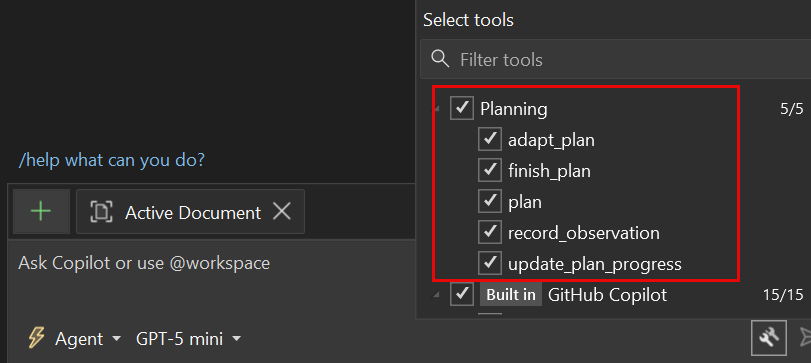
Puede deshabilitar selectivamente el conjunto de herramientas de planeación directamente en la lista Herramientas de la ventana de chat. Si necesita deshabilitar las herramientas de planeación, deshabilite todas las herramientas, no solo una. Los cambios se aplican inmediatamente a la sesión de chat actual.
Sugerencia
Deshabilitar herramientas individuales le permite experimentar con diferentes comportamientos de planificación o depurar pasos específicos durante el desarrollo.
Limitaciones
- El sistema almacena temporalmente planes y los elimina cuando finaliza la sesión a menos que los guarde manualmente.
- El seguimiento de estado estructurado presenta una ligera sobrecarga de latencia.
- Es posible que algunos agentes especializados todavía no sean compatibles con la planificación de tareas.
Creación de un plan antes de la implementación
Si desea alinearse con un enfoque antes de realizar cambios en el código, use el agente GitHub Copilot plan. El agente de plan explora el código base con herramientas de solo lectura, redacta un plan de implementación en .copilot/plans/y le permite refinar ese plan antes de entregarlo al modo de agente con Implementar plan.
Preguntas más frecuentes
¿Qué visibilidad tiene el modo de agente en mis archivos?
El modo de agente solo puede manipular:
- Archivos locales que forman parte de la solución.
- Archivos locales que se encuentran en el directorio de la solución abierta o en sus subdirectorios.
El modo de agente no puede acceder a archivos y directorios excluidos a través de la exclusión de archivos.
En el caso de los comandos de terminal, el modo de agente tiene los mismos permisos que el proceso de Visual Studio en ejecución y no se limita a las restricciones anteriores. Revise cuidadosamente los comandos de terminal propuestos antes de ejecutarlos.
No veo opciones de pregunta, plan o agente en la ventana de Copilot Chat
Siga estos pasos de solución de problemas en el orden especificado:
Asegúrese de que usa Visual Studio 17.14 o posterior.
Compruebe la versión en Help>About Visual Studio.
Si no usa la versión 17.14 o posterior, abra el instalador de Visual Studio y actualice la compilación.
Confirme que la opción Habilitar modo agente en el panel de chat está seleccionada.
En el panel Tools>Options, expanda la sección All Settings>GitHub>Copilot>Copilot Chat, y compruebe que la opción está seleccionada.
En el cuadro de diálogo Tools>Options, expanda la sección GitHub>Copilot y compruebe que la opción está seleccionada en Copilot Chat.
Intente reiniciar Visual Studio.
¿Cuándo debo usar el modo de consulta, el agente de planificación o el modo agente?
- Use el modo de pregunta cuando desee asegurarse de que no se realicen modificaciones de código a menos que seleccione Explícitamente Aplicar o copiar y pegue el código usted mismo.
- Use el agente Plan cuando desee Copilot explorar el código base, formular preguntas aclaratorias y crear un plan de implementación revisable antes de que se inicien los cambios de código.
- Use el modo de agente para controlar las mismas preguntas conceptuales y generar ejemplos de código sin aplicarlos, junto con sus funcionalidades de agente de edición de código.
- Si desea usar las funcionalidades de MCP, debe seleccionar el modo de agente.
¿Qué le ha pasado a Copilot Ediciones en Visual Studio?
El modo de agente es una evolución de Copilot Edits, con una mayor capacidad para iterar sobre los errores, usar herramientas y aplicar automáticamente cambios de código.
Para la versión inicial de Visual Studio 2022 versión 17.14, Copilot Edits sigue estando disponible si el modo Enable Agent en el panel de chat opción no está seleccionada. Active la opción en el cuadro de diálogo Tools>Options, en la sección GitHub>Copilot>Copilot Chat.
Como administrador, ¿cómo puedo controlar el uso del modo de agente para Visual Studio usuarios?
Los administradores controlan el modo de agente en Visual Studio mediante el indicador funciones en versión preliminar del editor en el panel de GitHub Copilot. Si el administrador desactiva esta configuración, los usuarios de esa suscripción no pueden usar el modo de agente en Visual Studio.
Para obtener más información, consulte Administrar directivas y características para GitHub Copilot en la empresa.