Nota:
El acceso a esta página requiere autorización. Puede intentar iniciar sesión o cambiar directorios.
El acceso a esta página requiere autorización. Puede intentar cambiar los directorios.
Las ediciones de GitHub Copilot, una característica de GitHub Copilot Chat, están diseñadas para ayudarle a iterar a través de varios archivos de forma más eficaz. Esta característica está disponible en Visual Studio 2022, versión 17.13 y posteriores, y en Visual Studio 2026.
Sugerencia
Para las ediciones autónomas de varios archivos donde Copilot ejecuta comandos, corrige errores de compilación y recorre en iteración de forma independiente, consulte Modo de agente de Copilot de GitHub.
Copilot Edits combina el fluir del chat con una experiencia de revisión en línea. Esto reporta las siguientes ventajas:
- Vista Previa con Claridad: Conoce exactamente lo que se está modificando con un resumen de los archivos afectados y los cambios propuestos.
- Revisión con flujo: ver diferencias de código en línea, directamente en el editor. Use la tecla Tab para aceptar o Alt+Eliminar para rechazar los cambios individuales o aplicar o descartar todo a la vez.
- Iterar con confianza: Use puntos de control para revisar iteraciones anteriores de un archivo de código o pruebe un enfoque alternativo para explorar nuevas ideas en cualquier momento.
Prerrequisitos
Instale Visual Studio 2022, versión 17.13 o posterior, o Visual Studio 2026.
Inicie sesión en Visual Studio mediante una cuenta de GitHub con acceso a Copilot.
Puede usar GitHub Copilot de forma gratuita. Regístrese y use la inteligencia artificial para codificar de forma más rápida y eficaz.
Cuándo usar las Ediciones de Copilot frente al Chat de Copilot
| Funcionalidad | Chat de Copiloto | Copilot Edits |
|---|---|---|
| Caso de uso principal | Interfaz conversacional de uso general para comprender los conceptos de programación, formular preguntas sobre el código y generar código. | Interfaz centrada de edición de múltiples archivos con revisión de código, vista previa dentro de los archivos y experiencia de restauración para facilitar la iteración del código a través de múltiples archivos. |
| Vista previa del código propuesto | Aplique manualmente cada bloque de código a cada archivo de la solución para evaluar una diferencia de código. | Aplique automáticamente una diferencia de código propuesta en cada archivo de código, lo que facilita la comprensión de los cambios propuestos. |
| Experiencia de revisión de código | Acepte o rechace todos los cambios de un archivo a la vez. | Acepte o rechace fragmentos individuales de código dentro de un archivo. |
| Control de versiones | Puede usar el control de versiones existente. | Agrega una experiencia de reversión para restablecer los archivos editados a un estado anterior. Realiza un seguimiento de todos los cambios (propuestos, aceptados, descartados y modificaciones manuales) realizados en el archivo. Estos puntos de control permanecen hasta que se cierra Visual Studio. |
Actividades en las ediciones realizadas con Copilot
Iniciar un hilo de ediciones de Copilot
Seleccione Ver>chat de GitHub Copilot para abrir Chat de Copilot de GitHub. También puede abrirlo desde el icono de estado de GitHub Copilot.
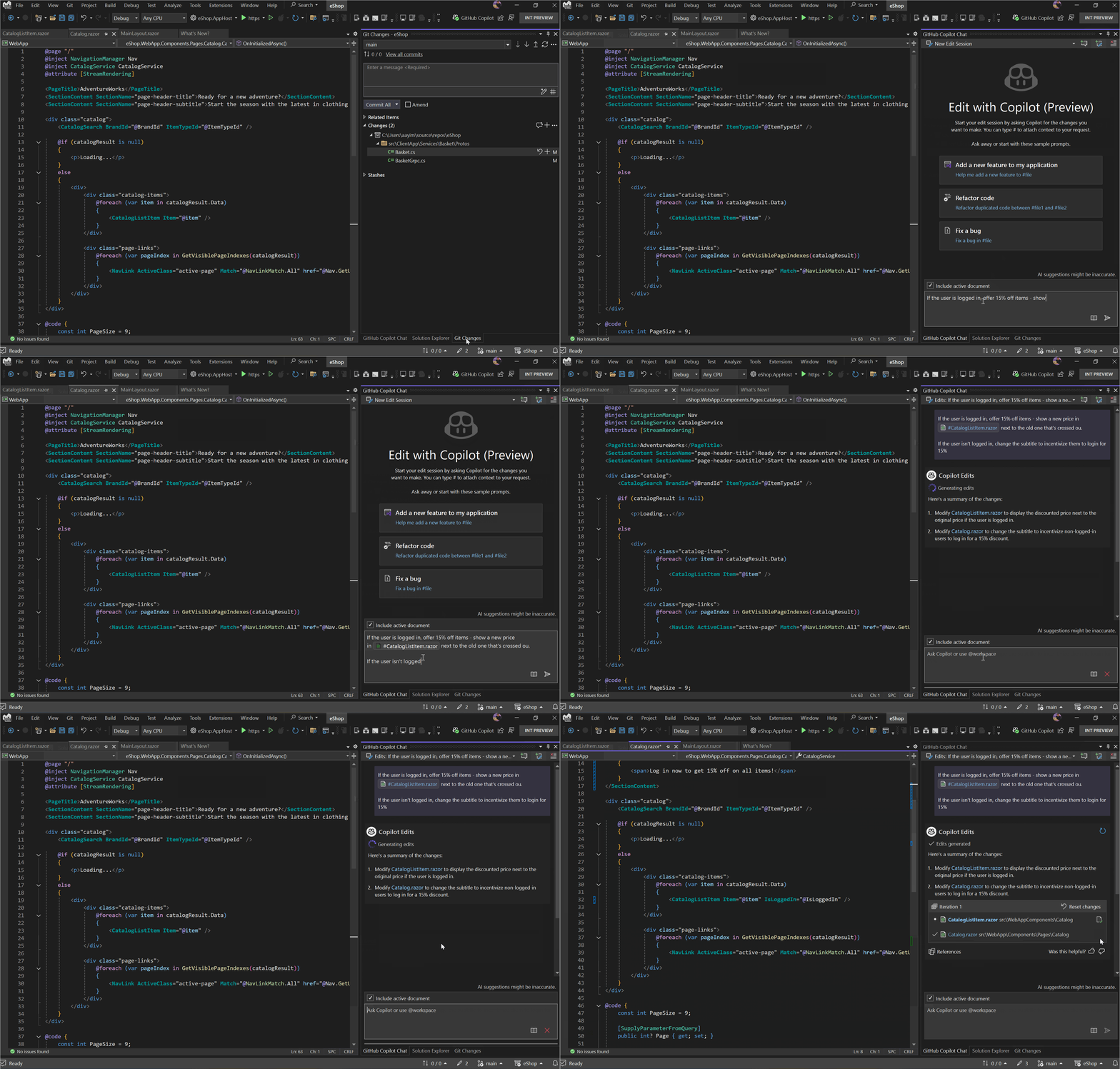
Seleccione Crear nueva sesión de edición.
Escriba un mensaje de chat, mediante lenguaje natural, sobre la edición específica que desea realizar.
Para ayudar a Copilot Edits a proporcionar mejores sugerencias de código, también puede agregar contexto relevante al mensaje. Contexto de referencia escribiendo los
#comandos para hacer referencia a un archivo, la solución, los errores o un símbolo específicamente. O bien, adjunte imágenes para proporcionar contexto adicional.
Sugerencia
Le sugerimos que solicite cambios de un cometido a la vez. Cuanto más pueda desglosar un problema, mejor será el resultado.
Aceptar o descartar modificaciones
Después de que Copilot Edits propone una iteración de código, puede obtener una vista previa de estas sugerencias en los archivos de código. A continuación, puede aceptar los cambios propuestos para confirmarlos.
Revisar cada cambio propuesto
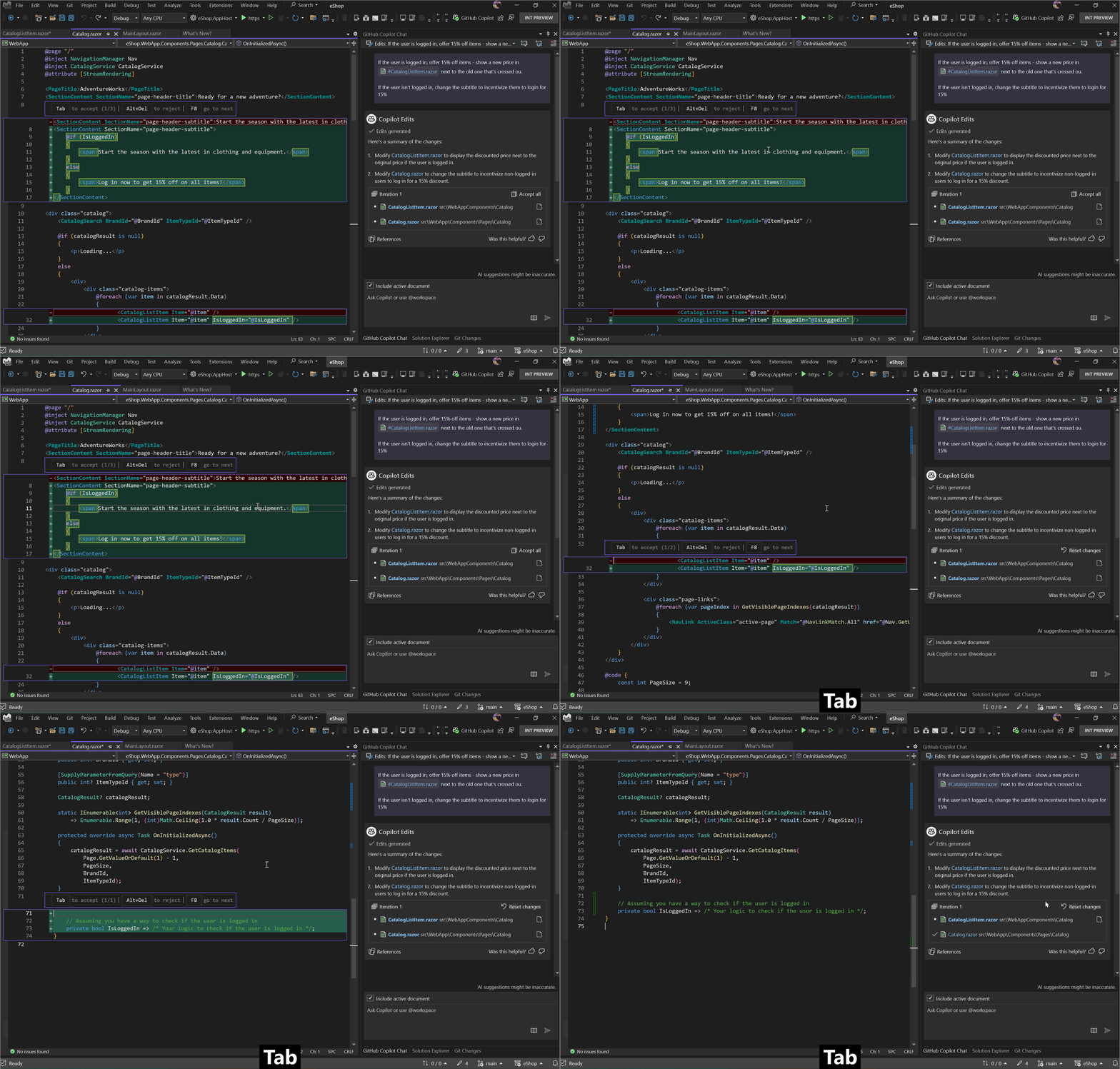
Seleccione un nombre de archivo. El archivo se abre y los cambios propuestos aparecen como diferencias en el editor de código.
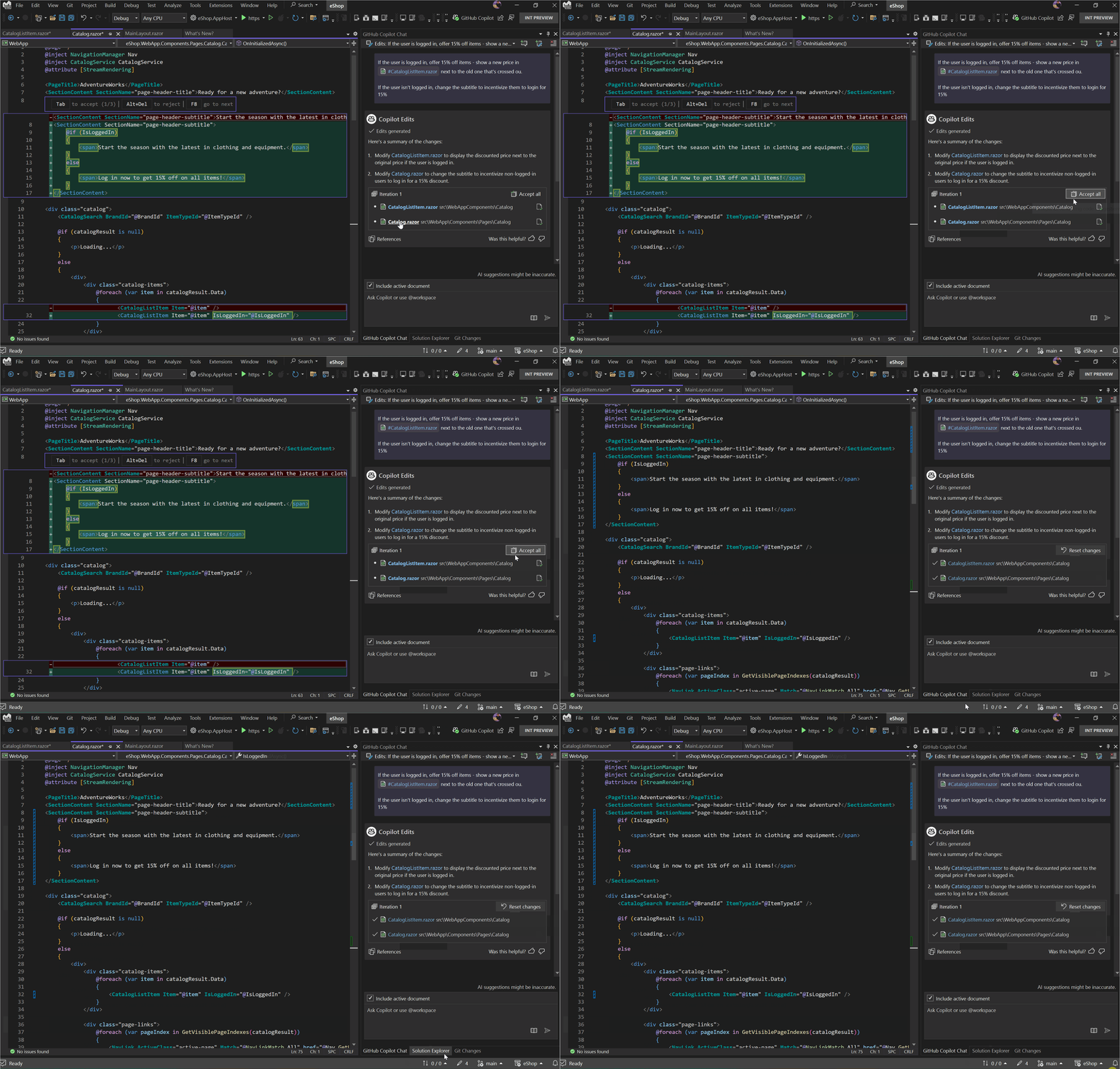
Use la tecla Tab para aceptar una propuesta, Alt+Delete para rechazar una propuesta o F8 para ir a la siguiente propuesta.
Si acepta o rechaza una propuesta, el cursor se mueve automáticamente a la siguiente propuesta.
Aceptar todos los cambios propuestos en un archivo
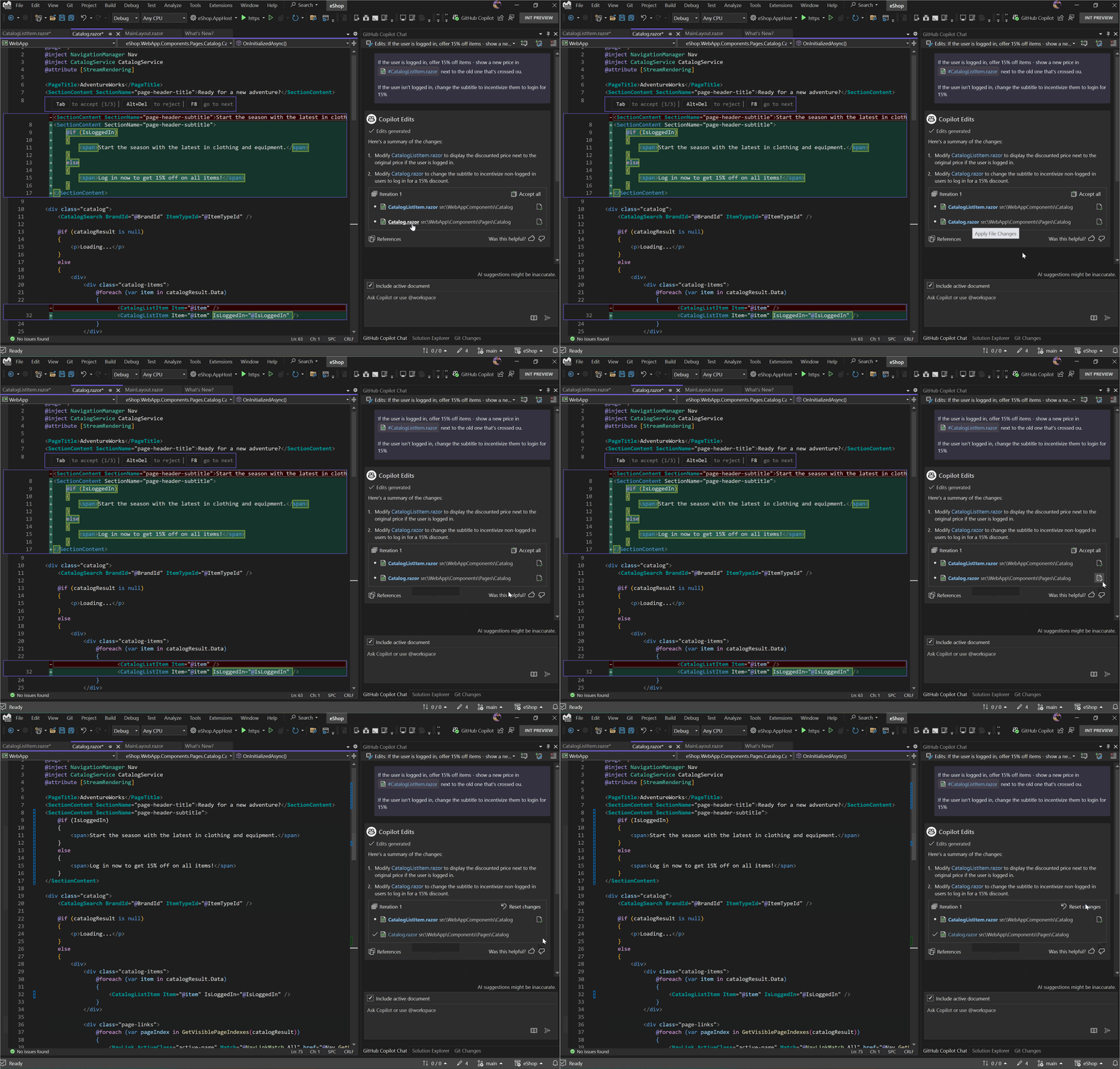
Active la casilla situada junto a un nombre de archivo para aceptar todos los cambios propuestos específicos de un archivo.
Aceptar todos los cambios propuestos en todos los archivos
Seleccione Aceptar todos los para aceptar los cambios de código propuestos en todos los archivos en los que estén disponibles los cambios. Los archivos que han propuesto cambios están en negrita.
Revisión de todos los cambios en una vista de resumen
A partir de Visual Studio versión 18.6 de 2026, cuando Copilot edita varios archivos, puede revisar todos los cambios en una sola vista de resumen en lugar de cambiar entre archivos individualmente.
Después de que Copilot termine de editar, seleccione el botón Abrir resumen de cambios en el área de trabajo de Copilot Chat.
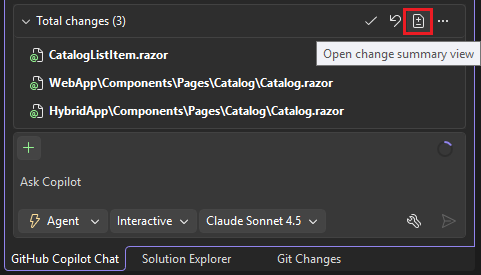
Se abre una sola pestaña que muestra todos los archivos modificados con sus diferencias juntas.


Puede aceptar o deshacer los cambios en distintos niveles de granularidad:
- En todos los archivos a la vez usando los controles globales de aceptar/deshacer
- Por archivo mediante los controles situados junto a cada encabezado de archivo
- Para cada bloque de diferencias usando los botones en línea para aceptar o deshacer
Use los controles de la esquina superior izquierda para:
- Contraer todo el contenido del archivo para ver solo los encabezados de archivo para obtener información general rápida
- Navegar entre fragmentos de diferencias mediante los botones siguientes y anteriores para saltar rápidamente a través de los cambios
También puede seleccionar cualquier archivo para abrirlo por separado y ver su contexto completo.
Revertir ediciones
Revertir al estado original
Mientras revisa los cambios en el archivo, podría aceptar o rechazar una propuesta de código por error. Si es así, seleccione Restablecer cambios para restablecer los archivos enumerados a su estado antes de generar la iteración.
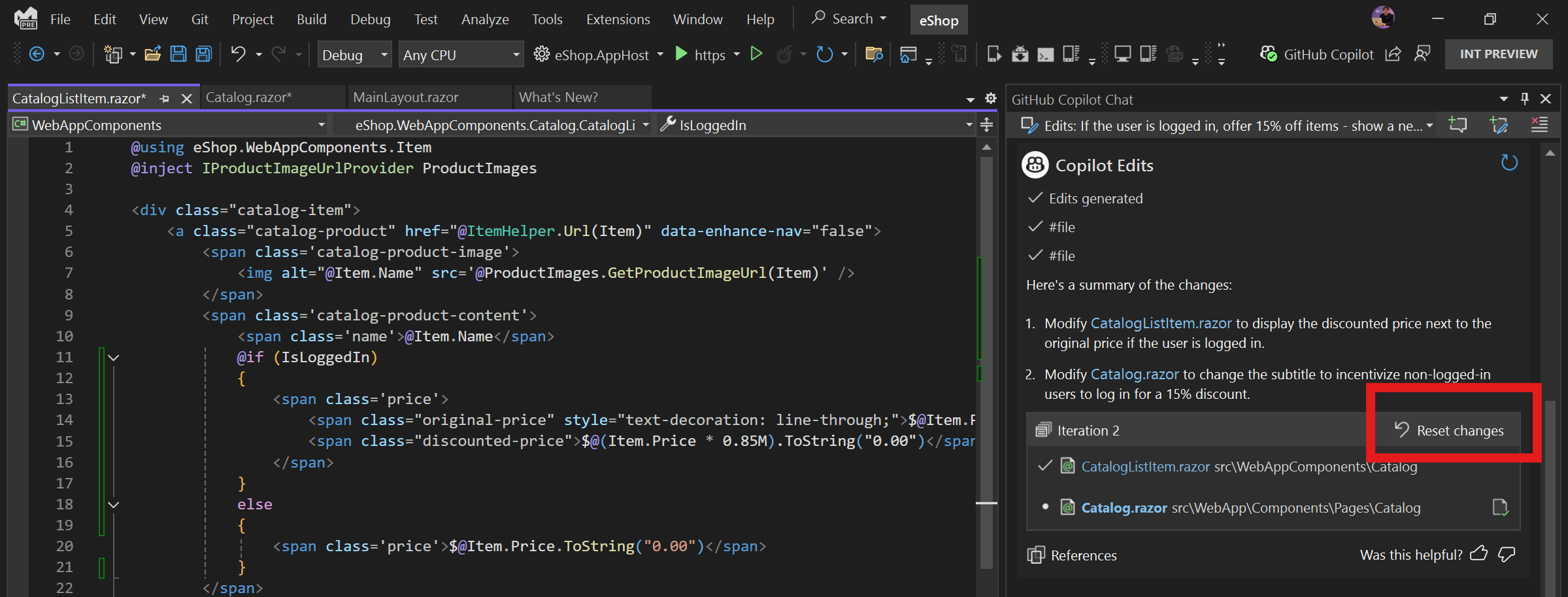
Restablecer los cambios también restablece los cambios manuales realizados en los archivos. Un cuadro de diálogo emergente confirma la acción antes de revertir los estados del archivo.
Revertir a una iteración anterior
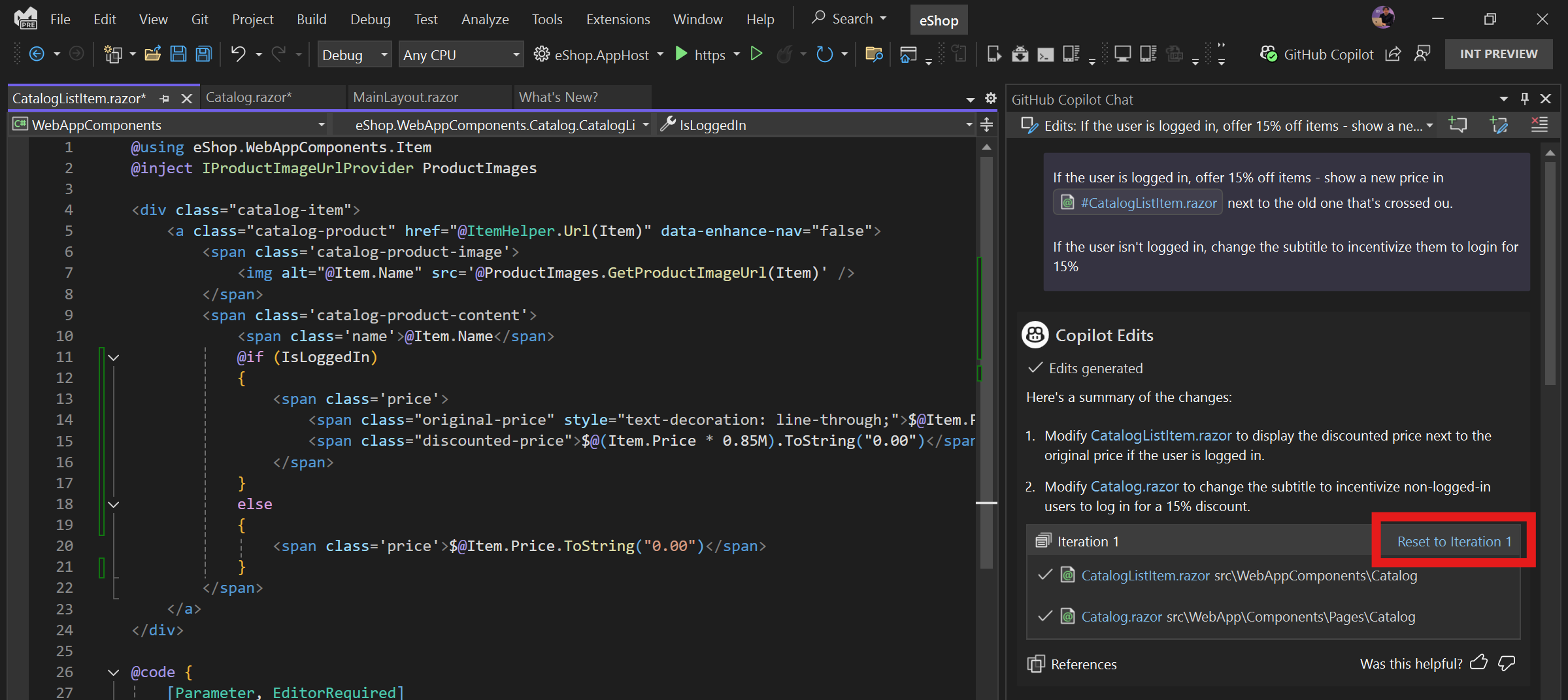
En cualquier momento, puede seleccionar Restablecer a iteración en una iteración anterior para restablecer todos los cambios, tanto propuestos como manuales, realizados en los archivos enumerados. Un cuadro de diálogo emergente confirma la acción antes de revertir los estados del archivo.