Nota:
El acceso a esta página requiere autorización. Puede intentar iniciar sesión o cambiar directorios.
El acceso a esta página requiere autorización. Puede intentar cambiar los directorios.
Delimita tus preguntas a GitHub Copilot Chat utilizando referencias, junto con su conocimiento contextual implícito, para obtener mejores respuestas.
En este artículo, aprenderá a obtener mejores respuestas proporcionando más información al chat de Copilot:
- Comprender el contexto implícito que Copilot aprovecha en segundo plano
- Limita el chat a archivos específicos mediante referencias
- Adjuntar imágenes al mensaje para proporcionar contexto adicional y ilustrar mejor sus ideas
- Revise el origen usado por Copilot para generar la respuesta.
- Usa diferentes subprocesos en cada uno de los chats de Copilot para mantener el historial de conversación y el contexto específico en cada caso.
Prerrequisitos
Para empezar a usar El chat de Copilot de GitHub en Visual Studio, necesita lo siguiente:
- Visual Studio 2022 , versión 17.10 o posterior
-
Inicio de sesión en Visual Studio mediante una cuenta de GitHub con acceso a Copilot
** Puede registrarse en GitHub Copilot gratis.
Contexto implícito
Visual Studio proporciona automáticamente contexto al chat según tu actividad actual.
La siguiente información se incluye implícitamente en el contexto del chat:
- Texto seleccionado actualmente en el editor activo.
- Archivo actual activo en el editor.
Según su solicitud, Copilot lee los contenidos del archivo activo. Para incluir explícitamente el contenido de otro archivo en el contexto de chat, seleccione el archivo sugerido con el botón de la + vista de chat para agregar datos adjuntos.
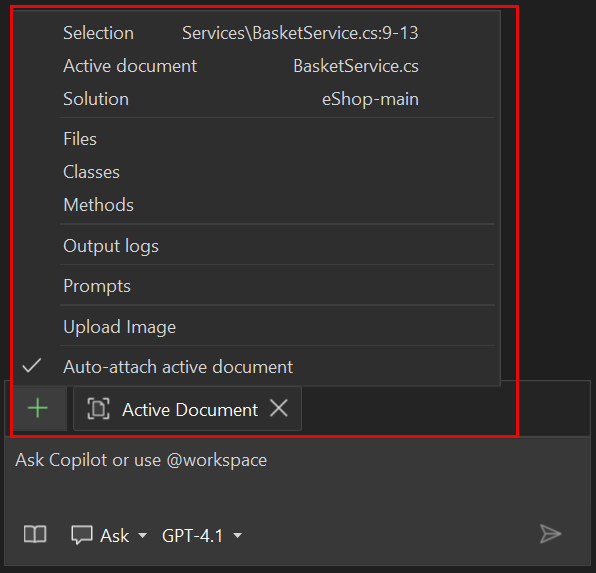
Referencia: resultados de Copilot de ámbito
Puede hacer preguntas relacionadas con la codificación en lenguaje natural y El chat de GitHub Copilot responderá a ellas en el contexto del código base abierto en Visual Studio. Con referencias, puede obtener más información sobre la información que desea que Copilot tenga en cuenta al responder a su pregunta.
Al seleccionar un contexto específico en el código base, puede formar mejores preguntas fácilmente sin tener que escribir o pegar fragmentos largos de información. Especificar el contexto también permite que Copilot le proporcione respuestas más relevantes.
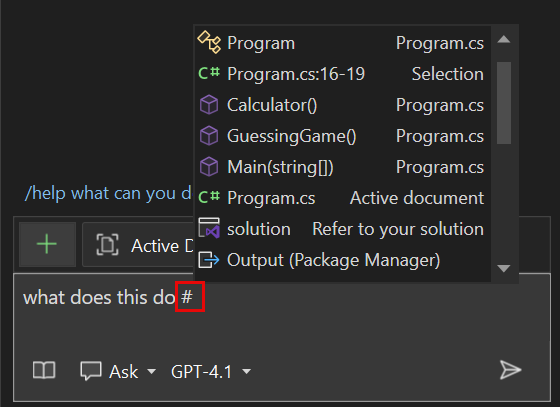
Hacer referencia a un archivo
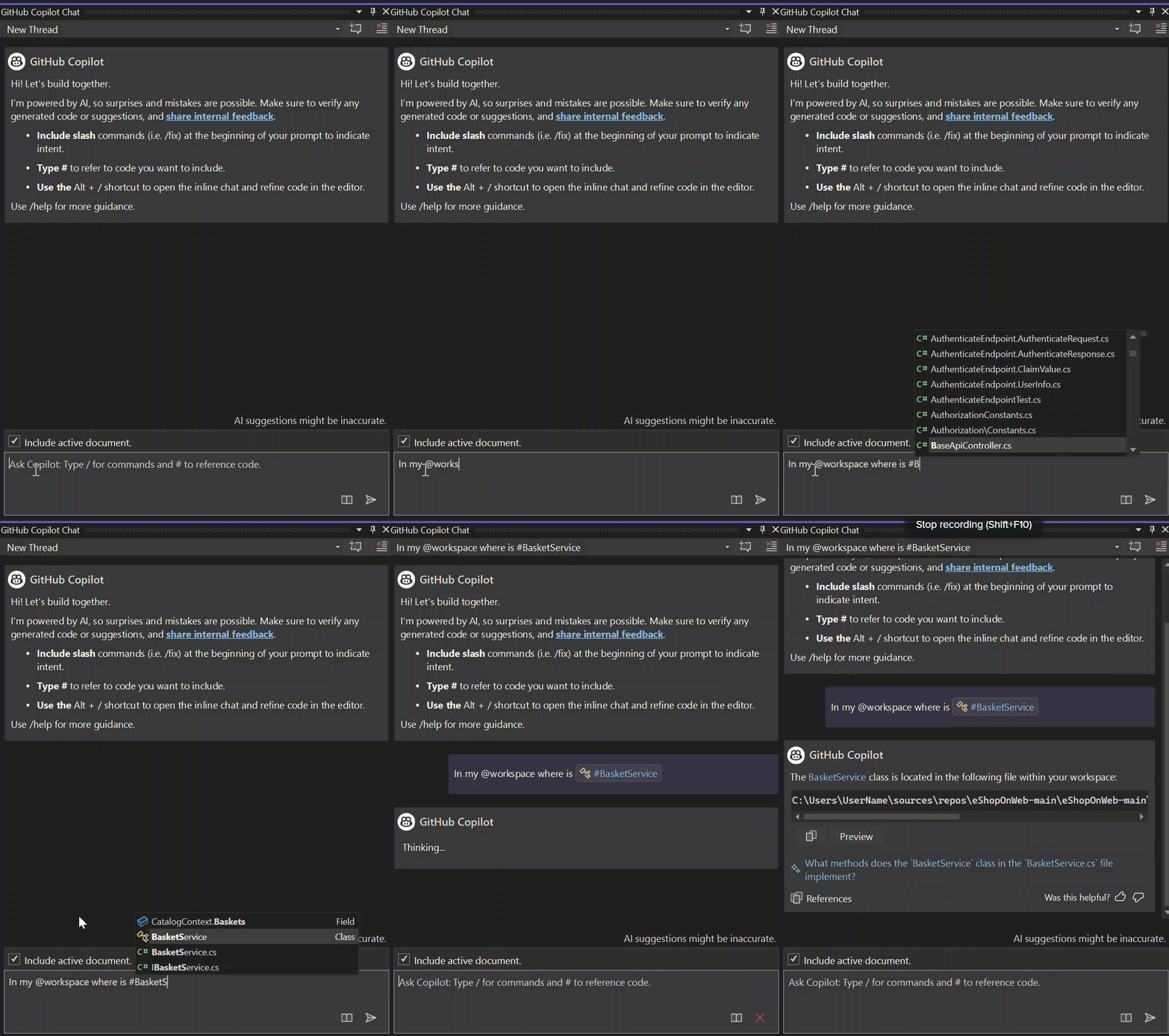
Para hacer referencia fácilmente a un archivo en GitHub Copilot Chat, basta con agregar un símbolo # al principio del nombre de archivo. Por ejemplo, si tiene un archivo denominado BasketService.cs, haga referencia a él en el chat como #BasketService.cs.
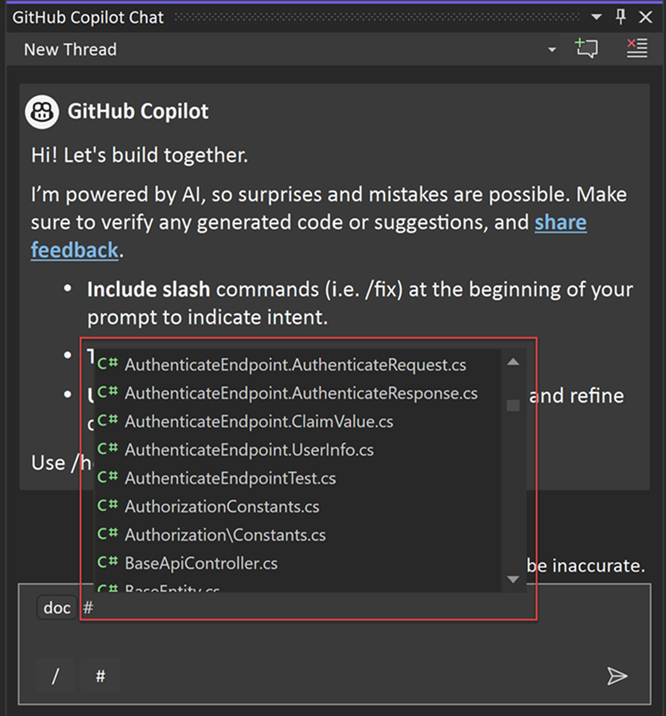
Hacer referencia a un método, una clase o una función
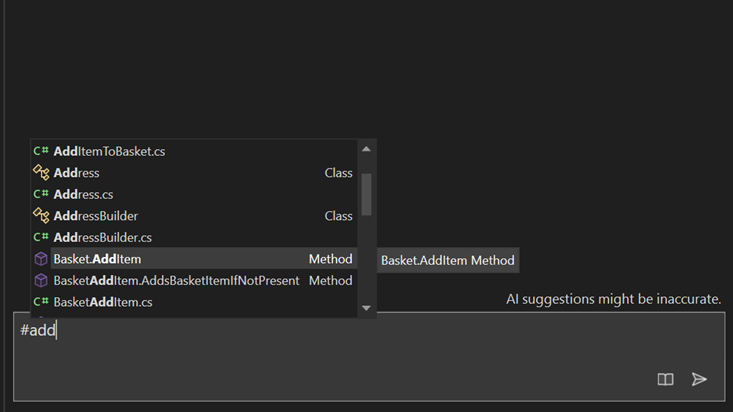
Con Visual Studio 2022 versión 17.11, ahora puede referenciar un método, una clase o una función específicos en GitHub Copilot Chat.
Para hacer referencia fácilmente a un método, una clase o una función en GitHub Copilot Chat, basta con agregar un símbolo # al principio del método, la clase o el nombre de la función. Por ejemplo, si tiene un método denominado BasketAddItem, haga referencia a él en el chat como #BasketAddItem.
Referencia a toda la solución
Usa @workspace para hacer referencia al contexto de la solución activa en el IDE. Al usar @workspace para contexto, Copilot Chat aprovecha la información sobre los archivos, proyectos y configuraciones que están abiertos actualmente y que se están trabajando en el IDE. Esto permite a Copilot Chat proporcionar sugerencias y respuestas más relevantes y contextuales.
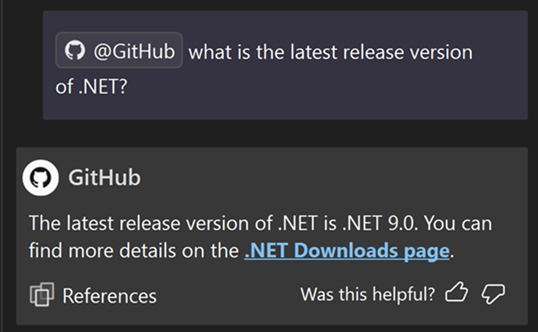
Con la versión 17.11 de Visual Studio 2022, los suscriptores de GitHub Copilot Enterprise ahora pueden usar @github en el chat para incluir contexto desde todo el repositorio y buscar en la web (si el administrador habilita búsqueda). Para obtener más información sobre la colección de aptitudes específicas de GitHub que Copilot puede usar para responder a su pregunta al usar @github, consulte Uso de aptitudes de GitHub para Copilot.
Hacer referencia a una imagen
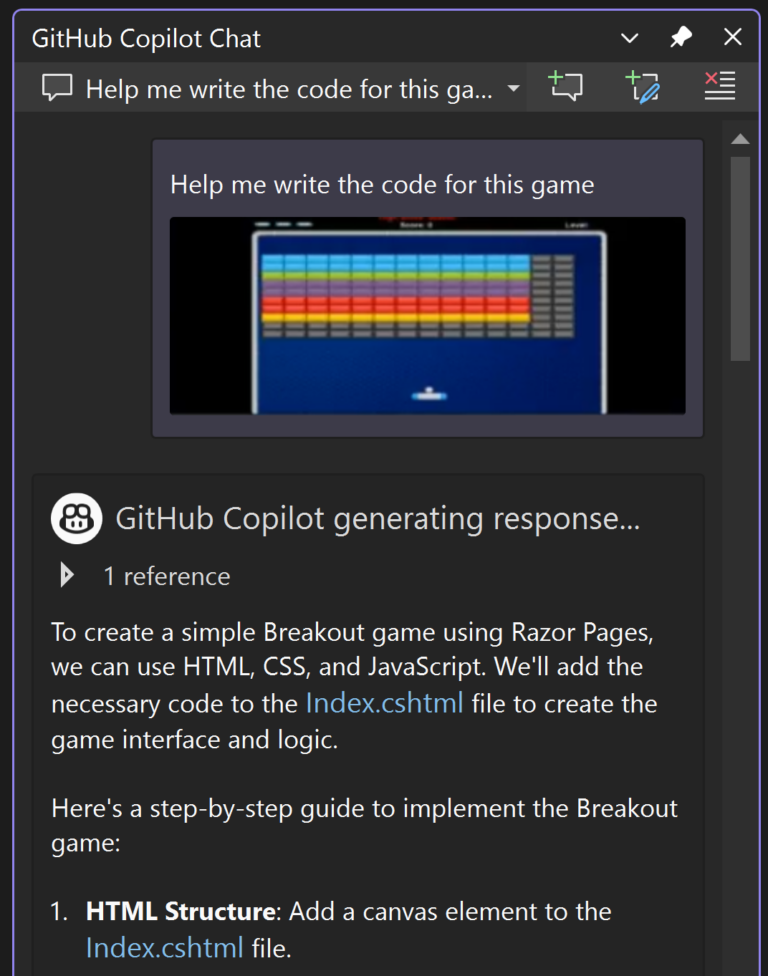
Con la integración de visión para Copilot Chat en Visual Studio 17.14 y versiones posteriores, puede adjuntar imágenes al mensaje de chat, lo que proporciona a Copilot contexto adicional para mejorar las respuestas. Use imágenes en combinación con el ámbito y otras características contextuales, como comandos de barra diagonal para generar respuestas adaptadas.
En el ejemplo siguiente, Copilot interpreta la imagen adjunta para generar un plan y sugerir el código con el que crear desde cero un videojuego de tipo Breakout de colores vivos.
Ventana de resultados de referencia
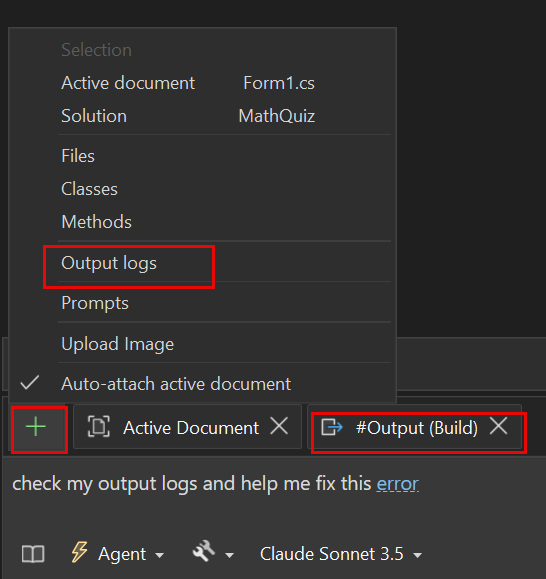
Ahora puede usar la ventana de salida como contexto en el chat para formular preguntas y obtener ayuda con los registros de salida. Las ventanas de salida admitidas incluyen Compilación, Depuración, Pruebas, Control de código fuente, Administrador de paquetes o cualquier otro panel de ventana de salida activa.
Haga referencia a los registros de salida en el chat de una de las maneras siguientes:
- Use #output para hacer referencia a él directamente en el chat.
- Seleccione el ➕ icono en la entrada de chat y agregue
Output logscomo contexto. - Pregunte directamente a Copilot, por ejemplo, Compruebe los registros de salida y me ayude a corregir este error.
- Haga clic con el botón derecho en la ventana salida y seleccione Explicar con Copilot para adjuntarlo.
Direcciones URL de referencia
Pegue una dirección URL en el cuadro de solicitud y Copilot extraerá información de la web para rellenar los espacios en blanco cuando los datos de entrenamiento de Copilot no cubran un tema o cuando desee hacer referencia a un recurso específico.
Por ejemplo, puede pedir a Copilot que le ayude a escribir un archivo readme.md en función de los procedimientos recomendados en GitHub.
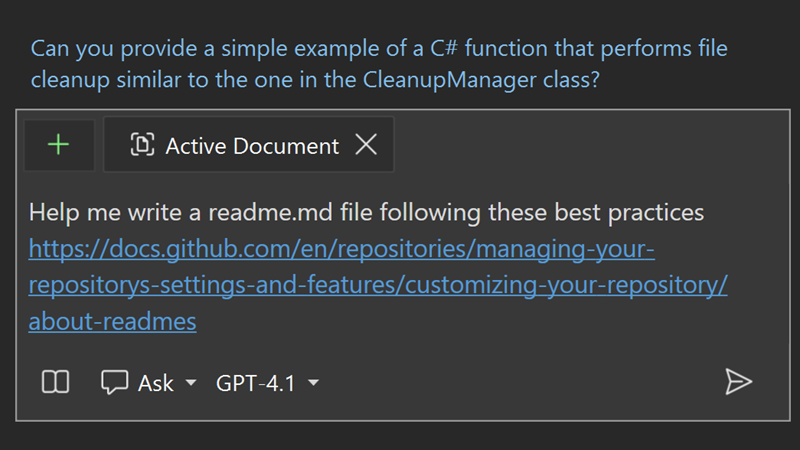
Tenga en cuenta que Copilot solo puede hacer referencia al contenido HTML estático desde la dirección URL pública que proporcione y no accederá a otros vínculos de esa página, páginas detrás de la autenticación o contenido de páginas dinámicas.
Ejemplos de uso
Estos son algunos ejemplos de uso de referencias para el control de contexto:
| Ejemplo | contexto usado por Copilot para formar la pregunta |
|---|---|
| ¿Cuál es el propósito de #MyFile.cs: 66-72? | Sección exacta del archivo |
| ¿Dónde están las pruebas en #BasketService.cs? | BasketService.cs |
| /explain el #AddItemToBasket en #BasketService.cs | Método AddItemToBasket en BasketService.cs |
| ¿Hay un método para eliminar la cesta en este @workspace? | Solución actual abierta en el IDE |
| Tengo un método de prueba denominado #TestCalculator. ¿Cómo puedo asegurarme de que se ejecuta correctamente? | Método TestCalculator |
| ¿Podría explicar las diferencias entre las clases #BasketService y #OrderService? | Clase BasketService y clase OrderService |
| ¿Dónde está #AddItemToBasket en mi @workspace? | Solución actual abierta en el IDE |
| Actualizar mi interfaz de usuario en App.tsx para que se parezca a esta imagen | Imagen cargada |
Revisar las fuentes usadas por Copilot Chat
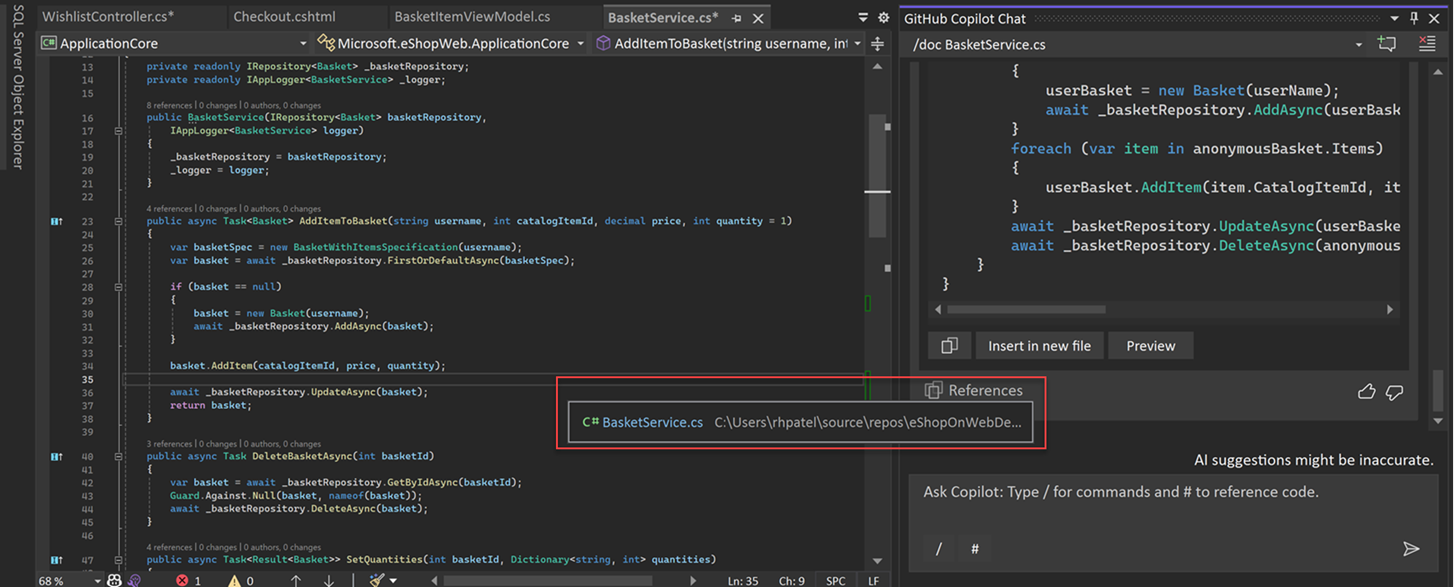
Copilot Chat muestra el contexto que usó después de cada resultado, para que pueda indicar lo que se ha tenido en cuenta al responder a su pregunta. Al hacer una pregunta al chat de Copilot y obtener una respuesta en la ventana de chat, aparece una lista desplegable de Referencias debajo de la respuesta. Las entradas de la lista desplegable referencias muestran el contexto al que hace referencia Copilot Chat para generar esa respuesta. Esta información puede ayudarle a modificar su pregunta para obtener respuestas mejores y más relevantes.
Organizar: administrar el contexto del historial de chat con hilos
A medida que va iterando y enviando múltiples prompts de chat en una sesión, Copilot utiliza el historial de prompts de chat y respuestas como contexto para su prompt de chat actual. Esto significa que puede formular preguntas de seguimiento o aclarar su pregunta anterior sin tener que repetir el contexto. Por ejemplo, puede preguntar "¿Cómo difiere esto?", "Ahora agregue un caso de prueba", "explicar con más detalle" y mucho más.
Para empezar con una nueva sesión de chat y descartar el contexto actual, inicie un nuevo subproceso en la vista de chat. Esto resulta útil cuando desea pasar a otro tema y evitar el contexto y el historial anteriores. Utiliza hilos para mantener las conversaciones centradas en la tarea actual y mantener el contexto claro para que las respuestas se basen en la historia relevante.
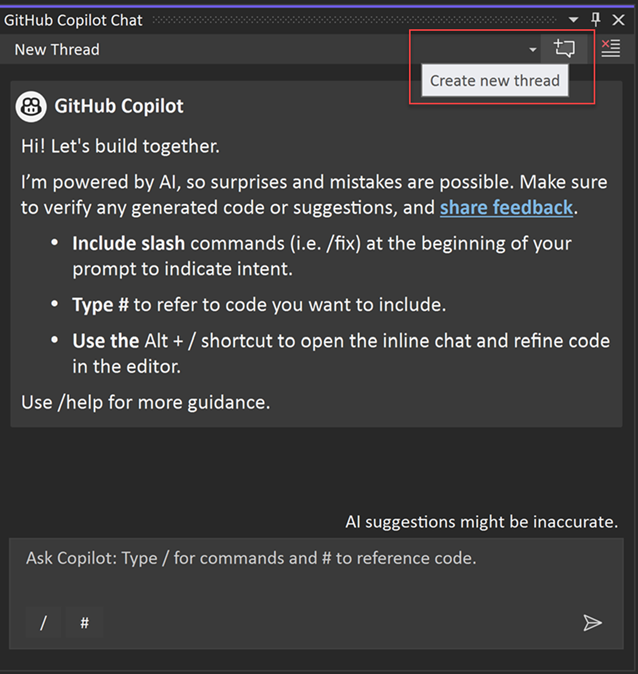
Nuevo hilo de chat
Seleccione Crear nuevo subproceso o Ctrl+N en la ventana de chat para iniciar un nuevo subproceso.
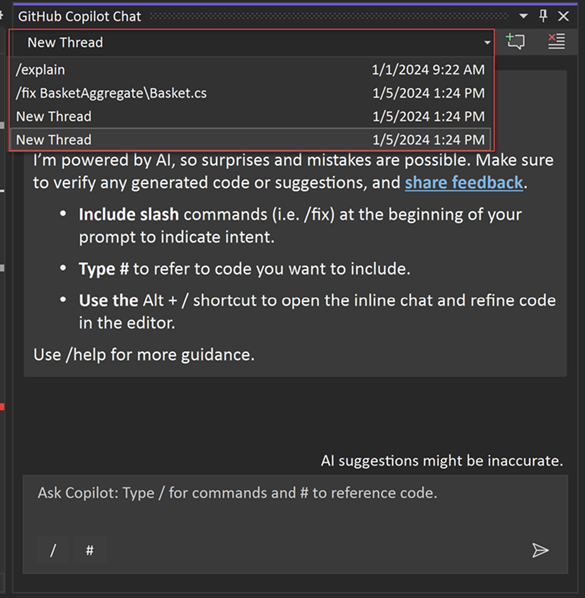
Cambiar hilo de chat
Puede seleccionar entre varios subprocesos en curso para proporcionar el contexto histórico adecuado para su pregunta. Puede usar Ctrl+PgDown para el subproceso anterior o Ctrl+PgUp para el subproceso siguiente en la ventana de chat. Ctrl+Mayús+T amplía la lista desplegable de subprocesos.
Promoción de Chat en línea a la ventana de chat
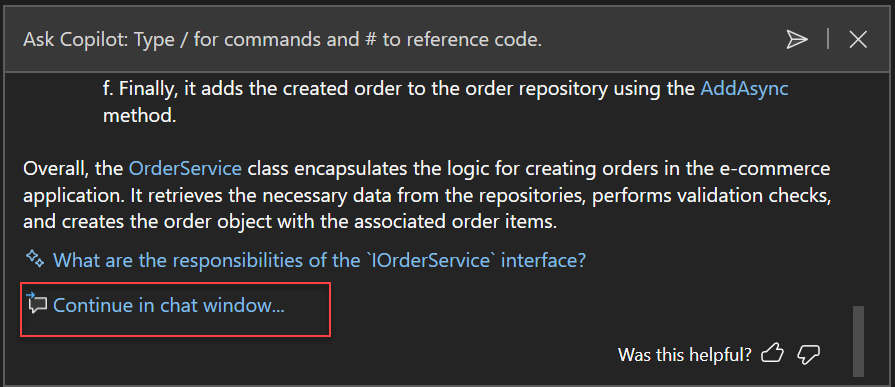
Con Visual Studio 2022, versión 17.11, ahora puede conservar el historial de sus chats en línea al promoverlos a la ventana de chat . Seleccione Continuar en la ventana de chat... para mantener un registro y contexto de la conversación y continuar en la ventana de chat.
procedimientos recomendados
Copilot Chat usa el historial de chats para obtener contexto sobre su solicitud. Para dar a Copilot solo el historial pertinente:
- Usa hilos para iniciar una nueva conversación para una nueva tarea.
- Elimine las solicitudes que ya no son relevantes o que no le han dado el resultado deseado.
Mantenga abierta la conversación de chat y continúe iterando y pida a Copilot que mejore la solución sugerida. Copilot tiene tanto el contexto del código generado como el historial de conversación actual. A medida que siga formulando preguntas adicionales, Copilot refina aún más la respuesta según sus requisitos. Consulte Ingeniería de solicitudes para GitHub Copilot para obtener estrategias sobre cómo generar solicitudes efectivas y mejorar los resultados de Copilot.