Nota:
El acceso a esta página requiere autorización. Puede intentar iniciar sesión o cambiar directorios.
El acceso a esta página requiere autorización. Puede intentar cambiar los directorios.
Importante
- Para unificar la gobernanza de la inteligencia artificial en Microsoft 365, la administración de acceso de Viva Glint Copilot se está trasladando a la plataforma de gobernanza de inteligencia artificial empresarial de Microsoft. Este cambio proporciona una experiencia de administración de Copilot más coherente y centralizada en Microsoft 365.
- A partir de marzo de 2026 y finalizando a finales de abril de 2026, la administración de acceso de Copilot para Viva Glint migrará a la Centro de administración de Microsoft 365, que se convertirá en el único punto de control para la habilitación de Copilot en todas las aplicaciones Viva. Como parte de este cambio, se retirarán los controles de acceso de Copilot disponibles actualmente en la interfaz de usuario de administrador de Viva Glint, como por programa de encuesta y por configuración de rol de usuario.
- Para obtener un contexto adicional sobre este cambio, consulte la hoja de ruta de Microsoft 365.
Información general
En este documento se describe cómo habilitar y administrar Microsoft 365 Copilot en Viva Glint mediante Viva Feature Access Management (VFAM) dentro de Centro de administración de Microsoft 365, incluida la configuración, evaluación y actualización del acceso a lo largo del tiempo. Está destinado a los administradores responsables de la habilitación de Copilot de nivel de inquilino y la gobernanza del acceso de Viva Glint.
Lo que se trata en este documento
- Acceso de usuarios
- Requisitos previos del usuario
- Centro de administración de Microsoft 365 control de acceso
- Grupos de entra dinámicos
- Escenarios de habilitación de características
- Prioridad de directiva y resolución de conflictos
- Preguntas frecuentes
Cómo se determina el acceso de usuario
El acceso de Copilot en Viva Glint no se establece agregando manualmente usuarios a una lista. En su lugar, Viva Glint evalúa el acceso automáticamente mediante Microsoft Entra ID usuarios y los grupos a los que pertenecen en Entra.
- Las directivas de VFAM se pueden limitar a:
- Todos los usuarios
- Usuarios individuales.
- Microsoft Entra grupos de seguridad, grupos de Microsoft 365 o grupos de distribución
- Cuando las directivas se limitan a grupos entra dinámicos, el acceso de usuario se actualiza automáticamente como:
- Los empleados se unen o abandonan la organización
- Los atributos de usuario cambian y la pertenencia a grupos se vuelve a calcular
- No se requieren actualizaciones manuales de las directivas de VFAM cuando cambia la pertenencia a grupos, lo que ayuda a reducir la sobrecarga administrativa y mantiene el acceso de Copilot alineado con la estructura organizativa y las necesidades de gobernanza
Requisitos previos
Copilot en Viva Glint está habilitado en el Centro de administración de Microsoft 365. Esta característica se puede administrar mediante:
- Administradores globales de Microsoft 365
- Administradores de inquilinos de Viva Glint
- Administradores de IA
Para obtener más información sobre los roles de Centro de administración de Microsoft 365, consulte Viva Glint y Centro de administración de Microsoft 365 acceso por rol.
Relación con los roles de usuario de Viva Glint
Además de Microsoft 365 Copilot habilitación, los usuarios deben cumplir los requisitos previos del rol de usuario de Viva Glint para acceder a características específicas de Copilot.
- Un rol de usuario debe tener el permiso Ver comentarios para acceder al resumen de comentarios en Viva Glint Copilot.
Para obtener más información, consulte Configuración de roles de usuario de Viva Glint. - El resumen de comentarios solo está disponible para encuestas periódicas o ad hoc administradas y cerradas en la plataforma Viva Glint.
Para obtener más información, vea Programas Viva Glint, tipos de encuestas y plantillas.
Grupos de entra dinámicos
Los grupos dinámicos agregan o quitan usuarios automáticamente en función de los atributos de usuario definidos y el servicio Entra actualiza la pertenencia a grupos cuando cambian esos atributos.
Cuando una directiva VFAM se limita a un grupo entra dinámico, el ámbito de la directiva cambia automáticamente a medida que cambia la pertenencia a grupos, ya que VFAM se basa en la pertenencia a grupos proporcionada por Entra ID.
Los grupos de entra dinámicos son especialmente útiles para dirigir el acceso de Copilot a cohortes organizativas específicas sin mantenimiento manual de listas. Entre los escenarios comunes se incluyen:
- Acceso basado en rol: Creación de grupos para asociados de negocios de RR. HH., líderes sénior o administradores en departamentos específicos basados en atributos de puesto de trabajo o departamento
- Implementaciones regionales: Dirigirse a los empleados por ubicación de la oficina o país o región para habilitar implementaciones por fases
- Grupos piloto: Combinar varios atributos (por ejemplo, "administradores en marketing con más de 5 informes directos") para pruebas controladas
Creación de grupos entra para directivas de Copilot
Si su organización aún no tiene grupos Entra que coincidan con las necesidades de lanzamiento de Copilot (por ejemplo, un grupo para todos los HRBPs), puede crear nuevos grupos de entra dinámicos en el Centro de administración Microsoft Entra en función de los atributos de usuario, como el puesto de trabajo, el departamento o el estado del administrador.
Solo tiene que crear grupos Entra para los usuarios que requieren un acceso de Copilot diferente al predeterminado de toda la organización. No es necesario volver a crear todos los roles de usuario de Viva Glint existentes como grupos Entra.
Relación con los roles de usuario de Viva Glint
Microsoft Entra grupos y roles de usuario de Viva Glint sirven para diferentes propósitos y se administran por separado:
- Los grupos de entra controlan a qué usuarios pueden acceder Copilot en Viva Glint (habilitación)
- Los roles de usuario de Viva Glint controlan qué datos pueden ver los usuarios y a qué informes pueden acceder (permisos)
Nota:
Las directivas de VFAM solo afectan a la habilitación de características de Copilot. No reemplazan ni modifican los permisos de rol de usuario de Viva Glint existentes, el acceso a datos u otras configuraciones dentro de Viva Glint.
Para obtener más información sobre cómo crear y administrar grupos dinámicos en Microsoft Entra, consulte Creación o actualización de un grupo dinámico en Microsoft Entra ID
Controlar el acceso en el Centro de administración de Microsoft 365
Los administradores globales de Microsoft 365, los administradores de inquilinos de Viva Glint y los administradores de inteligencia artificial pueden controlar la disponibilidad de Copilot en Viva Glint con VFAM
Para administrar el acceso a Viva Glint Copilot en el Centro de administración de Microsoft 365:
Visite el Centro de administración de Microsoft 365.
Seleccione Configuración en el menú de la izquierda y seleccione Viva.
Seleccione Viva Glint y elija Administrar la configuración de Microsoft Copilot en Viva Glint. Aparece el panel Administrar Microsoft Copilot en Viva Glint.
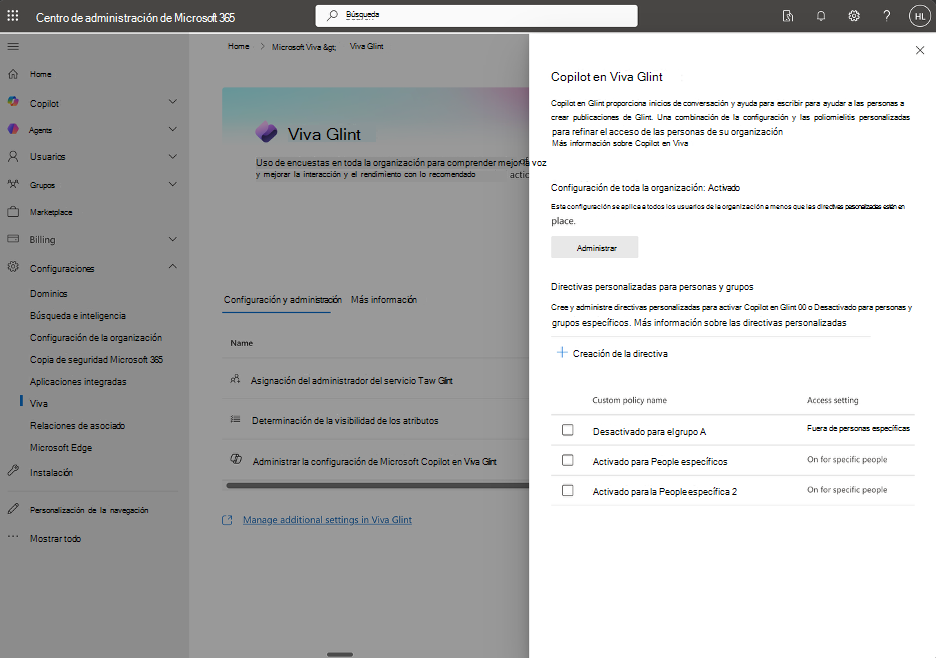
Hay tres escenarios comunes para administrar el acceso a Copilot en Viva Glint:
- Escenario 1: Habilitar para todos los usuarios de Viva Glint (configuración predeterminada)
- Escenario 2: Deshabilitar en el nivel de inquilino y habilitar solo para personas y grupos específicos
- Escenario 3: Habilitar en el nivel de inquilino y deshabilitar para personas y grupos específicos
Escenario 1: Habilitar para todos los usuarios de Viva Glint (configuración predeterminada)
Cuándo usar este escenario
Use este escenario cuando:
- Quiere que todos los usuarios con permisos de rol de usuario de Viva Glint adecuados accedan a las características de Copilot.
- No es necesario restringir el acceso en función de los grupos de usuarios
Pasos
Visite el Centro de administración de Microsoft 365.
Seleccione Configuración>Viva.
Seleccione Viva Glint y elija Administrar la configuración de Microsoft Copilot en Viva Glint.
En el panel Administrar Microsoft Copilot en Viva Glint, seleccione Administrar en la sección Configuración de toda la organización.
Elija Activado.
Haga clic en Guardar.
Nota:
Cuando la configuración de toda la organización está activada y no existen directivas personalizadas, todos los usuarios que cumplen los requisitos previos del rol de usuario de Viva Glint pueden acceder a las características de Copilot.
Resultado
- Los usuarios con acceso al informe de comentarios pueden usar el resumen de comentarios.
- Los usuarios con acceso a paneles e informes pueden usar Los aspectos destacados de Copilot.
- El acceso solo se aplica a los programas de encuestas periódicas o ad hoc.
Escenario 2: Deshabilitar en el nivel de inquilino y habilitar solo para personas y grupos específicos
Cuándo usar este escenario
Use este escenario cuando:
- Está pilotando Copilot con un grupo limitado antes de un lanzamiento más amplio.
- Quiere conceder acceso solo a departamentos o equipos específicos (por ejemplo, RR. HH., liderazgo sénior)
- La organización requiere acceso controlado por motivos de cumplimiento o gobernanza
Pasos
Paso 1: Deshabilitar la configuración de toda la organización
- Visite el Centro de administración de Microsoft 365.
- Seleccione Configuración>Viva.
- Seleccione Viva Glint y elija Administrar la configuración de Microsoft Copilot en Viva Glint.
- En el panel Administrar Microsoft Copilot en Viva Glint que aparece, seleccione Administrar en la sección Configuración de toda la organización.
- Elija Desactivado.
- Haga clic en Guardar.
Paso 2: Creación de una directiva personalizada para habilitar para grupos específicos
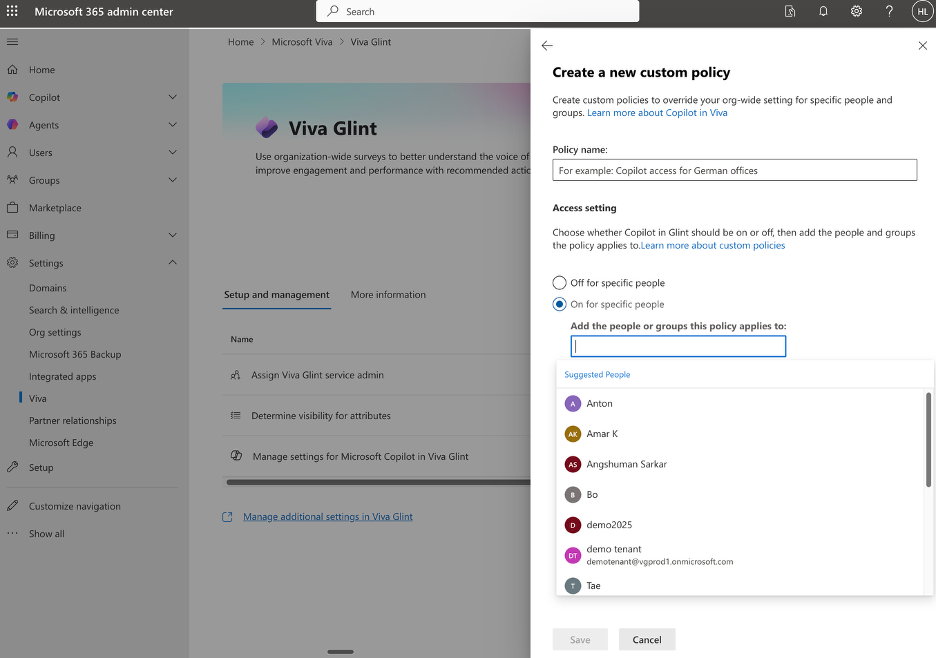
En el mismo panel Administrar Microsoft Copilot en Viva Glint, seleccione Crear directiva en la sección Directivas personalizadas para personas o grupos.
Escriba un nombre descriptivo en el campo Nombre de directiva (por ejemplo, "Habilitar Copilot para el equipo de RR. HH.").
Seleccione Activado para personas específicas.
En el campo Agregar las personas o grupos a los que se aplica esta directiva, busque y agregue los Microsoft Entra grupos de seguridad o usuarios individuales que deben tener acceso.
Haga clic en Guardar.
Sugerencia
Cree varias directivas personalizadas si necesita habilitar el acceso para diferentes grupos en diferentes momentos. Cada directiva puede tener como destino diferentes Microsoft Entra grupos de seguridad.
Resultado
- Copilot en Viva Glint está deshabilitado para todos los usuarios de forma predeterminada
- Solo los usuarios de los grupos de seguridad de Microsoft Entra especificados (y cumplen los requisitos previos del rol de usuario de Viva Glint) pueden acceder a las características de Copilot.
- Los usuarios que no están en los grupos especificados no ven ninguna característica de Copilot en Viva Glint, independientemente de sus permisos de rol de usuario.
Escenario 3: Habilitar en el nivel de inquilino y deshabilitar para personas y grupos específicos
Cuándo usar este escenario
Use este escenario cuando:
- Quiere habilitar Copilot en términos generales, pero excluir regiones o grupos de usuarios específicos (por ejemplo, usuarios europeos pendientes de aprobación del comité de empresa)
- Debe restringir temporalmente el acceso a determinados departamentos mientras completan las revisiones de gobernanza.
- Quiere deshabilitar el acceso para grupos de usuarios específicos debido a requisitos de cumplimiento o confidencialidad de datos
Pasos
Paso 1: Habilitar la configuración de toda la organización
- Visite el Centro de administración de Microsoft 365.
- Seleccione Configuración>Viva.
- Seleccione Viva Glint y elija Administrar la configuración de Microsoft Copilot en Viva Glint.
- En el panel Administrar Microsoft Copilot en Viva Glint que aparece, seleccione Administrar en la sección Configuración de toda la organización.
- Elija Activado.
- Haga clic en Guardar.
Paso 2: Crear una directiva personalizada para deshabilitar para grupos específicos
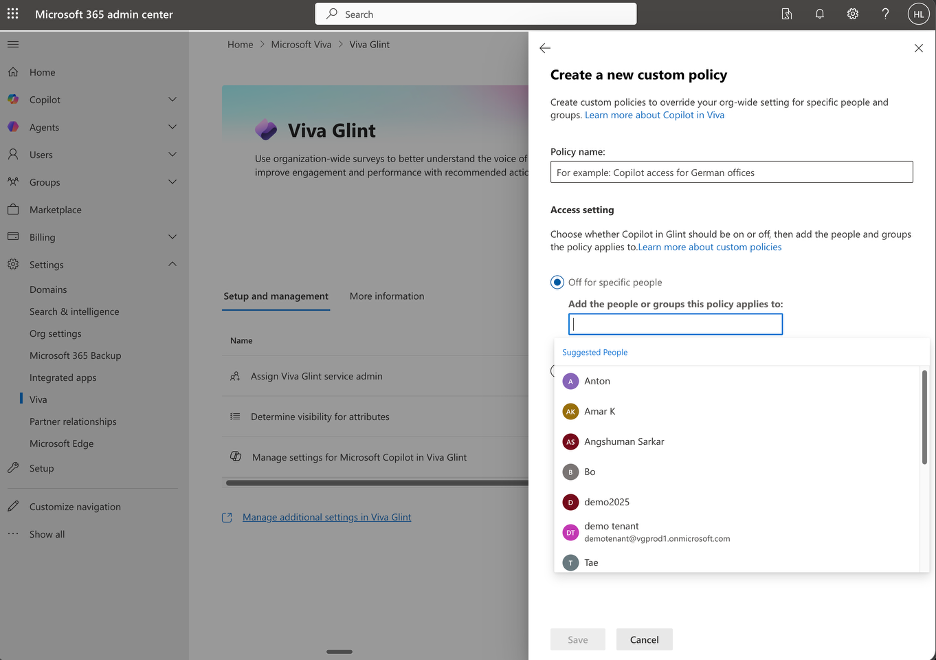
En el mismo panel Administrar Microsoft Copilot en Viva Glint, seleccione Crear directiva en la sección Directivas personalizadas para personas o grupos.
Escriba un nombre descriptivo en el campo Nombre de la directiva (por ejemplo, "Deshabilitar Copilot para usuarios europeos").
Seleccione Desactivado para personas específicas.
En el campo Agregar las personas o grupos a los que se aplica esta directiva, busque y agregue los Microsoft Entra grupos de seguridad o usuarios individuales que NO deben tener acceso.
Haga clic en Guardar.
Importante
Las directivas personalizadas invalidan la configuración de toda la organización. Los usuarios de grupos con una directiva "Desactivado" no tendrán acceso a Copilot en Viva Glint, incluso si la configuración de toda la organización es "Activado".
Resultado
- Copilot en Viva Glint está habilitado para todos los usuarios de forma predeterminada
- Los usuarios de los grupos de seguridad de Microsoft Entra especificados (designados como "Desactivado") no pueden acceder a las características de Copilot, independientemente de sus permisos de rol de usuario de Viva Glint.
- Todos los demás usuarios que cumplan los requisitos previos del rol de usuario de Viva Glint pueden acceder a las características de Copilot.
Prioridad de directiva y resolución de conflictos
Cuando existen varias directivas, VFAM sigue este orden de precedencia:
- Las directivas "off" personalizadas tienen la mayor prioridad. Si un usuario está en cualquier grupo con una directiva "Desactivado", no puede acceder a Copilot en Viva Glint.
- Las directivas personalizadas "Activadas" tienen segunda prioridad. Si un usuario está en un grupo con una directiva "Activado" y no está en ningún grupo de directivas "Desactivado", puede acceder a Copilot.
- La configuración de toda la organización solo se aplica a los usuarios que no están cubiertos por ninguna directiva personalizada.
Ejemplo
- Configuración de toda la organización: Activado
- Directiva personalizada 1: activada para el grupo "Equipo de RR. HH."
- Directiva personalizada 2: Desactivado para el grupo "Usuarios europeos"
Resultados:
- Un usuario del grupo "Usuarios europeos" no puede acceder a Copilot, incluso si también está en el grupo "Equipo de RR. HH. " ("La directiva desactivado tiene prioridad)
- Un usuario del grupo "Equipo de RR. HH. " que no está en el grupo "Usuarios europeos" puede acceder a Copilot.
- Un usuario de ninguno de los grupos puede acceder a Copilot (se aplica la configuración de toda la organización)
Preguntas más frecuentes
¿Las directivas de Copilot de VFAM se mantienen actualizadas automáticamente a medida que los empleados se unen o abandonan?
Sí. Cuando el acceso de Copilot se controla mediante Microsoft Entra usuarios o grupos a través de La administración de acceso a características Viva (VFAM), el acceso se evalúa en función de la pertenencia actual de los usuarios o grupos de Entra. Las directivas de VFAM no almacenan una lista estática de usuarios; se aplican a los usuarios que están en el ámbito en el momento en que se evalúa la directiva.
¿Cómo determina VFAM quién está en el ámbito?
Las directivas de VFAM se pueden limitar a:
- Todos los usuarios
- Usuarios específicos
- Microsoft Entra grupos de seguridad, grupos de Microsoft 365 o grupos de distribución
VFAM usa los objetos de grupo o usuario tal como se define en Microsoft Entra ID para determinar a quién se aplica la directiva.
¿Qué ocurre cuando se agregan o quitan usuarios en Entra?
Nuevos usuarios
- Si un usuario se agrega a un grupo entra que se incluye en una directiva de VFAM, ese usuario estará sujeto a la directiva una vez que se procese la pertenencia al grupo en Entra ID.
- No se requiere ningún cambio en la propia directiva de VFAM.
Eliminación o salida del usuario
- Si un usuario se quita del grupo Entra o el objeto de usuario se quita del id. de Entra, ese usuario ya no está en el ámbito de la directiva VFAM.
- VFAM continúa evaluando el ámbito en función del estado actual de Entra.