Nota:
El acceso a esta página requiere autorización. Puede intentar iniciar sesión o cambiar directorios.
El acceso a esta página requiere autorización. Puede intentar cambiar los directorios.
Importante
Esta característica es solo para clientes de la versión preliminar pública. Es posible que las características de la versión preliminar no estén completas y experimenten cambios antes de que estén disponibles en la versión más amplia.
Se aplica a: Administrador global de Microsoft 365 o administrador del origen de datos de la organización
Para realizar cambios en la conexión o actualizar los datos después de haber configurado la conexión, sigue los pasos que se indican a continuación.
Editar .csv archivo y asignación
Para actualizar o eliminar los datos de organización de un usuario final, crea y carga un nuevo archivo .csv que contenga solo los usuarios cuyos datos deseas actualizar o eliminar.
Para actualizar un valor, incluya todos los atributos que desee actualizar. Proporcione un valor diferente para cualquier atributo que desee cambiar. Si incluye un atributo pero no proporciona un valor (y no lo establece en una cadena vacía), se usa el valor actual en el perfil de usuario de Microsoft 365 y el valor no se actualiza. Las nuevas cargas se fusionan con datos anteriores y no sobrescriben esos datos.
Para eliminar todos los datos de un usuario, escriba la cadena vacía o el valor entero de todos sus atributos y establezca el atributo Microsoft_Layer en -1. Para eliminar Microsoft_ManagerEmail, establece el correo electrónico del administrador en, por ejemplo, "manager@contoso.com."
Nota:
Si usa Excel para editar el archivo .csv, use tres comillas simples (''') en lugar de dos (''). Excel ve una comilla simple (') como el carácter de escape.
Si tienes atributos diferentes o nuevos que deseas asignar, sigue los pasos siguientes para volver a cargar los encabezados de archivo .csv.
En la página Servicio de datos de organización de Microsoft 365 , seleccione Conexiones de datos.
En Tipo de conexión, seleccione el conector basado en API que desea editar.
Seleccione Editar acceso y asignación de atributos.
En la parte inferior de la página Elegir aplicaciones y servicios con los que compartir datos , seleccione Siguiente.
En la página Asignar atributos reservados a los datos importados , seleccione Importar encabezados CSV.
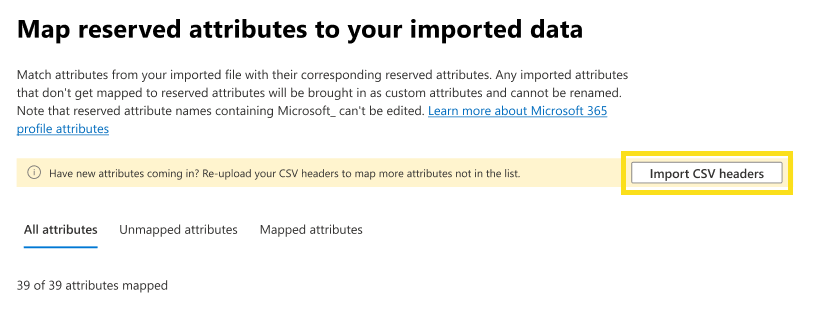
Asegúrese de agregar o eliminar todos los campos en el archivo de encabezado CSV para que coincida con el archivo de datos .csv. Si tiene más campos en el archivo de encabezado CSV que en el archivo de datos .csv, o viceversa, no se podrá procesar la importación.
Siga el resto de los pasos para asignar los atributos y elija el acceso a los atributos en función del archivo .csv actualizado, utilizando el mismo proceso que se ha descrito anteriormente.
Editar el acceso de atributo y la asignación de atributos
En la página Servicio de datos de organización de Microsoft 365 , seleccione Conexiones de datos.
En Tipo de conexión, seleccione el conector basado en API que desea editar.
Seleccione Editar acceso y asignación de atributos.
Realice los cambios que desee en las aplicaciones y los servicios con los que comparte datos. Los cambios que realice afectan a todos los datos nuevos que ingresan al sistema. Cuando haya acabado, seleccione Siguiente.
Realice las modificaciones en la asignación de atributos reservados y personalizados mediante el mismo proceso que se describe anteriormente y seleccione Siguiente.
Realice los cambios en el acceso a los atributos y, a continuación, seleccione Siguiente.
Revise los atributos globales y seleccione Siguiente.
Revisa los cambios y selecciona Confirmar.
Editar el nombre de la conexión o el id. de la aplicación
En la página Servicio de datos de organización de Microsoft 365 , seleccione Conexiones de datos.
En Tipo de conexión, seleccione el conector basado en API que desea editar.
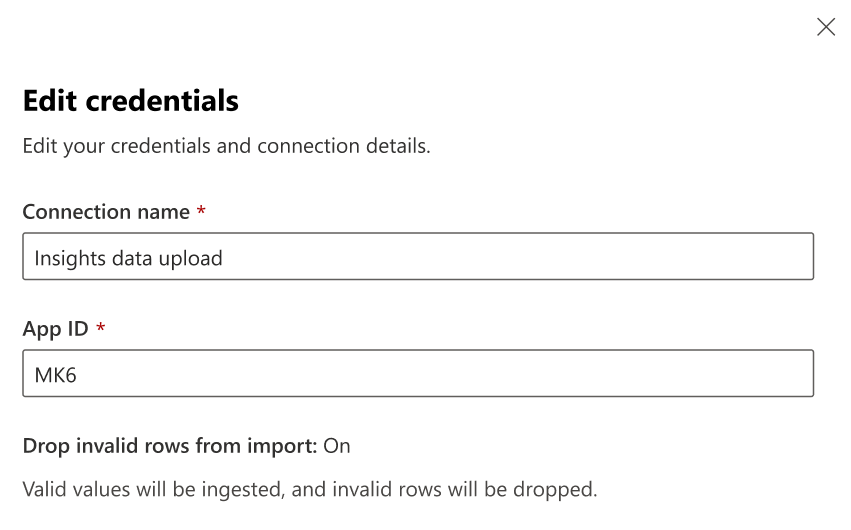
A la derecha, en Editar credenciales, escriba un nuevo nombre de conexión o id. de aplicación y, después, seleccione Guardar.