Nota:
El acceso a esta página requiere autorización. Puede intentar iniciar sesión o cambiar directorios.
El acceso a esta página requiere autorización. Puede intentar cambiar los directorios.
En la fase anterior de este tutorial, se describen los conceptos básicos de PyTorch y los requisitos previos de su uso para crear un modelo de aprendizaje automático. Aquí, lo instalaremos en la máquina.
Consigue PyTorch
En este tutorial se usa un entorno de Anaconda en Windows de 64 bits para entrenar y ejecutar el modelo en la CPU. Para la aplicación Windows ML que aparece más adelante en el tutorial, necesitará Windows 10, versión 1809 (compilación 17763), o posterior. No necesita una GPU ni CUDA para estos pasos.
Importante
Este es un tutorial heredado. Los pasos conservan Python 3.8 y la versión 1.7.1 del paquete PyTorch que se muestran en los ejemplos de instalación originales, en lugar de actualizar el código posterior de entrenamiento y exportación a ONNX. ya no se admite Python 3.8 y PyTorch detuvo la publicación de paquetes oficiales de Conda a partir de la versión 2.6. Use una máquina de prueba o una máquina virtual independientes para reproducir este entorno, no un entorno de producción. Para los nuevos proyectos, siga las instrucciones de instalación actuales de PyTorch; Los paquetes más recientes no se validan con este tutorial.
Descargue el instalador
Anaconda3-2020.11-Windows-x86_64.exede Windows de 64 bits desde el archivo del instalador de Anaconda e instálelo en la máquina de prueba. Anaconda 2020.11 incluye Python 3.8.5 y los paquetes de análisis de datos usados más adelante en el tutorial.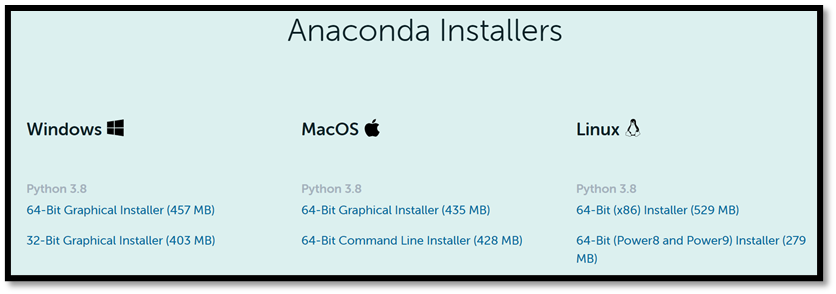
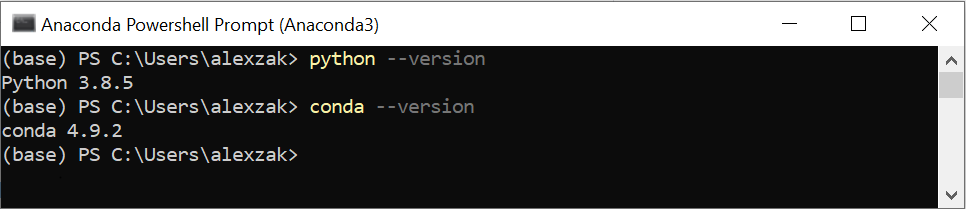
Abra Inicio > Anaconda3 > Símbolo del sistema de Anaconda PowerShell. Compruebe las versiones de Python y Conda:
python --version
conda --version
Compruebe que Python notifica la versión 3.8 antes de continuar.
Consulte las instrucciones v1.7.1 > Conda > para Linux y Windows > solo CPU en la página de versiones anteriores de PyTorch. En este tutorial se usan las opciones de Windows, Conda, Python y CPU, no el selector de versión estable actual. Las compilaciones de CUDA están disponibles para GPU NVIDIA compatibles, pero la configuración de GPU no forma parte de este procedimiento.

En la misma consola de PowerShell de Anaconda, instale los paquetes para CPU. Las versiones se anclan para evitar seleccionar una versión más reciente de PyTorch:
conda install pytorch==1.7.1 torchvision==0.8.2 torchaudio==0.7.2 cpuonly -c pytorch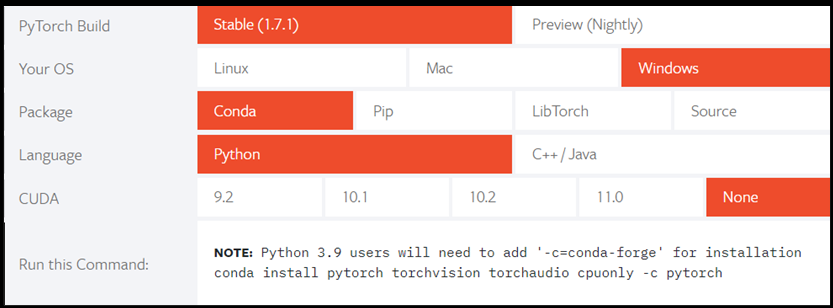
Las capturas de pantalla son ejemplos históricos; sus versiones de Python y los comandos desanclados pueden diferir. Siga los comandos del texto.
Revise el plan de paquete, escriba
ycuando se le solicite y espere a que finalice la instalación. Si Conda no puede resolver los paquetes heredados, no sustituya la versión más reciente de PyTorch y suponga que los pasos del tutorial posteriores son compatibles.En la misma línea de comandos, inicie Python:
pythonEscriba el código siguiente para construir un tensor inicializado aleatoriamente:
import torch

x = torch.rand(2, 3)

print(x)
La salida debe ser un tensor aleatorio de 2x3 (dos filas y tres columnas). Los números variarán, pero la forma debe coincidir con este ejemplo:
tensor([[0.5343, 0.7362, 0.8390],
        [0.4758, 0.2399, 0.1936]])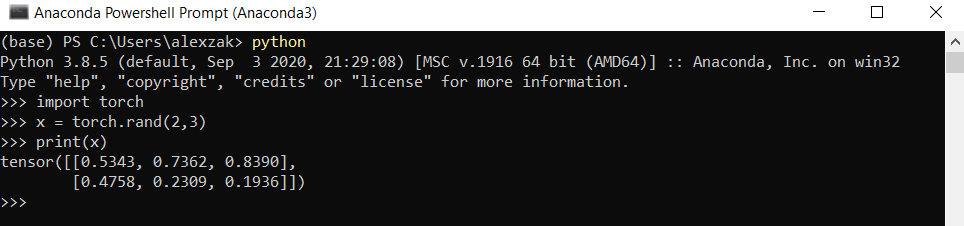
Escriba
exit()para volver al PowerShell Prompt de Anaconda. Use este mismo entorno de Anaconda al seleccionar el intérprete de Python en la siguiente fase del tutorial.
Nota:
¿Le interesa obtener más información? Visite el sitio web oficial de PyTorch.
Pasos siguientes
Ahora que hemos instalado PyTorch, estamos listos para configurar los datos de nuestro modelo.